หมายเหตุ
การเข้าถึงหน้านี้ต้องได้รับการอนุญาต คุณสามารถลอง ลงชื่อเข้าใช้หรือเปลี่ยนไดเรกทอรีได้
การเข้าถึงหน้านี้ต้องได้รับการอนุญาต คุณสามารถลองเปลี่ยนไดเรกทอรีได้
เมื่อคุณสร้างตัวแปรในโฟลว์ของคุณ Power Automate จะแปลงตัวแปรเหล่านั้นเป็นประเภทเฉพาะตามเนื้อหา
ข้อมูลบางชนิดเหล่านี้มีการใช้กันอย่างแพร่หลายทั่วทั้งแอปพลิเคชัน เช่น ตัวเลข ในขณะที่บางชนิด เช่น อินสแตนซ์เบราว์เซอร์ ต้องการการดำเนินการที่ชัดเจนหรือกลุ่มของการดำเนินการ
ชนิดข้อมูลอย่างง่าย
ชนิดข้อมูลอย่างง่ายแสดงถึงค่าเดียว เช่น ข้อความและตัวเลข คุณสามารถใช้ชนิดข้อมูลเหล่านี้ได้อย่างอิสระหรือใช้เพื่อสร้างโครงสร้างข้อมูลที่ซับซ้อนมากขึ้น เช่น รายการและตารางข้อมูล
ค่าข้อความ
ชนิดข้อมูลนี้ใช้แทนข้อความประเภทใดก็ได้ ตั้งแต่ที่อยู่อีเมลไปจนถึงเนื้อหาข้อความของไฟล์ .txt
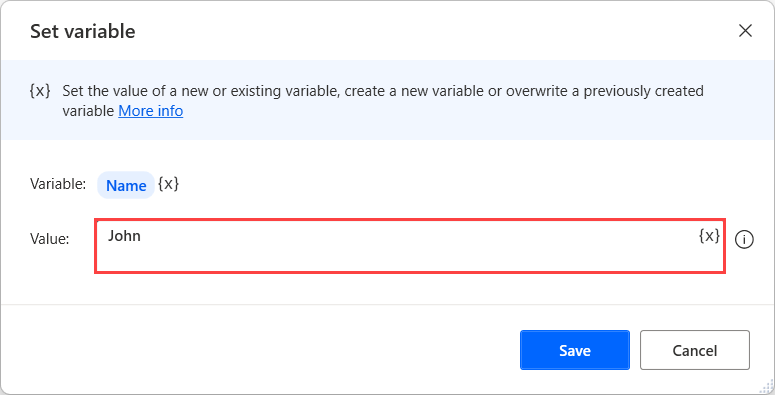
หากต้องการสร้างตัวแปร ค่าข้อความ ให้ใช้การดําเนินการ ตั้งค่าตัวแปร และใส่ข้อความที่ต้องการโดยไม่ต้องมีเครื่องหมาย
ค่าตัวเลข
ตัวเลขเป็นชนิดที่ใช้กับตัวเลข สามารถใช้ได้เฉพาะชนิดข้อมูลนี้ในการดำเนินการทางคณิตศาสตร์
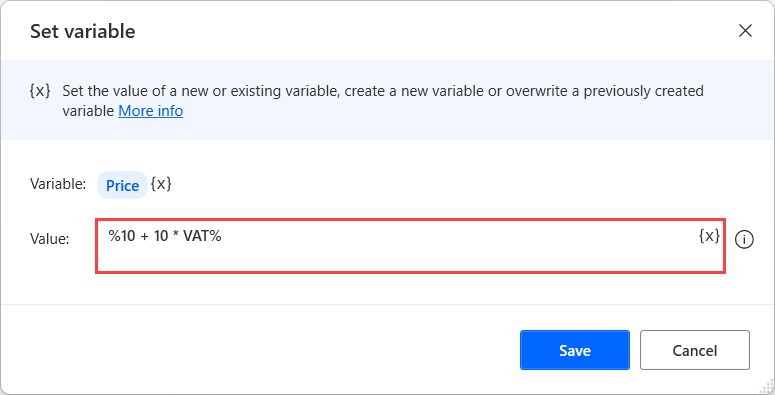
หากต้องการสร้างตัวแปร ค่าตัวเลข ใช้การดําเนินการ ตั้งค่าตัวแปร และใส่ตัวเลขโดยไม่มีเครื่องหมายใด ๆ
ยกเว้นค่าตัวเลขแบบฮาร์ดโค้ด คุณสามารถใช้นิพจน์ทางคณิตศาสตร์กับตัวแปรที่อยู่ระหว่างเครื่องหมาย % สําหรับข้อมูลเพิ่มเติมเกี่ยวกับนิพจน์ทางคณิตศาสตร์ ให้ดู ใช้ตัวแปรและสัญลักษณ์ %
ค่าแบบบูลีน
ค่าสามารถเป็นได้ทั้ง จริง หรือ เท็จ
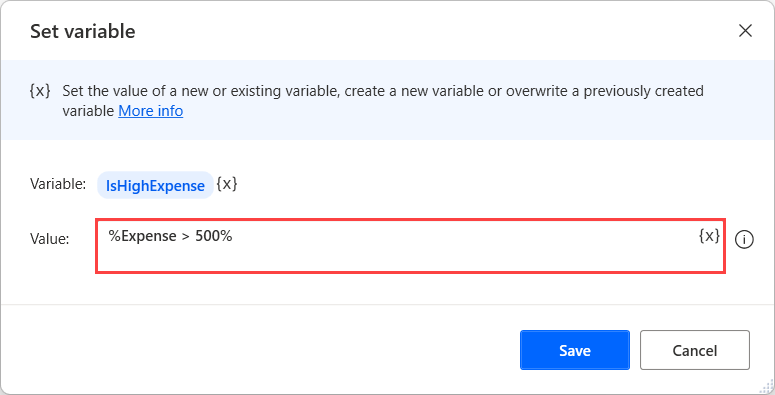
หากต้องการสร้างตัวแปร ค่าบูลีน ให้ใช้การดําเนินการ ตั้งค่าตัวแปร และป้อนนิพจน์ %True% หรือ %False% ในพารามิเตอร์การป้อนข้อมูล
คุณยังสามารถสร้างนิพจน์ที่ซับซ้อนได้โดยใช้ตัวดําเนินการเชิงตรรกะ ตัวแปร และรูปแบบเปอร์เซ็นต์ สําหรับข้อมูลเพิ่มเติมเกี่ยวกับนิพจน์เชิงตรรกะ โปรดดู ใช้ตัวแปรและเครื่องหมาย %
ชนิดข้อมูลขั้นสูง
ชนิดข้อมูลขั้นสูงแสดงถึงโครงสร้างข้อมูลที่ซับซ้อน โดยจะทำหน้าที่เป็นคอลเลกชันของชนิดข้อมูลอื่นๆ ที่คุณสามารถเข้าถึงได้เป็นเอนทิตีเดียว
รายการ
รายการเป็นคอลเลกชันของรายการย่อย ขึ้นอยู่กับชนิดของรายการแต่ละรายการ อาจมีรายการค่าข้อความ รายการค่าตัวเลข และอื่น ๆ ชนิดข้อมูลรายการเทียบเท่ากับอาร์เรย์มิติเดียวในทางการเขียนโปรแกรม
คุณสามารถสร้างรายการผ่านการดำเนินการ สร้างรายการใหม่ และเพิ่มรายการในรายการนั้นผ่านทางการดำเนินการ เพิ่มรายการในรายการ
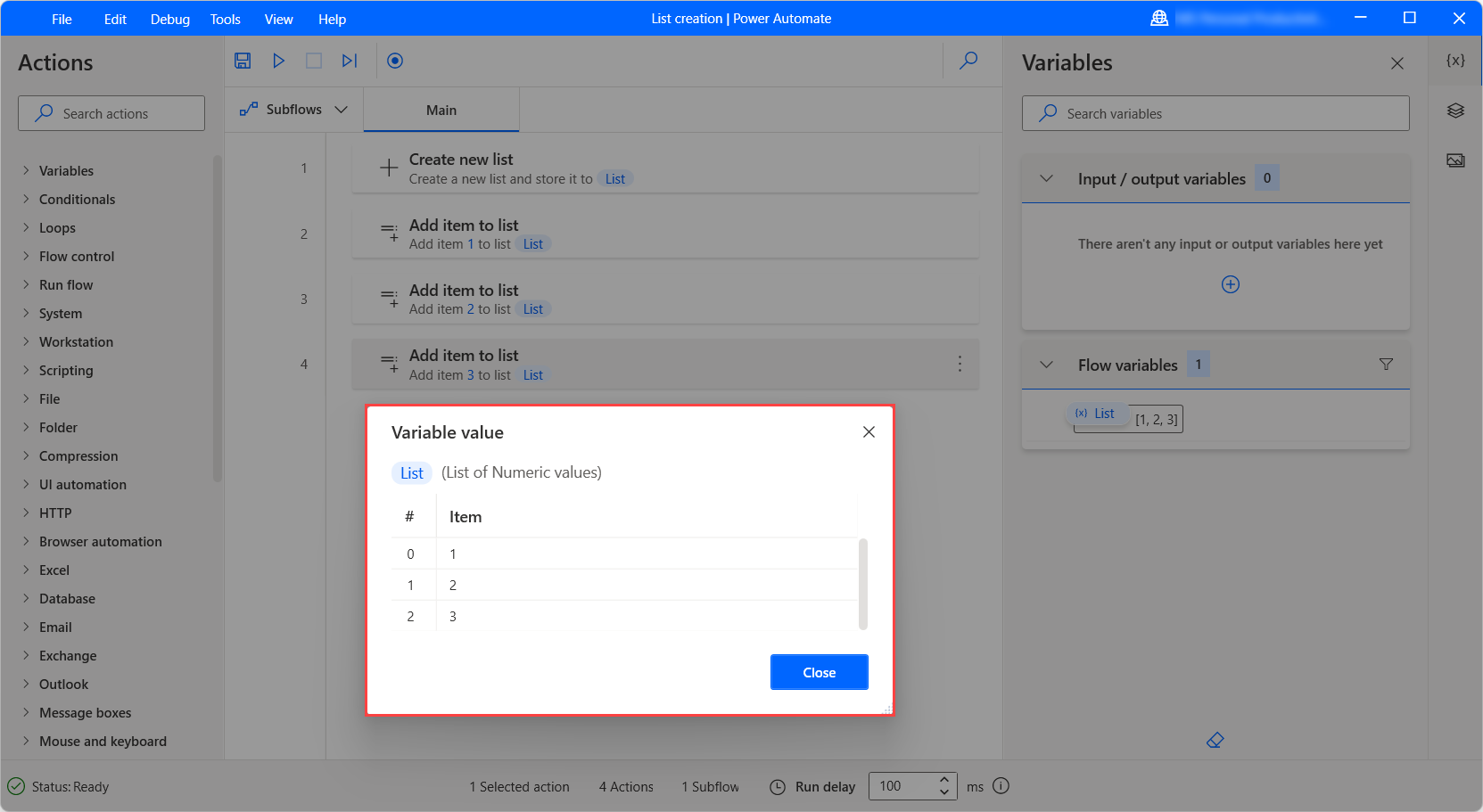
คุณยังสามารถสร้างรายการผ่านการดำเนินการที่สร้างรายการเป็นผลลัพธ์ ตัวอย่างเช่น การดำเนินการ อ่านข้อความจากไฟล์ สามารถส่งคืนรายการค่าข้อความและการดำเนินการ รับไฟล์ในโฟลเดอร์ ส่งคืนรายการไฟล์
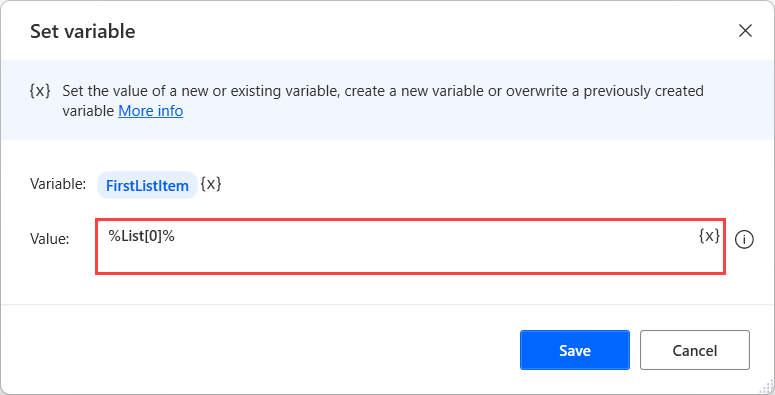
ในการดึงข้อมูลเฉพาะในรายการ ให้ใช้สัญกรณ์ต่อไปนี้: %VariableName[ItemNumber]%
ในตัวอย่างต่อไปนี้ โฟลว์จะเก็บหมายเลขแรกของรายการที่แสดงก่อนหน้านี้ไปยังตัวแปรใหม่ โปรดทราบว่าดัชนีควรเป็น 0 สำหรับรายการแรกของรายการ
แนวทางปฏิบัติทั่วไปคือการใช้การดำเนินการ For each เพื่อวนซ้ำผ่านแต่ละรายการในรายการ
หากคุณต้องการเข้าถึงเฉพาะบางส่วนของรายการ ให้ใช้สัญกรณ์ %VariableName[StartIndex:StopIndex]% ตัวอย่างเช่น นิพจน์ %List[2:4]% ดึงข้อมูลรายการที่สามและสี่ของรายการ รายการในตำแหน่ง StopIndex เป็นขอบเขตของการแบ่งและไม่สามารถดึงออกมาได้
หากต้องการตัดช่วงรายการตั้งแต่ต้นไปยังรายการใดรายการหนึ่ง อย่าตั้งค่าค่า StartIndex เช่น %List[:4]% หากต้องการตัดรายการบางส่วนตั้งแต่ดัชนีเฉพาะไปจนจบ อย่าตั้งค่าค่า StopIndex เช่น %List[2:]%
ตารางข้อมูล
Data tables มีข้อมูลในรูปแบบตาราง และเทียบเท่ากับอาร์เรย์สองมิติในทางการเขียนโปรแกรม
ตารางข้อมูลประกอบด้วยแถวและคอลัมน์ที่อธิบายตำแหน่งของแต่ละรายการโดยไม่ซ้ำกัน คุณสามารถพิจารณาตารางข้อมูลเป็นรายการที่ประกอบด้วยแถวข้อมูลเป็นรายการ
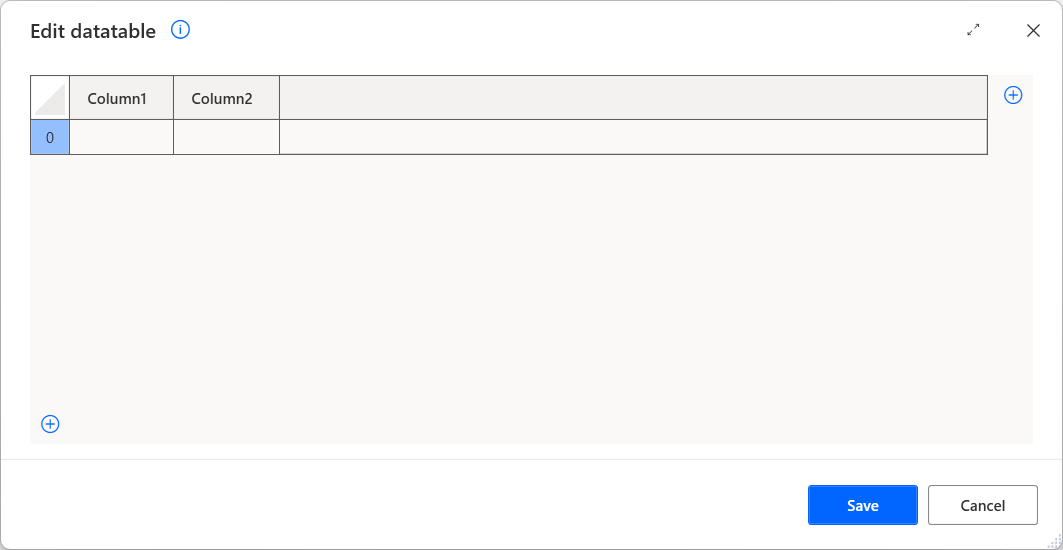
Power Automate ให้การดำเนินการ Create new data table เพื่อสร้างตารางข้อมูลใหม่ หลังจากปรับใช้การดำเนินการ คุณสามารถใช้ตัวสร้างภาพเพื่อเติมค่าและเปลี่ยนชื่อส่วนหัวของคอลัมน์
นอกเหนือจากการดําเนินการ สร้างตารางข้อมูลใหม่ การดําเนินการเพิ่มเติมอีกสามอย่างจะสร้างตารางข้อมูลเพื่อจัดเก็บข้อมูลที่แยกออกมา: การดําเนินการ อ่านจากแผ่นงาน Excel, ดําเนินการคําสั่ง SQL และ แยกข้อมูลจากเว็บเพจ
คุณยังสามารถสร้างตารางข้อมูลได้โดยใช้การดำเนินการ Set variable และรูปแบบสัญกรณ์อาร์เรย์ในการเขียนโปรแกรม สัญกรณ์นี้ประกอบด้วยอาร์เรย์มิติเดียวหลายอันคั่นด้วยเครื่องหมายจุลภาคและอยู่ในวงเล็บปีกกา นิพจน์สุดท้ายต้องมีรูปแบบต่อไปนี้: %{['Product1', '10 USD'], ['Product2', '20 USD']}%
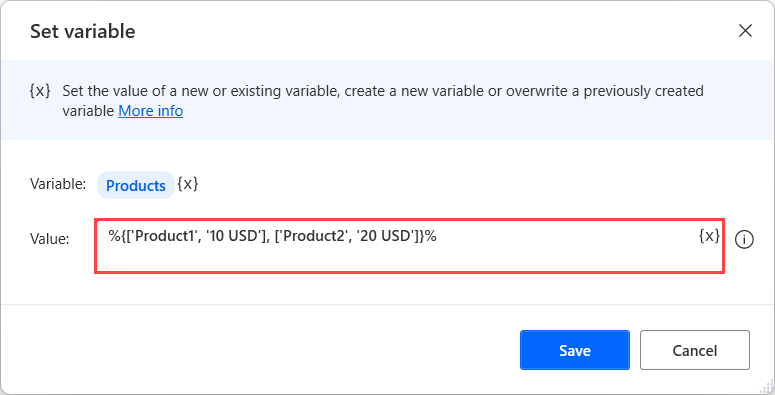
หากคุณต้องการเพิ่มส่วนหัวของคอลัมน์ในขณะที่สร้างตารางข้อมูลใหม่โดยใช้สัญกรณ์อาร์เรย์ ให้ใช้นิพจน์ ^['ColumnName1', 'ColumnName2'] สำหรับแถวแรก
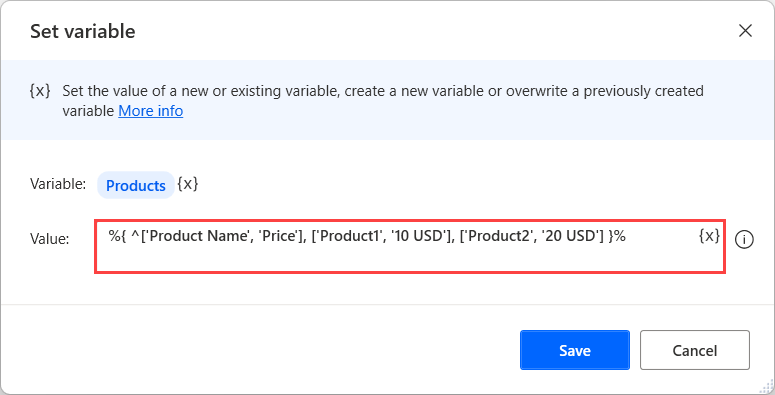
ในการเพิ่มแถวใหม่ให้กับตารางที่มีอยู่ ให้ใช้การดำเนินการ แทรกแถวลงในตารางข้อมูล หรือให้สร้างนิพจน์ที่มีชื่อตัวแปรของตารางข้อมูล เครื่องหมายบวก (+) และค่าที่คุณต้องการเพิ่มในวงเล็บ
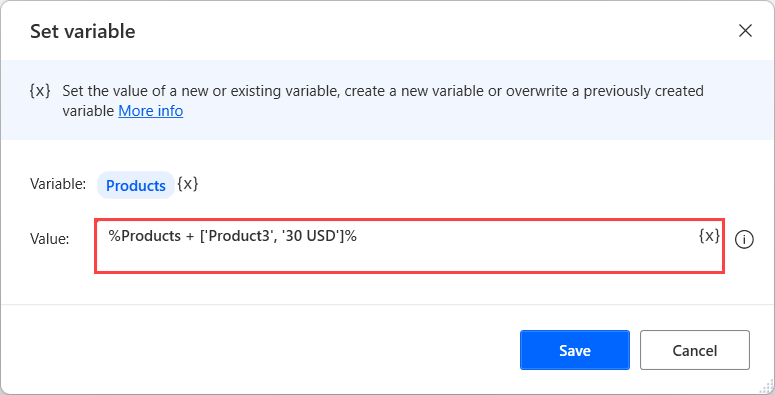
นอกจากการแทรกแถวลงในตารางข้อมูลแล้ว โฟลว์เดสก์ท็อปยังมีการดำเนินการต่างๆ ที่จัดการตารางข้อมูลอีกด้วย คุณสามารถค้นหารายการทั้งหมดของการดําเนินการเหล่านี้ได้ใน การอ้างอิงการดําเนินการของตัวแปร
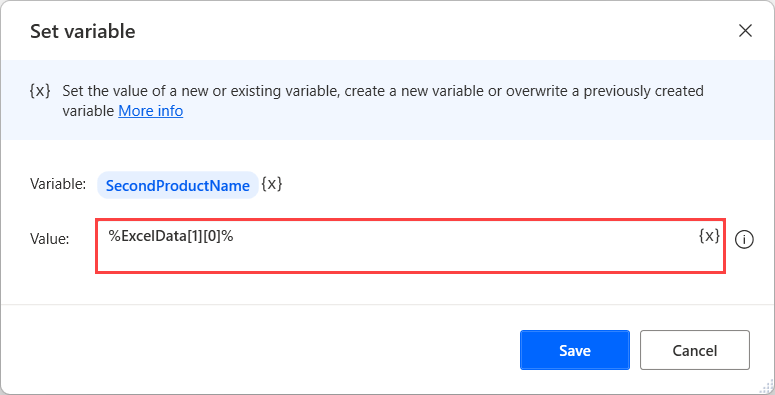
เมื่อต้องการเรียกใช้หน่วยข้อมูลที่ระบุจากตารางข้อมูล ให้ใช้เครื่องหมายต่อไปนี้: %VariableName[RowNumber][ColumnNumber]% โปรดทราบว่า RowNumber และ ColumnNumber ควรเป็น 0 สำหรับรายการแรก (แถวหรือคอลัมน์)
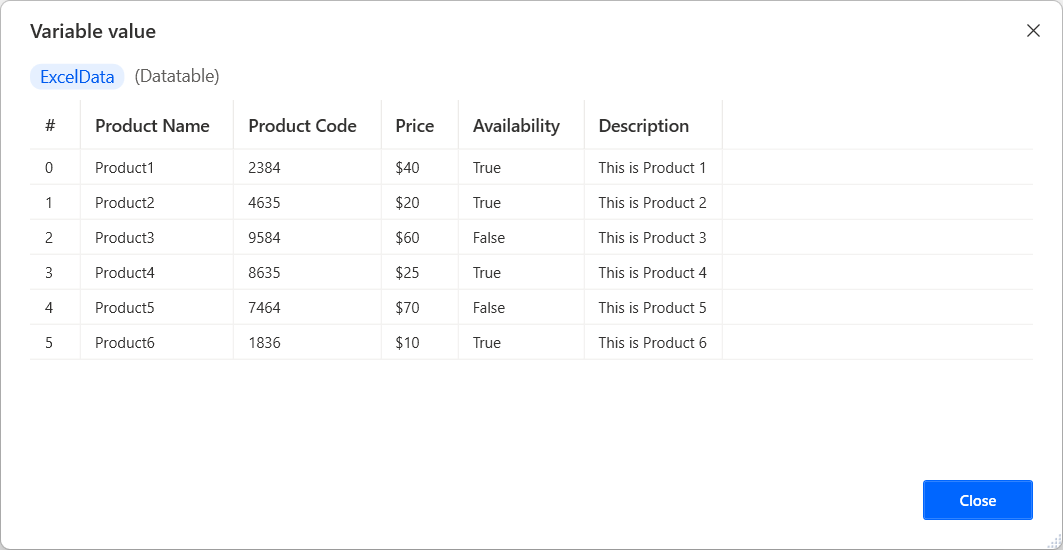
ตัวอย่างเช่น สมมติว่าโฟลว์ดึงเนื้อหาของเวิร์กชีต Excel และเก็บไว้ในตัวแปร ExcelData เมื่อต้องการเข้าถึงเซลล์แรกบนแถวที่สองของตารางที่ดึงข้อมูลมา ให้ใช้นิพจน์ที่แสดงในรูปต่อไปนี้
หมายเหตุ
ตัวแปร ExcelData ประกอบด้วยตารางของค่าที่แยกจากแผ่นงาน Excel โดยใช้การดําเนินการอ่านจาก Excel เวิร์กชีต ประกอบด้วยค่าบางอย่างของเวิร์กชีตเฉพาะไม่ใช่ทั้งไฟล์ Excel
หากคุณต้องการเข้าถึงคอลัมน์ที่ระบุในตารางข้อมูลที่มีส่วนหัวของคอลัมน์ ให้ใช้สัญกรณ์ %ExcelData[rowNumber]['ColumnName']%
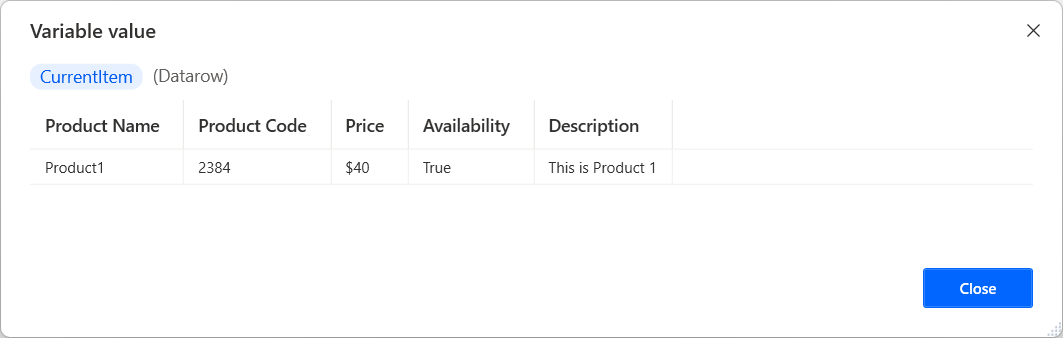
ถ้าคุณวนรอบผ่าน datatable โดยใช้การดําเนินการ For Each ตัวแปรที่มีข้อมูลของการทําซ้ําปัจจุบันจะถือว่าเป็น datarow
คล้ายกับรายการ คุณใช้รูปแบบ %VariableName[StartRow:StopRow]% เพื่อเข้าถึงส่วนที่เฉพาะเจาะจงของตารางข้อมูล นิพจน์ดึงเฉพาะแถวที่กำหนดโดยดัชนีทั้งสอง ในขณะที่ตำแหน่ง StopRow เป็นขอบเขตของการแบ่งและจะไม่ถูกดึงออกมา
หากต้องการแบ่งตารางข้อมูลจากแถวแรกไปจนถึงแถวที่ระบุ ไม่ต้องระบุค่า StartRow เช่น %Datatable[:4]% ในทํานองเดียวกัน หากต้องการแบ่งตารางข้อมูลจากแถวที่ระบุไปยังจุดสิ้นสุด ไม่ต้องระบุค่า StopRow เช่น %Datatable[2:]%
คุณสมบัติของชนิดข้อมูล Datatable
แถวข้อมูล
DataRow มีค่าของแถวเดียวใน DataTable เมื่อคุณวนซ้ำผ่านตารางข้อมูลด้วยการดำเนินการ For Each ตัวแปรที่เก็บข้อมูลของการวนซ้ำปัจจุบันคือ datarow
ในการดึงรายการเฉพาะของ แถวข้อมูล ให้ใช้สัญกรณ์ต่อไปนี้: %VariableName[ItemNumber]%
หรือคุณสามารถใช้สัญกรณ์ %VariableName['ColumnName']% นี้ ชื่อของแต่ละคอลัมน์ถูกกำหนดโดยตารางข้อมูลที่คุณดึงแถวข้อมูลจากตารางข้อมูลนั้น
ออบเจ็กต์ที่กำหนดเอง
ประกอบด้วยคู่ของคุณสมบัติและค่า ซึ่งคุณสามารถแปลงเป็นรูปแบบ JSON ได้อย่างง่ายดาย
เมื่อต้องการสร้างวัตถุแบบกําหนดเองที่ว่างเปล่าใหม่ ให้ใช้แอคชันตั้งค่าตัวแปร และใส่นิพจน์ %{{ }}% เมื่อต้องการสร้างวัตถุแบบกําหนดเองใหม่และเตรียมใช้งานด้วยคุณสมบัติและค่า ให้ใช้นิพจน์ที่มีโครงสร้างต่อไปนี้: %{ 'Property1': 'Value1', 'Property2': 'Value2', 'Property3': 'Value2' }%
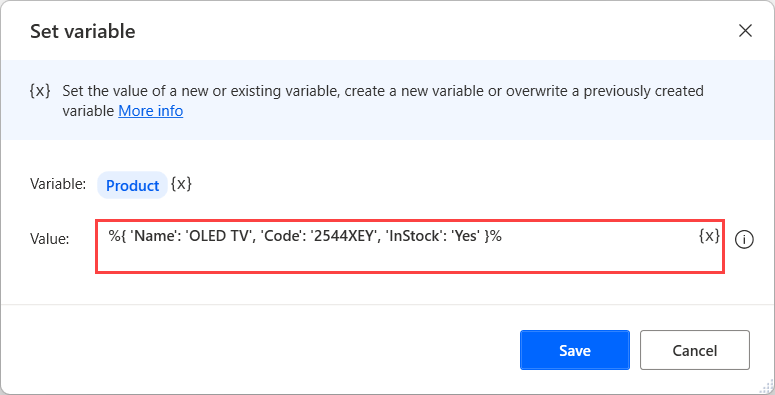
สำคัญ
คุณไม่สามารถใช้คําสําคัญที่สงวนไว้เป็นคุณสมบัติออบเจ็กต์แบบกําหนดเองได้ สําหรับรายการคําสําคัญที่สงวนไว้ทั้งหมด ดูคําสําคัญที่สงวนไว้ในโฟลว์เดสก์ท็อป
เมื่อต้องการอัปเดตค่าของคุณสมบัติที่มีอยู่หรือเพิ่มคุณสมบัติใหม่ ให้เพิ่มการดําเนินการ ตั้งค่าตัวแปร ใส่ชื่อของคุณสมบัติในเขตข้อมูล ตั้งค่า และป้อนค่าลงในเขตข้อมูล เป็น
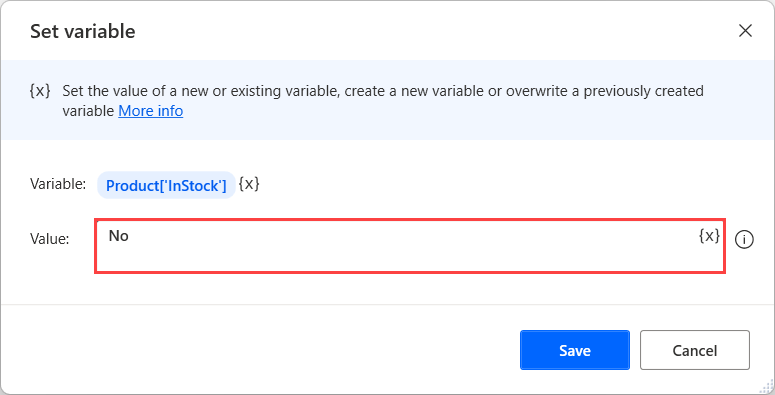
นอกจากค่าลิเทอรัลแล้ว คุณสามารถใช้ตัวแปรเพื่อตั้งค่าคุณสมบัติและค่าของออบเจ็กต์แบบกําหนดเองแบบไดนามิกได้ ตัวอย่างเช่น โฟลว์ต่อไปนี้ใช้สองตัวแปรเพื่อเพิ่มคุณสมบัติใหม่ให้กับออบเจกต์ใหม่ที่ว่างเปล่า
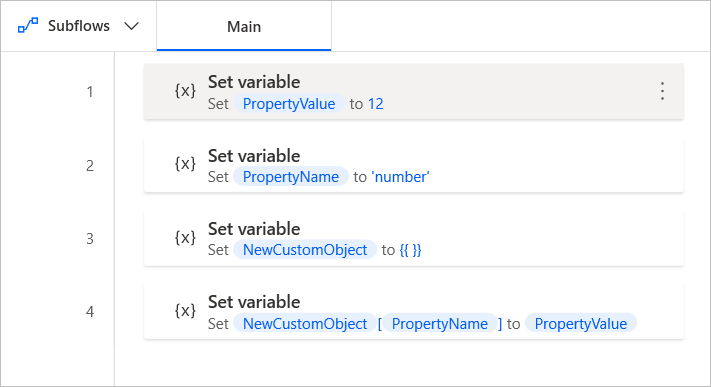
ออบเจ็กต์ตัวเชื่อมต่อ
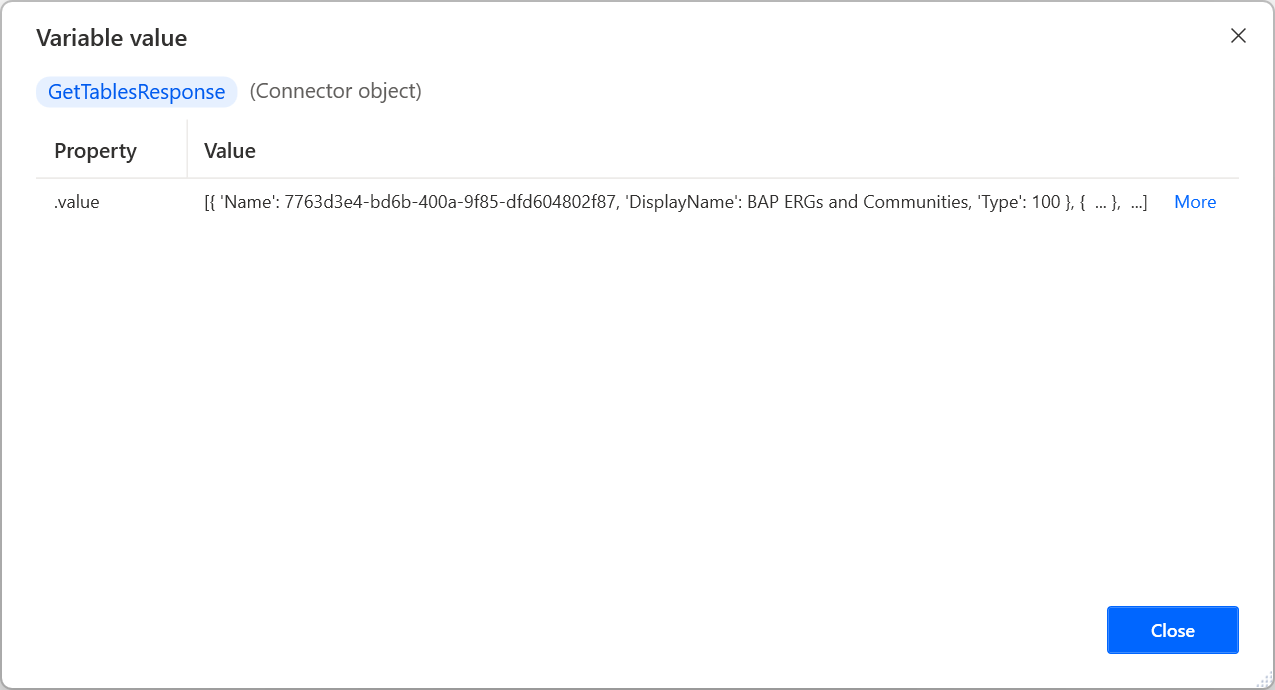
ออบเจ็กต์ตัวเชื่อมต่อเก็บข้อมูลจากตัวเชื่อมต่อระบบคลาวด์และทำงานคล้ายกับออบเจ็กต์ที่กำหนดเอง คุณสมบัติของพวกเขามักจะมีรายการของออบเจ็กต์ตัวเชื่อมต่ออื่นๆ การเข้าถึงค่าทำงานเหมือนกับในออบเจ็กต์แบบกำหนดเอง แม้ว่าการเข้าถึงค่าที่ซ้อนกันอาจต้องใช้นิพจน์ที่ซับซ้อนมากขึ้น
รายการของข้อมูลตาราง PDF
คุณสามารถสร้างตัวแปรของชนิดข้อมูลนี้ได้ผ่านการดําเนินการ แยกตารางจาก PDF เท่านั้น
แต่ละรายการในรายการจะอธิบายตารางที่แยกออกมาและให้ข้อมูลที่จำเป็นทั้งหมดเกี่ยวกับตารางนั้น ในการเข้าถึงรายการข้อมูลของตารางข้อมูลเฉพาะ ให้ใช้สัญกรณ์ %VariableName[ItemNumber]%
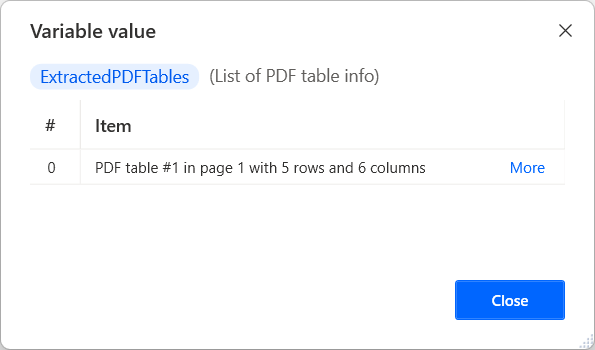
รายการแต่ละรายการมีคุณสมบัติสี่อย่างที่คุณสามารถใช้เพื่อรับรายละเอียดที่เฉพาะเจาะจงได้ คุณสมบัติที่พร้อมใช้งานมีดังต่อไปนี้:
- DataTable – ส่งคืนตารางที่แยกออกมา
- TableStartingPage – ส่งคืนดัชนีของหน้าไฟล์ที่ประกอบด้วยส่วนต้นของตาราง
- TableEndingPage – ส่งคืนดัชนีของหน้าไฟล์ที่เป็นจุดสิ้นสุดของตาราง
- TableOrderInPage – ส่งคืนลำดับของตารางในหน้า
สําหรับข้อมูลเพิ่มเติมเกี่ยวกับคุณสมบัติของชนิดข้อมูลนี้ ให้ดู คุณสมบัติชนิดข้อมูลของตัวแปร
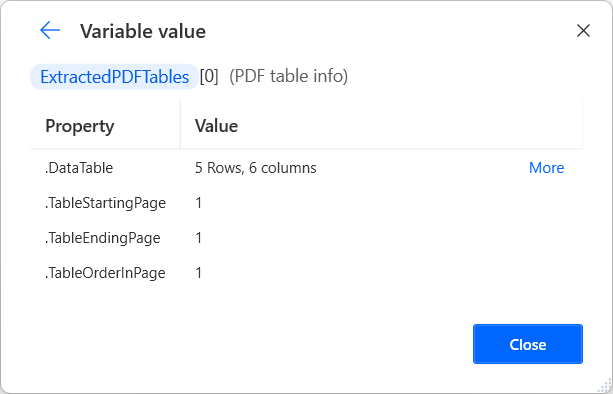
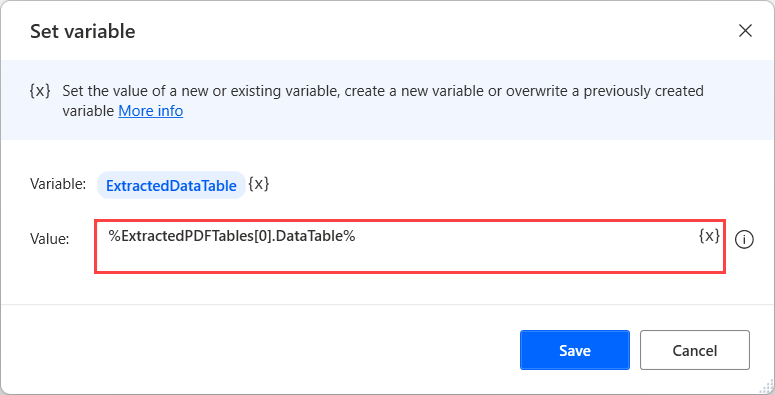
ในการเข้าถึงค่าของคุณสมบัติเฉพาะ ให้ใช้สัญกรณ์ %VariableName[ItemNumber].PropertyName% ของคุณสมบัติเฉพาะ ตัวอย่างเช่น นิพจน์ต่อไปนี้จะคืนค่า DataTable ของรายการแรกของตัวแปร ExtractedPDFTables
ปัญหาและข้อจำกัดที่ทราบ
- ปัญหา: เมื่อเซลล์ของ datatable หรือ datarow มีรายการหลายบรรทัด ตัวแสดงตัวแปรจะแสดงเฉพาะบรรทัดแรก
- วิธีแก้ปัญหา: ไม่มี.
อินสแตนซ์
อินสแตนซ์เว็บเบราว์เซอร์ - มีอินสแตนซ์เบราว์เซอร์ที่สร้างผ่าน เปิดตัว Internet Explorer ใหม่ หรือการดำเนินการเปิดเบราว์เซอร์อื่น ๆ
อินสแตนซ์หน้าต่าง - มีอินสแตนซ์หน้าต่างที่สร้างผ่านการดำเนินการ รับหน้าต่าง
อินสแตนซ์ Excel - มีอินสแตนซ์ Excel ที่สร้างผ่านการดำเนินการ เปิด Excel
อินสแตนซ์ Outlook – มีอินสแตนซ์ Outlook ที่สร้างผ่านการดำเนินการ เปิด Outlook
การเชื่อมต่อ
การเชื่อมต่อ SQL – มีการเชื่อมต่อกับฐานข้อมูล SQL ที่สร้างขึ้นผ่านการดำเนินการ เปิดการเชื่อมต่อ SQL
การเชื่อมต่อ Exchange – มีการเชื่อมต่อกับ Exchange Server ที่สร้างขึ้นผ่านการดำเนินการ เชื่อมต่อกับ Exchange Server
การเชื่อมต่อ FTP – มีการเชื่อมต่อ FTP ที่สร้างผ่านการดำเนินการ เปิดการเชื่อมต่อ FTP และการดำเนินการ เปิดการเชื่อมต่อ FTP ที่ปลอดภัย
ชนิดข้อมูลอื่น ๆ
ส่วนนี้แสดงชนิดข้อมูลที่มีอยู่ทั้งหมดซึ่งไม่อยู่ในหมวดหมู่ก่อนหน้านี้
ค่าเริ่มต้น
- ค่าทั่วไป – ใช้ชนิดข้อมูลนี้ในช่วงเวลาการออกแบบเมื่อ Power Automate ไม่สามารถกําหนดชนิดข้อมูลของตัวแปรหรือพารามิเตอร์การป้อนข้อมูลได้ ค่าทั่วไปจะถูกแปลงเป็นชนิดข้อมูลอื่นระหว่างรันไทม์ตามเนื้อหาของค่า
Active Directory
- รายการ Active Directory – มีการเชื่อมต่อกับเซิร์ฟเวอร์ Active Directory ที่สร้างขึ้นผ่านการดำเนินการ เชื่อมต่อกับเซิร์ฟเวอร์
- ข้อมูลกลุ่ม – ประกอบด้วยชื่อ ชื่อที่แสดง คำอธิบาย และสมาชิกของกลุ่ม Active Directory ที่ระบุ
- สมาชิกกลุ่ม – แสดงถึงสมาชิกของกลุ่ม Active Directory ที่ระบุ
- ข้อมูลผู้ใช้ – ประกอบด้วยข้อมูลเกี่ยวกับผู้ใช้ Active Directory ที่ระบุ เช่น ชื่อแรกและนามสกุล ชื่อย่อและชื่อแบบจำแนก รายละเอียดงาน (บริษัท แผนก และตำแหน่ง) ข้อมูลติดต่อ (หมายเลขโทรศัพท์ หมายเลขต่อ และอีเมล) และที่ตั้ง (ประเทศ/ภูมิภาค เมือง, รัฐ, ที่อยู่ และรหัสไปรษณีย์)
คุณสมบัติชนิดข้อมูล Active Directory
Amazon Web Services (AWS)
- ไคลเอ็นต์ EC2 – มีเซสชัน EC2 ที่สร้างขึ้นผ่านการดำเนินการ สร้างเซสชัน EC2
- อินสแตนซ์ EC2 – แสดงถึงอินสแตนซ์ EC2 ที่ดึงมา
- ข้อมูลอินสแตนซ์ EC2 – มีข้อมูลเกี่ยวกับอินสแตนซ์ EC2
- การเปลี่ยนแปลงสถานะอินสแตนซ์ – มีข้อมูลเกี่ยวกับอินสแตนซ์ EC2 ที่เริ่มหรือหยุดทำงาน
- สแนปช็อตของ EBS – แสดงถึงสแนปช็อตของ EBS
- โวลุ่ม EBS – แสดงถึงโวลุ่ม EBS
Azure
- ไคลเอนต์ Azure – มีเซสชัน Azure ที่สร้างขึ้นผ่านการดำเนินการ สร้างเซสชัน
- กลุ่มทรัพยากร Azure – หมายถึงกลุ่มทรัพยากร Azure ที่ดึงมา
- ดิสก์ที่มีการจัดการ Azure – แสดงถึงดิสก์ Azure ที่ดึงมา
- สแนปช็อตของ Azure – หมายถึงสแนปช็อตของ Azure
- เครื่องเสมือน Azure – หมายถึงเครื่องเสมือน Azure ที่ดึงมา
- ข้อมูลเครื่องเสมือน Azure – มีข้อมูลเกี่ยวกับเครื่องเสมือน Azure
- การสมัครใช้งาน Azure – หมายถึงการสมัครใช้งาน Azure ที่ถูกดึงข้อมูลมา
CMD
- เซสชัน CMD – มีเซสชัน CMD ที่สร้างขึ้นผ่านการดำเนินการ เปิดเซสชัน CMD
ข้อมูลรับรอง
- หนังสือรับรอง – ประกอบด้วยหนังสือรับรองที่ถูกดึงผ่านการดําเนินการ รับหนังสือรับรอง
คุณสมบัติชนิดข้อมูลของข้อมูลประจำตัว
วันและเวลา
วันเวลา – มีข้อมูลวันที่และเวลา เมื่อต้องการสร้างตัวแปร datetime ผ่านแอคชัน ตั้งค่าตัวแปร ให้ใส่พารามิเตอร์อินพุตด้วยนิพจน์ %d"yyyy-MM-dd HH:mm:ss.ff+zzz"%โดยที่:
เครื่องหมาย คำอธิบาย yyyy ปี MM เดือน dd วัน HH ชั่วโมง mm รายงานการประชุม ss วินาที ff มิลลิวินาที zzz ค่าชดเชย UTC ตัวอย่างเช่น %d"2022-03-25"% จะกําหนดวันที่ 25 มีนาคม 2022 ให้กับตัวแปรเป้าหมาย
คุณสมบัติชนิดข้อมูลวันที่และเวลา
- ข้อความอีเมล – หมายถึงข้อความอีเมล การดำเนินการ ดึงอีเมล จะกำหนดค่าให้ตัวแปรเหล่านี้
Exchange
- ข้อความอีเมล Exchange – แสดงถึงข้อความอีเมลที่ดึงมาจาก Exchange Server การดำเนินการ ดึงข้อมูลข้อความอีเมล Exchange เติมตัวแปรเหล่านี้
ไฟล์และโฟลเดอร์
- ไฟล์ – หมายถึงไฟล์
- โฟลเดอร์ – หมายถึงโฟลเดอร์
- FileSystemObject – หมายถึงโฟลเดอร์หรือไฟล์ ชนิดข้อมูลนี้ใช้ในพารามิเตอร์อินพุตที่ยอมรับโฟลเดอร์และไฟล์
คุณสมบัติชนิดข้อมูลไฟล์และโฟลเดอร์
FTP
- ไฟล์ FTP – หมายถึงไฟล์ FTP
- FTP directory – หมายถึงไดเรกทอรี FTP
OCR
- เอนจิน OCR – มีเอนจิน OCR ที่สร้างขึ้นผ่านการดำเนินการ สร้างเอนจิน OCR
Outlook
- ข้อความเมล Outlook – แสดงถึงข้อความอีเมล Outlook การดำเนินการ ดึงข้อมูลข้อความอีเมลจาก Outlook จะเติมค่าลงในตัวแปรเหล่านี้
ค่าที่ละเอียดอ่อน
- SensitiveValue – ประกอบด้วยค่าข้อความที่ถูกกำหนดให้เป็นข้อมูลที่มีความละเอียดอ่อน ตัวแปรสภาพแวดล้อมลับหรือคุณสมบัติ Password ของตัวแปรข้อมูลรับรองมีชนิดเป็น SensitiveValue
เทอร์มินัล
- เซสชันเทอร์มินัล – มีเซสชันเทอร์มินัลที่สร้างขึ้นผ่านการดำเนินการ เปิดเซสชันเทอร์มินัล
XML
- โหนด XML – มีเนื้อหาของเอกสาร XML การดำเนินการ อ่าน XML จากไฟล์ กำหนดค่าให้ตัวแปรเหล่านี้
Error
- ข้อผิดพลาด – มีข้อมูลเกี่ยวกับข้อผิดพลาดที่เกิดขึ้นล่าสุดในโฟลว์เดสก์ท็อป การดำเนินการ รับข้อผิดพลาดล่าสุด จะสร้างตัวแปรชนิดนี้