หมายเหตุ
การเข้าถึงหน้านี้ต้องได้รับการอนุญาต คุณสามารถลอง ลงชื่อเข้าใช้หรือเปลี่ยนไดเรกทอรีได้
การเข้าถึงหน้านี้ต้องได้รับการอนุญาต คุณสามารถลองเปลี่ยนไดเรกทอรีได้
การจัดการข้อผิดพลาดช่วยให้มั่นใจได้ถึงความน่าเชื่อถือและความแข็งแกร่งของเวิร์กโฟลว์อัตโนมัติของคุณใน Power Automate ใช้กลยุทธ์หลักเหล่านี้เพื่อระบุและแก้ไขปัญหาอย่างรวดเร็วและมีประสิทธิภาพ
กำหนดค่าการตั้งค่าเรียกใช้หลังจาก
ใช้การตั้งค่า เรียกใช้หลังจาก เพื่อระบุสิ่งที่ควรจะเกิดขึ้นหากการดำเนินการล้มเหลว หมดเวลา ถูกข้าม หรือสำเร็จ สำหรับแต่ละการดำเนินการ คุณสามารถกำหนดเงื่อนไขเพื่อกำหนดขั้นตอนถัดไปตามผลลัพธ์ของการดำเนินการก่อนหน้า วิธีนี้ช่วยให้คุณสร้างเส้นทางอื่นสำหรับการจัดการข้อผิดพลาด ตัวอย่างเช่น หากการดำเนินการล้มเหลว คุณสามารถกำหนดค่าให้ส่งการแจ้งเตือนหรือบันทึกรายละเอียดข้อผิดพลาดเป็นการดำเนินการถัดไป
ในตัวอย่างนี้ ผู้ใช้จะได้รับอีเมลทุกครั้งที่โฟลว์ล้มเหลวในขั้นตอน อัปเดตแถว:
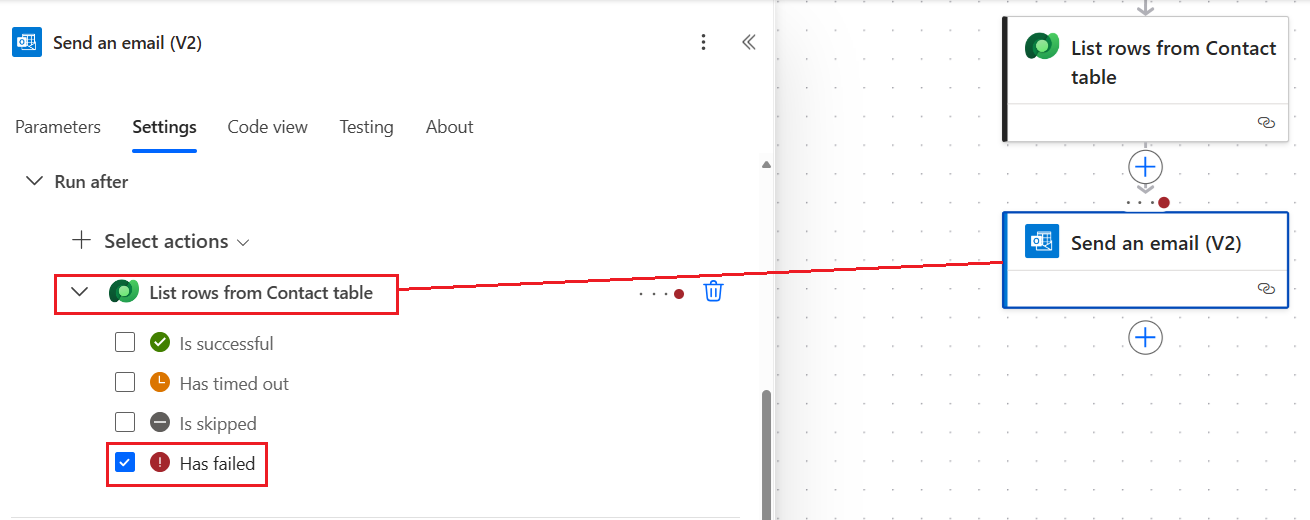
คุณยังสามารถใช้ฟังก์ชัน workflow() ใน Power Automate เพื่อรับข้อมูลโดยละเอียดเกี่ยวกับการเรียกใช้โฟลว์ รวมถึง GUID สภาพแวดล้อมปัจจุบัน, ชื่อโฟลว์, GUID ของโฟลว์ และ ID การเรียกใช้
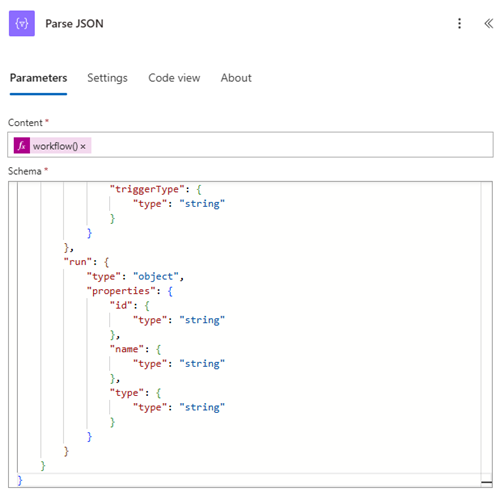
workflow() json schema มีดังนี้:
{
    "type": "object",
    "properties": {
        "id": {
            "type": "string"
        },
        "name": {
            "type": "string"
        },
        "type": {
            "type": "string"
        },
        "location": {
            "type": "string"
        },
        "tags": {
            "type": "object",
            "properties": {
                "flowDisplayName": {
                    "type": "string"
                },
                "environmentName": {
                    "type": "string"
                },
                "logicAppName": {
                    "type": "string"
                },
                "environmentFlowSuspensionReason": {
                    "type": "string"
                },
                "state": {
                    "type": "string"
                },
                "createdTime": {
                    "type": "string"
                },
                "lastModifiedTime": {
                    "type": "string"
                },
                "createdBy": {
                    "type": "string"
                },
                "triggerType": {
                    "type": "string"
                }
            }
        },
        "run": {
            "type": "object",
            "properties": {
                "id": {
                    "type": "string"
                },
                "name": {
                    "type": "string"
                },
                "type": {
                    "type": "string"
                }
            }
        }
    }
}
ใช้การดำเนินการ แยกวิเคราะห์ JSON กับสคีมา JSON เพื่อแยกวิเคราะห์การตอบสนองจากฟังก์ชัน workflow()
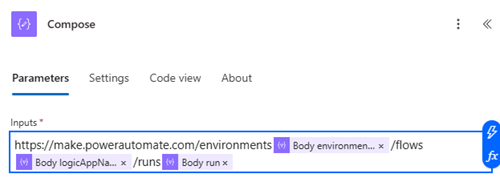
ใช้การดำเนิน Compose เพื่อสร้าง URL การเรียกใช้โฟลว์ ใช้ URL นี้เพื่อเชื่อมโยงโดยตรงไปยังโฟลว์ที่เรียกใช้ในอีเมลการแจ้งเตือน หรือเก็บไว้ในตารางที่คุณบันทึกข้อผิดพลาด
ในตัวอย่างนี้ ข้อมูลต่อไปนี้จะใช้เป็นอินพุตสำหรับการดำเนินการ Compose:
https://make.powerautomate.com/environments@{body('Parse_JSON')?['tags']?['environmentName']}/flows@{body('Parse_JSON')?['tags']?['logicAppName']}/runs@{body('Parse_JSON')?['run']}
ข้อควรระวัง
ใช้ตัวเลือกนี้อย่างระมัดระวัง เนื่องจากอาจส่งผลให้เกิดการบันทึกแบบกำหนดเองมากเกินไปและจำนวนการดำเนินการที่เพิ่มขึ้น ซึ่งอาจส่งผลเสียต่อประสิทธิภาพโดยรวม การใช้มากเกินไปอาจนำไปสู่การต่อต้านรูปแบบ ซึ่งการแจ้งเตือนและการดำเนินการบ่อยครั้งจะลดประสิทธิภาพและประสิทธิผลของเวิร์กโฟลว์ของคุณ
จัดกลุ่มการดำเนินการเป็นขอบเขตสำหรับการจัดการข้อผิดพลาด
จัดกลุ่มการดำเนินการที่เกี่ยวข้องเป็นขอบเขตและใช้ขอบเขตเพื่อจัดการกับข้อผิดพลาดโดยรวม คุณสามารถใช้รูปแบบการลองจับโดยใช้ขอบเขตเพื่อจัดการข้อผิดพลาด สร้างขอบเขต "ลอง" สำหรับการดำเนินการหลักของคุณและขอบเขต "จับ" สำหรับการจัดการข้อผิดพลาด หากเกิดข้อผิดพลาดในขอบเขตหลัก สามารถทริกเกอร์ขอบเขตการจัดการข้อผิดพลาดเพื่อจัดการข้อผิดพลาดได้ กำหนดค่าขอบเขต "Catch" ให้ทำงานหากขอบเขต "Try" ล้มเหลว
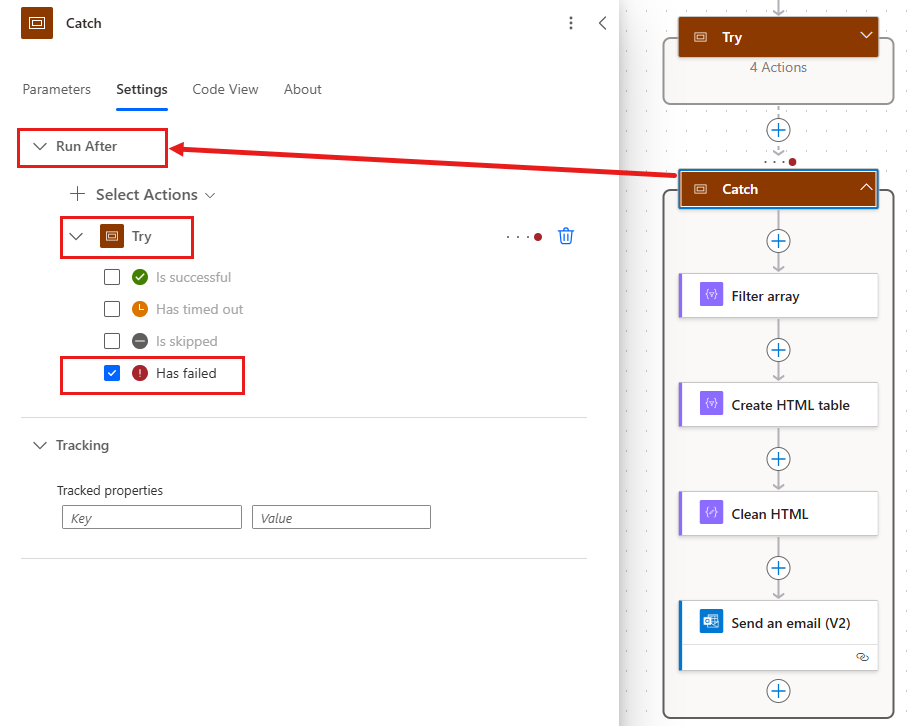
ใช้การดำเนินการ กรองอาร์เรย์ เพื่อกรอง ฟังก์ชันผลลัพธ์ เพื่อรับข้อผิดพลาดที่ล้มเหลว
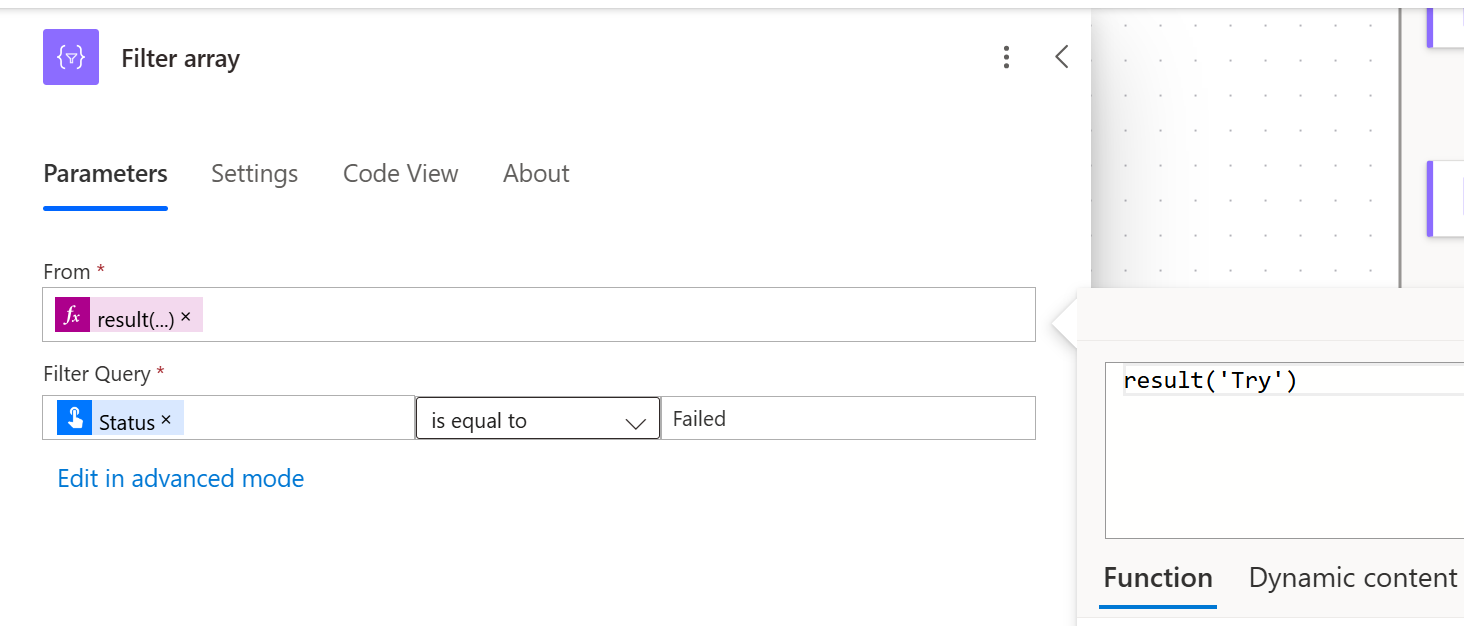
คุณสามารถใช้การดำเนินการ สร้างตาราง HTML เพื่อสร้างตาราง HTML จากการตอบสนองนี้เพื่อส่งการแจ้งเตือนทางอีเมลหรือจัดเก็บรายละเอียดไว้ในตารางบันทึกข้อผิดพลาดของคุณ
ใช้งานนโยบายการทดลองใหม่
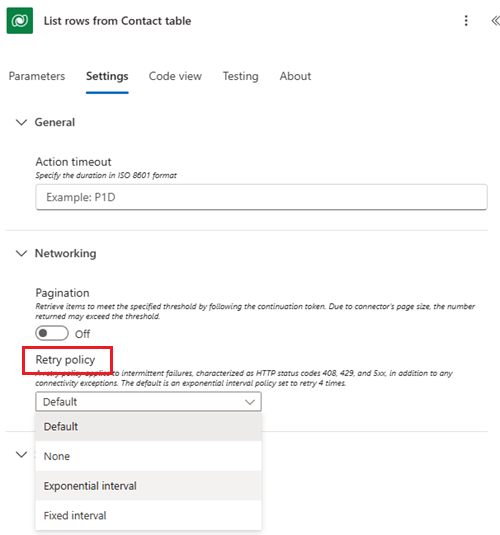
ด้วยการใช้นโยบายการลองใหม่แบบเอ็กซ์โพเนนเชียล คุณจะสามารถจัดการความล้มเหลวชั่วคราวได้อย่างมีประสิทธิภาพ และเพิ่มความน่าเชื่อถือของเวิร์กโฟลว์อัตโนมัติของคุณ นโยบายการทดลองใหม่ ในการตั้งค่าโฟลว์ออกแบบมาเพื่อจัดการกับความล้มเหลวชั่วคราว ซึ่งเป็นปัญหาชั่วคราวที่มักจะสามารถแก้ไขได้โดยการลองดำเนินการอีกครั้ง
เคล็ดลับ
เลือกนโยบายการลองใหม่แบบทวีคูณเนื่องจากสามารถขยายระยะเวลาการลองใหม่เมื่อเวลาผ่านไป และเพิ่มโอกาสในการดำเนินการให้เสร็จสิ้น
ความล้มเหลวชั่วคราวเป็นข้อผิดพลาดชั่วคราวที่เกิดขึ้นเนื่องจากปัญหาเครือข่ายความไม่พร้อมใช้งานของบริการหรือปัญหาอื่น ๆ ที่ไม่ต่อเนื่อง นโยบายการลองใหม่จะช่วยจัดการความล้มเหลวเหล่านี้โดยการลองดำเนินการอีกครั้งหลังจากช่วงเวลาที่ระบุ เรียนรู้เพิ่มเติม: คำแนะนำสำหรับการจัดการข้อผิดพลาดชั่วคราว
นโยบายการทดลองใหม่แบบเอ็กซ์โพเนนเชียล เริ่มต้นด้วยช่วงเวลาการลองใหม่สั้นๆ และค่อยๆ เพิ่มช่วงเวลาระหว่างการลองใหม่ วิธีนี้ช่วยหลีกเลี่ยงการครอบงำระบบด้วยการลองใหม่บ่อยครั้ง และช่วยให้มีเวลามากขึ้นในการแก้ไขปัญหา
ลองพิจารณาตัวอย่างของนโยบายการลองใหม่แบบเอ็กซ์โพเนนเชียลนี้:
- การลองใหม่ครั้งแรกอาจเกิดขึ้นหลังจาก 1 นาที
- ลองใหม่ครั้งที่สองหลังจากผ่านไป 2 นาที
- ลองใหม่ครั้งที่สามหลังจาก 4 นาทีและอื่น ๆ
นโยบายการลองใหม่แบบเอ็กซ์โพเนนเชียลช่วยเพิ่มโอกาสในการประสบความสำเร็จโดยไม่ทำให้เกิดภาระมากเกินไปในระบบ
หากต้องการกำหนดค่านโยบายการทดลองใหม่
- เปิดโฟลว์ของคุณใน Power Automate และไปที่ การตั้งค่า ของการดำเนินการที่คุณต้องการกำหนดค่า
- เลือกตัวเลือกเอ็กซ์โพเนนเชียลภายใต้ นโยบายการทดลองใหม่ และกำหนดค่าช่วงเวลาเริ่มต้นและจำนวนการลองใหม่สูงสุดตามความต้องการของคุณ
- ตรวจสอบประสิทธิภาพของโฟลว์ของคุณและปรับการตั้งค่าการลองใหม่ตามความจำเป็นเพื่อปรับให้เหมาะสมสำหรับกรณีการใช้งานเฉพาะของคุณ
ใช้การดำเนินการยุติ
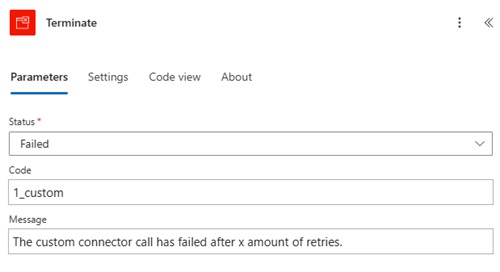
ใช้การดำเนินการ ยุติ เพื่อหยุดโฟลว์และตั้งค่าสถานะเฉพาะ (สำเร็จ ล้มเหลว หรือถูกยกเลิก) เพิ่มการดำเนินการ ยุติ เมื่อคุณต้องการหยุดโฟลว์อย่างชัดเจนเนื่องจากข้อผิดพลาด ตัวอย่างเช่น หากเกิดข้อผิดพลาดร้ายแรง คุณสามารถใช้การดำเนินการ ยุติ เพื่อหยุดโฟลว์และตั้งค่าสถานะเป็น "ล้มเหลว" เพื่อให้มั่นใจว่าจะไม่มีการดำเนินการใดๆ เพิ่มเติม ระบุสถานะและข้อความเพื่อแก้ไขข้อบกพร่องเพิ่มเติมว่าทำไมโฟลว์จึงล้มเหลว
ใช้การบันทึกและการแจ้งเตือน
ใช้การบันทึกและการแจ้งเตือนเพื่อตรวจสอบและติดตามข้อผิดพลาด ใช้การดำเนินการเพื่อบันทึกรายละเอียดข้อผิดพลาดลงในฐานข้อมูล รายการ SharePoint หรือโซลูชันการจัดเก็บข้อมูลอื่นๆ ตั้งค่าการแจ้งเตือนเพื่อแจ้งเตือนผู้มีส่วนได้ส่วนเสียที่เกี่ยวข้องเมื่อเกิดข้อผิดพลาด ตัวอย่างเช่น หากตรวจพบข้อผิดพลาด ให้บันทึกรายละเอียดข้อผิดพลาดและส่งการแจ้งเตือนทางอีเมลไปยังทีมสนับสนุนเพื่อแจ้งให้ทราบทันที
แทนที่จะใช้การบันทึกแบบกำหนดเอง คุณสามารถตั้งค่า Application Insights ที่มี Power Automate และ สร้างการแจ้งเตือนสำหรับความล้มเหลวในการเรียกใช้โฟลว์ระบบคลาวด์
ใช้อีเมลการแก้ไขโฟลว์
บริการโฟลว์ของ Power Automate จะส่งการแจ้งเตือนทางอีเมลไปยังเจ้าของโฟลว์สำหรับความล้มเหลวทั่วไปหรือที่สำคัญ เช่น การเชื่อมต่อที่ใช้ไม่ได้หรือปัญหาการควบคุม การแจ้งเตือนทางอีเมลประกอบด้วยข้อมูลข้อผิดพลาดโดยละเอียดและเคล็ดลับการแก้ปัญหา