หมายเหตุ
การเข้าถึงหน้านี้ต้องได้รับการอนุญาต คุณสามารถลอง ลงชื่อเข้าใช้หรือเปลี่ยนไดเรกทอรีได้
การเข้าถึงหน้านี้ต้องได้รับการอนุญาต คุณสามารถลองเปลี่ยนไดเรกทอรีได้
ในส่วนนี้ เราจะสร้างโฟลว์ใหม่ด้วย Power Automate Desktop และใช้โค้ด VBScript ที่เตรียมไว้ก่อนหน้านี้ในการดำเนินการ Run VBScript ภายในโฟลว์
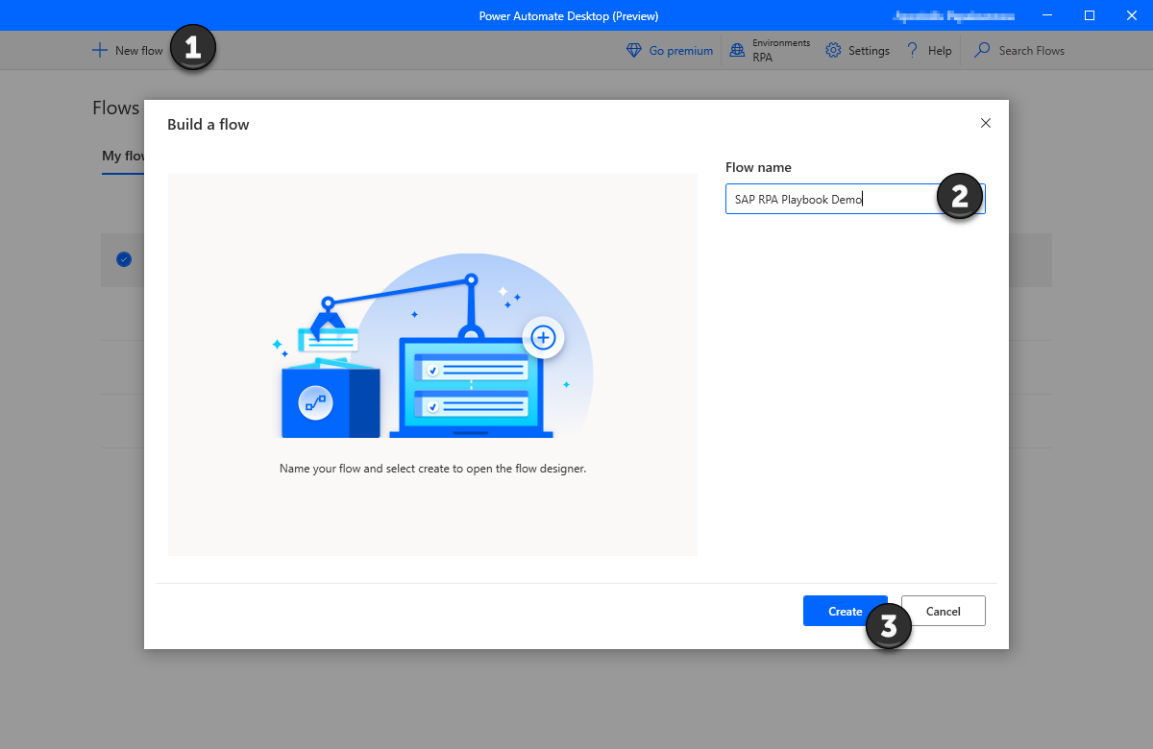
เลือก โฟลว์ใหม่ ใน Power Automate Desktop
ป้อนชื่อสำหรับโฟลว์ จากนั้น เลือก สร้าง
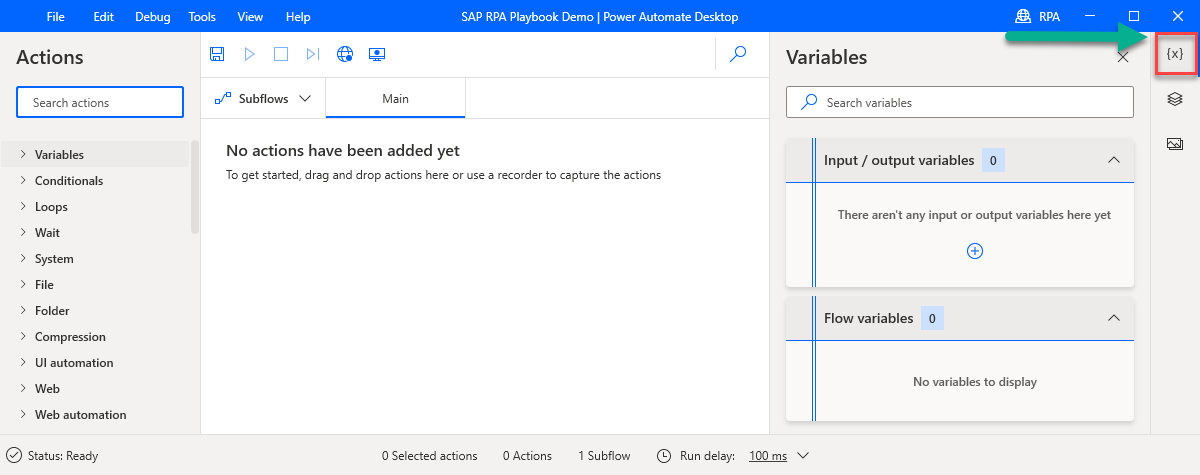
เลือกหน้าต่างตัวออกแบบ Power Automate Desktop จากนั้นเลือก ตัวแปร
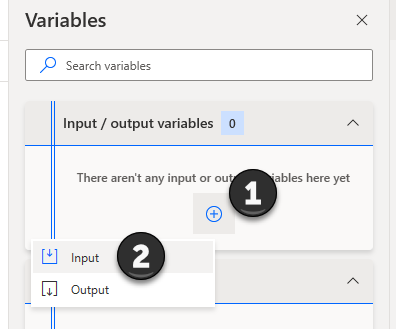
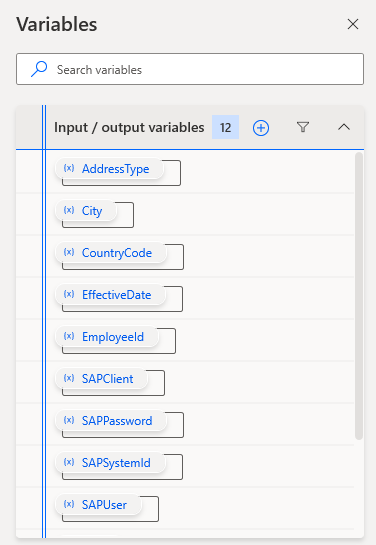
เลือกเครื่องหมายบวก (+) จากนั้นเลือก อินพุต เพื่อสร้างตัวแปรอินพุตหลายตัว คุณจะส่งตัวแปรเหล่านี้ไปยังโฟลว์จากโฟลว์เดสก์ท็อป
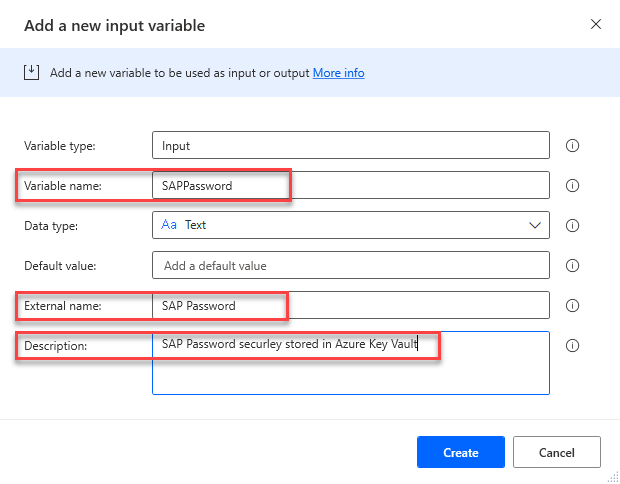
ขั้นแรก เราจะสร้างตัวแปร SAP ทางเทคนิคสองสามตัว ซึ่งจะจำเป็นในโฟลว์การทำงานอัตโนมัติบน SAP เกือบทั้งหมด สำหรับแต่ละตัวแปร ให้ป้อน ชื่อตัวแปร ชื่อภายนอก และ คำอธิบาย แล้วเลือก อัปเดต:
SAPPassword
SAPUser
SAPClient
SAPSystemId
สร้างตัวแปรเฉพาะกรณีการใช้งานต่อไปนี้:
EmployeeId
AddressType
EffectiveDate
ถนน
เมือง
จังหวัด
ZipCode
CountryCode
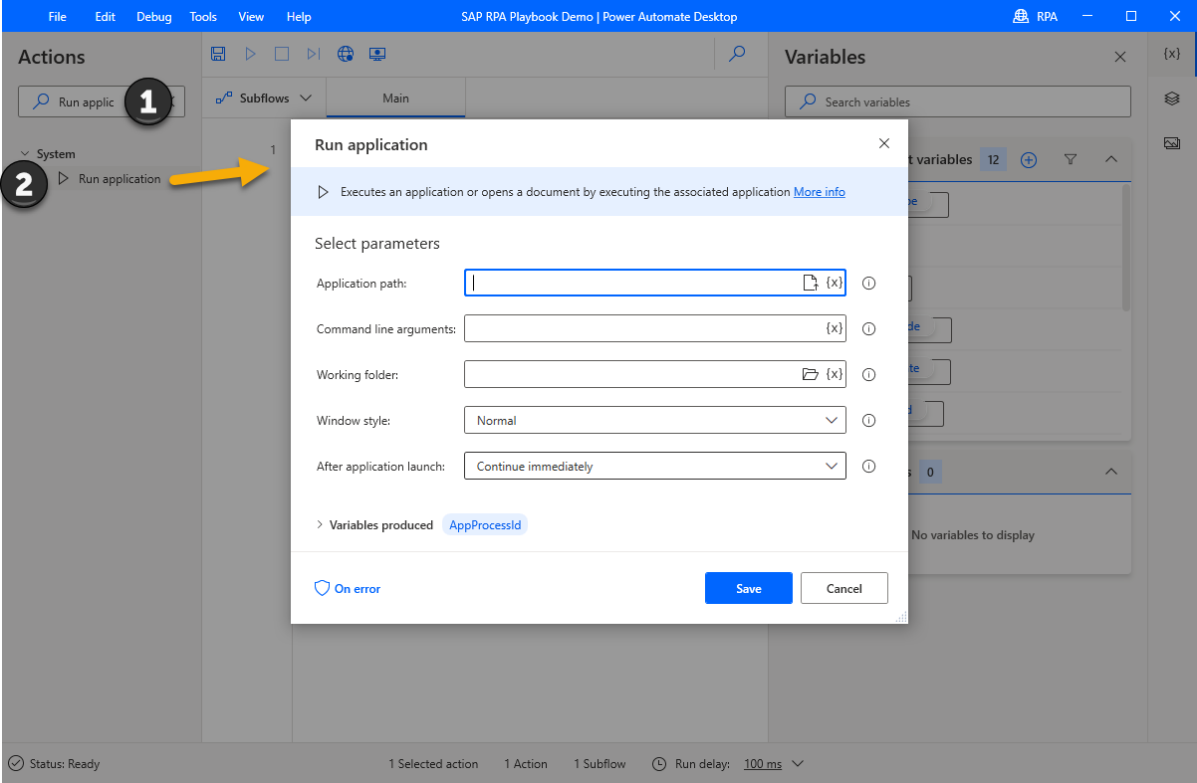
ในบานหน้าต่าง การดำเนินการ ค้นหา เรียกใช้แอปพลิเคชัน แล้วลากไปบนพื้นที่ทำงานการออกแบบเพื่อสร้างการดำเนินการขั้นตอนแรกของเรา
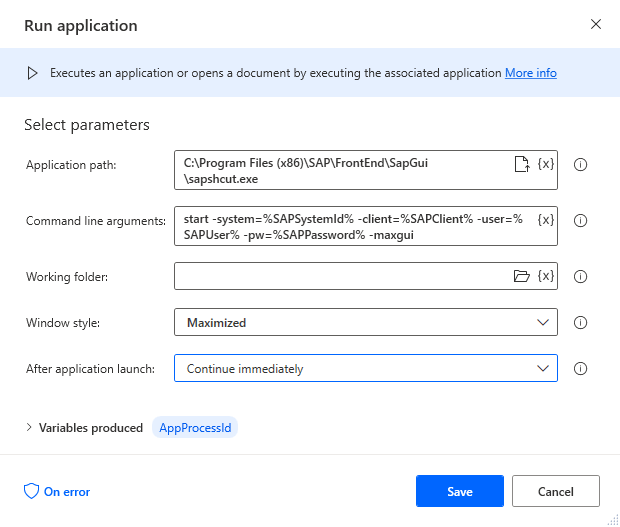
ป้อนข้อมูลต่อไปนี้ในรายการพารามิเตอร์ จากนั้นเลือก บันทึก:
พาธของแอปพลีเคชัน: C:\Program Files (x86)\SAP\FrontEnd\SapGui\sapshcut.exe
อาร์กิวเมนต์บรรทัดคำสั่ง: start -system=%SAPSystemId% -client=%SAPClient% -user=%SAPUser% -pw=%SAPPassword% -maxgui
สไตล์หน้าต่าง: ขยายใหญ่สุด
หลังจากเปิดตัวแอปพลิเคชัน: รอให้แอปพลิเคชันเสร็จสมบูรณ์
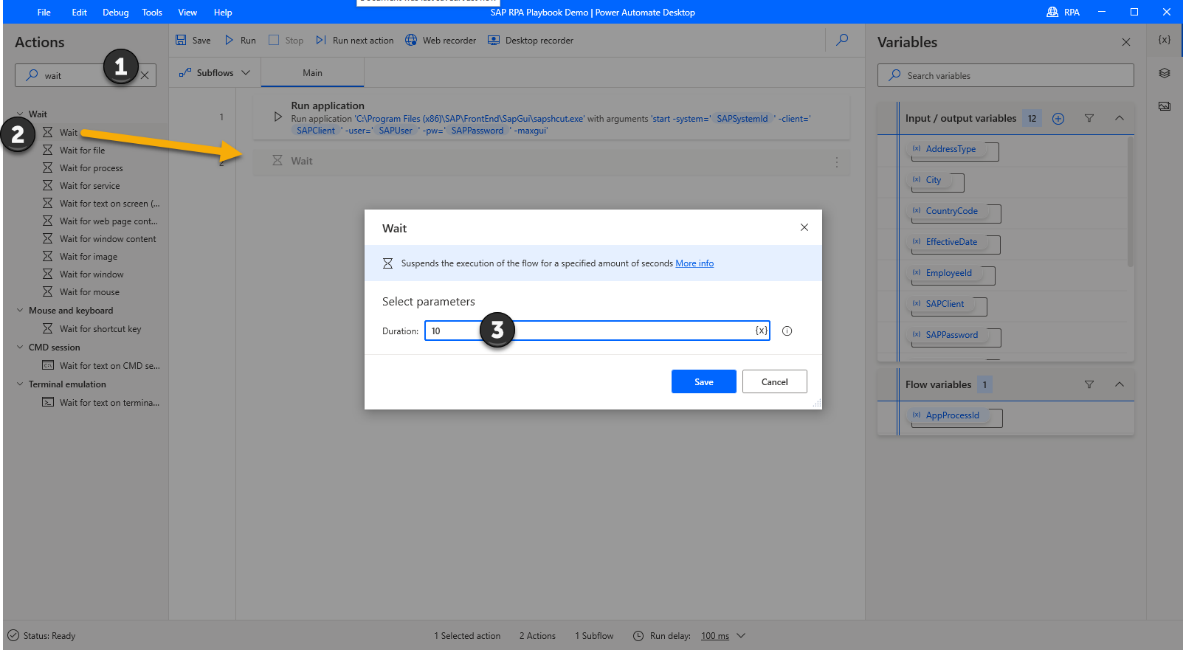
ตอนนี้ค้นหาการดำเนินการ รอ แล้วลากลงบนพื้นที่ทำงานการออกแบบ ป้อนเวลาการรอคอย 10 วินาที ลงในฟิลด์ ระยะเวลา จากนั้นเลือก บันทึก
ค้นหาการดำเนินการ Run VBScript ลากลงบนพื้นที่ทำงานการออกแบบ และวาง VBScript ที่สร้างและปรับให้เหมาะสมก่อนหน้านี้ลงในฟิลด์ VBScript ที่จะเรียกใช้ จากนั้นเลือก บันทึก

เปิดแอปพลิเคชัน SAP Logon 760 (เวอร์ชันของคุณอาจแตกต่างกัน) เชื่อมต่อกับระบบ SAP แล้วเข้าสู่ระบบ SAP Easy Access
ใน Power Automate Desktop เลือกไอคอน องค์ประกอบ UI บนบานหน้าต่างด้านขวา ขยาย เพิ่มองค์ประกอบ UI แล้วเลือก เพิ่มหน้าจอ


นำ SAP Easy Access ไปที่พื้นหน้า แล้ววางเมาส์เหนือกรอบนอกสุดของหน้าต่าง SAP Easy Access จนกระทั่งมีขอบสีแดงกำกับ หน้าต่าง ปรากฏขึ้น ขณะที่เส้นขอบทำงานอยู่ ให้กด Ctrl ค้างไว้ แล้วคลิกเพื่อเลือกหน้าต่าง

ทำซ้ำขั้นตอนที่ 12 และ 13 สำหรับหน้าต่าง SAP Logon 760 (เวอร์ชันของคุณอาจแตกต่างกัน) ตอนนี้คุณควรเห็นสิ่งต่อไปนี้ในบานหน้าต่างองค์ประกอบ UI

ค้นหาการดำเนินการ ปิดหน้าต่าง ให้ลากไปบนพื้นที่ทำงานการออกแบบ จากนั้นในเมนูแบบหล่นลง หน้าต่าง เลือก Windows 'SAP Easy Access

ทำซ้ำขั้นตอนที่ 15 แต่คราวนี้เลือก Window 'SAP Logon 760
เลือก บันทึก ในตอนนี้พื้นที่ทำงานการสร้างของคุณ ควรมีลักษณะดังนี้:

เพียงเท่านี้ก็เรียบร้อย! คุณเพิ่งกำหนดค่าโฟลว์เดสก์ท็อปอัตโนมัติ SAP GUI แรกของคุณด้วย Power Automate Desktop ในขั้นตอนต่อไป เราจะตั้งค่าโฟลว์ระบบคลาวด์ที่ให้ตัวแปรอินพุตตามคำขอของพนักงาน