หมายเหตุ
การเข้าถึงหน้านี้ต้องได้รับการอนุญาต คุณสามารถลอง ลงชื่อเข้าใช้หรือเปลี่ยนไดเรกทอรีได้
การเข้าถึงหน้านี้ต้องได้รับการอนุญาต คุณสามารถลองเปลี่ยนไดเรกทอรีได้
ขอบเขตเป็นชนิดการควบคุมที่เป็นเอกลักษณ์ของการดำเนินการใน Power Automate คุณสามารถคิดว่าขอบเขตเป็นคอนเทนเนอร์ที่จัดกลุ่มการดำเนินการที่เกี่ยวข้องเข้าด้วยกัน เมื่อคุณเรียกใช้ขอบเขต การดำเนินการทั้งหมดภายในขอบเขตนั้นจะดำเนินการเป็นบล็อกเดียว วิธีนี้ทำให้ง่ายต่อการจัดการ จัดระเบียบ และติดตามโฟลว์ของคุณ โดยเฉพาะอย่างยิ่งเมื่อมีความซับซ้อนมากขึ้น
ข้อดีของการใช้ขอบเขต
ขอบเขตมีข้อดีหลายประการสำหรับการจัดระเบียบและจัดการ โฟลว์ระบบคลาวด์ ของคุณ รวมถึงสิ่งต่อไปนี้:
- การจัดระเบียบและความชัดเจน: ขอบเขตช่วยให้คุณจัดระเบียบโฟลว์ที่ซับซ้อนโดยการจัดกลุ่มการดำเนินการที่เกี่ยวข้องเข้าด้วยกัน ตัวอย่างเช่น คุณอาจสร้างขอบเขตแยกต่างหากสำหรับการตรวจสอบความถูกต้องของข้อมูล การประมวลผลหลัก และการจัดการข้อผิดพลาด
- การจัดการข้อผิดพลาด: ขอบเขตสามารถทำงานกับเงื่อนไขการรันหลังจากเพื่อสร้างรูปแบบการลอง/จับ/สุดท้าย ตัวอย่างเช่น คุณอาจตั้งค่าขอบเขต การจัดการข้อผิดพลาด ให้ทำงานเฉพาะเมื่อขอบเขต การประมวลผลหลัก พบความล้มเหลว
- การดำเนินการแบบกลุ่ม: คุณสามารถยุบหรือขยายขอบเขตในตัวออกแบบได้อย่างรวดเร็ว ทำให้ง่ายต่อการโฟกัสที่ส่วนใดส่วนหนึ่งของโฟลว์ของคุณ
- การตรวจสอบสถานะ: แต่ละขอบเขตแสดงสถานะ (เช่น สำเร็จ ล้มเหลว ข้าม และอื่นๆ) ซึ่งสามารถแนะนำสิ่งที่โฟลว์ของคุณทำต่อไปตามผลลัพธ์
เมื่อใดที่ควรใช้ขอบเขต
พิจารณาใช้ขอบเขตเมื่อคุณต้องการจัดกลุ่มขั้นตอนที่คล้ายกัน โดยเฉพาะอย่างยิ่งในโฟลว์ที่ยาวขึ้นหรือซับซ้อนกว่า รายการต่อไปนี้รวมถึงสถานการณ์ทั่วไปบางอย่าง:
- แบ่งตรรกะทางธุรกิจ การจัดการข้อผิดพลาด การแปลงข้อมูล หรือกระบวนการแจ้งเตือน
- ใช้โครงสร้างการลอง/จับเพื่อการควบคุมข้อผิดพลาดที่ดีขึ้น
ข้อกำหนดเบื้องต้น
ก่อนที่คุณจะสามารถทำตามขั้นตอนใน เพิ่มขอบเขตลงในโฟลว์ของคุณ ให้ตรวจสอบให้แน่ใจว่าคุณมีสิ่งต่อไปนี้:
- บัญชี Power Automate ที่ถูกต้อง
- การเข้าถึง Microsoft Outlook
- การเข้าถึง SharePoint
หากคุณต้องการใช้การเขียนข้อมูลแบบสองทางอื่นนอกเหนือจากการดำเนินการในขั้นตอน (Outlook และ SharePoint) ให้ตรวจสอบให้แน่ใจว่าคุณมีสิทธิ์ที่จำเป็นในการใช้การดำเนินการเหล่านั้นในโฟลว์ของคุณ
เพิ่มขอบเขตลงในโฟลว์ของคุณ
Power Automate ให้คุณสามารถใช้ตัวออกแบบใหม่ หรือตัวออกแบบคลาสสิกเพื่อกำหนดค่าโฟลว์ระบบคลาวด์ของคุณ ขั้นตอนต่างๆ ในตัวออกแบบทั้งคู่จะคล้ายกัน เรียนรู้เพิ่มเติม (พร้อมตัวอย่าง) ใน ระบุความแตกต่างระหว่างตัวออกแบบใหม่กับตัวออกแบบคลาสสิก
ตัวอย่างในคำแนะนำต่อไปนี้ใช้การเขียนข้อมูลแบบสองทางเพื่อสร้างอีเมลและอัปเดตไฟล์ใน SharePoint ในขอบเขตใหม่ที่คุณสร้าง คุณสามารถแทนที่การเขียนข้อมูลแบบสองทางเหล่านี้ด้วยการเขียนข้อมูลแบบสองทางอื่นๆ ที่คุณต้องการจัดกลุ่มได้
เข้าสู่ระบบ Power Automate
สร้างหรือเปิดโฟลว์ระบบคลาวด์
หากต้องการเปิดโฟลว์ระบบคลาวด์:
- ในเมนูนำทางด้านซ้าย เลือก โฟลว์ของฉัน แล้วเลือกโฟลว์
- บนแถบคำสั่ง ให้เลือก แก้ไข
ในตัวออกแบบ ให้เลือกเครื่องหมายบวก (+) ใต้ทริกเกอร์หรือการดำเนินการที่คุณต้องการเพิ่มขอบเขต
ในช่องค้นหา เพิ่มการดำเนินการ ให้ป้อน ขอบเขต
ภายใต้หัวเรื่อง ตัวควบคุม ให้เลือก ขอบเขต
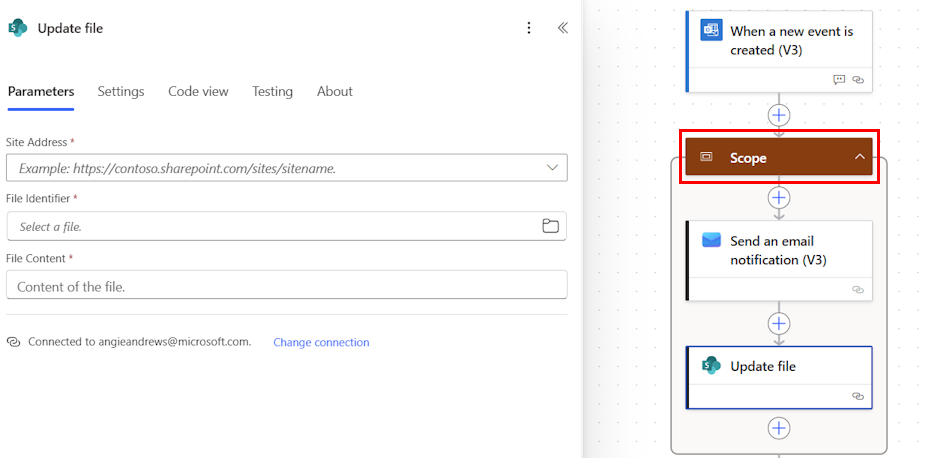
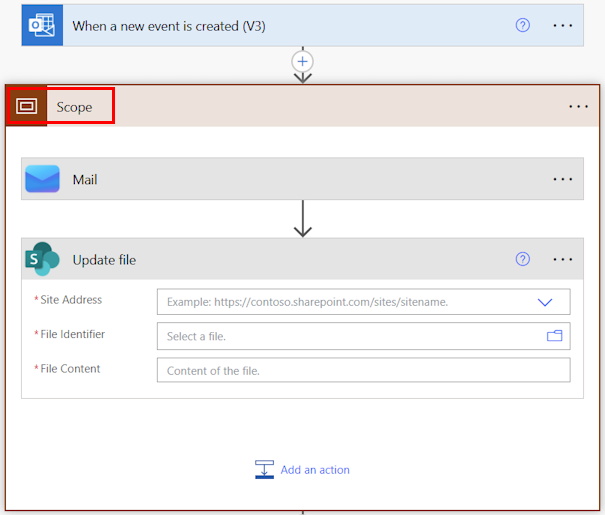
เมื่อต้องการเพิ่มการดำเนินการแรกที่คุณต้องการรวมไว้ในขอบเขต ให้เลือกเครื่องหมายบวก (+) ภายในขอบเขตในตัวออกแบบ
ในบานหน้าต่างการกำหนดค่า ให้ป้อน ส่งอีเมล จากนั้นเลือก ส่งอีเมลแจ้งเตือน (V3) การดำเนินการ ใต้ส่วนหัว จดหมาย
หากต้องการเพิ่มการดำเนินการอื่นลงในขอบเขต ให้เลือกเครื่องหมายบวก (+) ใต้ การ์ดส่งการแจ้งเตือนทางอีเมล (V3) ภายในขอบเขตในตัวออกแบบ
ในบานหน้าต่างการกำหนดค่า ให้ป้อน update file จากนั้นเลือก Update file ภายใต้หัวเรื่อง SharePoint
ปัญหาและข้อจำกัดที่ทราบ
- Power Automate รองรับการดำเนินการที่ซ้อนกันสูงสุดแปด (8) ระดับ รวมถึงขอบเขต เงื่อนไข กรณีการสลับ และการนำไปใช้กับแต่ละลูป โฟลว์ที่เกินความลึกนี้จะไม่บันทึกหรือเรียกใช้
- เมื่อขอบเขตล้มเหลว จะรายงานสถานะ ล้มเหลว เดียวสำหรับขอบเขตทั้งหมด ในการระบุว่าการดำเนินการเฉพาะใดที่ทำให้เกิดความล้มเหลว คุณต้องขยายขอบเขต
- โฟลว์ที่มีการดำเนินการจำนวนมากหรือขอบเขตที่ซ้อนกันลึกอาจพบประสิทธิภาพการทำงานที่ช้าลงทั้งในตัวออกแบบโฟลว์และระหว่างการดำเนินการ
- ทริกเกอร์และการดำเนินการตอบสนองควรอยู่นอกขอบเขต เพื่อปรับปรุงความชัดเจนและรักษาลักษณะการทำงานของโฟลว์ที่เหมาะสม ให้แยกจุดเข้าและออกออกจากกัน