หมายเหตุ
การเข้าถึงหน้านี้ต้องได้รับการอนุญาต คุณสามารถลอง ลงชื่อเข้าใช้หรือเปลี่ยนไดเรกทอรีได้
การเข้าถึงหน้านี้ต้องได้รับการอนุญาต คุณสามารถลองเปลี่ยนไดเรกทอรีได้
นําไปใช้กับ: บริการของ Power BI Power BI Desktop
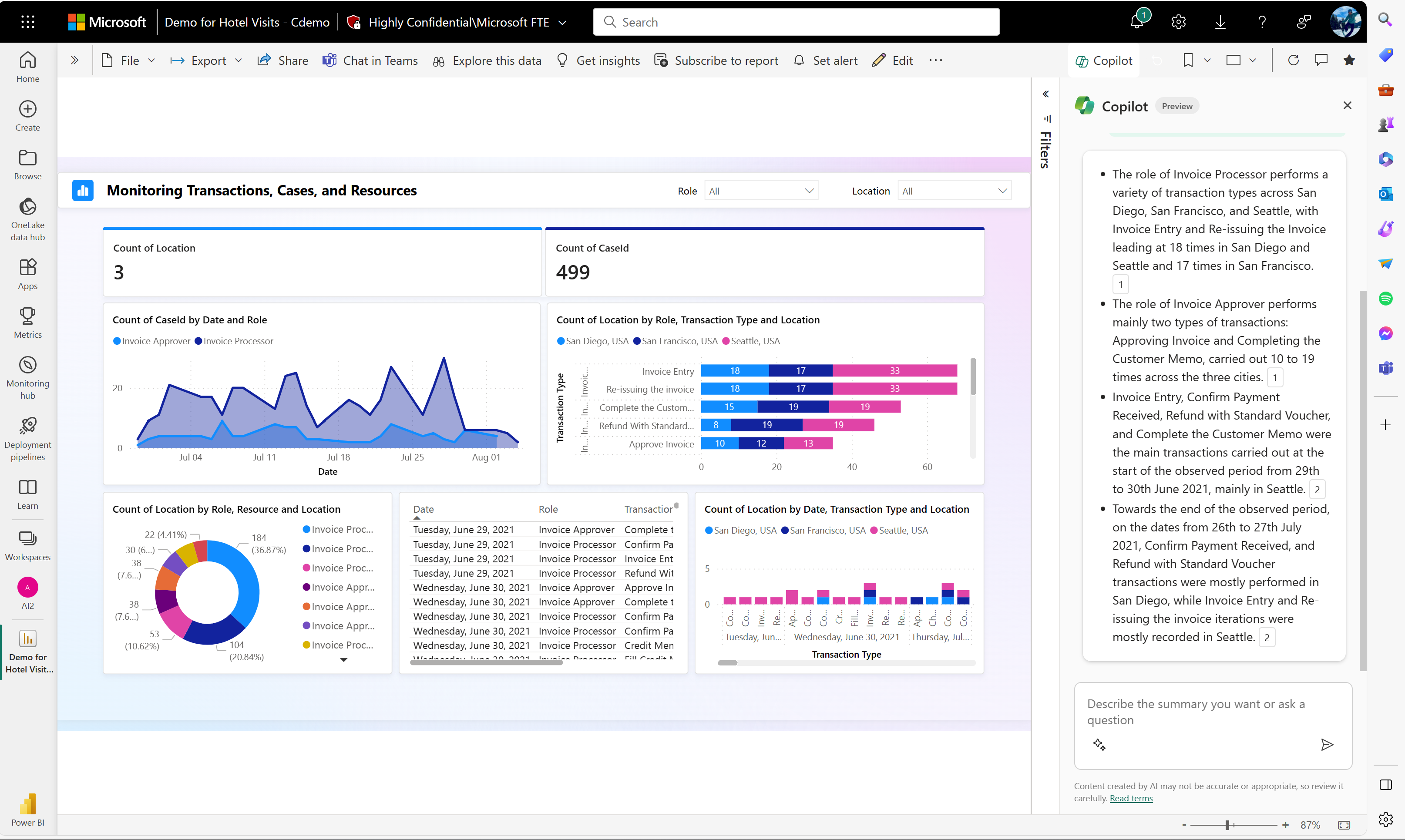
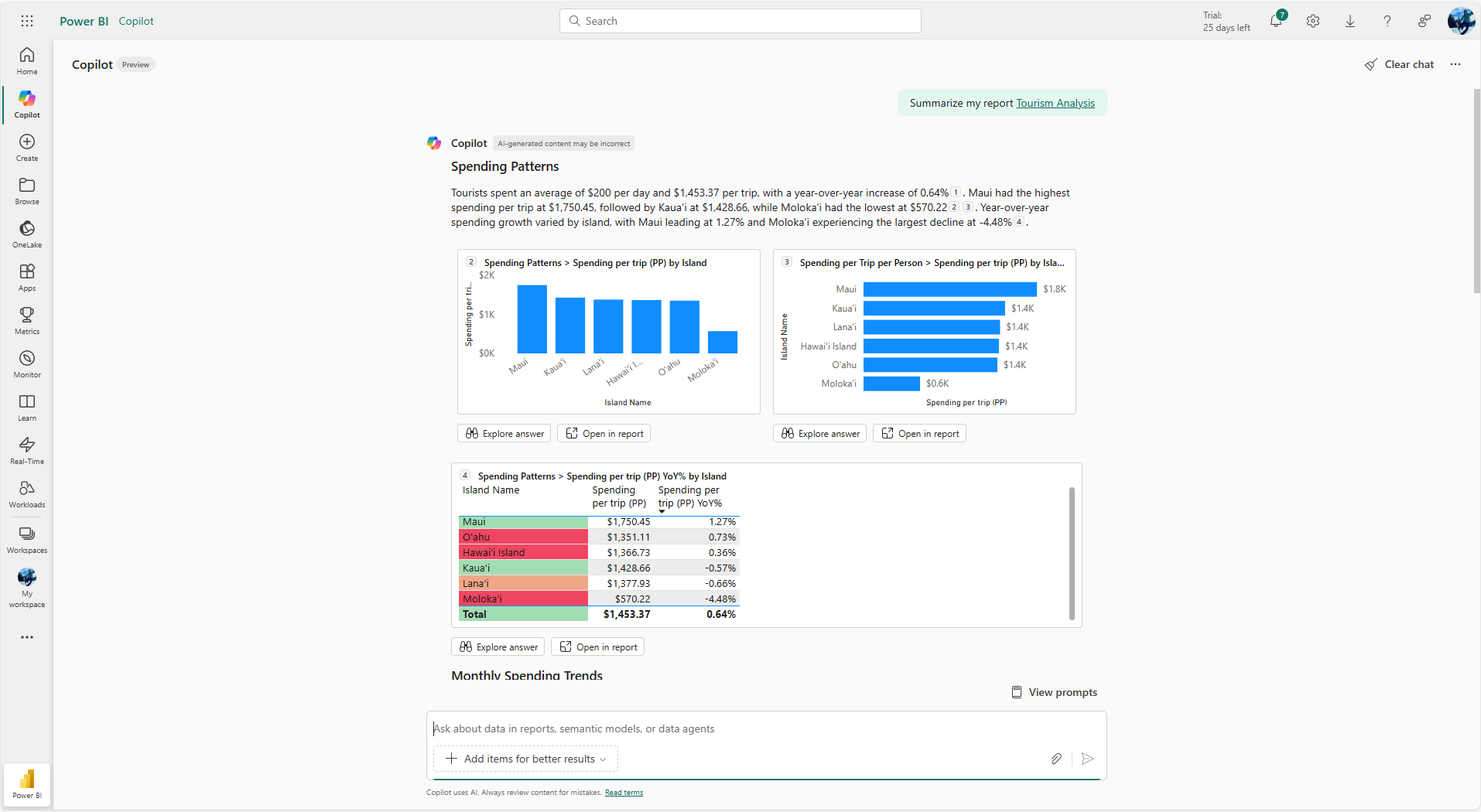
Copilot ช่วยให้คุณสร้างข้อมูลสรุปเชิงลึกเกี่ยวกับรายงานของคุณ Copilot ใช้วิชวลที่รวบรวมและสร้างขึ้นโดยผู้เขียนรายงาน และสร้างสรุป ภาพรวม ข้อมูลเชิงลึก และคําตอบที่อยู่ในข้อมูลรายงาน คุณสามารถเข้าถึงข้อมูล Copilot สรุปเหล่านี้ได้ในบานหน้าต่างรายงานหรือในตัวแทนแบบสแตนด์อโลน Copilot ใน Power BI
หมายเหตุ
โปรดคํานึงถึงข้อกําหนดต่อไปนี้:
- ผู้ดูแลระบบของคุณต้องเปิดใช้งานCopilotใน Microsoft Fabric
- ความจุ Fabric ของคุณต้องอยู่ในหนึ่งในภูมิภาคที่ระบุไว้ในบทความนี้ ความพร้อมใช้งานของภูมิภาค Fabric ถ้าไม่ใช่ คุณไม่สามารถใช้ Copilotได้
- ผู้ดูแลระบบของคุณต้องเปิดใช้งานการสลับผู้เช่าก่อนที่คุณจะเริ่มใช้Copilot ดูการตั้งค่าCopilotสําหรับรายละเอียด
- หากผู้เช่าหรือความจุของคุณอยู่นอกสหรัฐอเมริกาหรือฝรั่งเศส Copilot จะถูกปิดใช้งานตามค่าเริ่มต้น ข้อยกเว้นประการหนึ่งคือหากผู้ดูแลระบบผู้เช่า Fabric ของคุณเปิดใช้งาน ข้อมูลที่ส่งไปยัง Azure OpenAI สามารถประมวลผลได้นอกภูมิภาคทางภูมิศาสตร์ของผู้เช่า ขอบเขตการปฏิบัติตามข้อกําหนด หรือการตั้งค่าผู้เช่าอินสแตนซ์ระบบคลาวด์แห่งชาติ คุณสามารถค้นหาการตั้งค่านี้ได้ในพอร์ทัลผู้ดูแลระบบ Fabric
- Copilot ใน Microsoft Fabric ไม่ได้รับการสนับสนุนใน SKU รุ่นทดลองใช้ รองรับเฉพาะ SKU ที่ชําระเงินเท่านั้น
- หากต้องการดูประสบการณ์แบบสแตนด์อโลน Copilot ใน Power BI ผู้ดูแลระบบผู้เช่าของคุณต้องเปิดใช้งานสวิตช์ผู้เช่า
เหตุใดจึงต้องสรุปรายงาน
เมื่อทํางานกับรายงาน Power BI อาจใช้เวลา 30 นาทีถึงหลายชั่วโมงในการวิเคราะห์ข้อมูลและทําความเข้าใจคําถามและข้อมูลเชิงลึกที่สําคัญ โดยเฉพาะอย่างยิ่งเมื่อเตรียมสรุปสําหรับความเป็นผู้นํา การวิเคราะห์นี้อาจเกี่ยวข้องกับการขุดผ่านวิชวลหลายหน้า การระบุรูปแบบ การสังเกตความผิดปกติ และการร่างการเล่าเรื่องที่อธิบายว่าเกิดอะไรขึ้น และเหตุใดจึงมีความสําคัญ ไม่ว่าคุณจะสรุปสําหรับการบรรยายสรุปของผู้บริหาร เตรียมประเด็นการพูดคุยสําหรับการประชุมผู้มีส่วนได้ส่วนเสีย หรือพยายามทําความเข้าใจข้อมูลอย่างรวดเร็วเพื่อแจ้งการตัดสินใจทางธุรกิจ
Copilot สรุปช่วยให้คุณสร้างข้อมูลสรุปที่กระชับของรายงานในไม่กี่วินาที สรุปเน้นแนวโน้มที่สําคัญ ข้อมูลเชิงลึก และปัญหาที่อาจเกิดขึ้น ความสามารถดังกล่าวช่วยตอบคําถามทางธุรกิจหลักได้อย่างรวดเร็วและตัดสินใจเกี่ยวกับขั้นตอนต่อไปโดยไม่จําเป็นต้องตีความทุกแผนภูมิด้วยตนเองหรือพึ่งพานักวิเคราะห์ทั้งหมดเพื่อรับการสนับสนุน
เริ่มต้นใช้งานในรายงานที่มีพร้อมท์มาตรฐาน
มาเริ่มต้นด้วยประสบการณ์รายงานกัน ที่นี่ คุณอยู่ภายในรายงาน Power BI ที่สามารถเข้าถึงCopilot เพื่อเริ่มต้นใช้งาน เลือกCopilotปุ่มในริบบอนใน Power BI Desktop หรือบริการของ Power BI ในบริการ ปุ่มจะพร้อมใช้งานทั้งในโหมดแก้ไขและโหมดมุมมอง
เคล็ดลับ
ถ้าคุณไม่เห็น Copilotผู้ดูแลระบบของคุณอาจไม่ได้เปิดใช้งาน หรือคุณอาจอยู่ในพื้นที่ทํางานที่ไม่ตรงตาม Copilot ข้อกําหนด
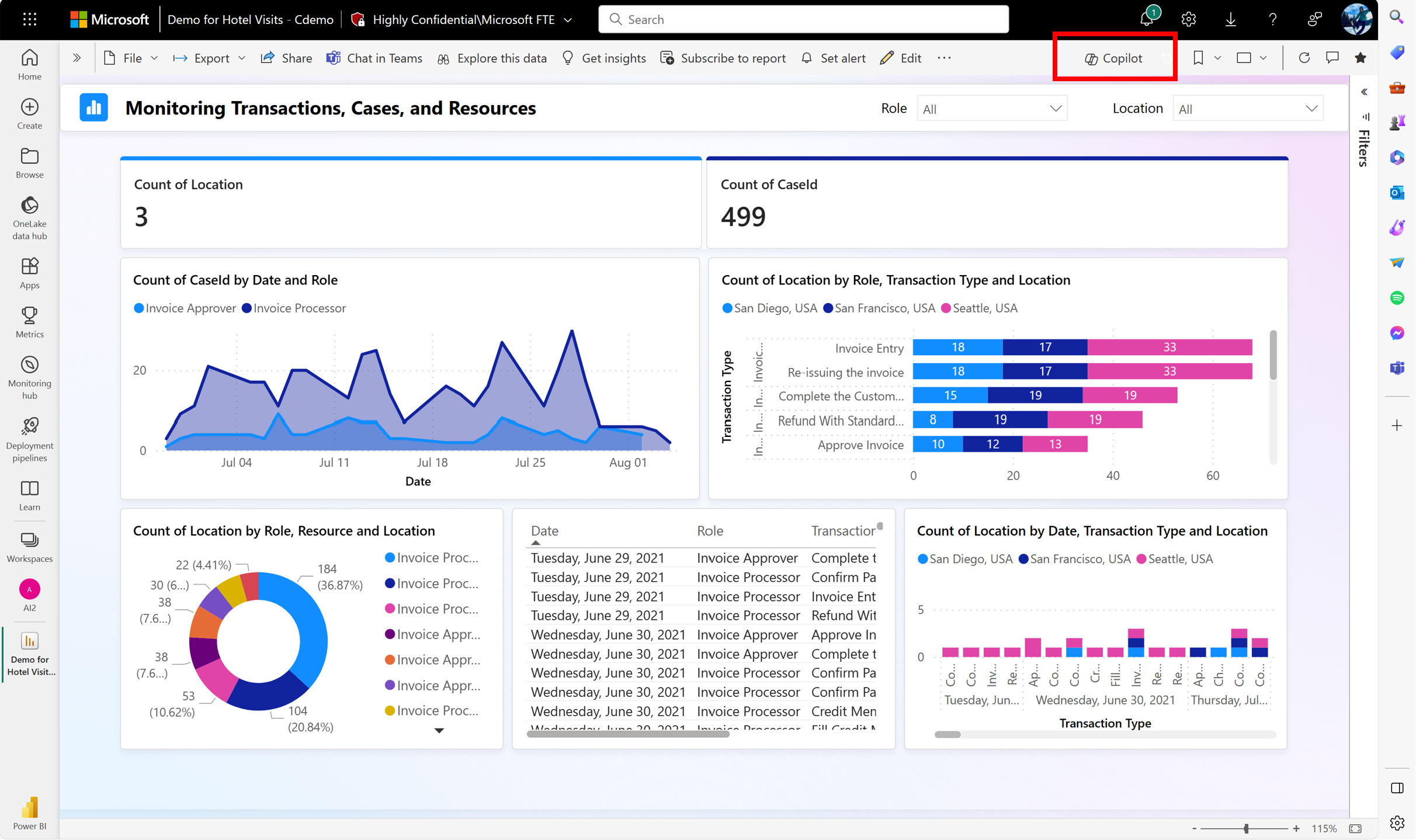
บานหน้าต่าง Copilot จะเปิดขึ้น
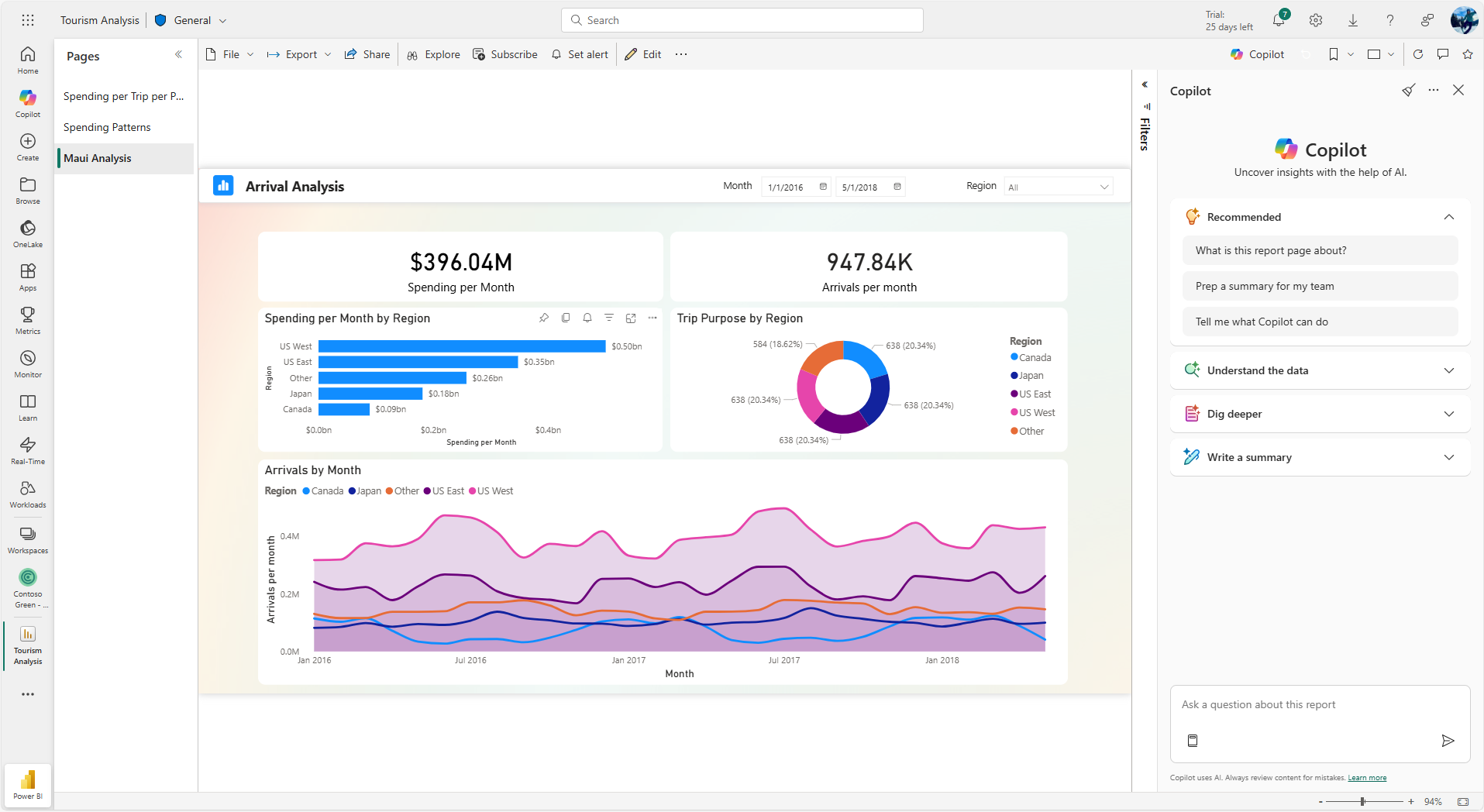
คุณสามารถเลือกจากพร้อมท์ที่แนะนําของสรุปจากเมนูหลัก Copilot เช่น "หน้ารายงานนี้เกี่ยวกับอะไร" หรือ "เตรียมสรุปสําหรับทีมของฉัน"
หรือคุณสามารถเลือกพร้อมท์อื่น ๆ จากคู่มือแจ้งผู้ใช้ที่มุมล่างซ้ายของกล่องป้อนข้อความโต้ตอบ
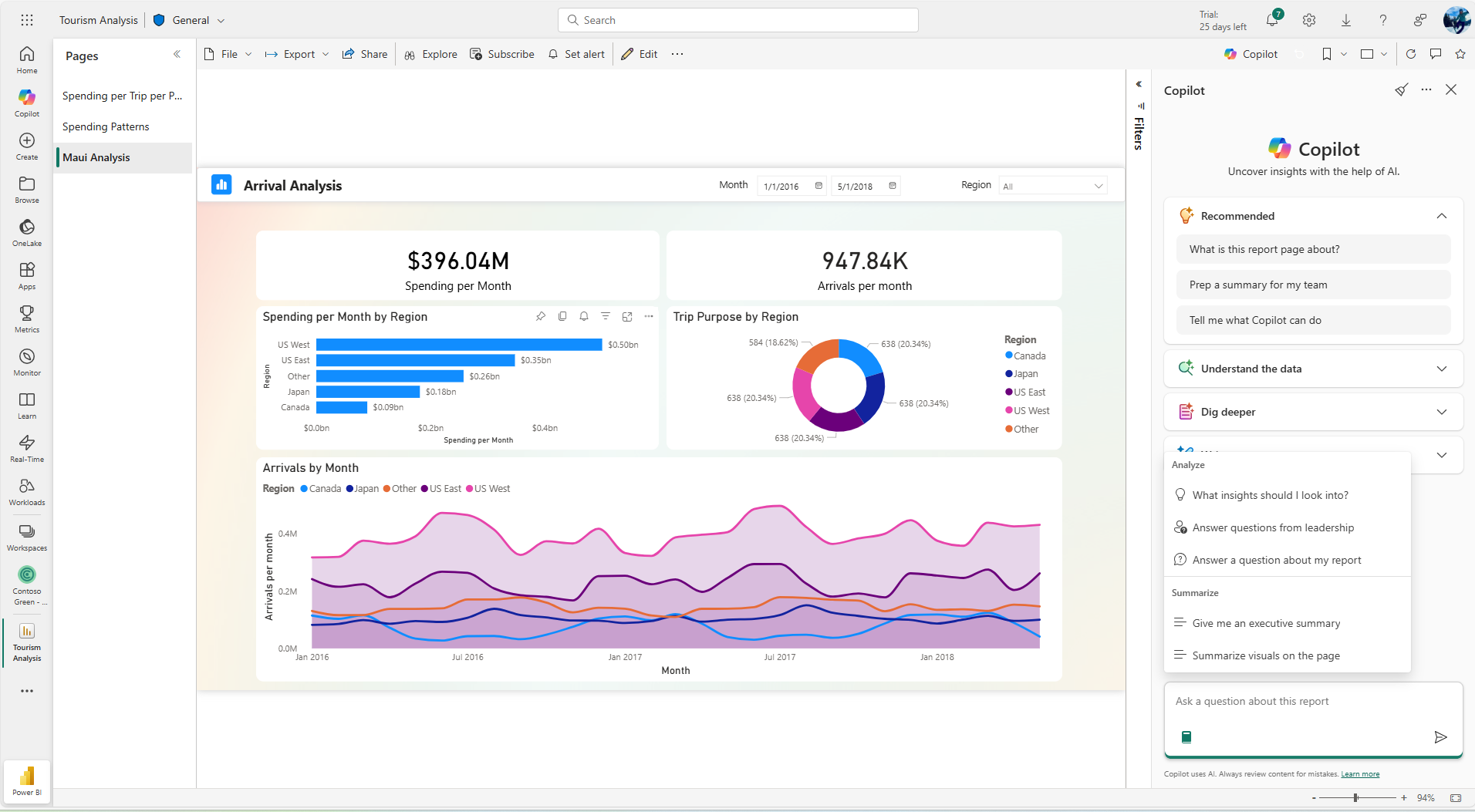
หลังจากที่คุณเลือกพร้อมท์ ให้เลือก ป้อน และดู Copilot สร้างสรุปของคุณ เมื่อสรุปเริ่มต้นขึ้น คุณสามารถดูการอัปเดตขณะเขียนการตอบกลับได้
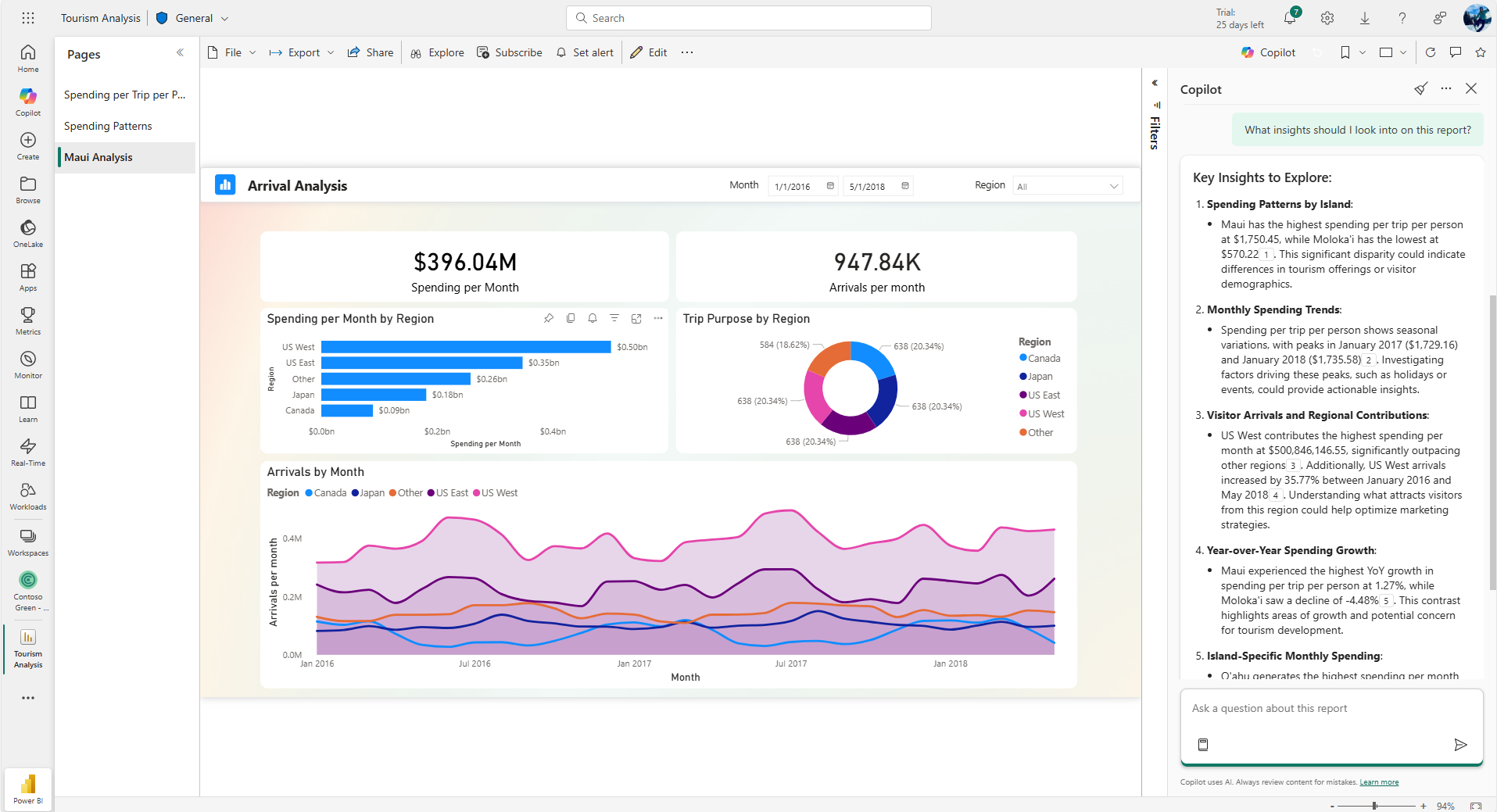
Copilot ใช้ Azure OpenAI เพื่อดูเมตาดาต้าวิชวลบนรายงานและสร้างบทสรุปภาษาธรรมชาติ ตาม Copilot ค่าเริ่มต้น สรุปวิชวลทั่วทั้งรายงาน คุณสามารถปรับขอบเขตของสรุปโดยการระบุพร้อมท์ ข้อมูลสรุปจะให้ภาพรวมทั่วไปของข้อมูลที่แสดงเป็นภาพในปัจจุบัน
อ้าง อิง
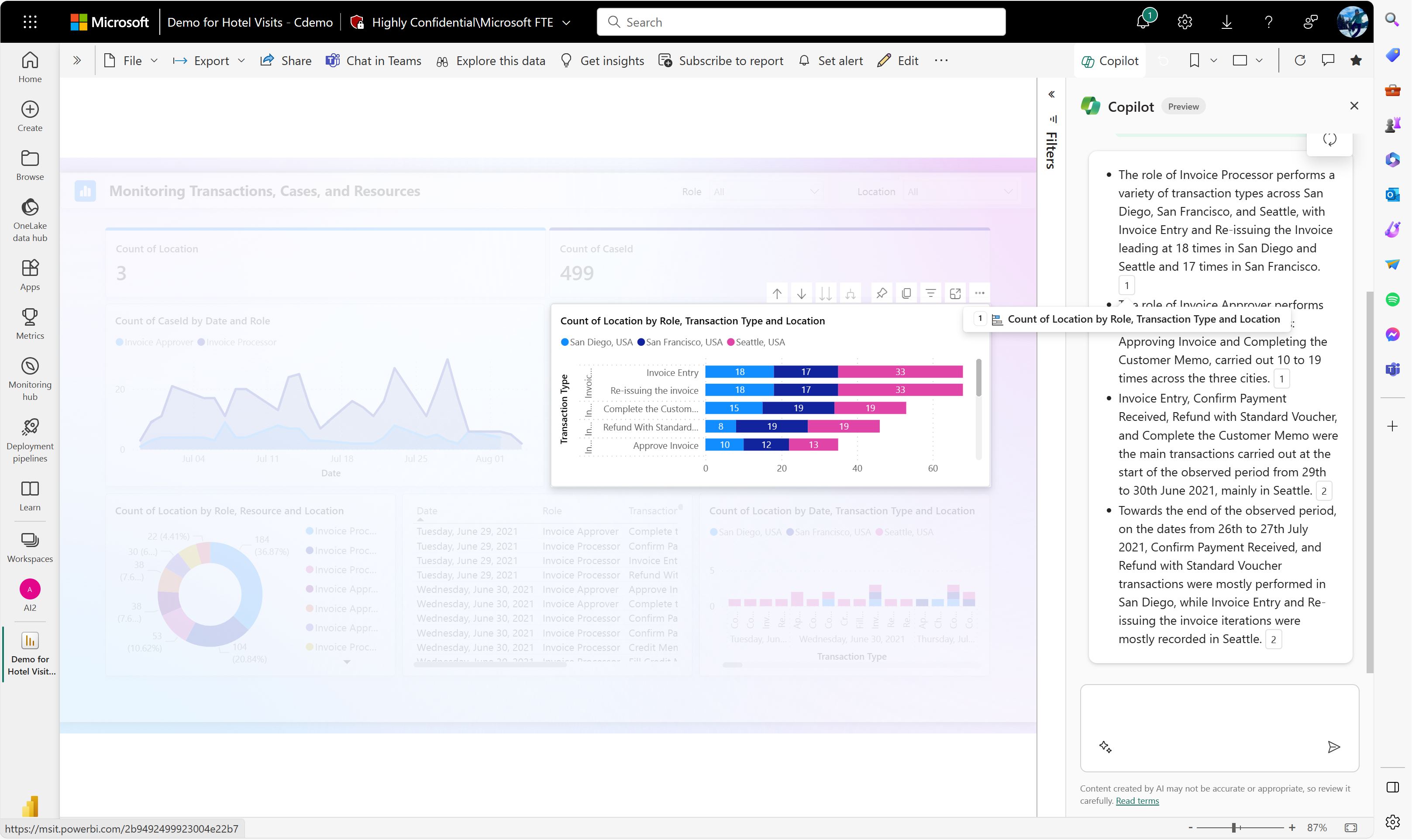
ในการตอบสนองโดยสรุปจากบานหน้าต่าง Copilot มีเครื่องหมายอ้างอิงอยู่ภายในข้อมูลสรุปเพื่อระบุวิ Copilot ชวลที่อ้างอิงเพื่อสร้างสรุป ข้อมูลอ้างอิงเหล่านี้ช่วยให้คุณตรวจสอบผลลัพธ์สรุปแบบข้ามได้อย่างรวดเร็วเพื่อให้มั่นใจถึงความแม่นยําและเพิ่มผลผลิต ถ้าการอ้างอิงมาจากหน้าที่คุณไม่ได้เปิดอยู่ในขณะนี้ การอ้างอิงจะนําคุณไปยังหน้านั้นเมื่อคลิก
พร้อมท์ที่กำหนดเอง
ประโยชน์มีมากกว่าการให้ข้อมูลสรุปทั่วไปสําหรับผู้บริโภค คุณสามารถพิมพ์พร้อมท์แบบกําหนดเองเพื่อขอข้อมูลสรุปเฉพาะ เช่น รายการมีสัญลักษณ์แสดงหัวข้อย่อยหรือข้อมูลสรุปเกี่ยวกับยอดขายโดยเฉพาะ หรือเกี่ยวกับส่วนต่างๆ ของข้อมูลของคุณ คุณยังสามารถสอบถามเกี่ยวกับข้อมูลที่อยู่เบื้องหลังตัวแบ่งส่วนข้อมูลและตัวกรองในหน้ารายงานของคุณ ตราบใดที่ตัวกรองหรือตัวแบ่งส่วนข้อมูลมีอยู่ในรายงาน Copilot สามารถกรองการตอบกลับให้คุณได้
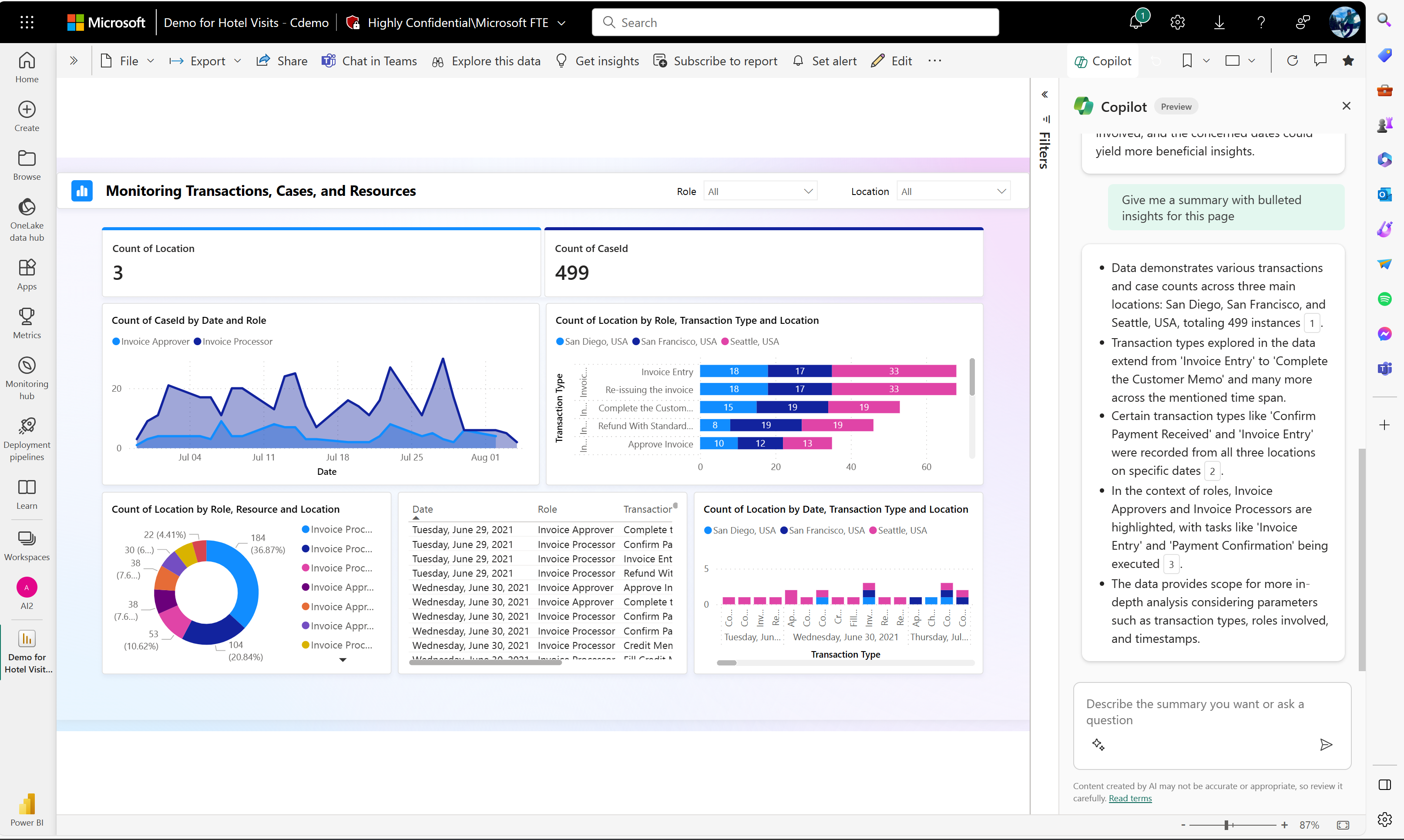
Copilot ช่วยให้คุณสามารถสร้างข้อมูลสรุปแบบกําหนดเองเพื่อให้พอดีกับความต้องการทางธุรกิจของคุณ นี่คือตัวอย่างบางส่วนของการสรุปแบบกําหนดเอง:
- ให้ข้อมูลสรุปเกี่ยวกับรายได้ของฉันในปีบัญชีที่แล้วและอธิบายค่าผิดปกติที่มีนัยสําคัญใด ๆ
- สรุปแนวโน้มที่แสดงในรายงานนี้
- สรุปข้อมูลเชิงลึกเกี่ยวกับการขายจักรยานและวอชิงตัน
- สรุปข้อมูลในรูปแบบที่ช่วยให้ฉันใช้ข้อมูลในอีเมลเพื่อความเป็นผู้นํา
- สรุปข้อมูลเฉพาะสําหรับ Seattle, WA
สวัสดิการ
การกําหนดค่านี้ช่วยให้คุณสามารถมุ่งเน้นไปที่แง่มุมที่ต่างกันของข้อมูลที่เกี่ยวข้องกับวัตถุประสงค์หรือคําถามของคุณ ข้อดีที่สําคัญบางประการได้แก่:
- ความเกี่ยวข้อง: ข้อมูลสรุปที่กําหนดเองทําให้แน่ใจว่าข้อมูลที่ระบุนั้นสอดคล้องกับการสอบถามเฉพาะหรือพื้นที่ความสนใจของคุณโดยตรง ทําให้ข้อมูลเชิงลึกมีความเกี่ยวข้องและสามารถดําเนินการได้มากขึ้น
- ประสิทธิภาพ: คุณสามารถรับข้อมูลที่กําหนดเป้าหมายได้อย่างรวดเร็วโดยไม่ต้องผ่านรายละเอียดที่ไม่เกี่ยวข้อง กระบวนการนี้เพิ่มความคล่องตัวในกระบวนการตัดสินใจและเพิ่มประสิทธิภาพโดยรวม
- การตั้งค่าส่วนบุคคล: การสรุปที่กําหนดเองตอบสนองความชอบและลําดับความสําคัญของแต่ละบุคคลซึ่งมอบประสบการณ์ส่วนบุคคลสําหรับคุณ การตั้งค่าส่วนบุคคลนี้ส่งเสริมความเป็นเจ้าของและการมีส่วนร่วมกับข้อมูล
- ความแม่นยํา: คุณสามารถรับรายละเอียดที่แม่นยําเกี่ยวกับเมตริกหรือมิติที่สําคัญที่สุดสําหรับคุณ ซึ่งช่วยให้เข้าใจข้อมูลในรายละเอียดและรายละเอียดที่ละเอียดขึ้นได้
- การตัดสินใจที่ดีขึ้น: การสรุปแบบกําหนดเองช่วยให้คุณสามารถตัดสินใจได้อย่างชาญฉลาดโดยยึดตามข้อมูลเชิงลึกที่เฉพาะเจาะจงและเหมาะสม ซึ่งเอื้อต่อการตัดสินใจเชิงกลยุทธ์ที่มีประสิทธิภาพมากขึ้น
- ความยืดหยุ่น: คุณมีความยืดหยุ่นในการปรับข้อมูลสรุปเพื่อตอบสนองความต้องการทางธุรกิจที่เปลี่ยนแปลงหรือคําถามที่กําลังพัฒนา เพื่อให้แน่ใจว่าข้อมูลเชิงลึกยังคงมีความเกี่ยวข้องอยู่ตลอดเวลา
ตอบคําถามเกี่ยวกับเนื้อหารายงานของคุณในบานหน้าต่างCopilot
บานหน้าต่าง Copilot นี้ยังช่วยให้คุณสามารถถามคําถามเฉพาะเกี่ยวกับเนื้อหารายงานของคุณและรับคําตอบสรุป ซึ่งช่วยให้คุณไม่เพียงแต่ร้องขอสรุป แต่ถามคําถามติดตามผลเพิ่มเติมเกี่ยวกับรายงานของคุณ หรือเกี่ยวกับข้อสรุปที่คุณได้รับ บานหน้าต่าง Copilot จะสร้างคําตอบที่ประกอบด้วยการอ้างอิงวิชวลภายในรายงาน คุณสามารถถามคําถามตามข้อเท็จจริงจากรายงาน คุณยังสามารถถามเกี่ยวกับข้อมูลที่อยู่เบื้องหลังตัวแบ่งส่วนข้อมูลและตัวกรองต่างๆ ในรายงานของคุณ และการอ้างอิงจะอ้างอิงวิชวลที่ถูกต้องและกรองแล้ว ตัวกรองบางชนิดไม่ได้รับการสนับสนุน เช่น ตัวกรองวันที่สัมพัทธ์
ตัวอย่างของคําถามที่คุณสามารถถามได้
- ทีมใดมียอดขายสูงสุด
- ค่าใช้จ่ายต่อผู้เข้าชมสําหรับ Maui ใน พฤศจิกายน 2023 เป็นอย่างไร
- ค่าความแปรปรวนของรายได้คืออะไร
- ผลิตภัณฑ์ใดมีอัตรากําไรสูงสุด
- อะไรคือความแตกต่างของรายได้ตามสตรีมผลิตภัณฑ์ และมีนัยสําคัญทางสถิติหรือไม่
เริ่มต้นใช้งานในประสบการณ์ Power BI Copilot แบบสแตนด์อโลน
ตอนนี้เรามาดูประสบการณ์แบบสแตนด์อโลน Copilot กัน สําหรับรายละเอียดเพิ่มเติม ดู ประสบการณ์การใช้งานแบบสแตนด์อโลนCopilotใน Power BI (ตัวอย่าง) แม้ว่าฟังก์ชันหลักจะยังคงเหมือนเดิม แต่เวอร์ชันนี้มีคุณลักษณะขั้นสูงบางอย่างที่มีเฉพาะในประสบการณ์ใช้งานแบบสแตนด์อโลน
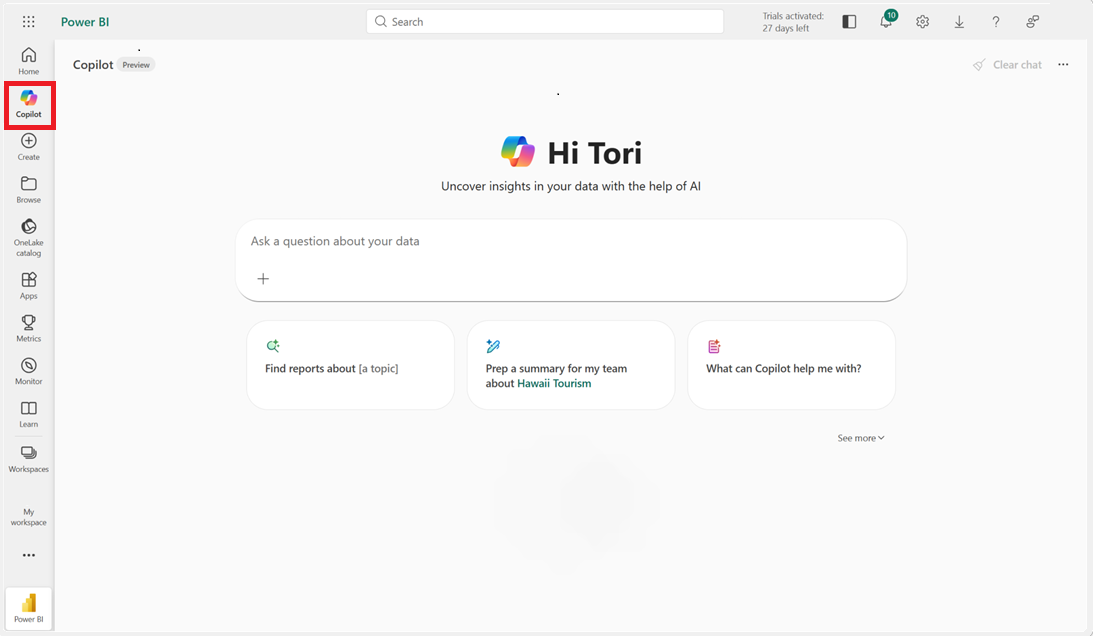
เพื่อเริ่มต้นใช้งาน เลือก Copilot ปุ่มในเมนูการนําทางด้านซ้ายในบริการ Power BI คุณจะเห็นหน้าเริ่มต้นที่มีพร้อมท์ที่เป็นประโยชน์ในการเริ่มต้นสํารวจข้อมูล ซึ่งคล้ายกับพร้อมท์เริ่มต้นที่แสดงในบานหน้าต่างรายงาน แต่การใช้คําสั่งเหล่านี้ช่วยให้คุณสามารถค้นหารายงานที่เกี่ยวข้องที่คุณสามารถเข้าถึงได้ ซึ่งหมายความว่าคุณไม่จําเป็นต้องเริ่มประสบการณ์การสํารวจในบริบทของรายงาน คุณสามารถขอให้ Copilot ค้นหาให้คุณได้
เคล็ดลับ
ถ้าคุณทราบว่ารายงานที่คุณต้องการสํารวจ ให้แนบไว้ในส่วน เพิ่มรายการ
ในประสบการณ์แบบสแตนด์อโลน Copilot นี้ คุณสามารถขอสรุปข้อมูล ถามคําถาม สร้างข้อมูลเชิงลึก หรือสร้างภาพรวมของผู้บริหารตามรายงาน Power BI ของคุณ คุณยังสามารถถามคําถามติดตามผล ใช้พร้อมท์แบบกําหนดเอง ดําเนินการต่อการสนทนา และข้ามไปยังรายงานโดยตรงเพื่อการวิเคราะห์อย่างลึกซึ้งเมื่อจําเป็น
มีความแตกต่างที่สําคัญบางประการในประสบการณ์แบบสแตนด์อโลน Copilot เมื่อเทียบกับบานหน้าต่างรายงาน ข้อแตกต่างประการแรกคือวิธีการฝังวิชวลลงในการตอบกลับสรุปโดยตรง ซึ่งแตกต่างจากการสรุปรายงาน โดยที่วิชวลยังคงเป็นส่วนหนึ่งของมุมมองรายงานหลัก ประสบการณ์แบบสแตนด์อโลนจะแสดงควบคู่ไปกับข้อความ ข้อมูลอ้างอิงแบบเป็นภาพมีความสําคัญที่นี่โดยเฉพาะ ซึ่งจะช่วยให้คุณสามารถตรวจสอบข้อมูลในข้อมูลสรุป ดูวิชวลต้นฉบับที่อ้างอิง และสํารวจเพิ่มเติมโดยไม่ต้องออกจาก Copilot มุมมอง เค้าโครงโดยรวมจะอ่านได้เหมือนกับบทความหนังสือพิมพ์ ที่รวมคําบรรยายและวิชวลเข้าด้วยกันเป็นรูปแบบที่ย่อยง่าย
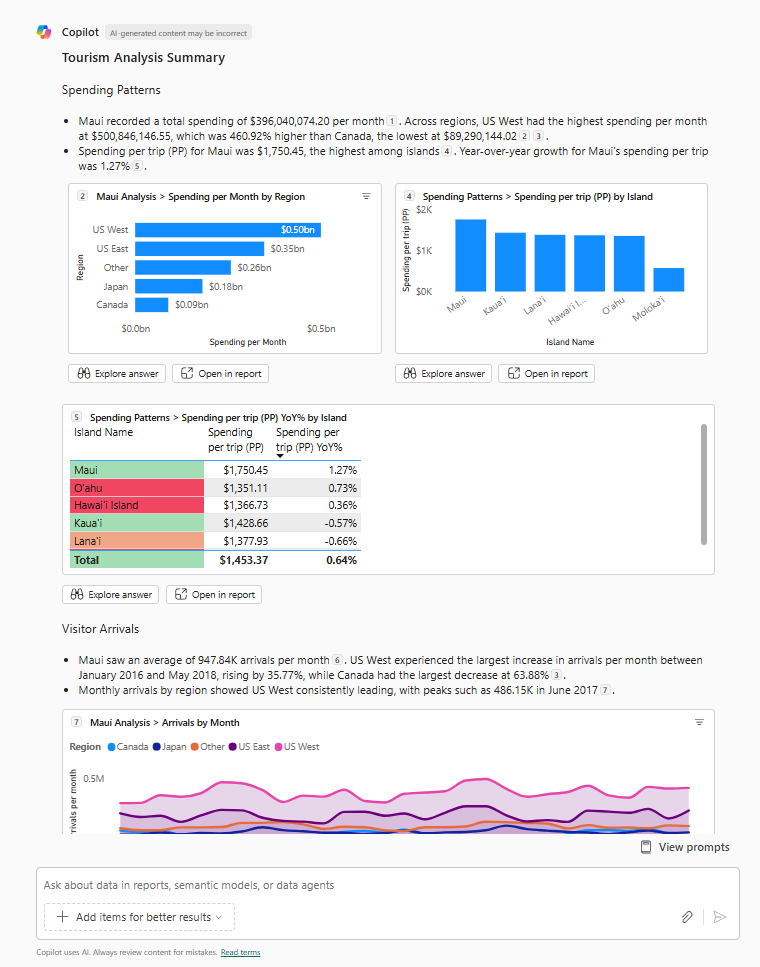
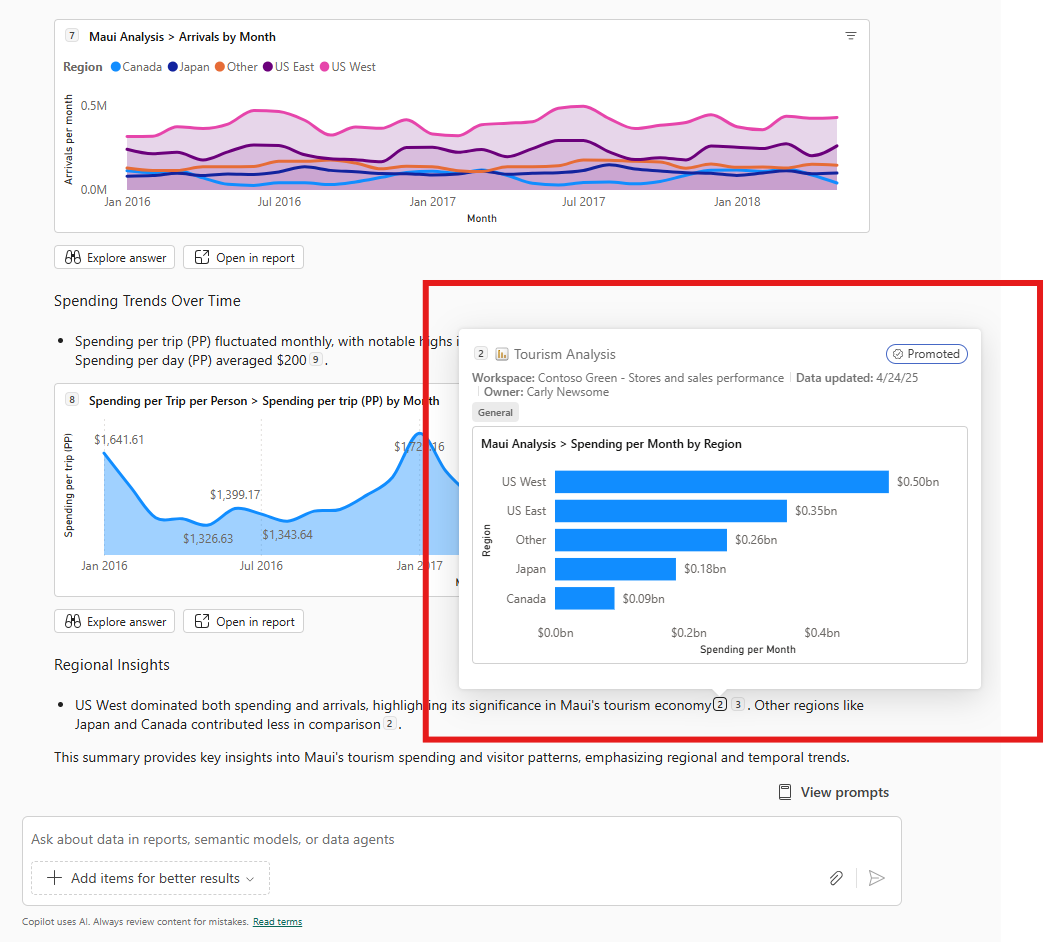
คุณยังสามารถโฮเวอร์เหนือเครื่องหมายอ้างอิงวิชวลเพิ่มเติมบางอย่างที่ไม่ได้แสดงผลแบบอินไลน์เพื่อให้แน่ใจว่าคุณมีความเข้าใจที่ดีว่าภาพที่ข้อมูลในการสรุปมาจากที่ใด
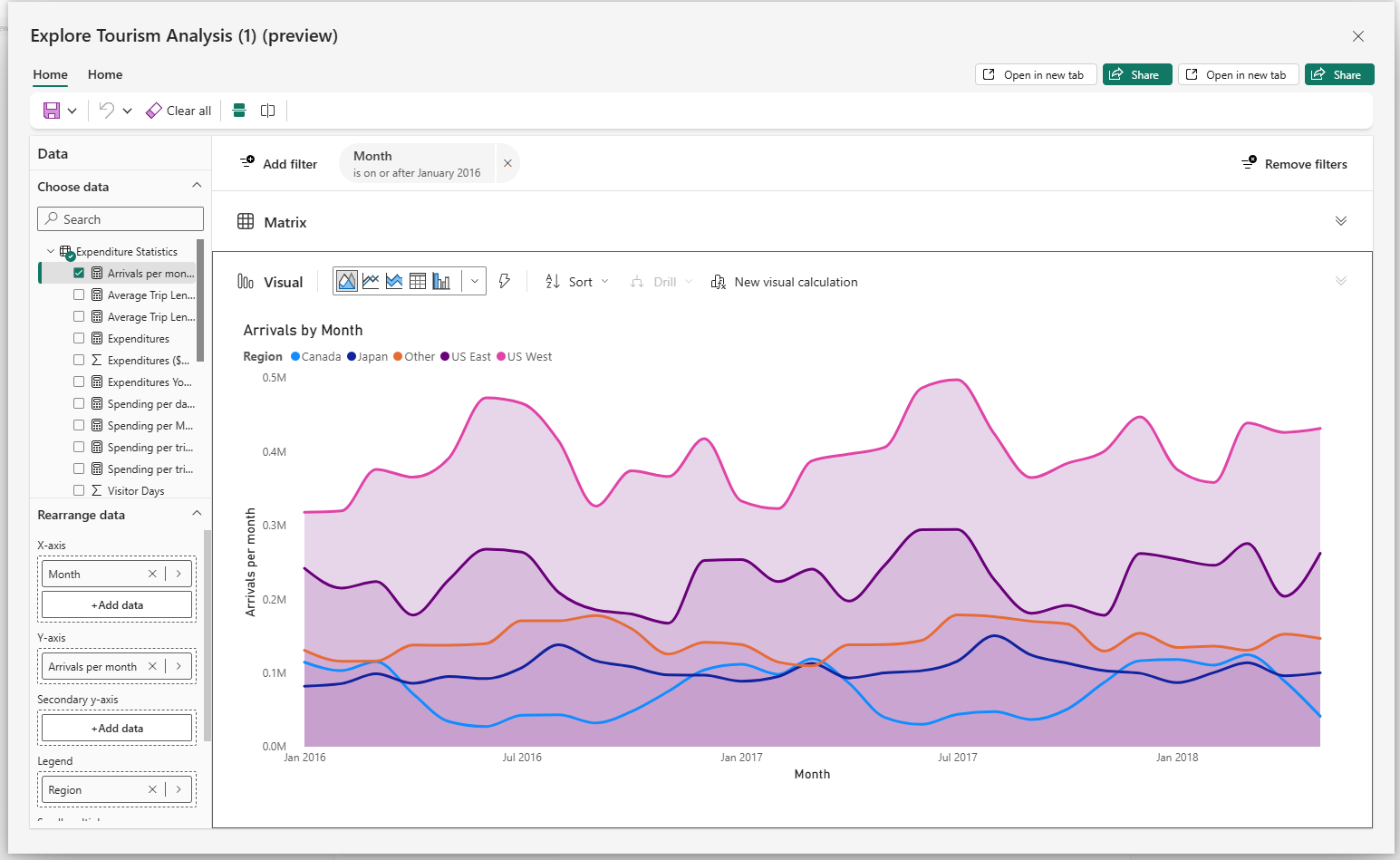
ในประสบการณ์ที่ลึกซึ้งนี้ คุณยังสามารถเจาะลึกลงในวิชวลที่ให้มาเพื่อดําเนินการวิเคราะห์ต่อ - ความแตกต่างที่สําคัญอีกประการหนึ่งจากบานหน้าต่าง Copilot ในมุมมองรายงาน ใช้ปุ่ม สํารวจ ภายใต้วิชวลเพื่อเปิดในรูปแบบที่สนับสนุนการสํารวจที่ลึกกว่า ช่วยให้คุณสามารถแบ่งส่วน แยกส่วน และโต้ตอบกับข้อมูลได้โดยตรงมากขึ้น
โปรดจําไว้ว่าคุณสามารถกรองได้ นี่คือตัวอย่างที่ฉันขอ Copilot บทสรุปเกี่ยวกับ Maui โดยเฉพาะ แทนที่จะเป็นภาพรวม

คุณสามารถดูตามคําอธิบายว่าสรุปถูกกรอง แต่คุณยังสามารถวางเมาส์เหนือไอคอนตัวกรอง และดูว่าตัวกรอง Maui ถูกนําไปใช้กับวิชวลทั้งหมดที่ฉันเห็นในการตอบกลับ คุณสามารถคลิกปุ่ม มุมมองในรายงาน ในประสบการณ์แบบสแตนด์อโลน และถูกนําไปยังวิชวลที่กําลังอ้างอิง โดยมีการใช้ตัวกรองที่เหมาะสม มีข้อจํากัดในการกรองบางประการที่ระบุไว้ด้านล่าง
แนวทางปฏิบัติที่ดีที่สุด
เพื่อให้ได้ผลลัพธ์ที่ถูกต้องและมีประโยชน์มากที่สุดจาก Copilot ข้อสรุปและการตอบกลับคําถามเกี่ยวกับรายงานของคุณ สิ่งสําคัญคือต้องปรับข้อมูลรายงานของคุณให้เหมาะสม ต่อไปนี้คือแนวทางปฏิบัติที่ดีที่สุดบางประการเพื่อให้แน่ใจว่า Copilot ทํางานได้อย่างมีประสิทธิภาพเมื่อทําการสรุปรายงานและคําตอบ
Copilotวิธีการทํางานของคําตอบในการสรุปและรายงาน
Copilot สรุปและคําตอบของรายงานจะขึ้นอยู่กับข้อมูลที่แสดงเป็นภาพของรายงานและทําตามขั้นตอนสองขั้นตอน:
- การระบุวิชวลที่เกี่ยวข้อง (สูงสุด 20) ตามพร้อมท์ของผู้ใช้ จากนั้น
- การสรุป (หรือตอบด้วย) ข้อมูลจากวิชวลเหล่านั้น
คุณภาพของผลลัพธ์ขึ้นอยู่กับปริมาณข้อมูลและความชัดเจนของป้ายชื่ออย่างมาก เมื่อ Copilot รีสอร์ททําการสุ่มตัวอย่างเนื่องจากปริมาณความแม่นยําอาจลดลง
เคล็ดลับ
ถ้าสรุปรายงานหรือคําตอบใช้เวลานานกว่าที่คุณคาดไว้ คุณสามารถดูที่วิชวลที่ใช้ และระยะเวลาที่ใช้ในการคิวรี ซึ่งหมายความว่าหากวิชวลที่สําคัญสําหรับการตอบคําถามใช้เวลานานในการโหลด คุณสามารถแบ่งวิชวลออกเป็นชิ้นเล็กๆ เพื่อให้เร็วขึ้นสําหรับCopilot นอกจากนี้ คุณสามารถลบวิชวลเวลาคิวรีที่ทํางานเป็นเวลานานได้หากไม่สําคัญสําหรับการใช้งานCopilot คุณสามารถดูข้อมูลนี้ได้จากการวินิจฉัยที่มีอยู่ในเมนูจุดไข่ปลา

ข้อมูลที่เราให้คือ:
- ชื่อวิชวล
- หน้าที่มีวิชวลอยู่
- เวลาเป็นวินาทีที่ใช้ในการโหลด/คิวรีวิชวล

องค์ประกอบรายงาน
- จํากัดจํานวนของวิชวลในหน้ารายงานเพื่อปรับปรุงความถูกต้อง ในขณะที่ Copilot สามารถจัดอันดับวิชวลจากรายงานที่มีวิชวลหลายร้อยวิชวล แต่สรุปจาก 20 อันดับแรกเท่านั้น ดังนั้นจึงอาจพลาดข้อมูลเชิงลึกบางอย่าง
- หากมีคําขอสรุปหรือคําถามยอดนิยมที่ผู้ใช้ทางธุรกิจเห็น ให้ตรวจสอบการกําหนดเวลาของภาพในการวินิจฉัยเพื่อเพิ่มประสิทธิภาพรายงานของคุณ
- หลีกเลี่ยงวิชวลที่ซ้ํากันซึ่งนําเสนอข้อมูลเดียวกัน ข้อยกเว้น: วิชวลที่แสดงข้อมูลในระดับที่แตกต่างกันสําหรับข้อมูลเชิงลึกเดียวกัน
- จัดลําดับความสําคัญของวิชวลอย่างง่ายสําหรับการแสดงผลด้วยภาพที่แตกต่างกันต่อข้อมูลเชิงลึก แทนที่จะเป็นวิชวลที่ซับซ้อนวิชวลเดียวที่แสดงทุกอย่าง
- ใช้ประโยชน์จากตัวกรองเริ่มต้นที่แสดงข้อมูลเพื่อตอบคําถามที่ถามบ่อยที่สุด เนื่องจากสรุปไม่ได้ใช้ตัวกรองเพื่อตอบพร้อมท์ที่เฉพาะเจาะจงในขณะนี้
- ใช้ชื่อเรื่องที่ชัดเจนและสื่อความหมายสําหรับหน้า วิชวล และตัวกรอง
- ตรวจสอบให้แน่ใจว่าเขตข้อมูลมีชื่อที่สื่อความหมาย แม้ว่าจะไม่แสดงบนแผนภูมิก็ตาม
องค์ประกอบภาพ
- วิชวลที่มีองค์ประกอบที่ขยายได้ (เช่น โครงข่ายของข้อมูลแบบต้นไม้หรือเมทริกซ์) จะถูกสรุปไว้ในสถานะปัจจุบัน ตัวอย่างเช่น ถ้ามีแค่ประเทศเดียวเท่านั้นที่ถูกขยายในเมทริกซ์ที่แสดงประเทศ>เมืองCopilot จะเห็นเฉพาะเมืองสําหรับประเทศนั้น ตั้งค่าการขยายเริ่มต้นอย่างรอบคอบ
- หลีกเลี่ยงการใช้เมทริกซ์ที่ซับซ้อนมากเกินไปที่มีหลายระดับแถวหรือหลายค่า ใช้วิชวลที่ง่ายกว่าสนับสนุนวิชวลเพื่อเน้นประเด็นสําคัญจากวิชวลที่ซับซ้อนเหล่านั้น
- ยิ่งวิชวลง่ายขึ้นเท่าไหร่ ก็ยิ่งสรุปได้ง่ายขึ้นเท่านั้น ใช้การ์ดเพื่อสร้างข้อมูลเชิงลึกระดับสูงที่สําคัญ
ปริมาณข้อมูลและการใช้โทเค็น
- วิชวลอาจไม่ส่งข้อมูลทั้งหมด ตัวอย่างเช่น ตารางแบ่งหน้าหลังจาก 100 แถว และสรุปเฉพาะแถวที่มองเห็นได้เท่านั้น ถ้าการสรุปเต็มรูปแบบเป็นสิ่งสําคัญ ให้ลดข้อมูลที่แสดงโดยใช้ตัวกรอง ตัดแต่งคอลัมน์ หรือแยกข้อมูลลงในหลายวิชวล (ดู ข้อจํากัด)
- หลีกเลี่ยงภาพความหนาแน่นสูง เช่น แผนภูมิเส้นรายวันที่ครอบคลุมหลายปี แต่ให้รวมข้อมูลตามสัปดาห์หรือเดือน (ดู ข้อจํากัด)
- องค์ประกอบที่ซ่อนอยู่เช่นคําแนะนําเครื่องมือจะรวมอยู่ในสิ่งที่ Copilot เห็นซึ่งสามารถเพิ่มการใช้โทเค็นได้
- จํากัดจํานวนของชุดข้อมูลในแผนภูมิประเภท (น้อยกว่า 10) ใช้บักเก็ต "อื่นๆ" สําหรับประเภทขนาดเล็ก ชุดข้อมูลที่มากเกินไปอาจส่งผลให้มีตารางที่กว้าง และยากต่อการแยกวิเคราะห์
- ใช้หน่วยแสดงผลถ้าเป็นไปได้ ตัวอย่างเช่น แสดง "1.2K" แทนที่จะเป็น "1,234" เว้นแต่ว่าจําเป็นต้องมีความแม่นยําสูง
- หลีกเลี่ยงเขตข้อมูลข้อความขนาดใหญ่ ข้อความที่มีความยาวมากกว่า 500 อักขระจะถูกตัดทอน
ข้อจํากัดและข้อควรพิจารณา
ต่อไปนี้คือข้อจํากัดและข้อควรพิจารณาในทั้งสองประสบการณ์การใช้งาน (ดูส่วน แนวทางปฏิบัติที่ดีที่สุด )
ข้อจํากัดของตัวกรอง:
- ตัวกรองและตัวแบ่งส่วนข้อมูลต้องมีอยู่ในรายงานเพื่อนําไปใช้ในการ Copilot ตอบกลับ
- รองรับตัวกรองระดับหน้าและรายงาน ยังไม่ได้รับการสนับสนุนตัวกรองระดับวิชวล
- รองรับตัวกรอง/ตัวแบ่งส่วนข้อมูลแบบหมวดหมู่พื้นฐาน
- รองรับตัวกรองขั้นสูง ลบตัวกรองวันที่/เวลาสัมพัทธ์ เป็น/ไม่ว่าง/ว่าง และตัวกรองช่วงตัวเลข (ระหว่าง X และ Y)
- พารามิเตอร์ฟิลด์ไม่ได้รับการสนับสนุนเป็นตัวแบ่งส่วนข้อมูล/ชนิดตัวกรอง
เพื่อให้ Copilot ปุ่มพร้อมใช้งานในรายงาน รายงานจะต้องอยู่ใน:
- พื้นที่ทํางานที่มีสิทธิ์: พื้นที่ทํางานจําเป็นต้องมีความจุ Fabric เฉพาะแบบชําระเงิน
- ผู้เช่าที่มีการเปิดใช้งานการตั้งค่าผู้ดูแลระบบ
Copilot สรุปจะพิจารณาเฉพาะวิชวลที่มีแถวข้อมูลน้อยกว่า 30K แถวเท่านั้น หากมีการรวมข้อมูลเพิ่มเติมไว้ในวิชวล Copilot คําตอบโดยใช้แบบจําลองความหมาย ไม่ใช่วิชวลรายงาน
ข้อมูลสรุป Copilot อาจไม่ทํางานอย่างแม่นยําบนวิชวลตาราง/เมทริกซ์ที่มีแถวมากกว่า 500 แถว หากวิชวลเกิน 100 แถว Copilot คําตอบโดยใช้แบบจําลองความหมายเอง ไม่ใช่วิชวลรายงาน
ประสบการณ์แบบสแตนด์อโลน Copilot ยังไม่พร้อมใช้งานในภูมิภาคต่อไปนี้: สเปนตอนกลาง กาตาร์ อินเดีย-ตะวันตก และเม็กซิโก
ส่งข้อคิดเห็น
เรายินดีรับคําติชมของคุณเกี่ยวกับผลิตภัณฑ์ของเราเสมอ คําติชมของคุณจะช่วยให้เราปรับปรุงผลิตภัณฑ์