หมายเหตุ
การเข้าถึงหน้านี้ต้องได้รับการอนุญาต คุณสามารถลอง ลงชื่อเข้าใช้หรือเปลี่ยนไดเรกทอรีได้
การเข้าถึงหน้านี้ต้องได้รับการอนุญาต คุณสามารถลองเปลี่ยนไดเรกทอรีได้
Note
คุณลักษณะสํารวจในบริการของ Power BI อยู่ในการแสดงตัวอย่าง
สํารวจในบริการของ Power BI เป็นประสบการณ์ใหม่ที่คุณสามารถใช้เพื่อสํารวจข้อมูลของคุณในลักษณะที่มุ่งเน้น ได้รับการออกแบบมาให้ใช้งานง่าย คุณจึงสามารถรับคําตอบที่คุณต้องการได้อย่างรวดเร็วโดยไม่ต้องเป็นผู้เชี่ยวชาญ Power BI คุณสามารถใช้ สํารวจ บนวิชวลที่มีอยู่เพื่อเจาะลึกข้อมูลเบื้องต้น หรือคุณสามารถเริ่มต้นด้วยพื้นที่ทํางานเปล่าและดึงข้อมูลที่คุณต้องการสํารวจ
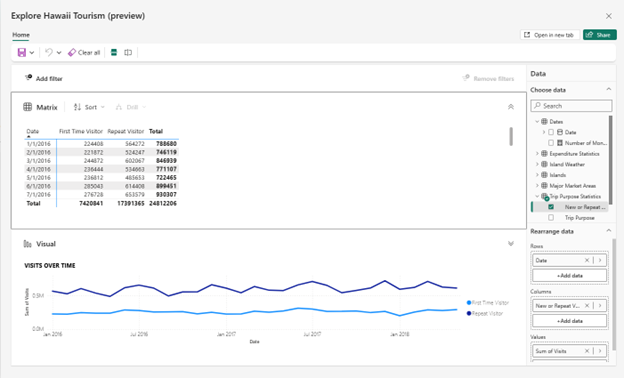
สถานการณ์บางสถานการณ์ที่คุณจะได้รับประโยชน์จากการสํารวจ ได้แก่:
- คุณต้องการดูข้อมูลเบื้องต้นที่อยู่เบื้องหลังวิชวลในรายงานหรือ Copilotวิชวลที่สร้างขึ้น
- คุณต้องการสํารวจโมเดลความหมายใหม่ (ชุดข้อมูล) เพื่อเรียนรู้เกี่ยวกับโมเดลนั้น
- คุณต้องการสร้างวิชวลหรือเมทริกซ์ใหม่ตั้งแต่เริ่มต้น แต่คุณไม่ต้องการสร้างรายงาน
- คุณต้องการสํารวจแบบจําลองความหมายที่คุณไม่มีสิทธิ์แก้ไข แต่คุณต้องการสร้างวิชวลหรือเมทริกซ์ใหม่จากแบบจําลองนั้น
อ่านต่อเพื่อเรียนรู้วิธีใช้ สํารวจ เพื่อสร้างเมทริกซ์หรือวิชวล ปรับแต่งการสํารวจ แล้วบันทึกลงในพื้นที่ทํางานหรือเป็นรายงานเพื่อแชร์กับผู้อื่น
นําทางไปยังประสบการณ์การสํารวจ
Note
คุณสามารถสํารวจข้อมูลจากสิ่งประดิษฐ์ Fabric ที่รองรับใดๆ ที่คุณมีสิทธิ์ ดู ข้อมูล เว้นแต่จะถูกจํากัดโดยผู้ดูแลระบบผู้เช่าของคุณ หากถูกจํากัด คุณจะใช้สิ่งประดิษฐ์ได้เฉพาะในกรณีที่คุณมีสิทธิ์ สร้าง เท่านั้น ข้อยกเว้น: จําเป็นต้องได้รับอนุญาต ในการสร้าง สําหรับ Lake House เสมอ
คุณสามารถเริ่มต้นประสบการณ์ของคุณด้วยการสํารวจได้จากจุดเริ่มต้นต่างๆ
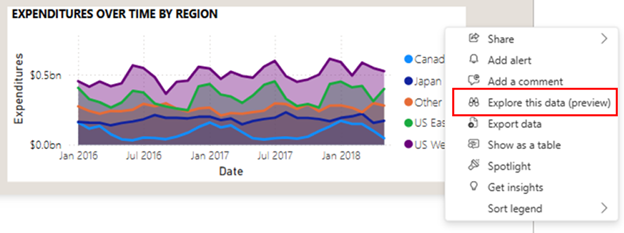
เมื่อต้องการใช้สํารวจใน วิชวลในรายงาน ให้ทําตามขั้นตอนเหล่านี้:
เลือก ... เพื่อดูตัวเลือกเพิ่มเติม
เลือก สํารวจข้อมูลนี้
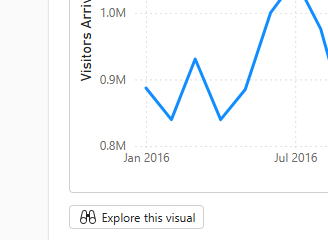
เมื่อต้องการใช้สํารวจในวิชวล ที่สร้างโดย Copilot ให้ทําตามขั้นตอนเหล่านี้:
เลือกปุ่ม สํารวจวิชวลนี้
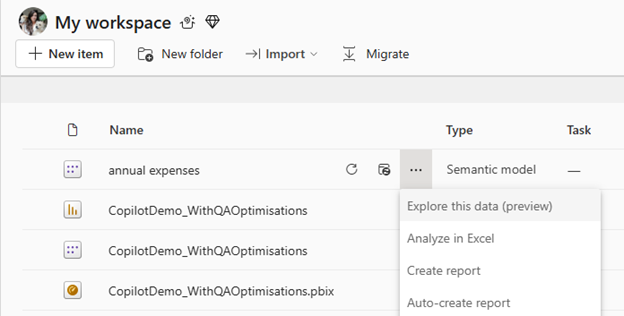
หากต้องการใช้สํารวจในสิ่ง ประดิษฐ์จากรายการ ให้ทําตามขั้นตอนเหล่านี้:
เลือก ... เพื่อดูตัวเลือกเพิ่มเติม
จากนั้นเลือกสํารวจข้อมูลนี้
เมื่อต้องการใช้สํารวจใน สิ่งประดิษฐ์จากรายงาน ให้ทําตามขั้นตอนเหล่านี้:
เลือก สํารวจข้อมูลนี้

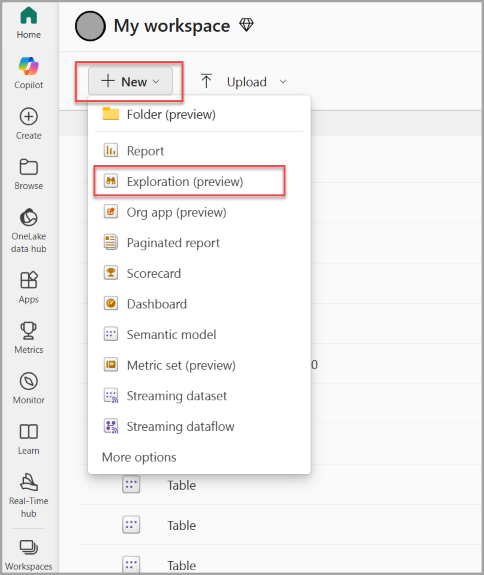
เมื่อต้องการใช้สํารวจ ในพื้นที่ทํางาน ให้ทําตามขั้นตอนเหล่านี้:
เลือกปุ่ม สร้าง ที่ด้านบนของพื้นที่ทํางาน
จากนั้นเลือกการสํารวจ
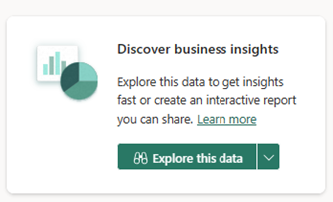
เมื่อต้องการใช้สํารวจใน ฮับข้อมูล ให้ทําตามขั้นตอนเหล่านี้:
จากการ์ดการดําเนินการ ค้นพบข้อมูลเชิงลึกทางธุรกิจ บนหน้า รายละเอียด ให้เลือกปุ่ม สํารวจข้อมูลนี้
สร้างเมทริกซ์หรือวิชวลของคุณด้วยการสํารวจ
ไม่ว่าคุณจะเริ่มต้นที่จุดเริ่มต้นของคุณเมื่อเปิดใช้ประสบการณ์การสํารวจ คุณจะเข้าสู่มุมมองที่โฟกัสใหม่ ข้อมูลของคุณจะปรากฏในแผงข้อมูล และคุณสามารถแก้ไข ลากและวาง หรือเลือกฟิลด์เพื่อเริ่มสร้างเมทริกซ์หรือวิชวลได้
เมทริกซ์และเขตข้อมูลภาพ
ถ้าคุณเริ่มต้นจากวิชวล คุณจะเห็นวิชวลนั้นในหน้านี้ รับเมทริกซ์ของข้อมูลพื้นฐานโดยการขยายส่วนเมทริกซ์
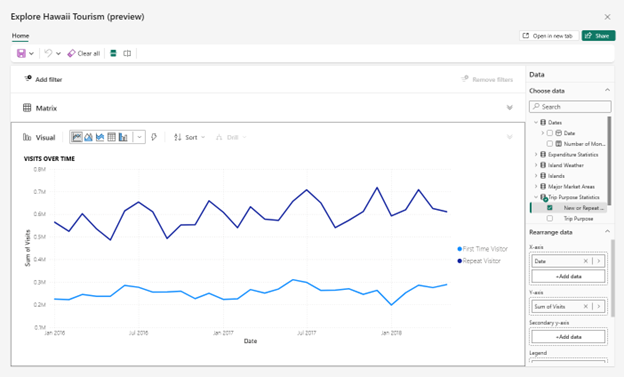
ถ้าคุณไม่ได้เริ่มต้นจากวิชวล คุณจะเห็นพื้นที่ทํางานเปล่าที่มีเมทริกซ์และฟิลด์วิชวล คุณสามารถลากและวางเขตข้อมูลจากบานหน้าต่างข้อมูลไปยังเมทริกซ์หรือวิชวล หรือเลือกเขตข้อมูลอื่นที่จะเพิ่ม
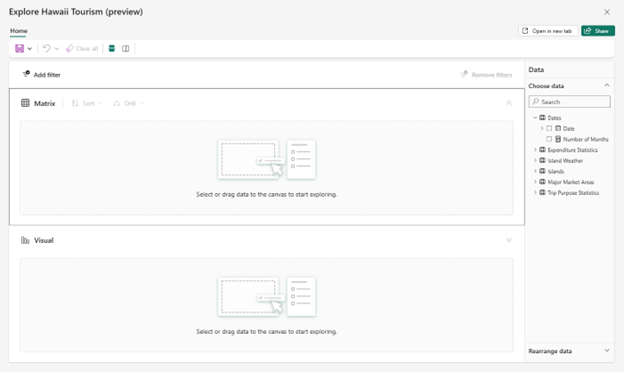
เมทริกซ์และวิชวลเชื่อมโยงกัน เมื่อคุณเพิ่มเขตข้อมูล เรียงลําดับ และเจาะลึกลงไปในเขตข้อมูล อีกเขตข้อมูลหนึ่งจะได้รับการอัปเดตโดยอัตโนมัติ ตราบใดที่วิชวลสามารถสะท้อนสถานะการเรียงลําดับหรือการเจาะลึกได้อย่างถูกต้อง
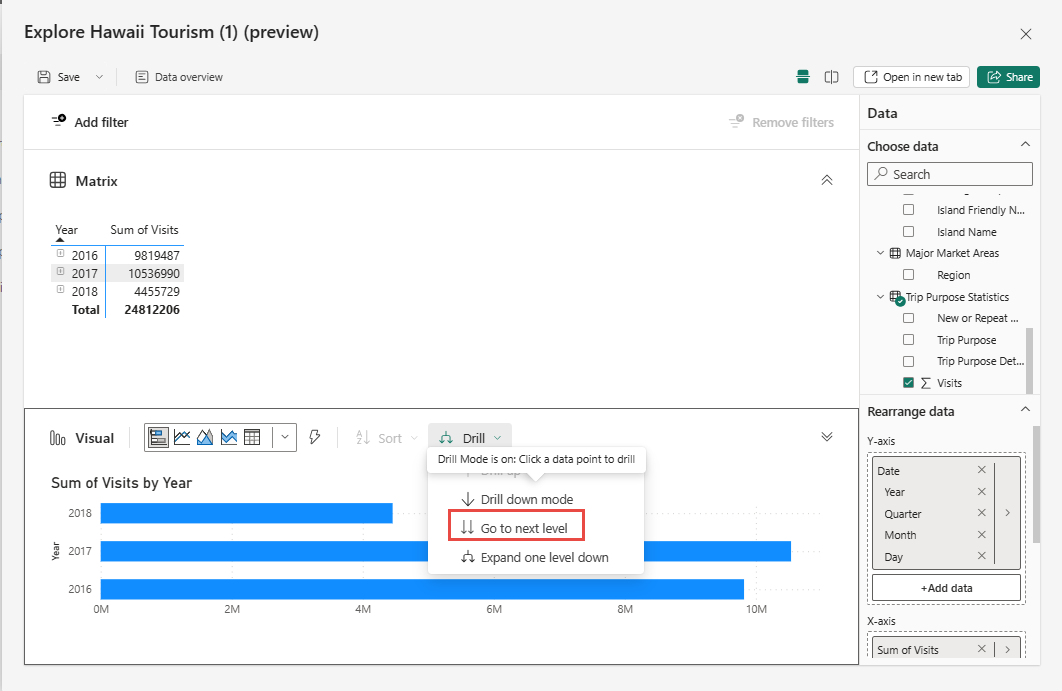
ตัวอย่างเช่น คุณอาจมีวิชวลที่มีลําดับชั้นวันที่ และคุณต้องการดูรายละเอียดแนวลึกไปยังไตรมาส เมื่อคุณดูรายละเอียดแนวลึกในวิชวล เมทริกซ์จะอัปเดตตามนั้น
Note
- การโต้ตอบบางอย่างระหว่างเมทริกซ์และวิชวลไม่ได้รับการสนับสนุนในขณะนี้ ตัวอย่างเช่น ถ้าคุณดูรายละเอียดแนวลึกบนวิชวล เมทริกซ์อาจไม่อัปเดตเพื่อสะท้อนถึงสถานะการดูรายละเอียดแนวลึก เมทริกซ์และวิชวลเชื่อมโยงกัน แต่ถ้าคุณสังเกตเห็นว่าวิชวลของคุณไม่สะท้อนถึงสถานะการเจาะลึกที่คุณใช้กับเมทริกซ์ของคุณ นั่นหมายความว่าการโต้ตอบไม่ได้รับการสนับสนุนในขณะนี้
- ในการสํารวจ เมื่อผู้ใช้เพิ่มหรือจัดลําดับฟิลด์ใหม่ในฟิลด์ อย่างดี เมทริกซ์จะปรับฟิลด์ที่จะขยายโดยอัตโนมัติเพื่อให้มองเห็นฟิลด์ใหม่ ลักษณะการทํางานนี้อาจแตกต่างจากที่คุณพบในรายงานของคุณ ทั้งนี้ขึ้นอยู่กับการตั้งค่าที่ผู้เขียนเลือก
- เมื่อผู้ใช้เปิดใช้การสํารวจจากเมทริกซ์ที่จัดรูปแบบในรายงาน ระบบจะนําการจัดรูปแบบที่ใช้กับเมทริกซ์นั้นไปใช้ในระหว่างการเขียน การจัดรูปแบบที่เป็นส่วนหนึ่งของธีมจะไม่ถูกนําไปใช้ หากคุณต้องการล้างการจัดรูปแบบใดๆ ให้ไปที่เมนูเพิ่มเติม (...) ในแถบเครื่องมือภาพ แล้วเลือก "ล้างการจัดรูปแบบ"
ชนิดวิชวล
คุณสามารถเปลี่ยนชนิดของวิชวล เช่น แผนภูมิแท่งแบบเรียงซ้อน แผนภูมิวงกลม หรือช่องทาง โดยใช้ตัวเลือกในแกลเลอรีชนิดวิชวล ถ้าคุณไม่ได้เลือกชนิดวิชวล สํารวจจะเลือกชนิดที่เหมาะสมกับข้อมูลที่คุณเลือกมากที่สุดโดยอัตโนมัติ หากต้องการปิดการเลือกอัตโนมัตินี้ ให้เลิกเลือกไอคอนสายฟ้า

บานหน้าต่างข้อมูล
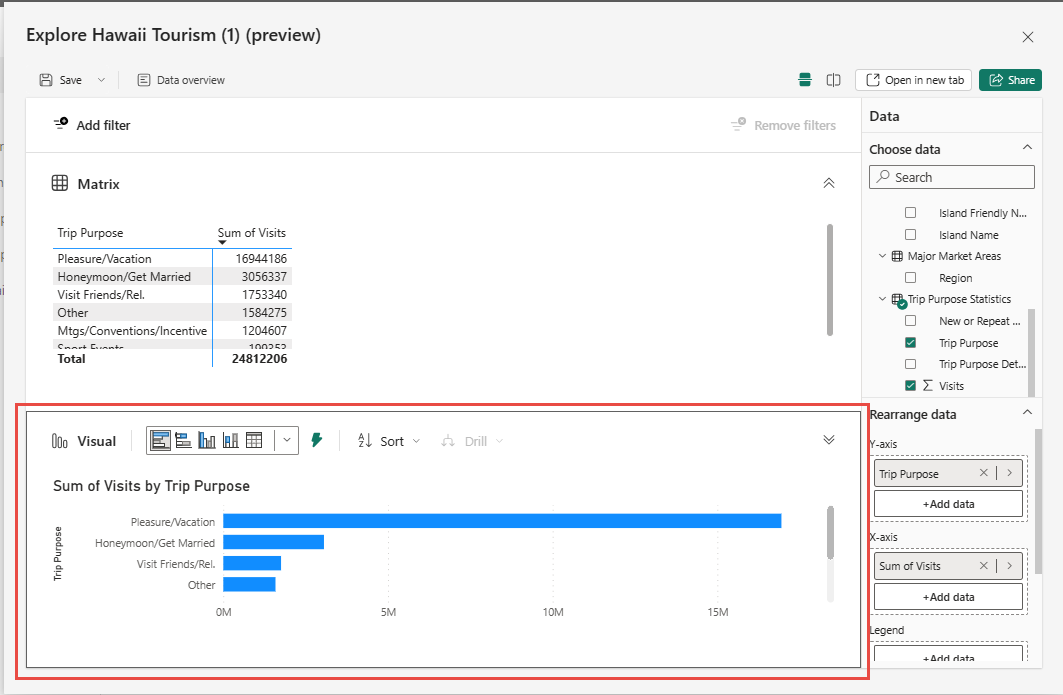
ใช้ส่วน เลือกข้อมูล เพื่อเพิ่มหรือนําข้อมูลออกจากการสํารวจ
ใช้ส่วน จัดเรียงข้อมูลใหม่ ของบานหน้าต่างข้อมูลเพื่อทําการปรับเปลี่ยน ลากและวางฟิลด์จากส่วน เลือกข้อมูล ไปยังช่อง แถวคอลัมน์ และ ค่า หรือใช้ปุ่ม + เพิ่มข้อมูล คุณจะเห็นเฉพาะช่องฟิลด์สําหรับการเลือกที่เค้าร่างไว้ (นั่นคือ เมทริกซ์หรือวิชวล) เลือกอีกด้านหนึ่งเพื่อดูหลุมสนาม
Note
ผู้ใช้บางรายอาจเห็นบานหน้าต่างข้อมูลทางด้านซ้ายขณะที่ Microsoft ทดลองกับตําแหน่งเพื่อเพิ่มประสิทธิภาพประสบการณ์การใช้งาน
ใช้ตัวกรองกับการสํารวจ
ขณะสร้างการสํารวจ คุณจะกรองข้อมูลได้ด้วย เลือกปุ่ม เพิ่มตัวกรอง ที่ด้านบนซ้ายเพื่อเพิ่มตัวกรองบนฟิลด์ที่มีอยู่แล้วในวิชวลของคุณอย่างรวดเร็ว หรือเลือกจากฟิลด์ใดๆ ในแบบจําลองความหมายของคุณในส่วน ข้อมูลทั้งหมด
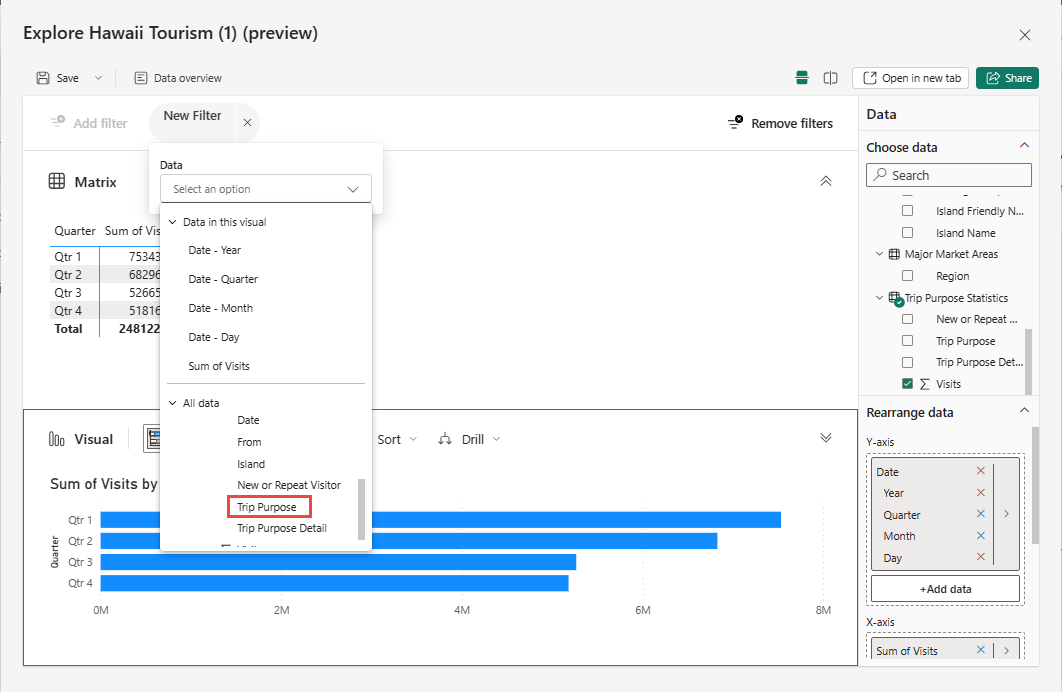
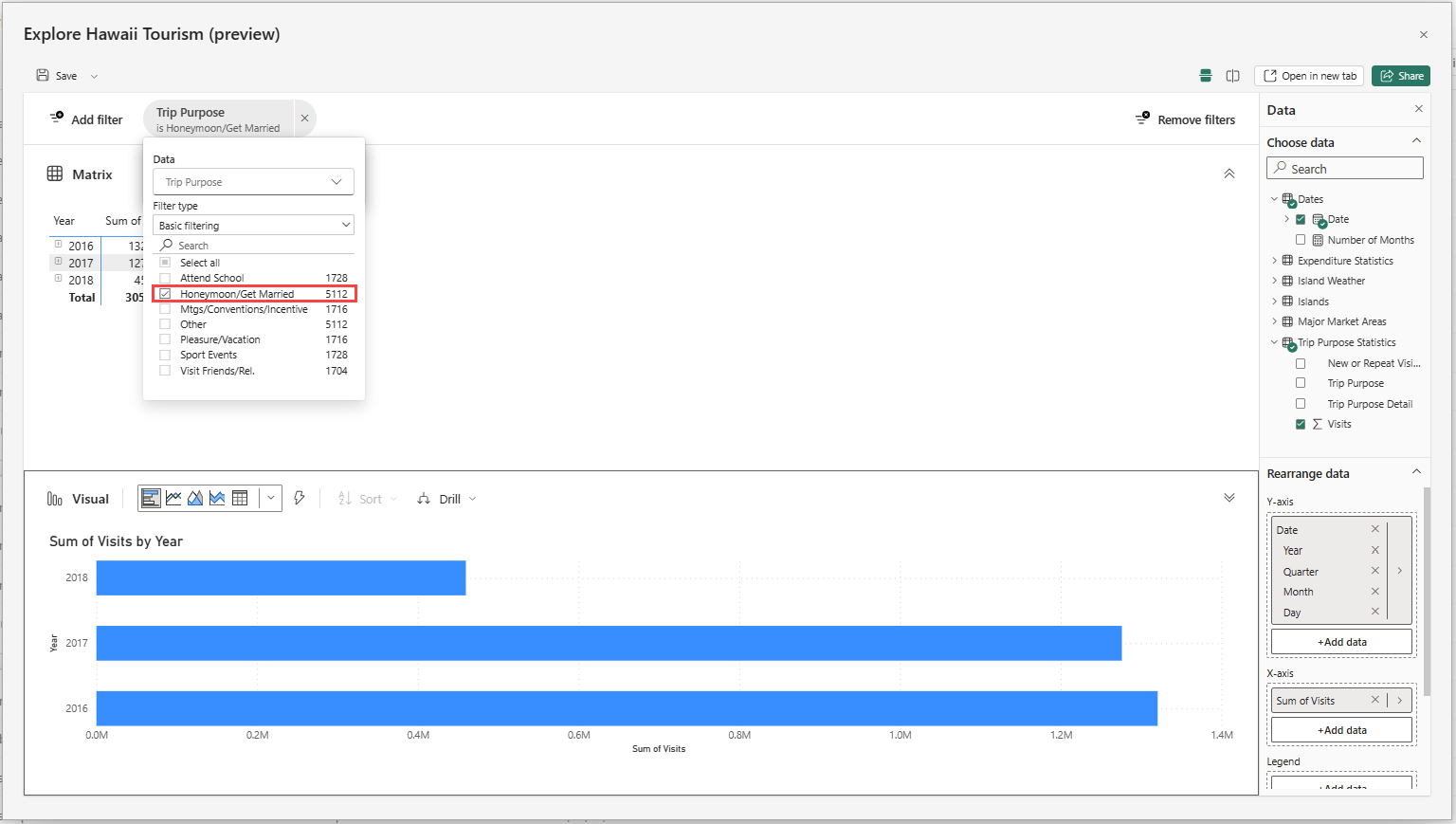
ในประสบการณ์การสํารวจนี้ ให้เพิ่มตัวกรองเป็นเม็ดยาที่ด้านบนของมุมมอง เพื่อให้คุณเห็นสถานะตัวกรองปัจจุบันและแก้ไขได้อย่างชัดเจน
ตัวเลือกเค้าโครง
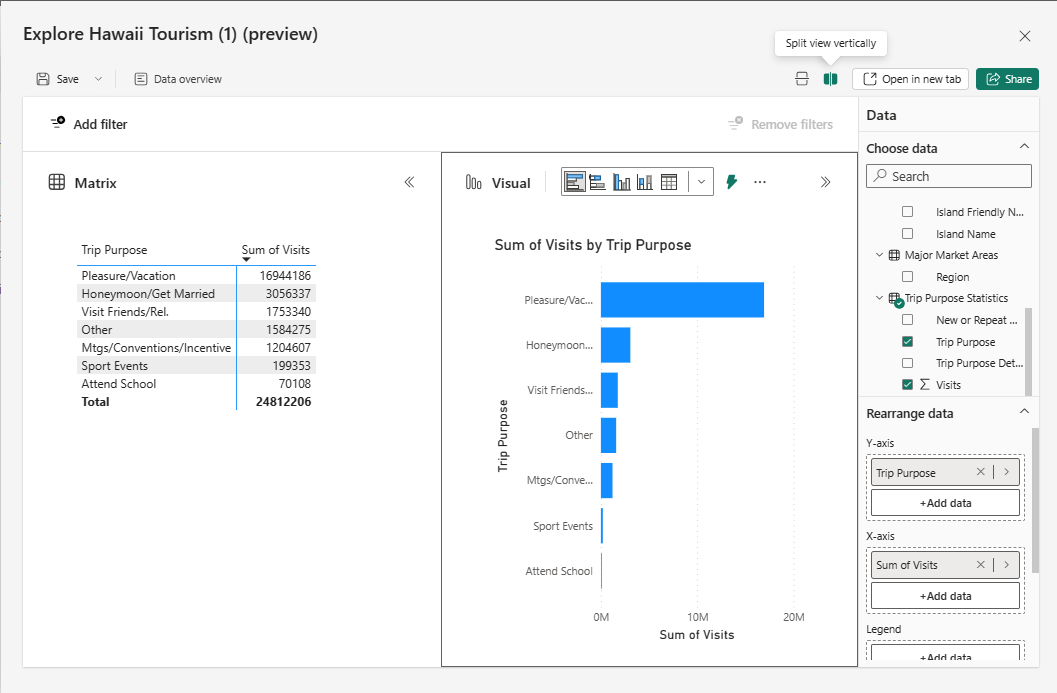
สลับระหว่างการวางแนวนอนหรือแนวตั้งโดยใช้ปุ่ม มุมมองแยกในแนวนอน และ มุมมอง แยกในแนวตั้ง ที่ด้านบน
แสดงหรือซ่อนผลรวม
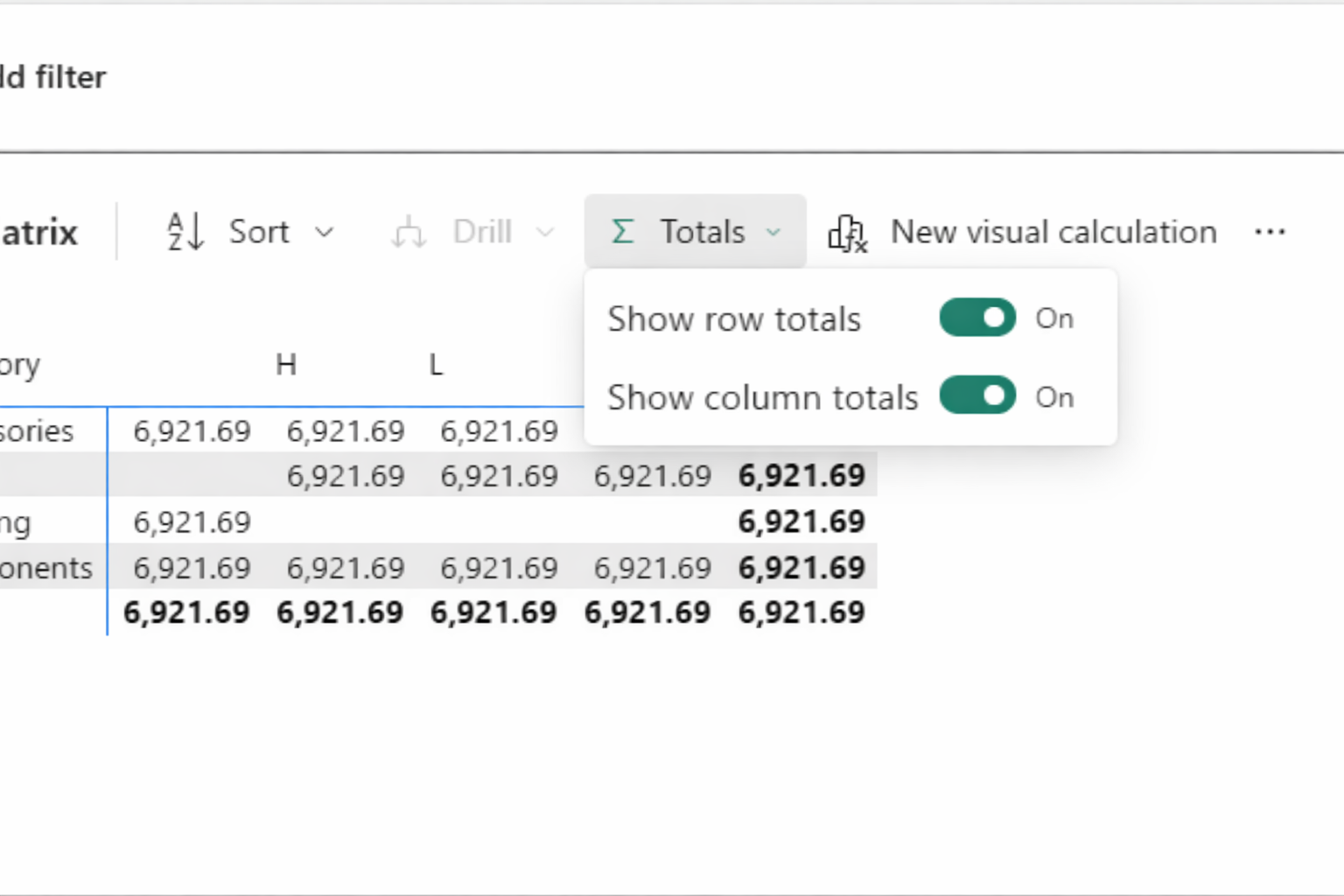
คุณสามารถแสดงหรือซ่อนผลรวมบนเมทริกซ์และวิชวลตารางได้จากแถบเครื่องมือโดยสลับเปิดหรือปิดตัวเลือก
เพิ่มการคํานวณลงในวิชวลของคุณ
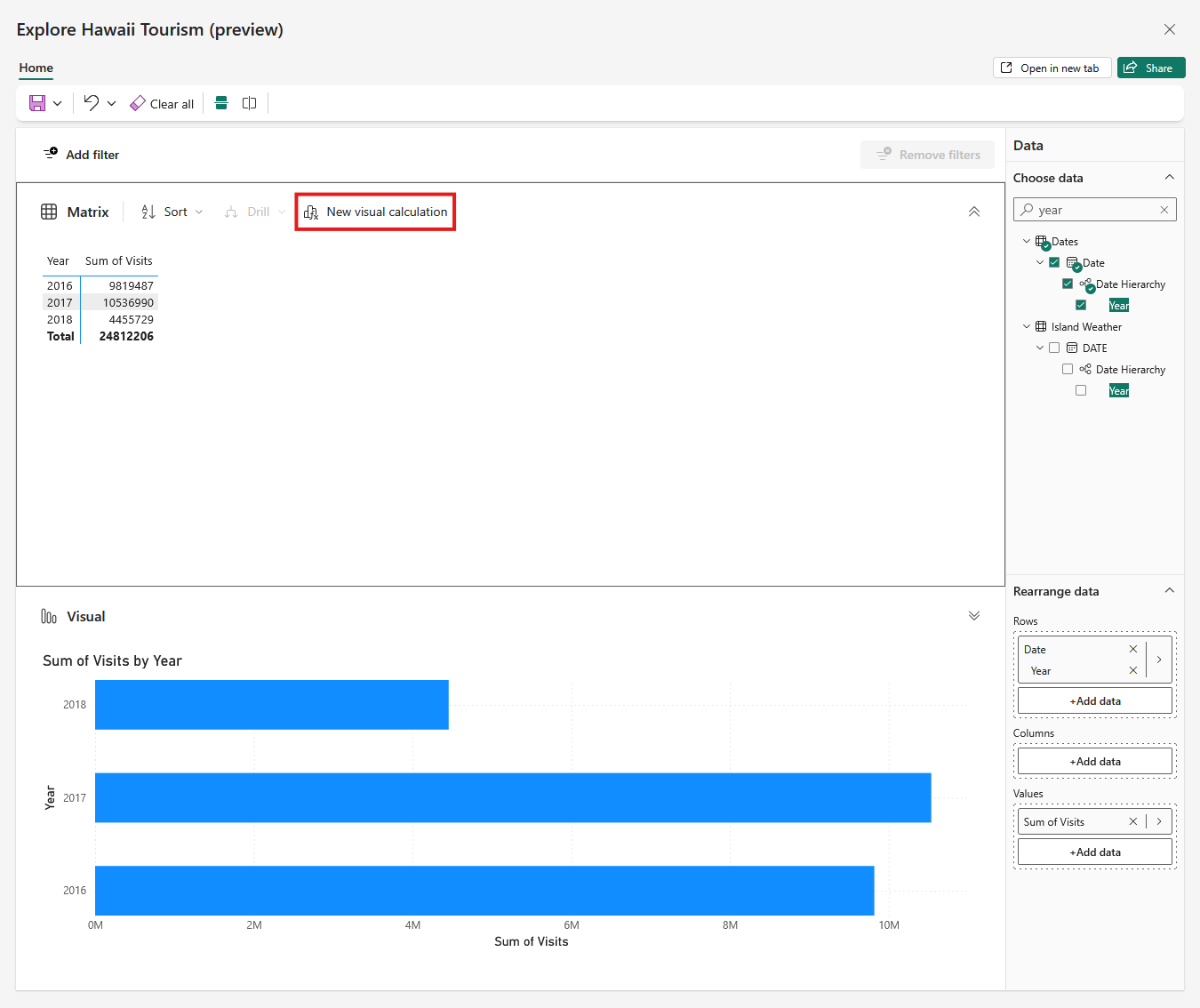
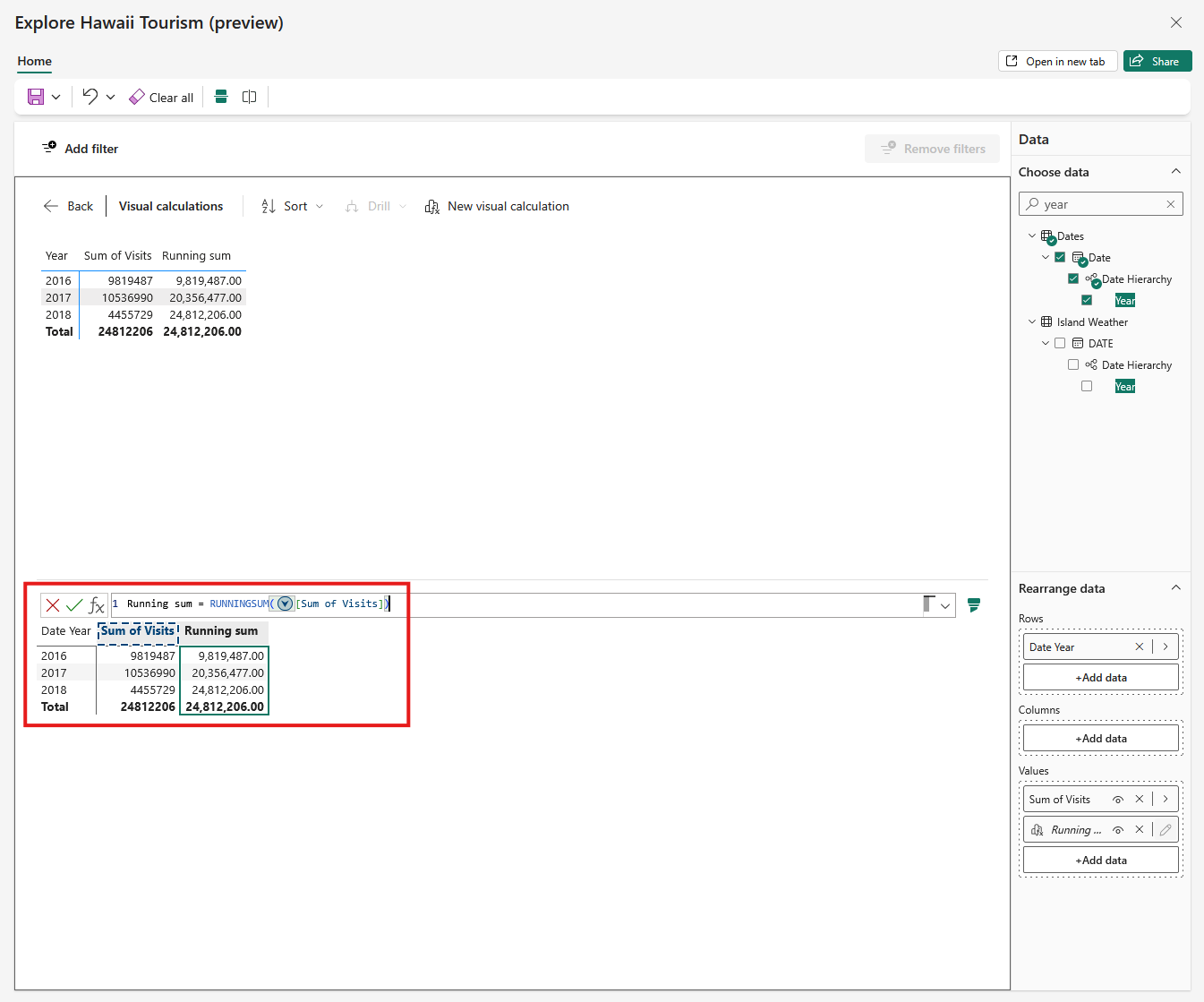
คุณสามารถเพิ่ม การคํานวณด้วยภาพ ลงในวิชวลของคุณได้ เลือกปุ่ม การคํานวณวิชวลใหม่ บนวิชวลใดๆ เพื่อเข้าสู่โหมดแก้ไขการคํานวณด้วยวิชวล
ป้อนการคํานวณหรือใช้ เทมเพลตที่ให้มา
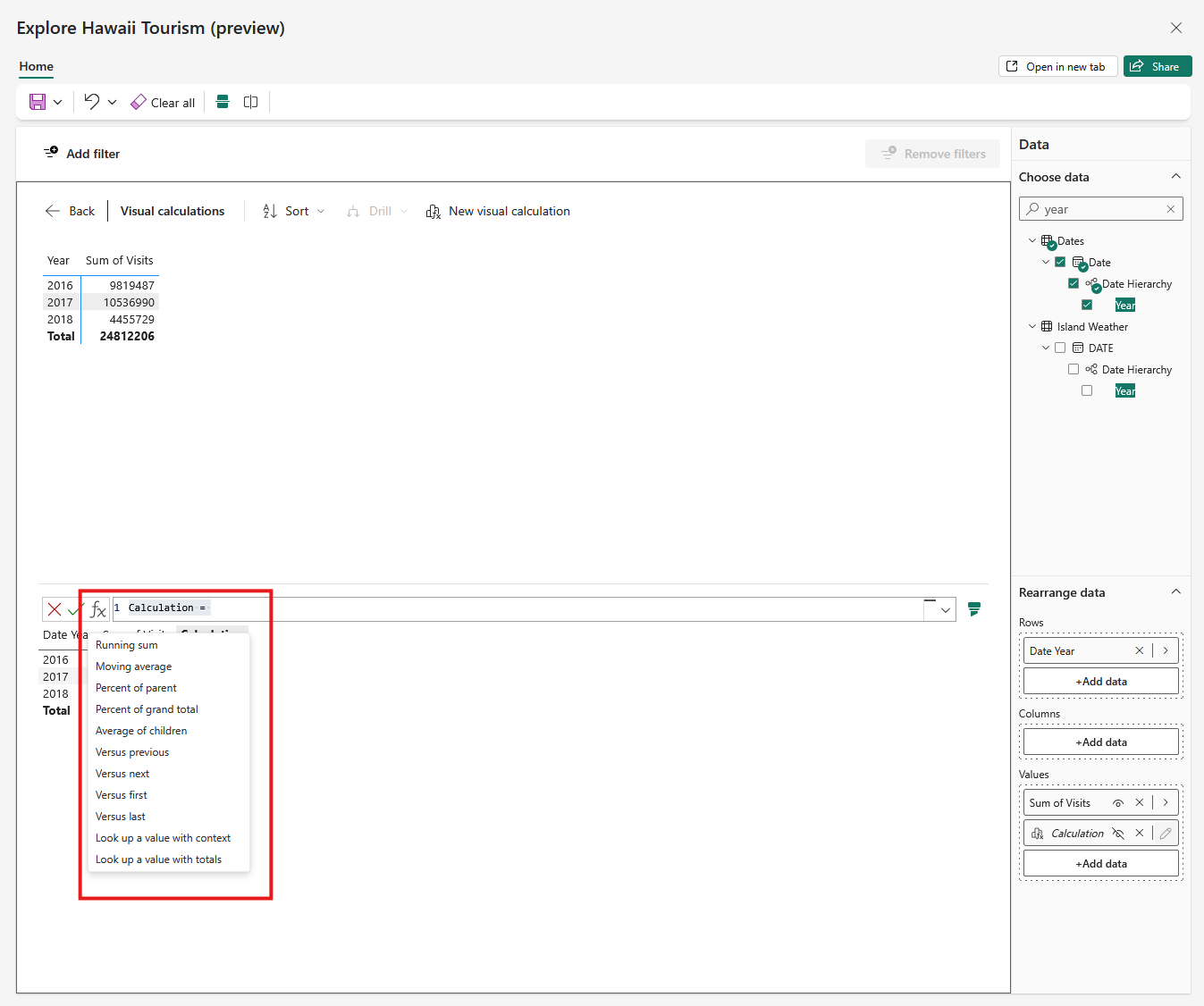
ตัวอย่างเช่น เมื่อต้องการคํานวณผลรวมสะสมของการเข้าชม ให้ใช้เทมเพลต ผลรวมสะสม :
Note
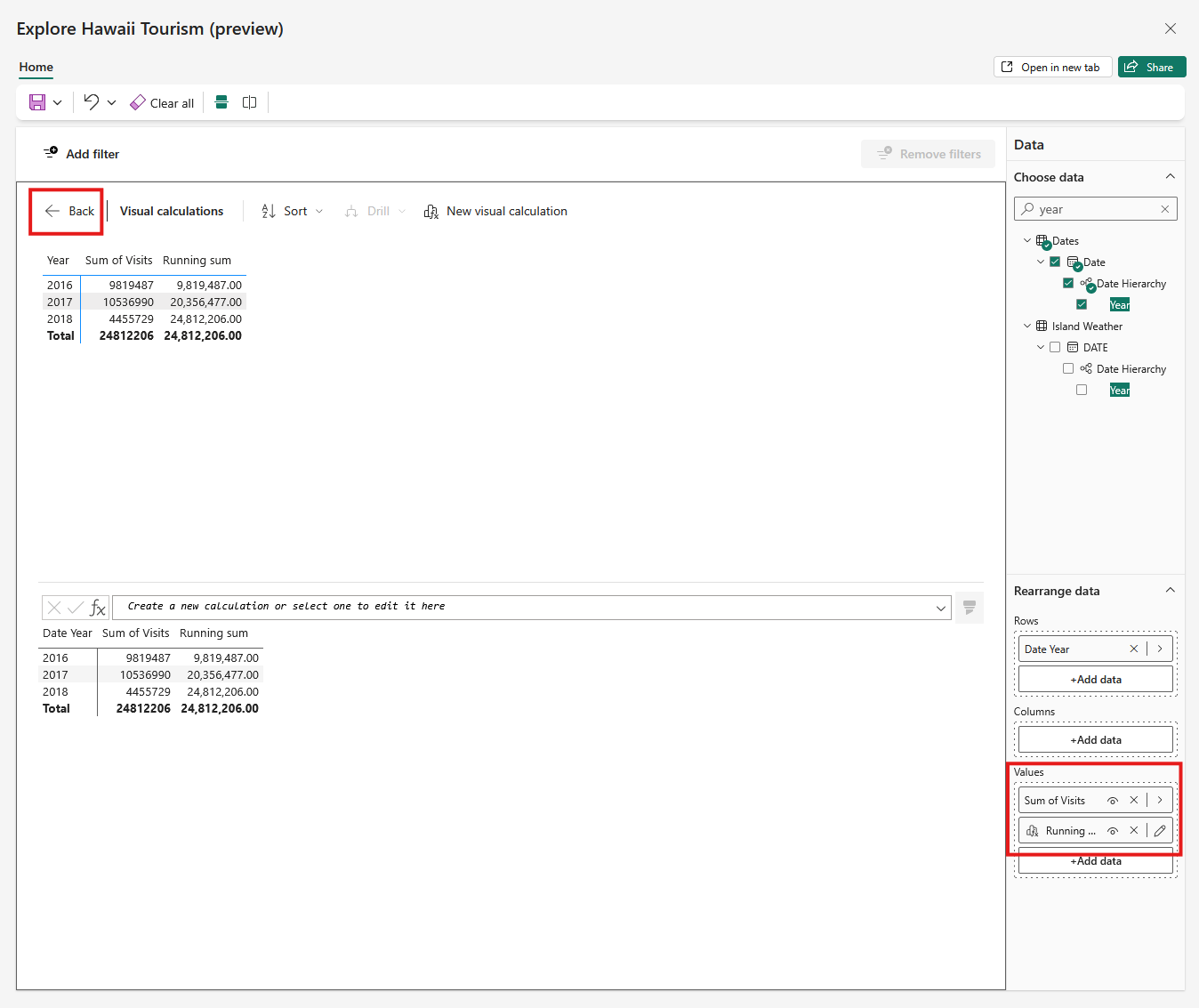
ในมุมมองนี้ คุณยังสามารถซ่อนเขตข้อมูลได้โดยใช้เมนู จัดเรียงข้อมูลใหม่
หลังจากเพิ่มการคํานวณแล้ว ให้เลือก ย้อนกลับ เพื่อกลับไปยังการสํารวจ
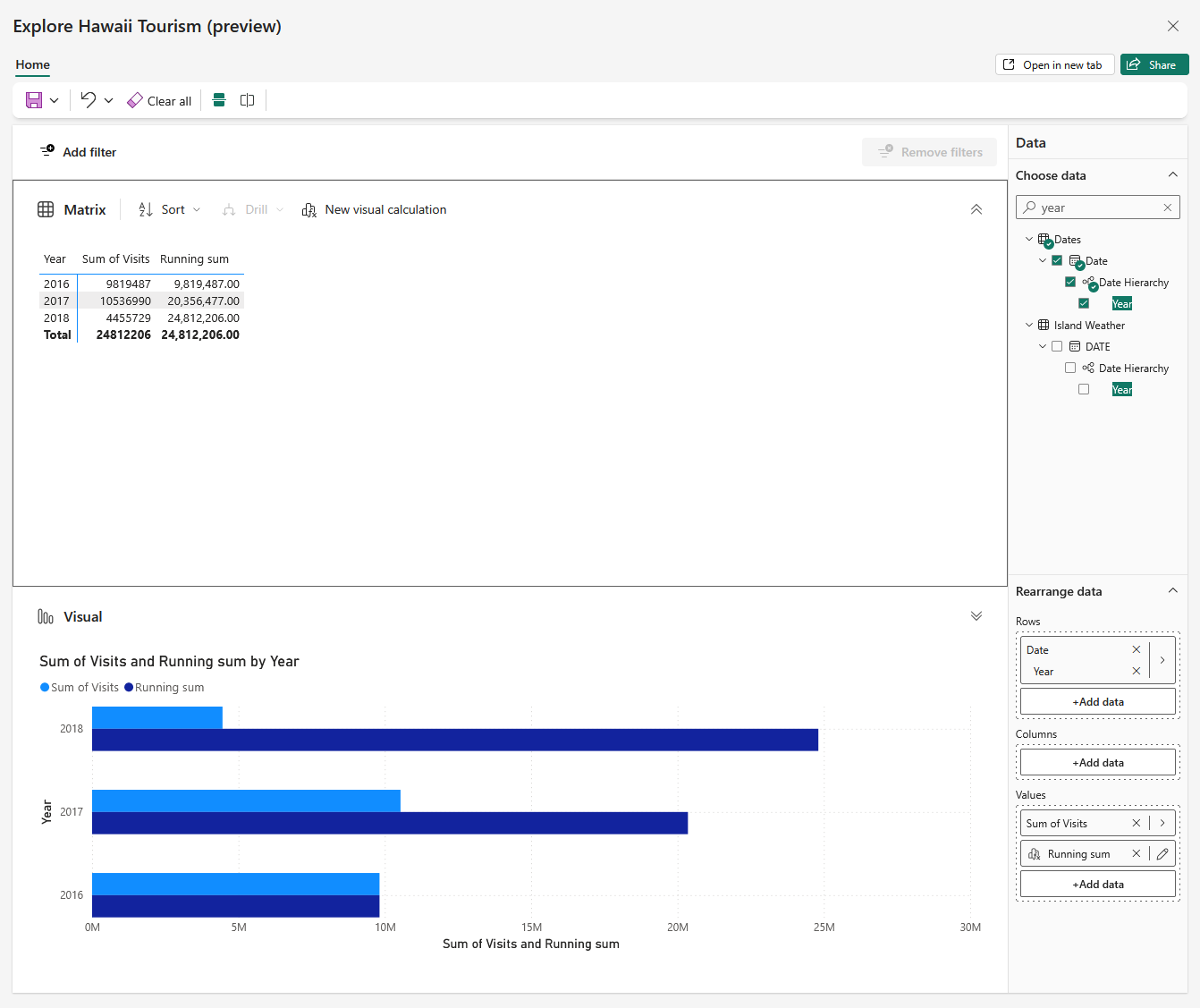
การคํานวณของคุณจะปรากฏบนวิชวลทั้งสอง เว้นแต่จะไม่สามารถแสดงบนวิชวลอื่นได้
บันทึกการสํารวจของคุณ
บันทึกการสํารวจไปยังพื้นที่ทํางานหรือเป็นรายงาน
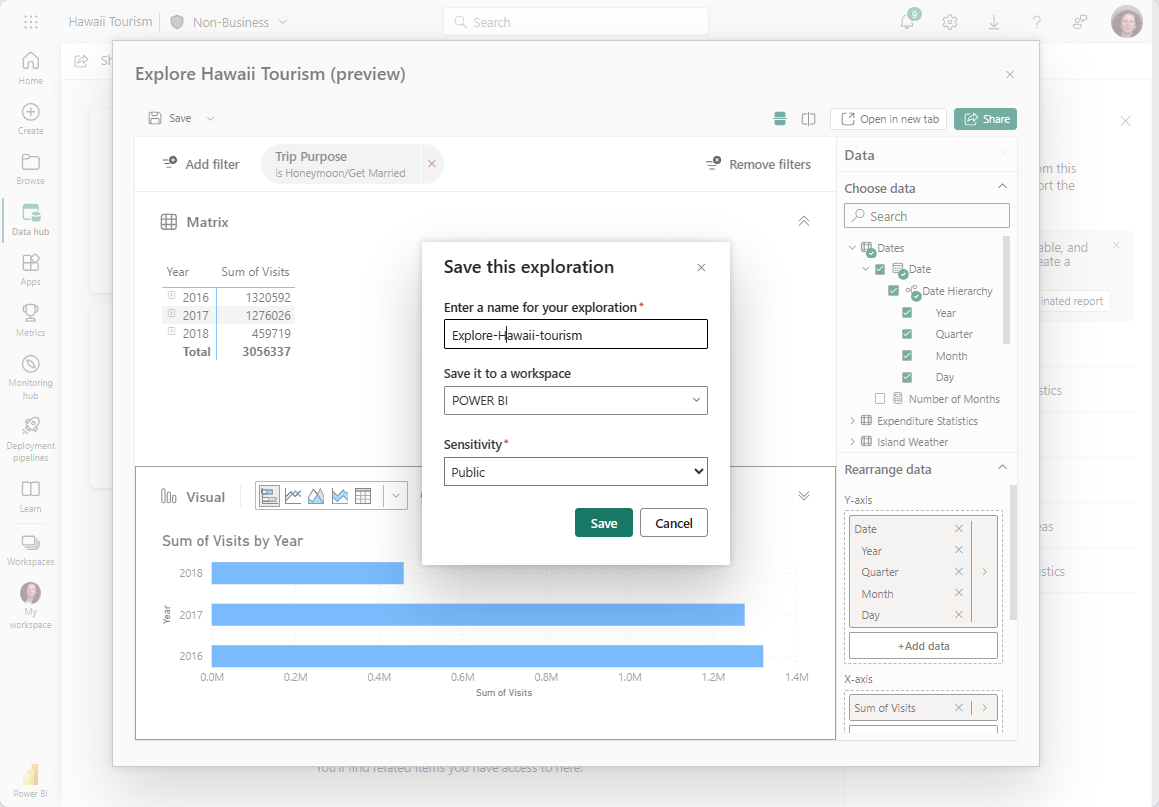
เมื่อต้องการ บันทึกไปยังพื้นที่ทํางาน ให้ทําตามขั้นตอนเหล่านี้:
เลือกปุ่ม บันทึก ที่มุมบนซ้าย กล่องโต้ตอบจะปรากฏขึ้น
ตั้งชื่อ การสํารวจ เลือกพื้นที่ทํางานที่จะบันทึก และเพิ่มป้ายชื่อระดับความลับ (หากมี) ขั้นตอนนี้ยังบันทึกเลย์เอาต์พื้นที่ทํางานปัจจุบัน (แนวนอนหรือแนวตั้ง) ของการสํารวจด้วย
เมื่อต้องการ บันทึกเป็นรายงาน ให้ทําตามขั้นตอนเหล่านี้:
เลือก บันทึก
เลือก บันทึกเป็นรายงาน ขั้นตอนนี้จะบันทึกการสํารวจเป็นรายงานหน้าเดียวที่ตรงกับเลย์เอาต์บนหน้าจอ
Note
คุณต้องมีสิทธิ์ สร้าง บนแบบจําลองความหมายพื้นฐานเพื่อบันทึกเป็นรายงาน
แชร์การสํารวจกับผู้อื่น
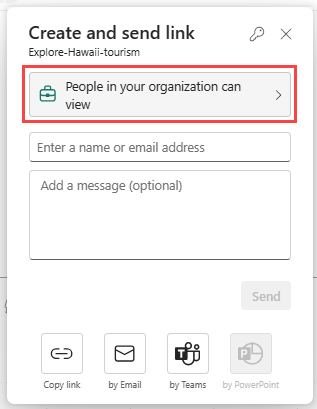
หากต้องการแชร์การสํารวจกับผู้อื่น ให้ทําตามขั้นตอนต่อไปนี้
- เลือกปุ่ม แชร์ ที่มุมขวาบน
- เลือกบุคคลที่ดูการสํารวจได้ เช่น บุคคลในองค์กรดูได้ บุคคลที่มีสิทธิ์เข้าถึงอยู่แล้ว หรือบุคคลที่ระบุ
- เลือกสิทธิ์เพิ่มเติม เช่น แชร์หรือแก้ไข
- เพิ่มอีเมลของผู้รับและข้อความที่ไม่บังคับ
- เลือก ส่ง คุณสามารถส่งทางอีเมลหรือ Teams หรือเลือก คัดลอกลิงก์ เพื่อแชร์ด้วยตัวคุณเอง
สำคัญ
ระบบจะแจ้งให้คุณแชร์โมเดลความหมายพื้นฐานเพื่อให้ผู้รับดูเนื้อหาของการสํารวจได้ หากคุณไม่ได้รับพร้อมท์ คุณสามารถ แชร์แบบจําลองความหมาย ด้วยตนเองด้วยสิทธิ์การอ่าน สําหรับรายงาน การแชร์แบบจําลองความหมายพื้นฐานจะทําโดยอัตโนมัติ
มุมมอง
สําหรับผู้เขียนรายงาน: หากรายงานของคุณสร้างขึ้นโดยใช้แบบจําลองข้อมูลขนาดใหญ่ ผู้บริโภครายงานที่ตัดสินใจใช้การสํารวจอาจมีปัญหาในการค้นหาฟิลด์ที่พวกเขาสนใจในบานหน้าต่างข้อมูล หากต้องการให้รายการตารางและฟิลด์ที่เน้นมากขึ้น ให้สร้างมุมมอง (ทําตาม วิธีการเหล่านี้) แล้วตั้งค่าเป็นมุมมองการสํารวจสําหรับรายงาน
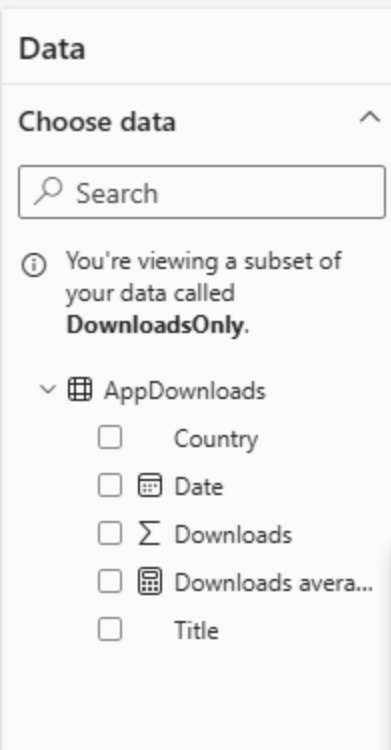
กําหนดมุมมองการสํารวจ
เมื่อต้องการตั้งค่ามุมมองสํารวจ ใน บริการของ Power BI ให้ทําตามขั้นตอนเหล่านี้:
- ไปที่การตั้งค่าไฟล์>>การตั้งค่ารายงาน
- กําหนดมุมมองการสํารวจของคุณ
เมื่อต้องการตั้งค่ามุมมองสํารวจ ใน Power BI Desktop ให้ทําตามขั้นตอนเหล่านี้:
- ไปที่ ตัวเลือกและการตั้งค่า>ไฟล์ > ตัวเลือก การตั้งค่า>รายงานไฟล์>ปัจจุบัน
- กําหนดมุมมองการสํารวจของคุณ
สิทธิ์ ข้อกําหนด และข้อจํากัด
เพื่อรับประโยชน์อย่างเต็มที่จาก สํารวจ ในบริการของ Power BI โปรดทราบถึงสิทธิ์ ข้อกําหนด และข้อจํากัดต่อไปนี้
สิทธิ์และข้อกําหนด
การสํารวจต้องมีสิทธิ์และข้อควรพิจารณาดังต่อไปนี้
การเข้าถึง Explore (พรีวิว):
ตามค่าเริ่มต้น ผู้ที่มีสิทธิ์ ดู ข้อมูลจะสามารถเข้าถึง "สํารวจ" (พรีวิว) ได้
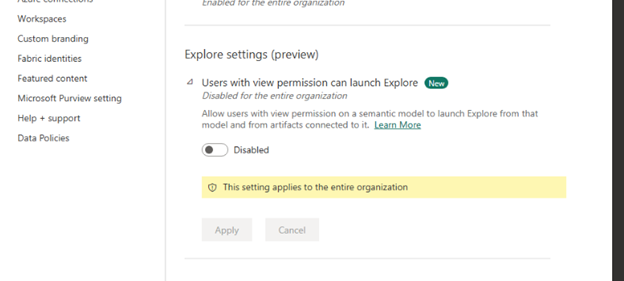
ผู้ดูแลระบบสามารถจํากัดประสบการณ์การใช้งานเฉพาะผู้ที่มีสิทธิ์ ในการสร้าง ได้หากพวกเขาเลือกโดยการปิดใช้งานการตั้งค่าผู้ใช้ ที่มีสิทธิ์ดูสามารถเปิดใช้ สํารวจในพอร์ทัลผู้ดูแลระบบ
ข้อยกเว้น: สําหรับ Lake House จําเป็นต้องมีสิทธิ์ ในการสร้าง เสมอ
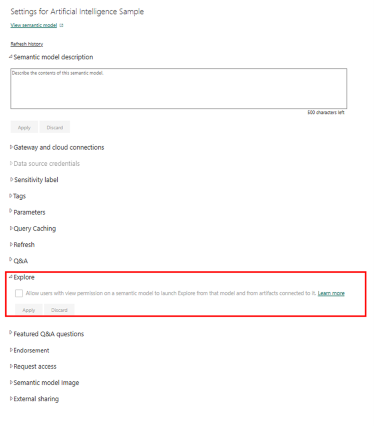
เจ้าของโมเดลความหมายยังจํากัดการสํารวจโมเดลของตนให้เฉพาะผู้ที่มีสิทธิ์ สร้าง ตามสิ่งประดิษฐ์ทีละรายการได้อีกด้วย พวกเขาสามารถทําได้โดยปิดใช้งานการตั้งค่า อนุญาตผู้ใช้ที่มีสิทธิ์ดู ในส่วน สํารวจ ของการตั้งค่าแบบจําลองความหมาย
การบันทึกการสํารวจไปยังพื้นที่ทํางาน
- การเปลี่ยนป้ายชื่อระดับความลับในแบบจําลองความหมายไม่ได้เผยแพร่ลงไปยังการสํารวจที่คุณสร้างขึ้นในขณะนี้
- หากคุณบันทึกลงใน พื้นที่ทํางานของฉัน คุณอาจต้องรีเฟรชหน้าเว็บเพื่อดูสิ่งประดิษฐ์การสํารวจที่บันทึกไว้ใหม่
การบันทึกการสํารวจเป็นรายงาน
- คุณต้องมีสิทธิ์ สร้าง บนแบบจําลองความหมายพื้นฐาน
การแชร์การสํารวจ
- คุณต้องมีสิทธิ์การใช้งาน Power BI Pro หรือ Premium Per User (PPU)
- คุณต้องให้สิทธิ์ ดู แก่โมเดลความหมายพื้นฐานเพื่อให้ผู้รับดูการสํารวจได้
- หากข้ามขั้นตอนนี้ ผู้รับจะต้องขอสิทธิ์เพื่อดูการสํารวจ
- ขณะนี้การสํารวจไม่แสดงในมุมมองสายข้อมูลที่เกี่ยวข้องกับโมเดลความหมาย
ข้อจำกัด
การสํารวจมีข้อจํากัดบางประการ โปรดคํานึงถึงประเด็นสําคัญเหล่านี้:
- แอป Power BI สําหรับอุปกรณ์เคลื่อนที่ไม่รองรับ
- หน้าแรกบริการของ บริการของ Power BI ไม่มีจุดเริ่มต้นจากสิ่งประดิษฐ์ในมุมมองรายการของแบบจําลองความหมายและรายงาน
- ไม่สนับสนุนวิชวลแบบกําหนดเอง
- ไม่สนับสนุนวิชวลดั้งเดิมต่อไปนี้:
- เมทริกซ์
- ตัวแบ่งส่วนข้อมูล
- Q&A
- การบรรยายอัจฉริยะ
- เมตริก
- รายงานที่ถูกแบ่ง
- Power Apps
- Power Automate
- ขณะนี้ไม่รองรับชุดข้อมูลการสตรีม