หมายเหตุ
การเข้าถึงหน้านี้ต้องได้รับการอนุญาต คุณสามารถลอง ลงชื่อเข้าใช้หรือเปลี่ยนไดเรกทอรีได้
การเข้าถึงหน้านี้ต้องได้รับการอนุญาต คุณสามารถลองเปลี่ยนไดเรกทอรีได้
แอปขององค์กรคือแอปพื้นที่ทํางาน Power BI ที่สร้างขึ้นใหม่สําหรับ Fabric เป็นชนิดรายการใหม่ เมื่อใช้แอปขององค์กรเป็นรายการ คุณสามารถสร้างแอปขององค์กรได้หลายแอปต่อพื้นที่ทํางาน คุณสามารถจัดการแอปขององค์กรได้เช่นเดียวกับที่คุณจัดการรายการประเภทอื่นๆ คุณสามารถสร้างแอปขององค์กรใหม่ จัดการการเข้าถึง และแชร์แอปขององค์กรได้ สิ่งทั้งหมดที่คุณพบเจอนั้นคุ้นเคยและง่ายดายเกี่ยวกับการจัดการรายการอื่น ๆ เช่น รายงาน ล้วนแต่คุ้นเคยกับแอปองค์กรว่าเป็นรายการ
Note
แอปขององค์กรคืออะไร แอปขององค์กรเป็นชนิดรายการ Microsoft Fabric ที่ผู้สร้างเนื้อหาใช้เพื่อจัดแพคเกจเนื้อหาสําหรับผู้บริโภคในองค์กรของตน
แอปขององค์กรอาจรวมถึง:
- รายงาน Power BI
- รายงานที่ถูกแบ่ง
- โน้ตบุ๊คผ้า
- แผนที่
- แดชบอร์ดแบบเรียลไทม์
แอปเวอร์ชันก่อนหน้า Power BI apps มักเรียกว่า workspace apps เพื่อแยกความแตกต่างจากแอปขององค์กร
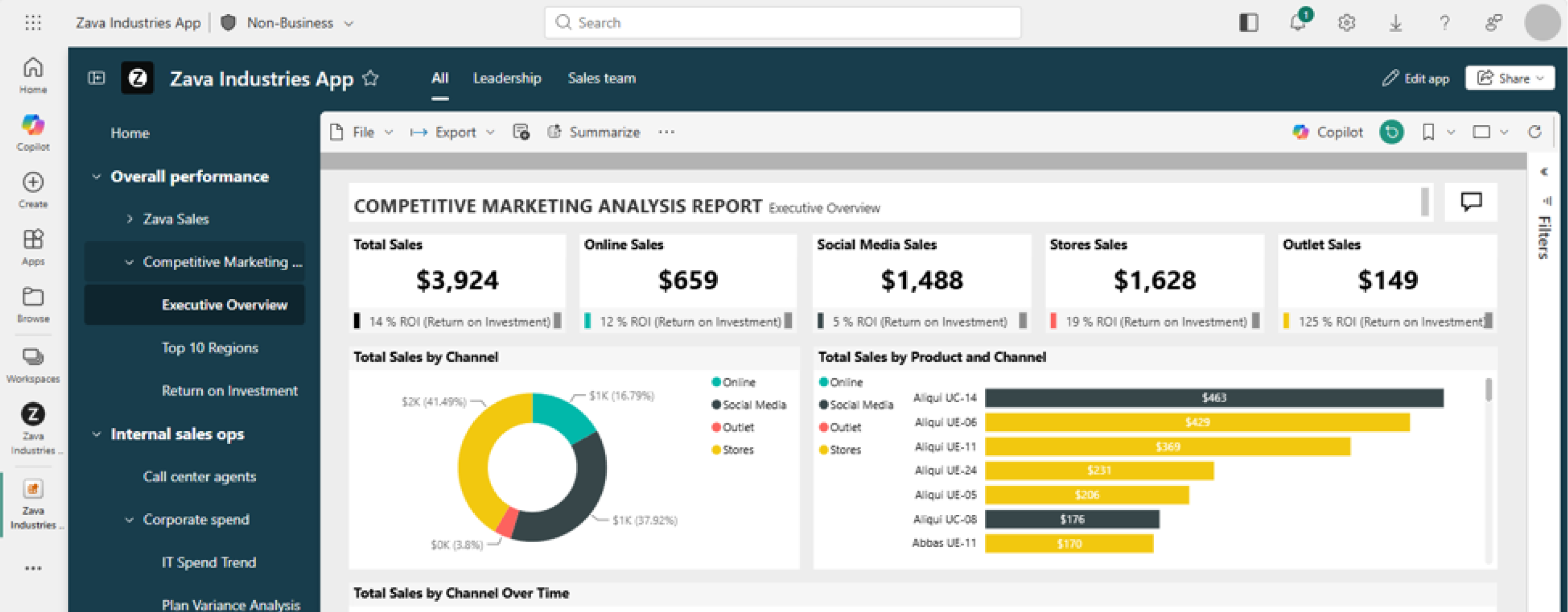
แอปพื้นที่ทํางาน Power BI เป็นวิธีที่ยอดเยี่ยมสําหรับผู้สร้างเนื้อหา เช่น ผู้เขียนรายงาน เพื่อสร้างประสบการณ์ข้อมูลที่ปลอดภัยและกําหนดเองสําหรับเพื่อนร่วมงานและผู้บริโภค เมื่อใช้แอปขององค์กรเป็นรายการ คุณสามารถสร้างแอปขององค์กรได้มากเท่าที่คุณต้องการเพื่อสนับสนุนทีมและสถานการณ์ต่างๆ คุณสามารถปรับแต่งแต่ละแอปด้วยสีของธีม การนําทาง และประสบการณ์การลงจอด คุณยังสามารถใช้กลุ่มเป้าหมายเพื่อปรับแต่งสิ่งที่กลุ่มต่างๆ เห็นและเข้าถึงภายในแอปองค์กรเดียวได้อีกด้วย
ข้อกําหนดเบื้องต้นสําหรับการสร้างรายการแอปขององค์กร
เมื่อต้องการสร้างรายการแอปขององค์กร พื้นที่ทํางานต้องใช้โหมดสิทธิ์การใช้งานที่รองรับ และคุณต้องมีบทบาทและสิทธิ์ของพื้นที่ทํางานที่จําเป็น
ชนิดพื้นที่ทํางานที่ตั้งค่าเป็น Pro, Fabric รุ่นทดลองใช้ หรือความจุ
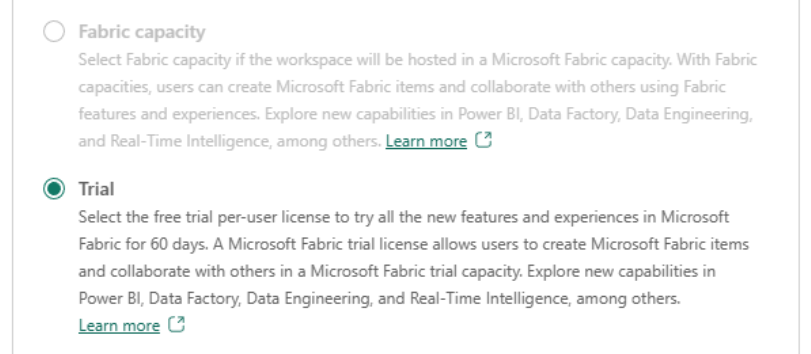
เมื่อต้องการสร้างรายการแอปขององค์กร พื้นที่ทํางานต้องอยู่ในชนิดพื้นที่ทํางานเฉพาะ: Pro, Fabric trial, Premium capacity หรือ Fabric capacity เมื่อต้องการกําหนดค่าชนิดพื้นที่ทํางาน:
- สร้างหรือเปิดพื้นที่ทํางานที่คุณต้องการสร้างรายการแอปองค์กร
- เลือก การตั้งค่าพื้นที่ทํางาน
- ขึ้นอยู่กับผู้เช่าของคุณ เลือก แท็บ Premium หรือ แท็บข้อมูล สิทธิ์การใช้งาน
- เลือก แก้ไข เพื่อเปลี่ยนชนิดพื้นที่ทํางาน
- เลือก Pro, รุ่นทดลองใช้, ความจุพรีเมียม หรือ ความจุ Fabric (ขึ้นอยู่กับสิ่งที่ผู้ดูแลระบบผู้เช่าของคุณกําหนดค่าไว้)
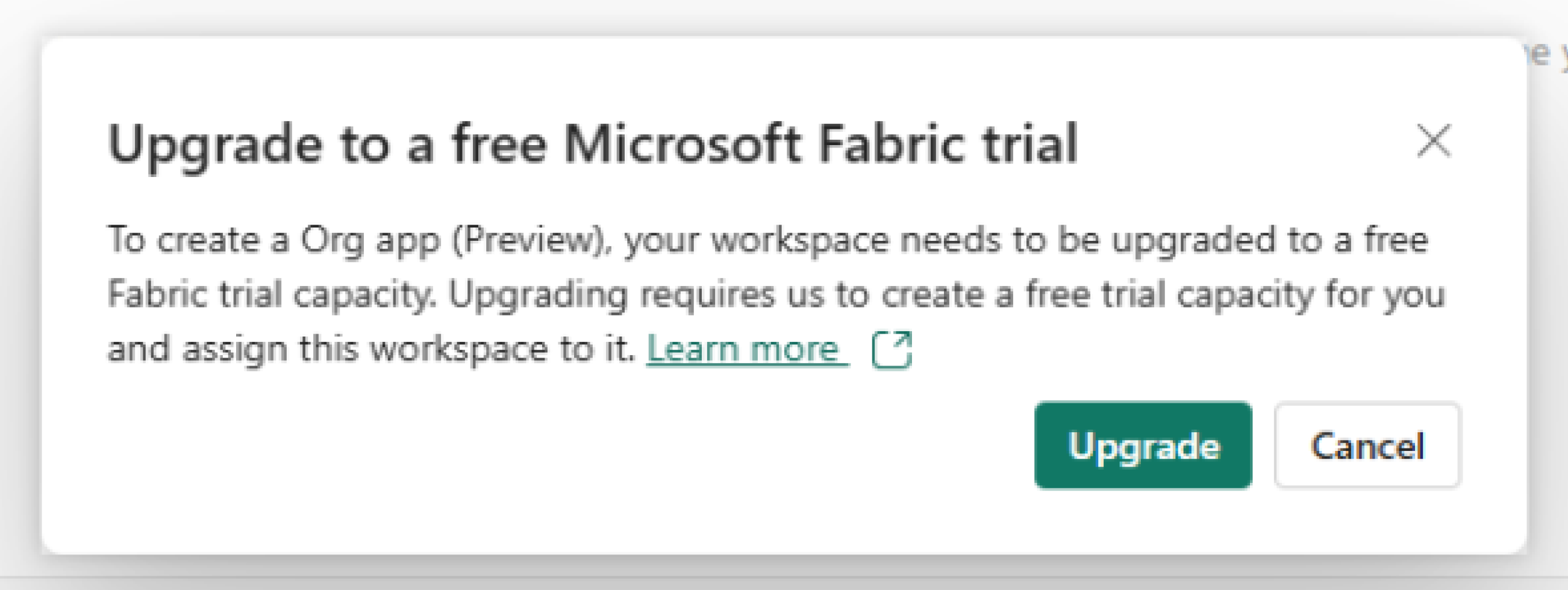
เมื่อผู้ดูแลระบบผู้เช่า Microsoft เปิดการทดลองใช้ Fabric ผู้ใช้ที่สร้างแอปขององค์กรจะได้รับพร้อมท์ให้เริ่มการทดลองใช้
บทบาทพื้นที่ทํางานสําหรับการสร้างรายการแอปขององค์กร
ผู้ใช้ในพื้นที่ทํางานที่มีบทบาท ผู้ดูแลระบบ สมาชิก หรือผู้สนับสนุน สามารถสร้างรายการแอปขององค์กรได้
การเปลี่ยนแปลงการจัดการการเข้าถึงมีข้อกําหนดที่เข้มงวดมากขึ้น ผู้ใช้ต้องมีสิทธิ์เขียนและแชร์ต่อเมื่อเพิ่มหรือนํารายการออกจากแอปขององค์กร หรือเมื่อทําการเปลี่ยนแปลงอื่นๆ ที่ส่งผลต่อการจัดการการเข้าถึง สิทธิ์เหล่านี้จําเป็นสําหรับ:
- รายการที่รวมอยู่
- รายการพื้นฐานที่แอปขององค์กรเผยแพร่การเข้าถึงหรือเพิกถอนการเข้าถึง
สําหรับรายงานและรายงานที่มีการแบ่งหน้า ข้อกําหนดนี้รวมถึงแบบจําลองความหมายพื้นฐานในพื้นที่ทํางานเดียวกันกับแอปขององค์กรและในพื้นที่ทํางานที่แตกต่างกัน
ในทางปฏิบัติ โดยทั่วไปสิทธิ์เหล่านี้จะใช้ได้เฉพาะผู้ดูแลระบบและสมาชิกพื้นที่ทํางานเท่านั้น ผู้สนับสนุนสามารถทําการอัปเดตแอปขององค์กรที่ไม่ส่งผลต่อการจัดการการเข้าถึง สําหรับข้อมูลเพิ่มเติม โปรดดู การจัดการการเข้าถึงแอปขององค์กรและบทบาทพื้นที่ทํางานใน Microsoft Fabric ผู้ชมพื้นที่ทํางานไม่สามารถสร้างรายการแอปขององค์กรได้
ดูเพิ่มเติมที่ ผู้สนับสนุนและการจัดการการเข้าถึง
วิธีการทํางานของรายการแอปองค์กรและวิธีการที่แตกต่างจากแอปพื้นที่ทํางาน
เมื่อใช้รายการแอปขององค์กร คุณสามารถสร้างแอปขององค์กรได้หลายแอปต่อพื้นที่ทํางาน
เมื่อใช้รายการแอปขององค์กร คุณสามารถจัดแพคเกจรายการจาก พื้นที่ทํางานเดียวกัน และแชร์กับผู้อื่นในองค์กรของคุณที่ไม่มีสิทธิ์เข้าถึงพื้นที่ทํางาน
หลังจากที่คุณสร้างรายการแอปขององค์กร คุณสามารถรวม รายงาน Power BI, รายงานที่มีการแบ่งหน้า, สมุดบันทึก Fabric, แผนที่ และแดชบอร์ดแบบเรียลไทม์ ในแอปขององค์กร รายการเหล่านี้จะเรียกว่ารายการที่รวมอยู่
เมื่อคุณให้สิทธิ์ผู้ใช้ในการเข้าถึงรายการ แอปองค์กร อย่างน้อยพวกเขาจะได้รับสิทธิ์การเข้าถึง แบบอ่านสําหรับรายการที่รวมอยู่ด้วย สําหรับรายงาน Power BI ในแอป องค์กร ผู้ใช้สามารถเข้าถึงแบบจําลองเชิงความหมายที่เชื่อมโยงกับรายงานได้แบบอ่านได้ แม้ว่าแบบจําลองความหมายจะอยู่ในพื้นที่ทํางานที่แตกต่างกัน แต่ผู้ใช้ก็สามารถเข้าถึงแบบจําลองนั้นได้
วิธีสําคัญที่รายการแอปองค์กรแตกต่างจากแอปพื้นที่ทํางาน (หรือที่เรียกว่าแอป Power BI)
| ความสามารถ | รายการแอปขององค์กร | แอปพื้นที่ทํางาน |
|---|---|---|
| จํานวนแอปต่อพื้นที่ทํางาน | คุณสามารถสร้างรายการแอปขององค์กรได้หลายรายการต่อพื้นที่ทํางาน | คุณสามารถสร้างแอปได้เพียงแอปเดียวต่อพื้นที่ทํางาน ผู้ชมจะควบคุมผู้ที่เห็นเนื้อหา |
| การกําหนดเวอร์ชันเนื้อหาและการมองเห็น | รายการที่รวมไว้ไม่ใช่สําเนาที่มีเวอร์ชัน พวกเขาจะยังคงเป็นรายการดั้งเดิมในพื้นที่ทํางานเดียวกัน หลังจากที่คุณเลือก บันทึก การเปลี่ยนแปลงจะปรากฏต่อผู้ชมแอปขององค์กรทันที | รายการมีเวอร์ชันในแอป ผู้ใช้จะไม่เห็นการเปลี่ยนแปลงจนกว่าคุณจะเผยแพร่การอัปเดตแอป |
| เข้าถึงรายการที่รวมอยู่ได้โดยตรง | หากผู้ใช้มีสิทธิ์เข้าถึงแอปขององค์กร ผู้ใช้จะสามารถดูรายการที่รวมอยู่ภายนอกแอปขององค์กรได้เมื่อมีลิงก์โดยตรง | ผู้ใช้จะดูรายการภายนอกแอปไม่ได้ เว้นแต่จะมีสิทธิ์เข้าถึงรายการต้นทางแยกต่างหาก |
| การเข้าถึงแบบจําลองรายงานที่มีการแบ่งหน้า | การเข้าถึงรายงานที่มีการแบ่งหน้าในแอปขององค์กรจะให้สิทธิ์การเข้าถึงแบบจําลองความหมายโดยอัตโนมัติ | การเข้าถึงรายงานที่มีการแบ่งหน้าจะไม่ให้สิทธิ์การเข้าถึงแบบจําลองความหมายโดยอัตโนมัติ ผู้เขียนแอปจัดการการเข้าถึงแบบจําลองด้วยตนเอง |
| การเข้าถึงแบบจําลองข้ามพื้นที่ทํางาน | การเข้าถึงรายงานหรือรายงานที่มีการแบ่งหน้าสามารถให้สิทธิ์การเข้าถึงแบบจําลองความหมายในพื้นที่ทํางานอื่นได้โดยอัตโนมัติ | ผู้เขียนแอปจัดการการเข้าถึงแบบจําลองความหมายในพื้นที่ทํางานอื่นด้วยตนเอง |
| การแชร์โดยผู้ใช้ที่มีสิทธิ์แชร์ต่อ | ผู้ใช้ที่มีสิทธิ์แชร์ในรายการแอปขององค์กรจะแชร์แอปขององค์กรได้ | เฉพาะบทบาทพื้นที่ทํางานที่เฉพาะเจาะจงเท่านั้นที่สามารถจัดการการเข้าถึงและแชร์แอปได้ |
| กลุ่มเป้าหมายและรายการกลุ่มเป้าหมาย | กลุ่มเป้าหมายคือรายการย่อยภายใต้รายการแอปขององค์กร คุณสามารถจัดการการเข้าถึงผู้ชมได้โดยไม่ต้องเข้าสู่โหมดแก้ไขแอปขององค์กร | ผู้ชมจะไม่แสดงเป็นรายการย่อยในรายการพื้นที่ทํางาน |
| ขอบเขตการจัดการผู้ชม | คุณสามารถจัดการการเข้าถึงในระดับแอปขององค์กรในกลุ่มเป้าหมายหลายกลุ่ม หรือจัดการกลุ่มเป้าหมายเดียวจากรายการย่อยของตนเองได้ | การจัดการที่เกี่ยวข้องกับผู้ชมเชื่อมโยงกับโมเดลแอปและโฟลว์การเผยแพร่ |
| วิธีที่ผู้ใช้ค้นพบและเปิดแอป | ผู้ใช้ไม่จําเป็นต้องติดตั้งแอปขององค์กร รายการนี้ปรากฏในรายการ เช่น ล่าสุด ในหน้าแรก | ผู้ใช้ติดตั้งแอปเพื่อดูในรายการแอป |
| การเพิกถอนการเข้าถึงแอปขององค์กร | เมื่อผู้ใช้ถูกลบออกจากแอปขององค์กร การเข้าถึงตามแอปขององค์กรไปยังรายการที่รวมและแบบจําลองความหมายที่เกี่ยวข้องจะถูกเพิกถอนโดยอัตโนมัติ การเข้าถึงอื่นๆ ที่ไม่ใช่แอปขององค์กรยังคงอยู่ | การลบผู้ใช้ออกจากแอปจะไม่ลบการเข้าถึงแบบจําลองความหมายโดยอัตโนมัติ ผู้เขียนจัดการการเพิกถอนแบบจําลองด้วยตนเอง |
แอปพื้นที่ทํางานยังคงทํางานควบคู่ไปกับรายการแอปขององค์กร
ถ้าคุณกําหนดค่าและเผยแพร่แอปพื้นที่ทํางาน รายการแอปขององค์กรจะไม่ส่งผลต่อวิธีการทํางานของแอปพื้นที่ทํางานของคุณ คุณสามารถใช้แอปพื้นที่ทํางานควบคู่ไปกับรายการแอปฯต่อไปได้
สร้างและจัดการแอปพื้นที่ทํางานที่ระดับพื้นที่ทํางาน:

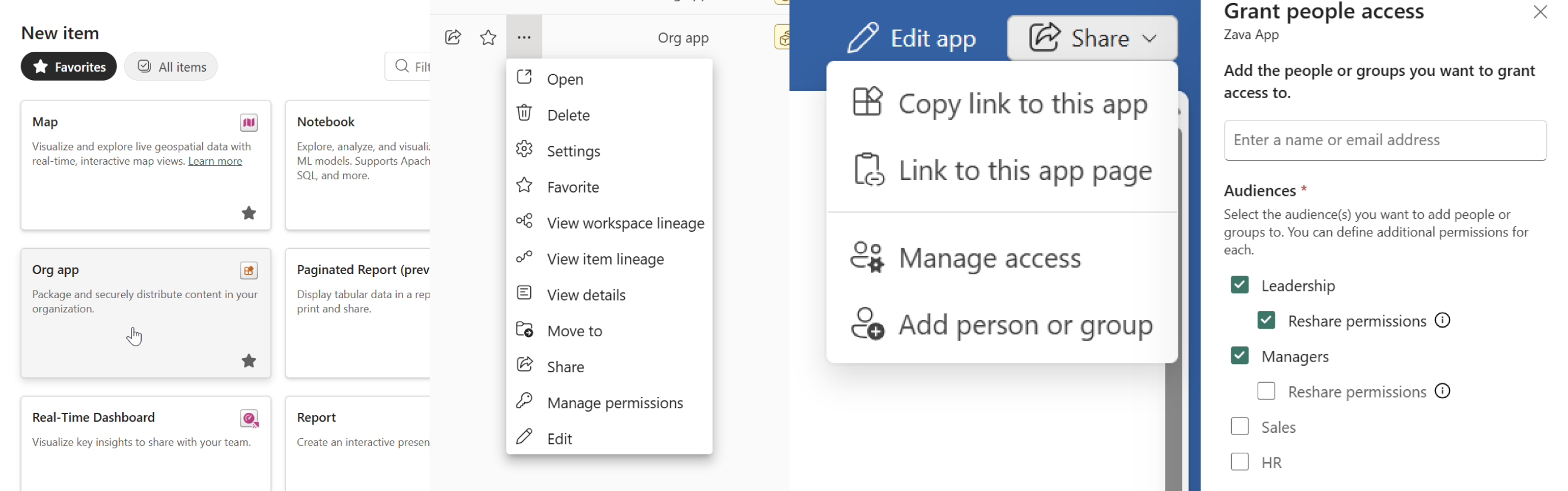
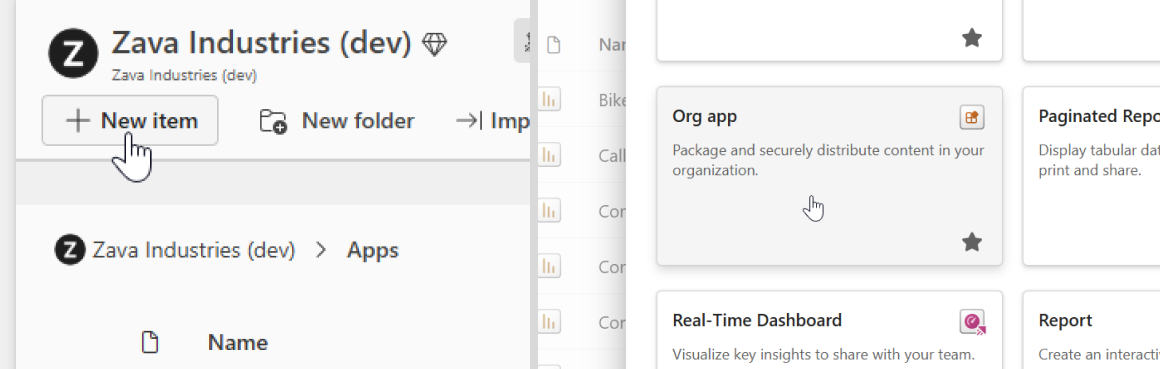
สร้างและจัดการรายการแอปขององค์กรจากเมนู ใหม่ และรายการพื้นที่ทํางาน:
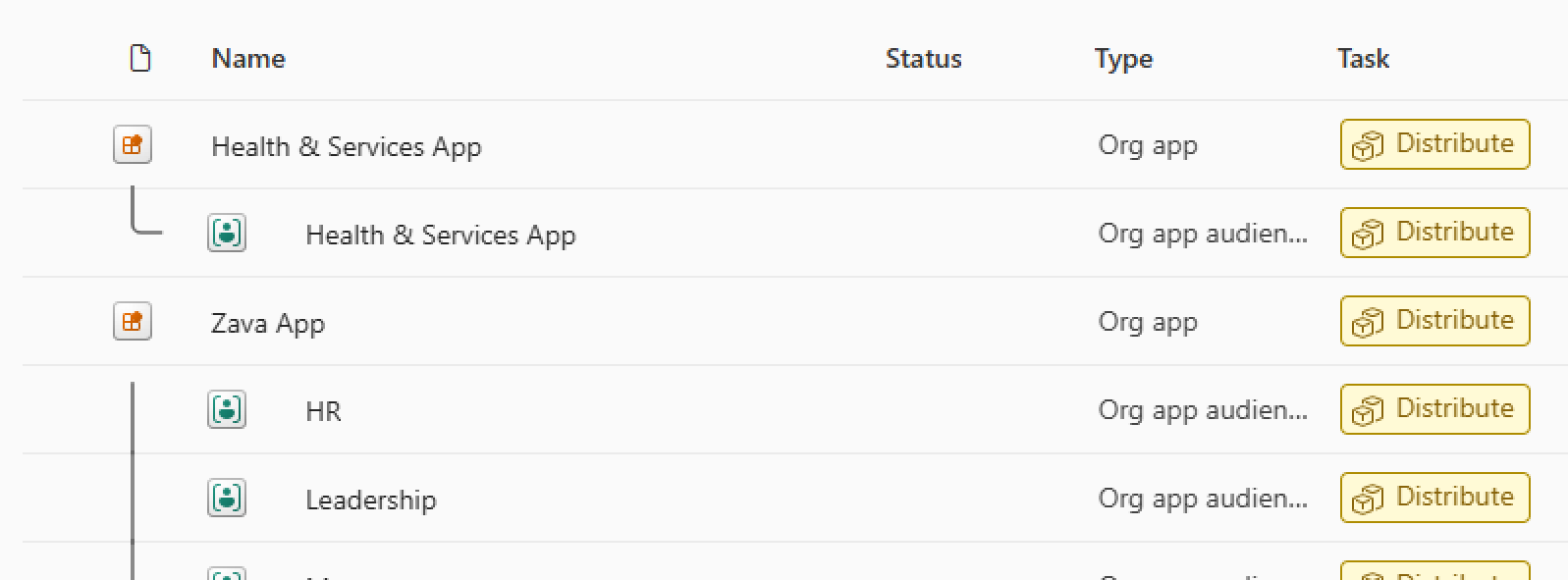
รายการแอปองค์กรจะปรากฏในรายการพื้นที่ทํางานของคุณ:
วิธีการสร้างและแชร์แอปองค์กร
สร้างรายการแอปขององค์กรใหม่และเพิ่มเนื้อหา
จากพื้นที่ทํางานที่ใช้ร่วมกันที่มีชนิดพื้นที่ทํางานที่เหมาะสม ให้เลือก แอปองค์กรใหม่>
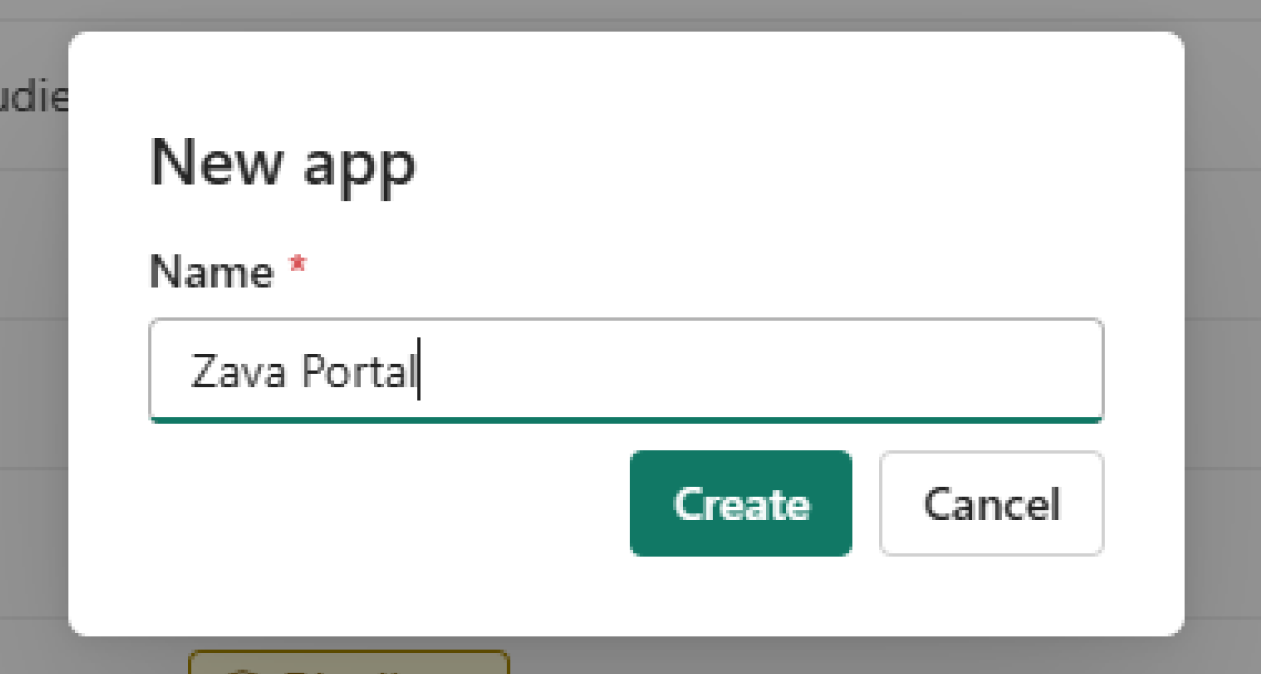
ป้อนชื่อแอป
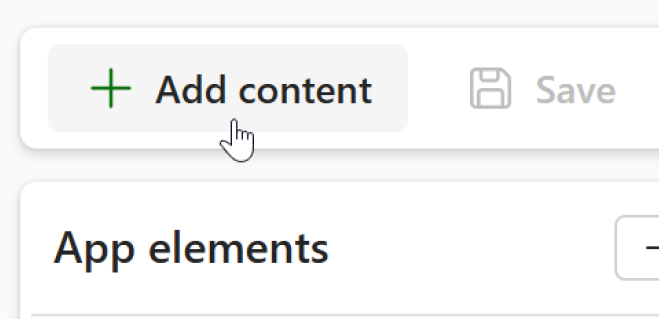
เลือก เพิ่มเนื้อหา เลือกรายการที่รองรับแอปขององค์กรจากพื้นที่ทํางานของคุณ แล้วเลือก เพิ่มลงในแอป
หากแอปขององค์กรใช้กลุ่มเป้าหมาย พฤติกรรมการมองเห็นสินค้าจะขึ้นอยู่กับจํานวนผู้ชมที่มีอยู่ โปรดดูรายละเอียดที่หัวข้อพฤติกรรมของกลุ่มเป้าหมายเมื่อเพิ่มหรือลบ
สกรีนช็อตของตัวเลือกรายการพื้นที่ทํางาน:
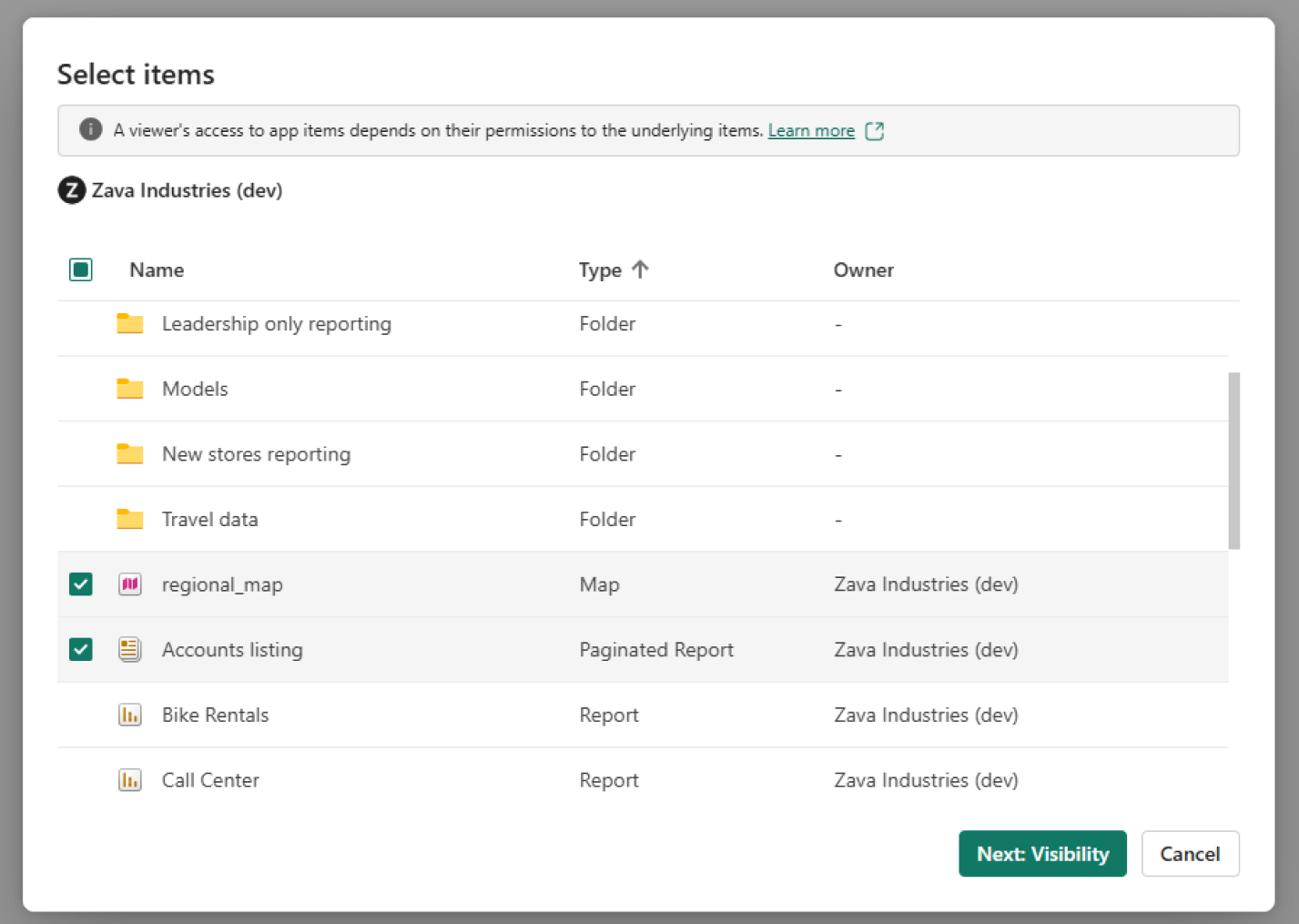
เพิ่มองค์ประกอบเพิ่มเติมในแอปองค์กรของคุณและจัดเรียงการนําทาง
คุณสามารถเพิ่มองค์ประกอบเพิ่มเติมลงในแอปขององค์กรได้ เช่น ลิงก์และหน้าภาพรวมที่แสดงรายการทุกอย่างในแอปขององค์กร คุณยังสามารถจัดเรียงการนําทางได้ตามต้องการโดยการสร้างส่วนและจัดลําดับองค์ประกอบใหม่
หากต้องการแสดงเฉพาะกลุ่มเป้าหมาย ให้ใช้จัดการกลุ่มเป้าหมาย โปรดดูรายละเอียดที่หัวข้อควบคุมระดับการเข้าถึงรายการต่อกลุ่มเป้าหมาย
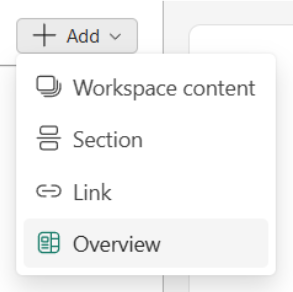
เพิ่มลิงก์ไปยังการนําทางแอปขององค์กรของคุณจาก เพิ่ม>ลิงก์
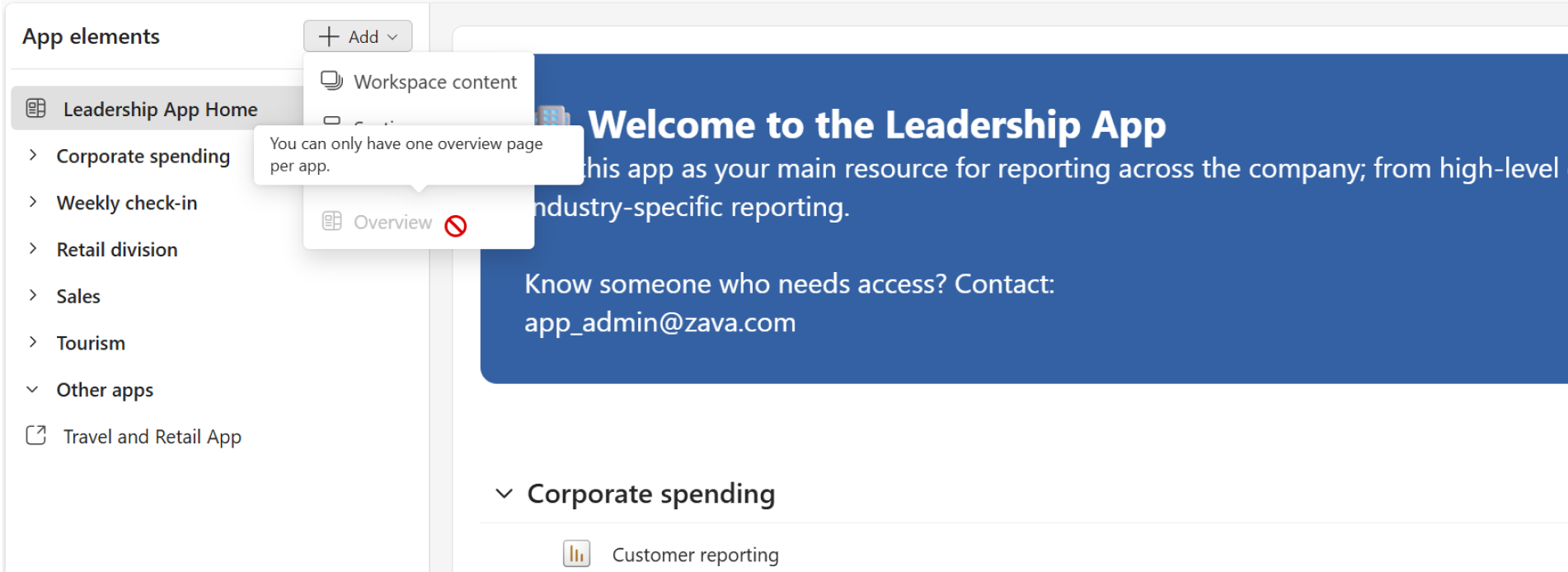
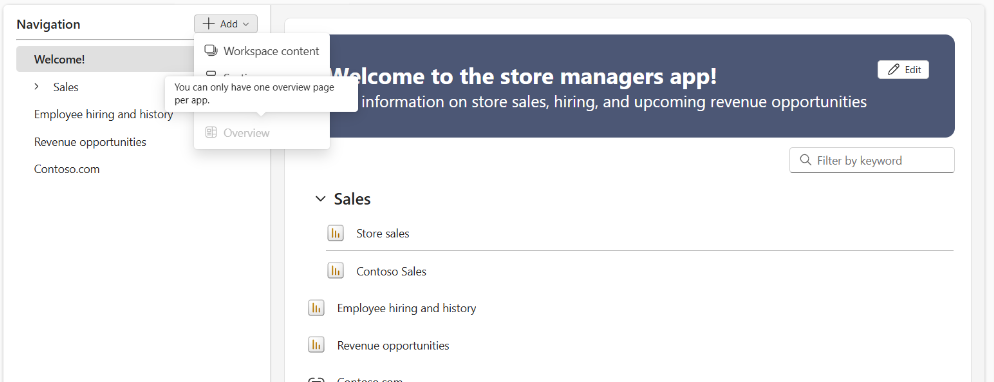
เพิ่มหน้าภาพรวมลงในแอปองค์กรของคุณที่แสดงรายการทุกอย่างที่เพิ่มไปยังแอปองค์กรของคุณ เลือก เพิ่ม>ภาพรวม คุณสามารถมีหน้าภาพรวมหนึ่งหน้าในแอปองค์กร
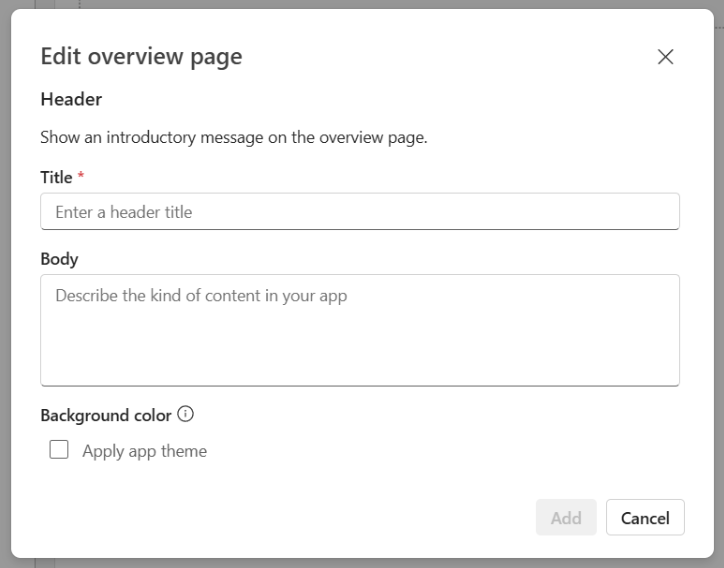
หลังจากที่คุณเพิ่มหน้าภาพรวมแล้ว คุณสามารถเพิ่มส่วนหัวแบบกําหนดเองได้โดยเลือก เพิ่มส่วนหัว
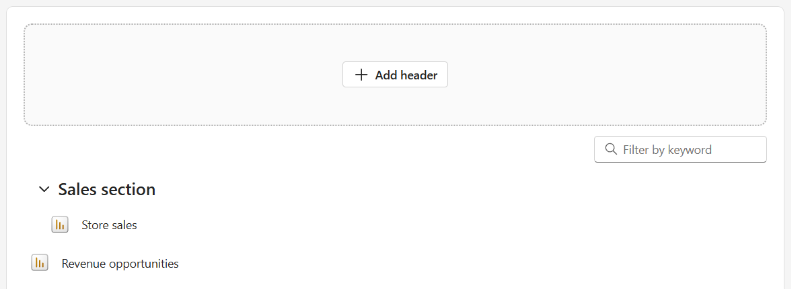
ป้อนชื่อส่วนหัวและเนื้อหา และเลือกว่าจะใช้สีธีมของแอปองค์กรเป็นสีพื้นหลังของส่วนหัวหรือไม่
คุณสามารถเพิ่มหน้าภาพรวมลงในแอปขององค์กรได้เพียงหน้าเดียว:
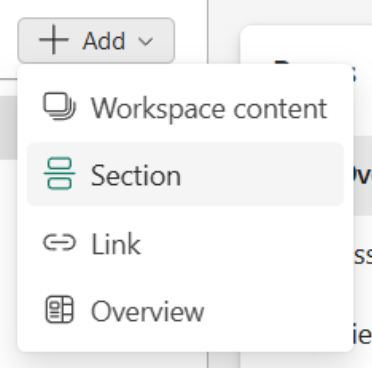
จัดระเบียบการนําทางของคุณโดยการเพิ่มส่วนจาก เพิ่ม > ส่วน และตั้งชื่อส่วน
ย้ายองค์ประกอบไปยังส่วนโดยการเลือก ... > ย้ายไปยังส่วน
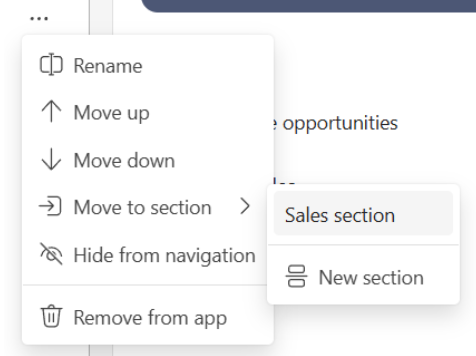
หากต้องการเปลี่ยนลักษณะที่องค์ประกอบปรากฏในการนําทางแอปขององค์กร ให้เปลี่ยนชื่อองค์ประกอบใดๆ ที่เพิ่มลงในแอปขององค์กรโดยวางเมาส์เหนือองค์ประกอบแล้วเลือก ... > เปลี่ยนชื่อ
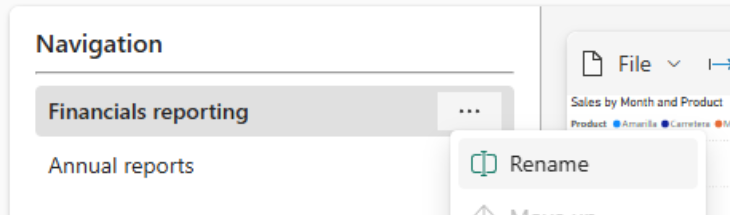
หากต้องการเปลี่ยนลําดับขององค์ประกอบในการนําทางแอป ให้จัดลําดับองค์ประกอบใหม่โดยเลือก ... > แล้วเลือก เลื่อนขึ้น หรือ ย้ายลง
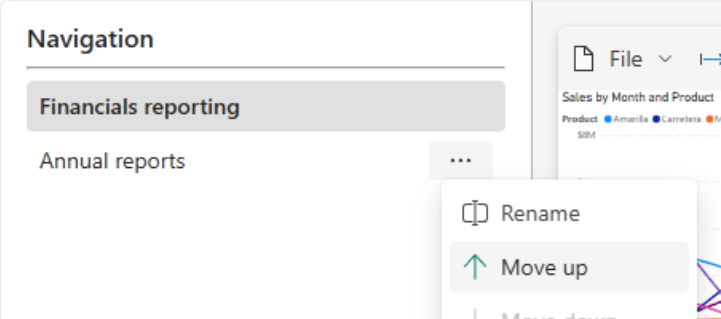
องค์ประกอบแรกในการนําทางของคุณคือประสบการณ์เริ่มต้นสําหรับแอปองค์กรของคุณ
ปรับการตั้งค่าสําหรับแอปองค์กรของคุณ
จาก การตั้งค่า ให้เปลี่ยนชื่อ คําอธิบาย และระดับการรับรอง
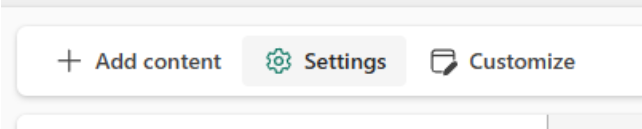
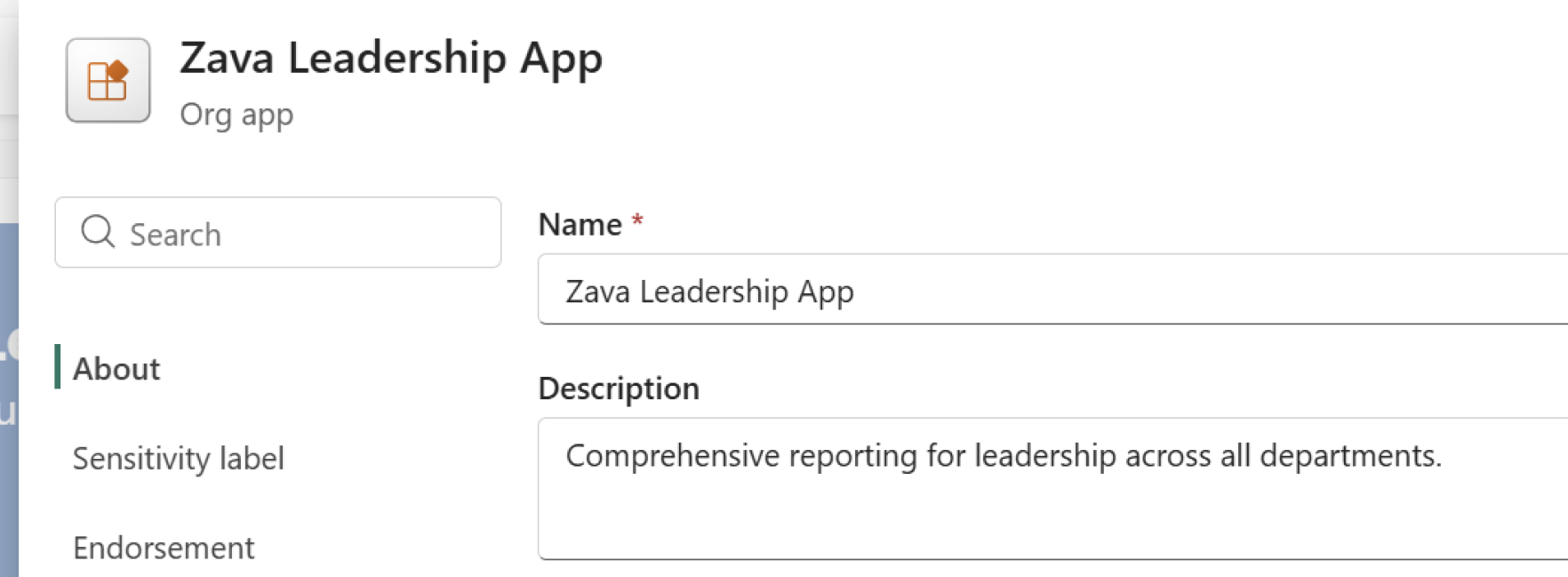
จากแท็บ เกี่ยวกับ ให้เปลี่ยนชื่อแอปขององค์กร เพิ่มคําอธิบาย และดูรายละเอียดว่าใครเป็นเจ้าของและผู้สร้างแอปขององค์กร รวมถึงครั้งล่าสุดที่มีการแก้ไขรายการ
การเปลี่ยนแปลงที่คุณทําจากบานหน้าต่างนี้จะนําไปใช้กับแอปขององค์กรทันที
หากต้องการตั้งค่าระดับการรับรองในรายการแอปขององค์กร ให้ดูแท็บ การรับรอง ถ้าคุณมีสิทธิ์ คุณสามารถเปลี่ยนแปลงระดับการรับรองได้ ระดับการรับรองที่คุณตั้งไว้ในรายการแอปขององค์กรนั้นไม่ซ้ํากันสําหรับรายการแอปขององค์กร ไม่ใช่รายการที่รวมไว้ที่คุณเพิ่มลงในแอปขององค์กร
การกําหนดแอปองค์กรของคุณ
หากต้องการเปลี่ยนรูปภาพของแอป (ไอคอน) หรือธีม (สี) ให้เลือก กําหนดเอง
ตัวเลือกการแสดงแท็บผู้ชมยังได้รับการกําหนดค่าจาก ปรับแต่ง สําหรับการตั้งค่าเหล่านั้น โปรดดูแท็บกลุ่มเป้าหมายสําหรับผู้บริโภค

จากแท็บ การสร้างแบรนด์ ให้อัปโหลดรูปภาพของคุณเองเป็นไอคอนแอป และเลือกสีที่กําหนดเองสําหรับแอปขององค์กร ไอคอนและสีที่คุณเลือกจะปรับแต่งประสบการณ์แอปขององค์กรที่ผู้บริโภคของคุณเห็นเมื่อคุณบันทึกแอปขององค์กร
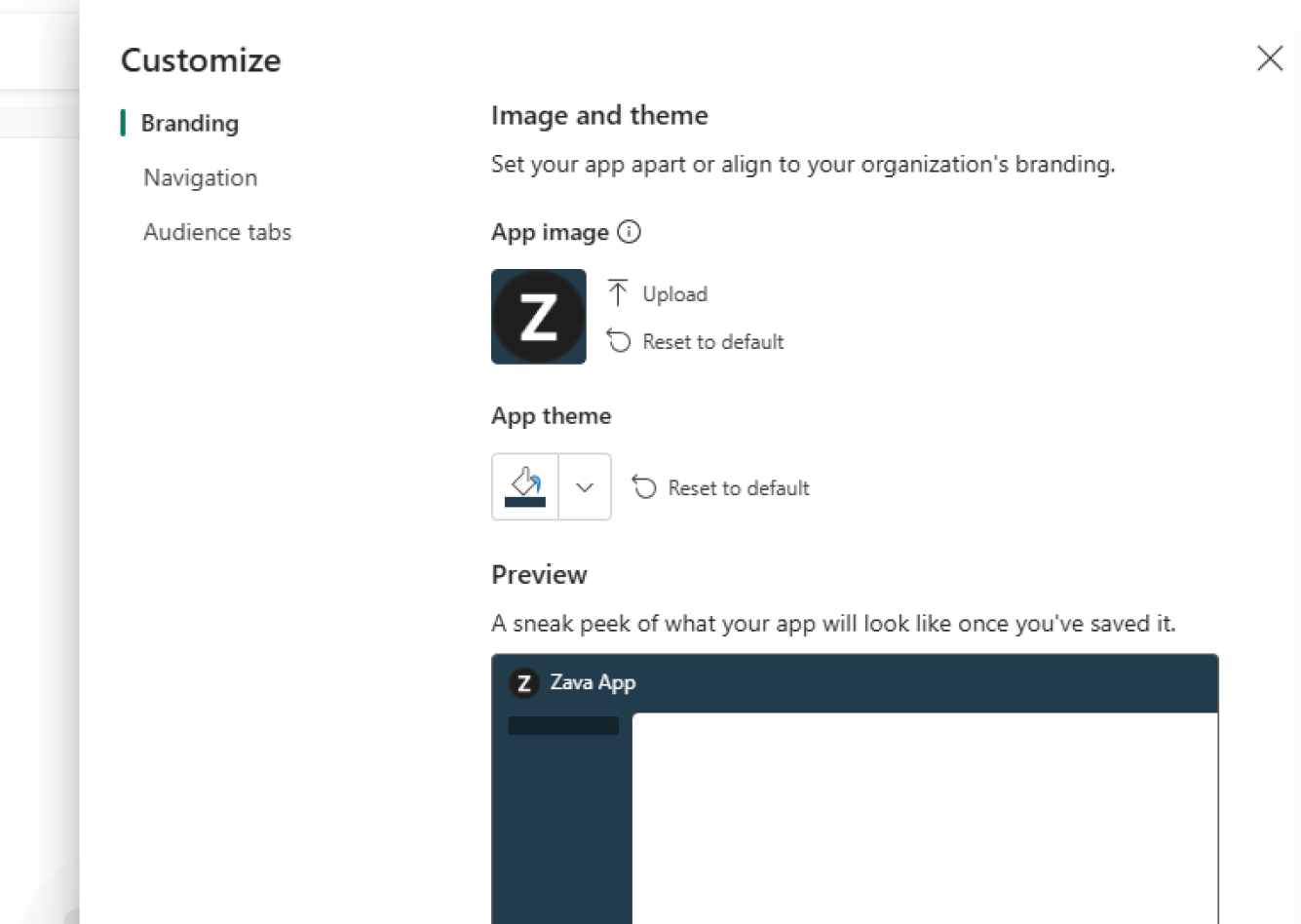
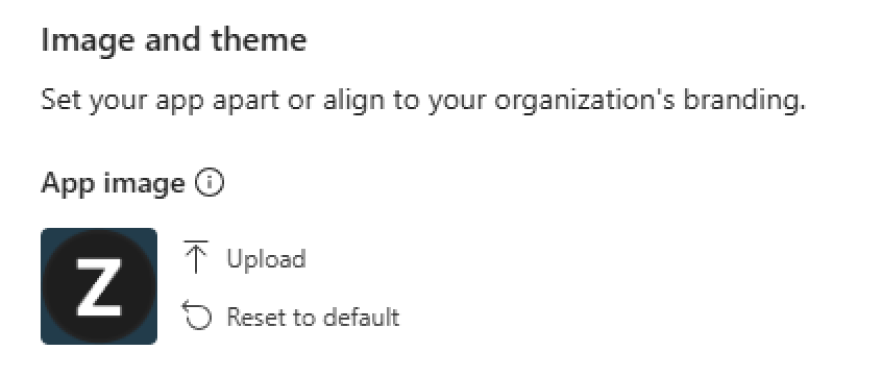
หากต้องการเพิ่มรูปภาพแอปแบบกําหนดเอง ให้เลือก อัปโหลด อัปโหลดไฟล์ .jpg หรือ .png สูงสุด 45 KB หากคุณต้องการลบรูปภาพแอปที่คุณอัปโหลด ให้เลือกรีเซ็ตเป็นค่าเริ่มต้น
หากต้องการเพิ่มสีแบบกําหนดเองลงในแอปของคุณ ให้เลือก ลูกศร ลงเพื่อเปิดตัวเลือกสี ใช้ตัวเลือกสีเพื่อเลือกสีใดก็ได้หรือป้อนค่าเลขฐานสิบหกหรือ RGB สําหรับสีที่คุณเลือก

เมื่อคุณทําการเลือกรูปภาพและธีม ตัวอย่างแอบมองช่วยให้คุณเข้าใจว่าแอปองค์กรของคุณมีลักษณะอย่างไรสําหรับผู้บริโภคเมื่อบันทึกแล้ว
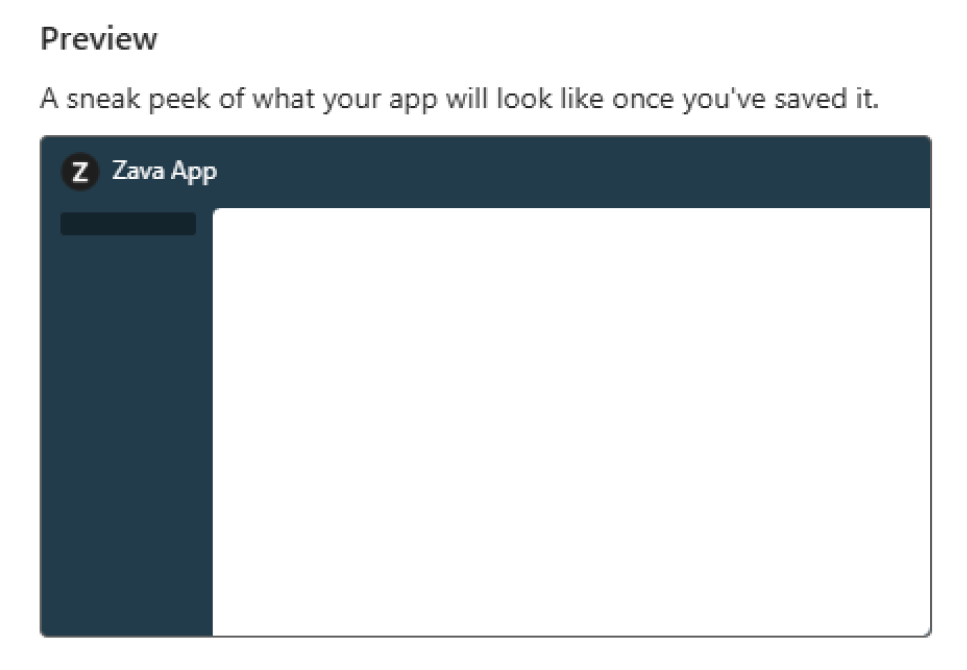
ก่อนที่จะปิดบานหน้าต่าง ให้เลือก นําไปใช้ การเปลี่ยนแปลงของคุณจะไม่พร้อมใช้งานหรือมองเห็นได้แก่ผู้บริโภคจนกว่าคุณจะบันทึกแอปขององค์กร
แสดงตัวอย่างแอปองค์กรของคุณก่อนที่จะบันทึกการเปลี่ยนแปลง
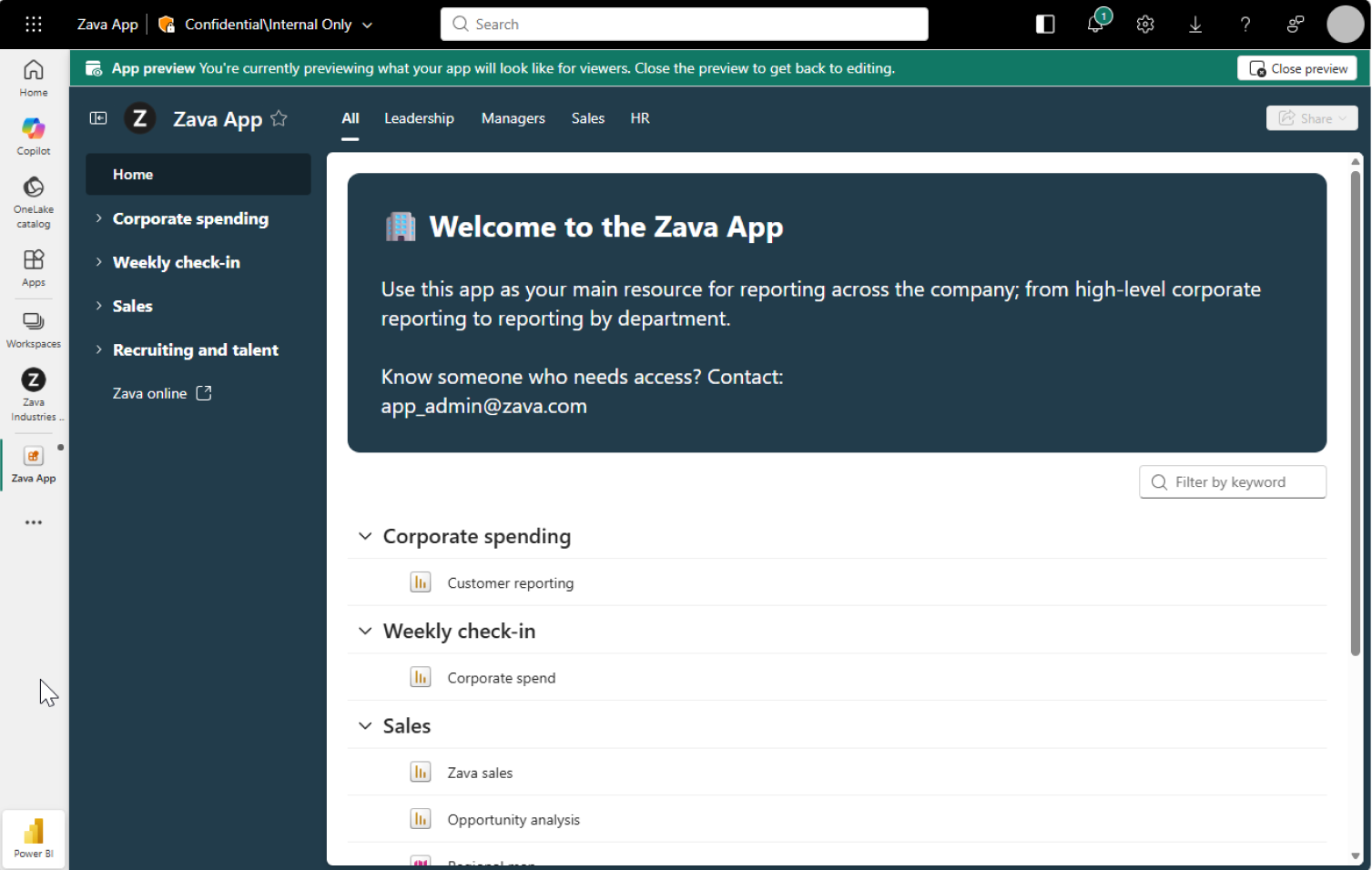
หากต้องการดูว่าแอปขององค์กรของคุณมีลักษณะอย่างไรสําหรับผู้บริโภค ให้เลือก แสดงตัวอย่างแอป
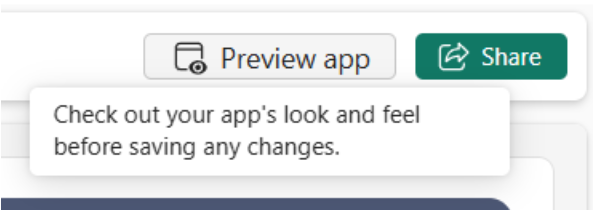
แสดงตัวอย่างแอปองค์กรของคุณ เลือก ปิดการแสดงตัวอย่าง เพื่อทําการเปลี่ยนแปลงเพิ่มเติมหรือบันทึกการเปลี่ยนแปลงของคุณ
การแสดงตัวอย่างมีไว้สําหรับผู้ใช้ที่มีสิทธิ์เข้าถึงพื้นที่ทํางาน เนื่องจากผู้ใช้เหล่านี้มีบทบาทพื้นที่ทํางาน การแสดงตัวอย่างจึงสะท้อนถึงระดับการเข้าถึงที่กว้างขึ้นในกลุ่มเป้าหมายต่างๆ
การบันทึก การดู และการแชร์แอปองค์กรของคุณกับผู้อื่น
หลังจากที่คุณเพิ่มเนื้อหาแล้ว ให้ปรับการนําทาง ตรวจสอบการตั้งค่า และปรับแต่งแอปขององค์กร บันทึกและแชร์กับผู้อื่น
การบันทึกและการดูแอปองค์กรของคุณ
เมื่อคุณพร้อมแล้ว ให้เลือก บันทึก
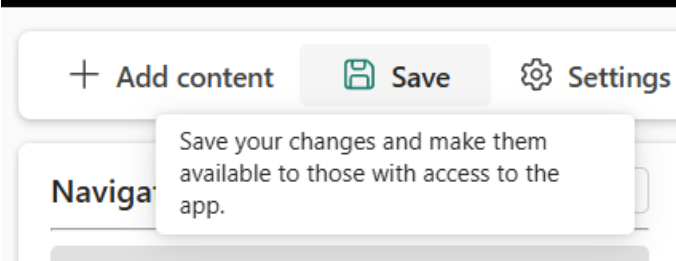
หากคุณเห็นคําเตือนว่าคุณไม่สามารถบันทึกการเปลี่ยนแปลงได้เนื่องจากคุณไม่มีสิทธิ์ในการแชร์ โปรดดู การจัดการสิทธิ์ของแอปขององค์กร
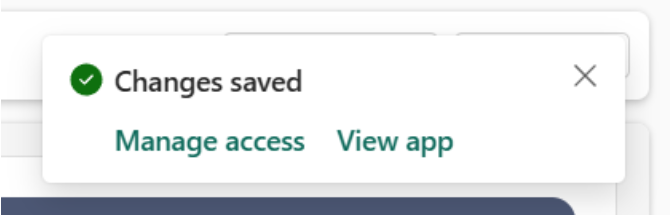
หากต้องการดูแอปขององค์กรที่เผยแพร่ ให้เลือก ดูแอป จากกล่องโต้ตอบการยืนยันที่ปรากฏขึ้น:
หรือไปที่พื้นที่ทํางานที่คุณบันทึกรายการแอปขององค์กร และเลือกแอปขององค์กรที่คุณต้องการดู:
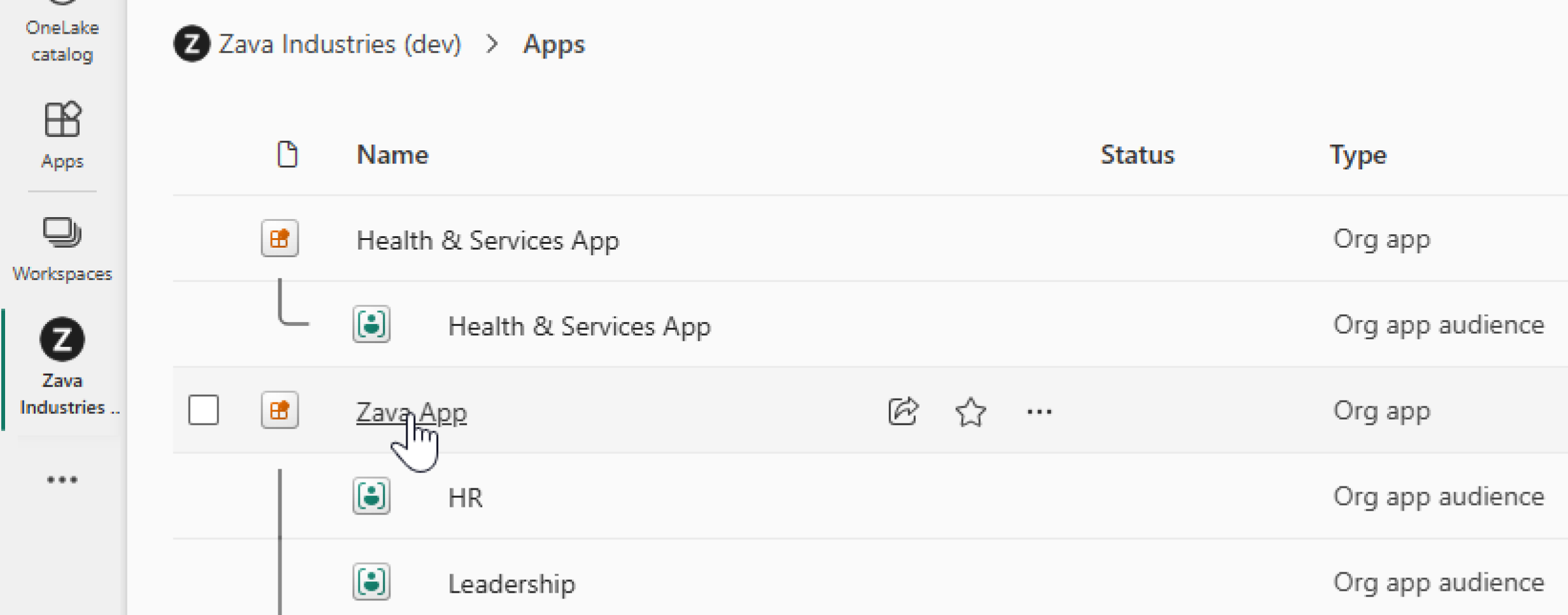
ถ้าคุณเลือกรายการย่อยของผู้ชมจากรายการพื้นที่ทํางาน Power BI จะเปิดประสบการณ์ใช้งานแอปขององค์กร (เหมือนกับการเลือกรายการแอปขององค์กร) ขณะนี้ยังไม่รองรับการลิงก์ตรงไปยังกลุ่มเป้าหมายที่เลือกโดยตรง
ให้สิทธิ์ผู้อื่นในการเข้าถึงและการแชร์แอปองค์กรของคุณ
คุณมีหลายวิธีในการแชร์แอปองค์กรของคุณที่เผยแพร่
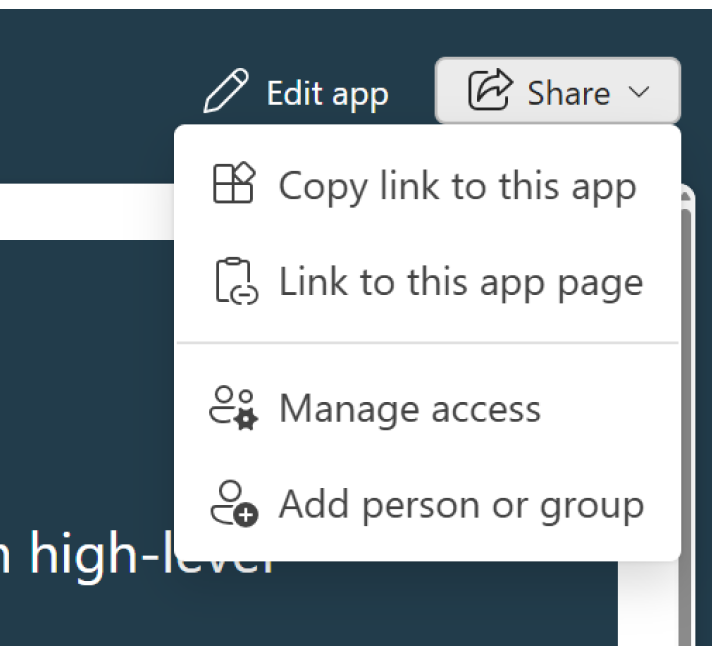
เลือก แชร์ เพื่อดูตัวเลือกต่างๆ ดังนี้
- คัดลอกลิงก์ไปยังแอปนี้
- ลิงก์ไปยังหน้าแอปนี้
- จัดการการเข้าถึง
- เพิ่มบุคคลหรือกลุ่ม
สําหรับแอปขององค์กรที่มีกลุ่มเป้าหมาย การแชร์จะรับรู้ผู้ชม
- ในการแชร์ระดับแอปขององค์กร คุณสามารถเลือกกลุ่มเป้าหมายที่จะเพิ่มผู้รับได้
- คุณสามารถเลือกกําหนดสิทธิ์การแชร์ต่อให้กับกลุ่มเป้าหมายที่เลือกได้
- ในการแชร์รายการย่อยของกลุ่มเป้าหมาย การแชร์จะกําหนดขอบเขตไว้ที่กลุ่มเป้าหมายเดียวนั้น
โปรดดูพฤติกรรมของกลุ่มเป้าหมายโดยละเอียดที่หัวข้อเพิ่มผู้ใช้และกลุ่มลงในกลุ่มเป้าหมาย
หากต้องการแชร์กับผู้ใช้ที่มีสิทธิ์เข้าถึงแอปองค์กรอยู่แล้ว:
- เลือก คัดลอกลิงก์ไปยังแอป นี้ เพื่อแชร์รายการแอปองค์กร ผู้ใช้ที่ใช้ลิงก์ที่คุณส่งต้องมีสิทธิ์การเข้าถึงอยู่แล้ว ผู้ใช้ที่ใช้ลิงก์ไปในรายการแรกในแอปองค์กรของคุณ
- เลือก ลิงก์ไปยังหน้าแอปนี้ และผู้ใช้จะไปยังรายการที่คุณมีในมุมมองโดยตรงเมื่อคัดลอกลิงก์
หากต้องการแชร์กับผู้ใช้ที่ไม่มีสิทธิ์เข้าถึงแอปขององค์กร ให้จัดการการเข้าถึงรายการแอปขององค์กรในลักษณะเดียวกับที่คุณจัดการการเข้าถึงสําหรับรายการอื่นๆ เช่น รายงาน
เลือก แชร์ > เพิ่มบุคคลหรือกลุ่ม เพื่อเพิ่มผู้ใช้จากองค์กรของคุณในโมดอลที่แสดงโดยไม่ต้องออกจากแอปของคุณ:
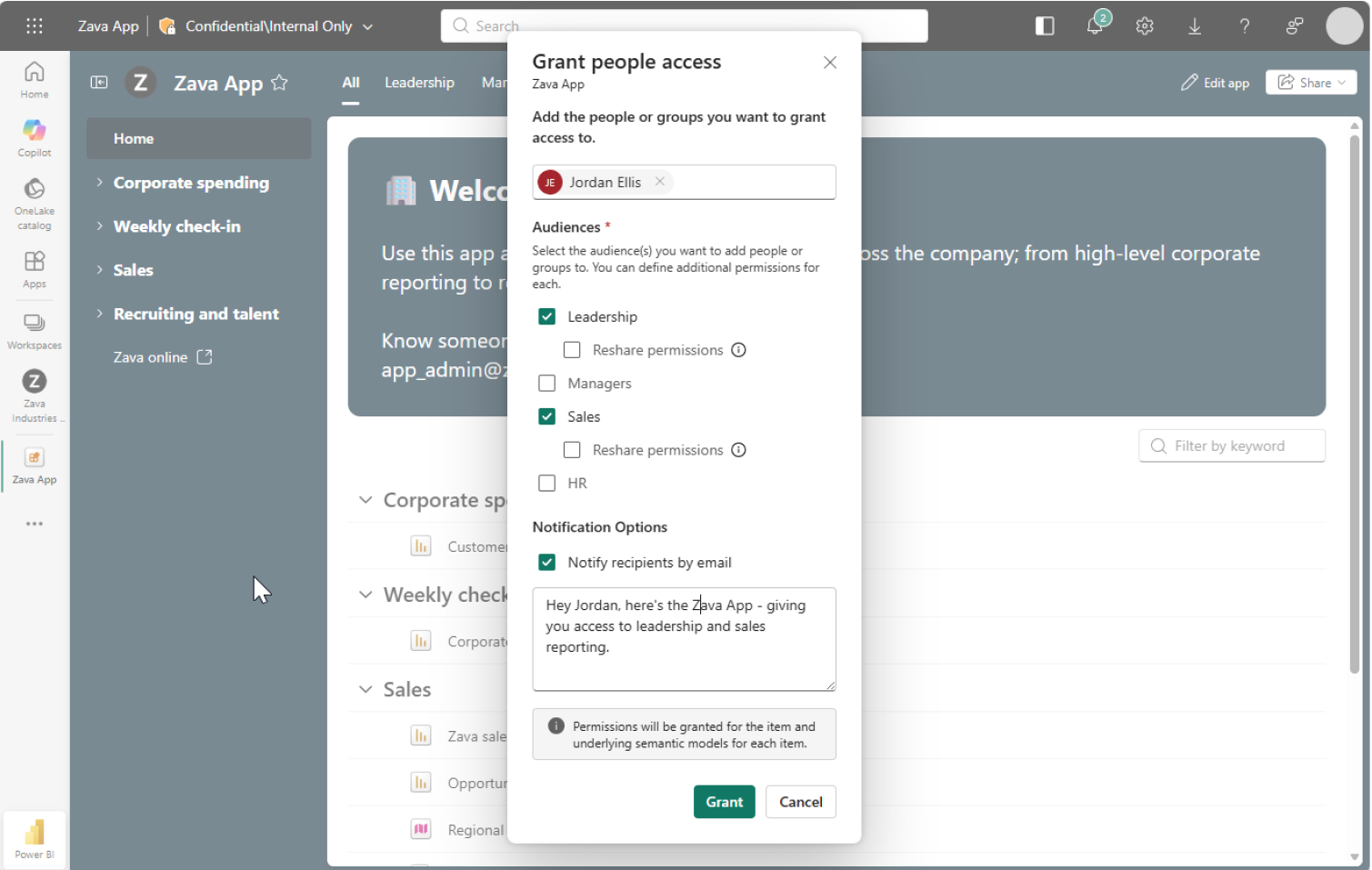
ในโมดอล คุณสามารถเลือกผู้ชมสําหรับผู้รับใหม่ หรือให้สิทธิ์การแชร์ต่อ (เมื่อมี) และแจ้งผู้รับทางอีเมลด้วยข้อความที่ไม่บังคับ
สําหรับประสบการณ์การจัดการการเข้าถึงแบบเต็มรูปแบบ ให้เลือก แชร์ > จัดการการเข้าถึง เพื่อดูหน้าการจัดการการเข้าถึงแบบเต็มกับผู้ใช้ที่มีสิทธิ์เข้าถึงแอปขององค์กรและโอกาสในการเพิ่มผู้ใช้ใหม่ หากต้องการเพิ่มผู้ใช้ใหม่ ให้เลือก เพิ่มผู้ใช้ และจะแสดงโมดอลเดียวกัน
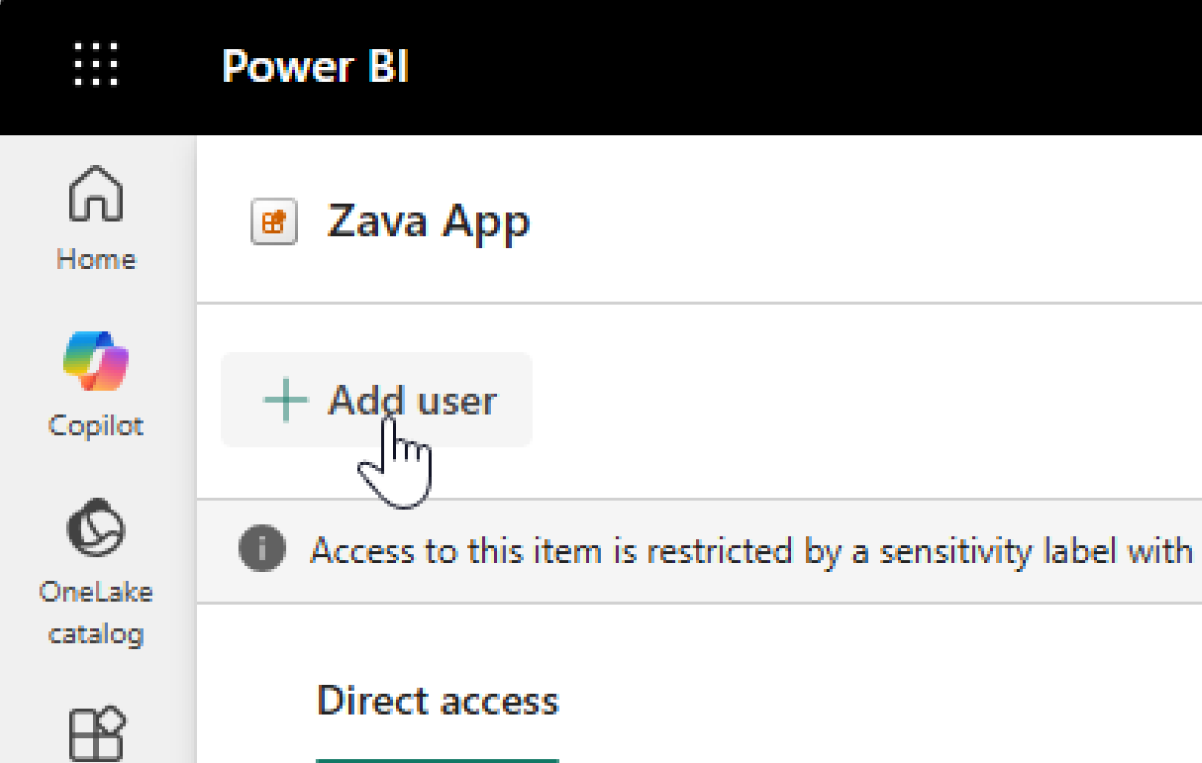
โปรดทราบว่าเมื่อคุณให้สิทธิ์เข้าถึงรายการแอปขององค์กรแก่ผู้ใช้ ผู้ใช้จะสามารถเข้าถึงสิ่งต่อไปนี้โดยอัตโนมัติ
- รายการที่รวมอยู่ในแอปขององค์กรจากพื้นที่ทํางานเดียวกัน
- แบบจําลองความหมายรายงานแหล่งที่มาจากในพื้นที่ทํางานเดียวกัน และ พื้นที่ทํางานที่แตกต่างกัน
หากคุณเพิ่มหรือนํารายการออกจากแอปขององค์กร หรือทําการเปลี่ยนแปลงการจัดการการเข้าถึงอื่นๆ คุณต้องมีสิทธิ์เขียนและแชร์ต่อ คุณต้องมีสิทธิ์การอนุญาตเหล่านี้ใน:
- รายการที่คุณระบุไว้อย่างชัดเจน
- รายการพื้นฐานที่แอปขององค์กรเผยแพร่การเข้าถึงหรือเพิกถอนการเข้าถึง
สําหรับรายงานและรายงานที่มีการแบ่งหน้า ข้อกําหนดนี้รวมถึงแบบจําลองความหมายพื้นฐานในพื้นที่ทํางานเดียวกันกับแอปขององค์กรและในพื้นที่ทํางานที่แตกต่างกัน ในทางปฏิบัติ โดยทั่วไปสิทธิ์เหล่านี้จะใช้ได้เฉพาะผู้ดูแลระบบและสมาชิกพื้นที่ทํางานเท่านั้น
การจัดการสิทธิ์ของแอปองค์กร เช่น การลบผู้ใช้ออก
การจัดการสิทธิ์บนรายการแอปองค์กรจะคล้ายกับการจัดการสิทธิ์สําหรับรายการอื่น ๆ เช่น รายงาน Power BI
สําหรับแอปขององค์กรที่มีกลุ่มเป้าหมาย จะมีขอบเขตการจัดการ 2 ขอบเขต ดังนี้
- การจัดการสิทธิ์ระดับแอปขององค์กรสําหรับการจัดการข้ามกลุ่มเป้าหมาย
- การจัดการสิทธิ์ของรายการย่อยของกลุ่มเป้าหมายสําหรับกลุ่มเป้าหมายเดียว
โปรดดูบริบทของกลุ่มเป้าหมายเพิ่มเติมที่หัวข้อเพิ่มผู้ใช้และกลุ่มลงในกลุ่มเป้าหมาย
ก่อนอื่น ดูหน้าจอการจัดการการเข้าถึง:
- จากแอปขององค์กร ให้เลือก แชร์ > จัดการการเข้าถึง
- จากพื้นที่ทํางาน ให้เลือก ... > จัดการสิทธิ์
เมื่อจัดการสิทธิ์จากระดับแอปขององค์กร คุณจะตรวจสอบและอัปเดตการเข้าถึงในกลุ่มเป้าหมายต่างๆ ได้ เมื่อคุณจัดการสิทธิ์อนุญาตจากรายการย่อยของกลุ่มเป้าหมาย การเปลี่ยนแปลงจะมีผลกับกลุ่มเป้าหมายนั้นเท่านั้น
สกรีนช็อตของเมนู "เพิ่มเติม" ในรายการแอปขององค์กร:
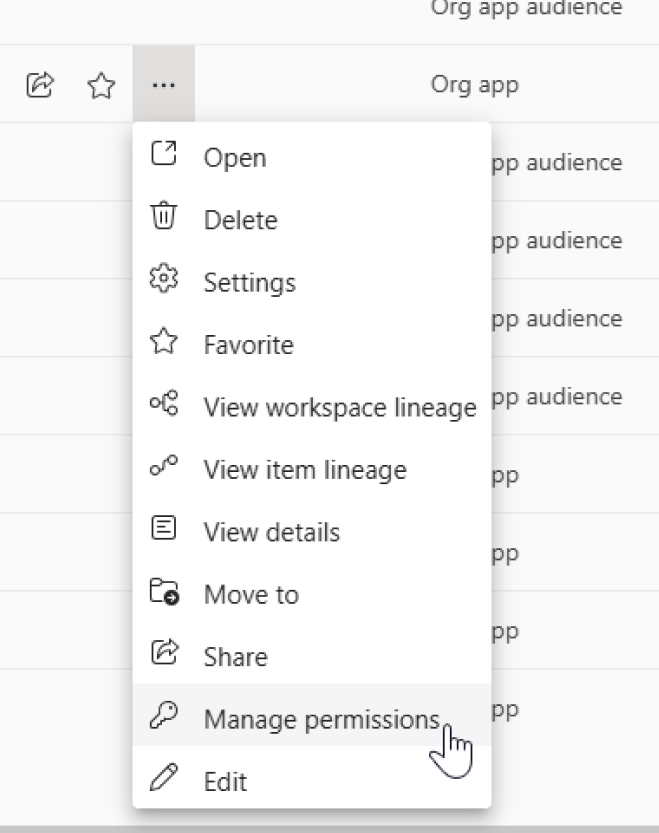
ตามค่าเริ่มต้น ผู้ใช้อนุญาตให้เข้าถึงแอปองค์กรได้รับสิทธิ์การอ่านสําหรับรายการแอปองค์กร รายการที่รวมและรายการเบื้องต้น
ต้องการให้สิทธิ์เพิ่มเติมแก่ผู้ใช้หรือไม่ ใช้ จัดการสิทธิ์การเข้าถึง เพื่ออัปเดตสิทธิ์การเข้าถึงกลุ่มเป้าหมายและสิทธิ์การแชร์ต่อสําหรับผู้ใช้รายนั้น นอกจากนี้ คุณยังนําสิทธิ์เข้าถึงของผู้ใช้ออกได้ด้วย
จากเมนูตามบริบทของผู้ใช้หรือกลุ่มใน จัดการสิทธิ์ ให้เลือก จัดการการเข้าถึง หรือ นําสิทธิ์เข้าถึงออก:
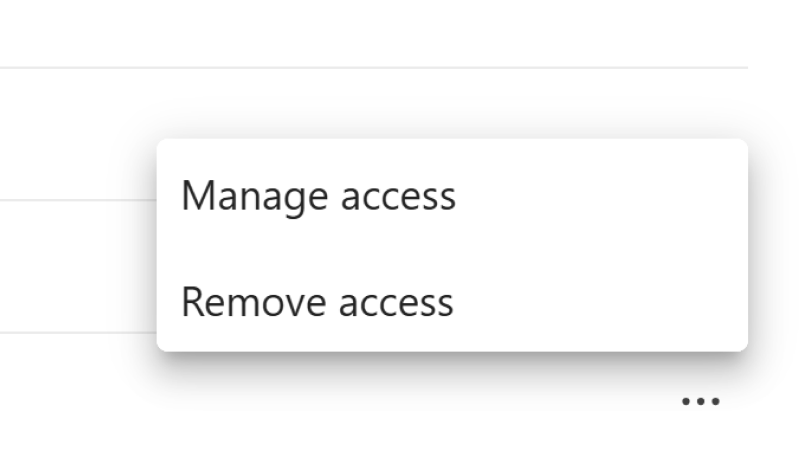
หลังจากที่คุณเลือก จัดการการเข้าถึง บานหน้าต่าง จัดการการเข้าถึง จะเปิดขึ้น:
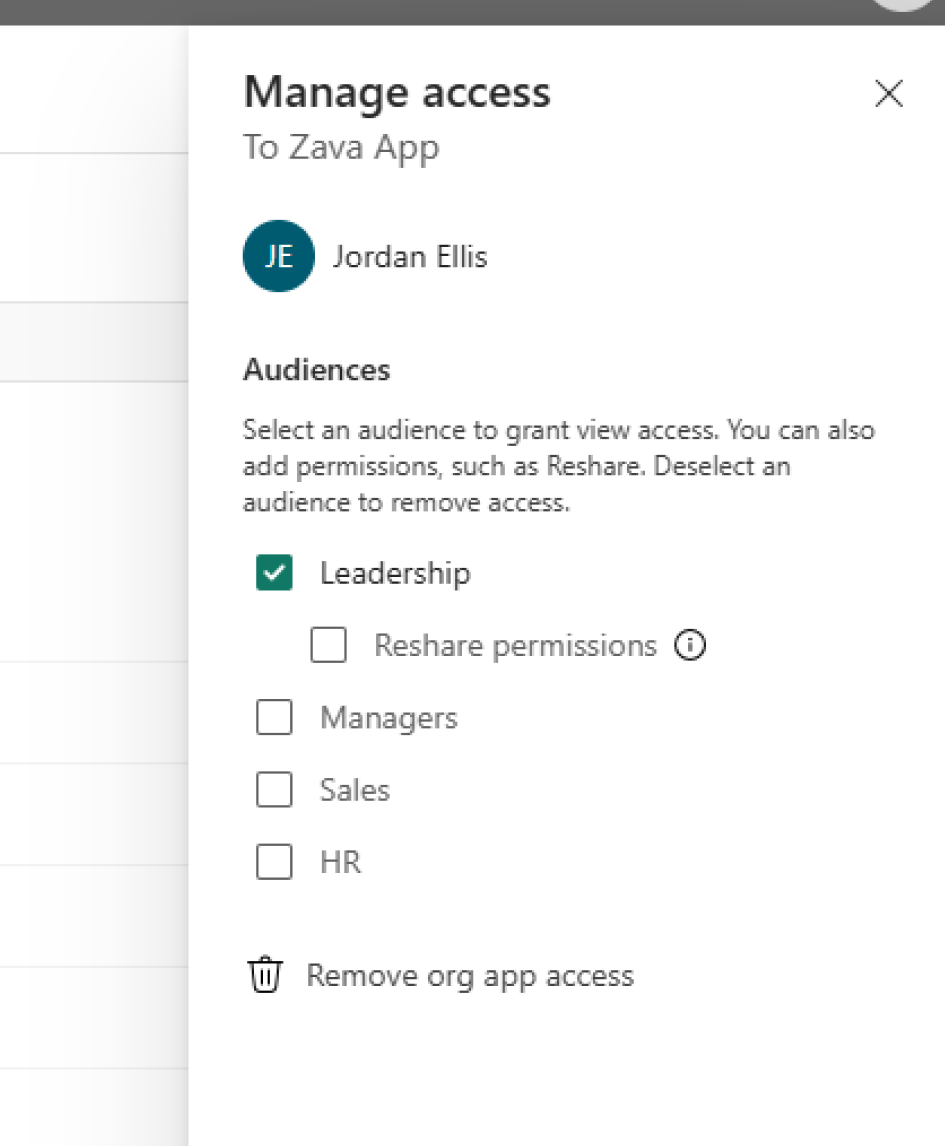
- จัดการสิทธิ์การเข้าถึง ช่วยให้คุณสามารถให้สิทธิ์หรือลบสิทธิ์การเข้าถึงสําหรับกลุ่มเป้าหมายที่เฉพาะเจาะจงได้ สําหรับกลุ่มเป้าหมายที่คุณให้ คุณสามารถเลือก สิทธิ์การแชร์ต่อได้เช่นกัน
- ลบ การเข้าถึงเป็นการลบการเข้าถึงรายการแอปขององค์กรของผู้ใช้ รายการรายงานที่รวมอยู่ และรายการแบบจําลองความหมายที่รายงานในแหล่งข้อมูลแอปองค์กร ไม่ซ้ํากันกับรายการแอปองค์กรใหม่ การเข้าถึงรายการแบบจําลองความหมายพื้นฐานจะถูกเอาออกเมื่อผู้ใช้สูญเสียการเข้าถึงแอปองค์กร อย่างไรก็ตาม ถ้าผู้ใช้มีรูปแบบอื่นในการเข้าถึงหน่วยข้อมูล เช่น แบบจําลองความหมาย พวกเขาจะรักษาการเข้าถึงไปยังรายการนั้น เฉพาะการเข้าถึงตามแอปองค์กรของพวกเขาเท่านั้นที่ถูกลบออก
Note
มีบางกรณีที่แอปองค์กรของคุณไม่เผยแพร่โดยอัตโนมัติหรือเพิกถอนการเข้าถึงรายการที่แอปองค์กรขึ้นอยู่กับ การเข้าถึงเผยแพร่ : ตัวอย่างเช่น รายงานที่มีวิชวลรายงานที่มีการแบ่งหน้า หรือที่เรียกว่าวิชวลภาษานิยามรายงาน (RDL) จะขึ้นอยู่กับหน่วยข้อมูลของรายงานที่มีการแบ่งหน้า แอปขององค์กรไม่เผยแพร่การเข้าถึงรายงานที่มีการแบ่งหน้าเบื้องต้นในขณะนี้ หากผู้บริโภคแอปองค์กรของคุณมีมุมมองที่ใช้งานไม่ได้ในแอปองค์กร ให้พิจารณารายการทั้งหมดที่ผู้บริโภคของคุณจําเป็นต้องเข้าถึง ให้สิทธิ์การเข้าถึงที่จําเป็น และให้ผู้บริโภคของคุณดูแอปองค์กรอีกครั้ง
ต่อไปนี้คือรายการที่แอปขององค์กรเผยแพร่และเพิกถอนการเข้าถึง:
- รายการแอปองค์กร
- รวมรายงาน Power BI และรายการรายงานที่มีการแบ่งหน้า
- แบบจําลองความหมายพื้นฐานสําหรับรายงานหรือรายการรายงานที่มีการแบ่งหน้า (สําหรับแบบจําลองในพื้นที่ทํางานเดียวกันหรือพื้นที่ทํางานแยกต่างหาก)
- รวมสมุดบันทึก Fabric แผนที่ หรือรายการแดชบอร์ดแบบเรียลไทม์
- รวมรายงาน Power BI และรายการรายงานที่มีการแบ่งหน้า
อ้างอิงถึงรายการสําหรับรายการที่รวมอยู่และรายการพื้นฐานของแอปองค์กรเผยแพร่และเพิกถอนการเข้าถึง มีสถานการณ์รายการเบื้องต้น เช่น สถานการณ์สมมติของวิชวล RDL ที่ระบุไว้ โดยที่แอปองค์กรไม่เผยแพร่หรือเพิกถอนการเข้าถึง สถานการณ์อื่นๆ ได้แก่ แหล่งที่มาของ Fabric เช่น เลคเฮาส์และคลังข้อมูล สําหรับสถานการณ์เหล่านั้น จัดการการเข้าถึงแหล่งข้อมูลต้นแบบเหล่านั้นโดยตรง
Note
การเบี่ยงเบนการเข้าถึงอาจเกิดขึ้นได้สําหรับสินค้าพื้นฐาน ตัวอย่างเช่น คุณสามารถมีสิทธิ์ที่จําเป็นในแบบจําลองความหมายข้ามพื้นที่ทํางานเมื่อคุณเพิ่มรายงานไปยังแอปขององค์กร และสูญเสียสิทธิ์ที่จําเป็นในการเพิกถอนการเข้าถึงในภายหลัง
ในสถานการณ์การดริฟท์การเข้าถึงนี้ คุณอาจยังสามารถลบรายงานที่รวมออกจากแอปขององค์กรได้ นอกจากนี้ คุณอาจยังสามารถซ่อนรายงานจากผู้ชมได้อีกด้วย อย่างไรก็ตาม เรกคอร์ดการเข้าถึงที่เกี่ยวข้องบนแบบจําลองความหมายพื้นฐานสามารถคงอยู่ได้จนกว่าบุคคลที่มีสิทธิ์ที่จําเป็นจะลบออก
หากสถานการณ์การเบี่ยงเบนการเข้าถึงนี้เกิดขึ้น ให้ประสานงานกับเจ้าของแบบจําลองความหมายหรือผู้ใช้ที่ได้รับอนุญาตรายอื่นเพื่อตรวจสอบและลบเรกคอร์ดที่ค้างอยู่ออกจาก จัดการสิทธิ์>การเข้าถึงผ่านรายการที่เกี่ยวข้อง บนแบบจําลองความหมาย
สิทธิ์ไม่เพียงพอเมื่อจัดการแอปองค์กร
รายการแอปขององค์กรจะจัดการการเข้าถึงสําหรับรายการที่รวมและรายการพื้นฐานโดยอัตโนมัติ คุณไม่จําเป็นต้องจัดการการเข้าถึงสําหรับแต่ละรายการอย่างอิสระ แอปองค์กรของคุณทํางานตามที่คาดไว้สําหรับผู้ใช้ของคุณ โดยไม่ต้องมีมุมมองในแอปองค์กรเสีย
แอปขององค์กรจะตรวจสอบว่าผู้ใช้มีสิทธิ์ที่จําเป็นในการเพิ่มหรือนํารายการออกจากแอปขององค์กร และเพิ่ม แก้ไข หรือนําสิทธิ์เข้าถึงของผู้ใช้ออกหรือไม่
สําหรับการเปลี่ยนแปลงที่เกี่ยวข้องกับการจัดการการเข้าถึง ผู้ใช้ต้องมีสิทธิ์เขียนและแชร์ต่อใน:
- รายการแอปขององค์กร
- รายการที่รวมอยู่
- รายการพื้นฐานที่แอปขององค์กรเผยแพร่การเข้าถึงหรือเพิกถอนการเข้าถึง
สําหรับรายงานและรายงานที่มีการแบ่งหน้า ข้อกําหนดนี้รวมถึงแบบจําลองความหมายพื้นฐานในพื้นที่ทํางานเดียวกันกับแอปขององค์กรและในพื้นที่ทํางานที่แตกต่างกัน
ในทางปฏิบัติ โดยทั่วไปสิทธิ์เหล่านี้จะใช้ได้เฉพาะผู้ดูแลระบบและสมาชิกพื้นที่ทํางานเท่านั้น มิฉะนั้น การดําเนินการปรับปรุงหรือการจัดการการเข้าถึงจะล้มเหลว
สกรีนช็อตของสถานการณ์การบันทึกที่ผู้ใช้ไม่มีสิทธิ์ในการจัดการการเข้าถึงรายการที่รวมหรือรายการพื้นฐาน
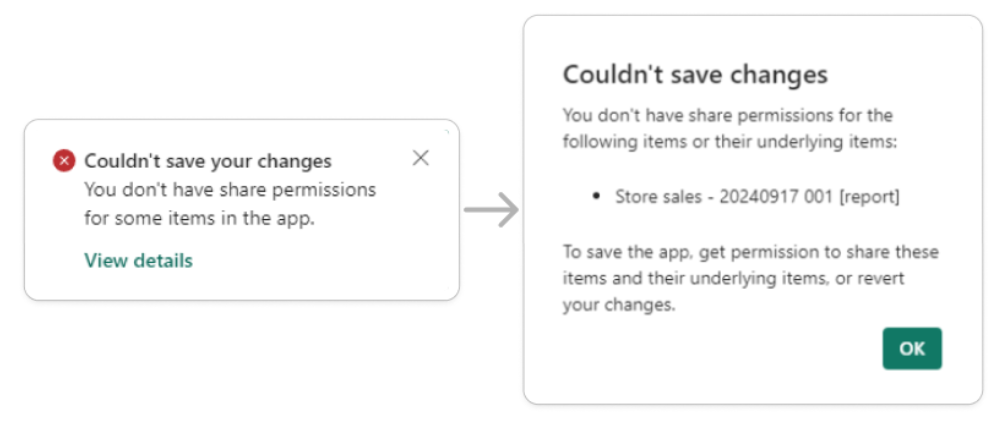
สกรีนช็อตของสถานการณ์การแชร์ที่ผู้ใช้ไม่มีสิทธิ์ในการจัดการการเข้าถึงรายการที่รวมหรือรายการพื้นฐาน
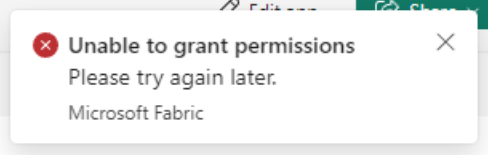
หากคุณพบข้อความเหล่านี้ ให้ขอสิทธิ์ในการเขียนและแชร์ต่อในรายการที่เชื่อมโยงกับแอปขององค์กร หรือขอให้ผู้ที่มีสิทธิ์เหล่านี้ทําการเปลี่ยนแปลงหรือจัดการสิทธิ์การเข้าถึงให้คุณ
ผู้สนับสนุนและการจัดการการเข้าถึง
ผู้สนับสนุนพื้นที่ทํางานสามารถสร้างรายการแอปขององค์กรและทําการแก้ไขที่ไม่ส่งผลต่อการจัดการการเข้าถึง การตั้งค่าแอป Power BI ที่อนุญาตให้ผู้สนับสนุนจัดการและแชร์แอปไม่ได้นําไปใช้กับแอปขององค์กร
การตั้งค่าพื้นที่ทํางาน การตั้งค่า>พื้นที่ทํางาน Power BI>ทั่วไป>แอป>องค์กรการอัปเดต>ที่ปลอดภัยอนุญาตให้ผู้สนับสนุนอัปเดตแอป จะนําไปใช้กับแอปพื้นที่ทํางานเท่านั้น ใช้ไม่ได้กับแอปขององค์กร
สําหรับแอปขององค์กร การเปลี่ยนแปลงที่เพิ่มหรือนํารายการที่รวมออก หรือเปลี่ยนแปลงการเผยแพร่หรือการเพิกถอนการเข้าถึง จะต้องมีสิทธิ์เขียนและแชร์ต่อในรายการที่รวมและรายการพื้นฐาน
ผู้ร่วมให้ข้อมูลที่ไม่มีสิทธิ์เหล่านี้อาจเห็นข้อความที่กล่าวถึงในส่วน สิทธิ์ไม่เพียงพอเมื่อจัดการแอปขององค์กร หากผู้ใช้ไม่มีสิทธิ์ในการแชร์รายการที่รวมไว้หรือโมเดลความหมายที่เชื่อมโยงกับแอปขององค์กร
ในทางปฏิบัติ โดยทั่วไปสิทธิ์เหล่านี้จะใช้ได้เฉพาะผู้ดูแลระบบและสมาชิกพื้นที่ทํางานเท่านั้น เมื่อคาดหวังให้ผู้สนับสนุนทําการอัปเดตที่เกี่ยวข้องกับการจัดการการเข้าถึง ให้พิจารณาบทบาทพื้นที่ทํางานอื่นสําหรับผู้ใช้ หรือให้สิทธิ์ที่จําเป็นกับรายการที่จําเป็น สําหรับรายละเอียดบทบาท โปรดดู บทบาทพื้นที่ทํางานใน Microsoft Fabric
วิธีการแก้ไขแอปองค์กร
ผู้ใช้ที่มีสิทธิ์ ผู้ดูแลระบบ หรือ สมาชิก จะแก้ไขแอปขององค์กรได้เมื่อการอัปเดตเพิ่มหรือนํารายการออก หรือเปลี่ยนแปลงการจัดการการเข้าถึง ผู้สนับสนุนสามารถแก้ไขแอปขององค์กรได้เมื่อการอัปเดตไม่ส่งผลต่อการจัดการการเข้าถึง เริ่มจากที่ใดที่หนึ่งต่อไปนี้
- แก้ไขรายการ >พื้นที่ทํางาน
- การดูการแก้ไขแอป >องค์กร
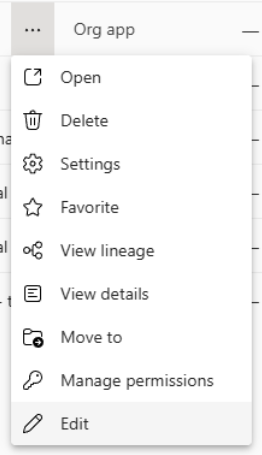
จากรายการพื้นที่ทํางาน ให้ค้นหาแอปขององค์กรที่คุณต้องการแก้ไข เลือกเมนูเพิ่มเติม... > แก้ไข
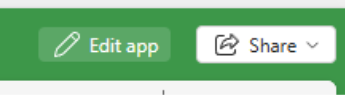
ขณะดูแอปองค์กร เลือกแก้ไขแอป
เมื่อคุณอยู่ในมุมมองแก้ไขสําหรับแอปขององค์กร คุณสามารถเพิ่มเนื้อหา เปลี่ยนโครงสร้างการนําทาง ปรับการตั้งค่า และปรับแต่งแอปของคุณได้
หากคุณต้องการลบรายการออกจากแอป ให้วางเมาส์เหนือรายการที่คุณต้องการลบ แล้วเลือกเมนูเพิ่มเติม... > ลบออกจากแอพ
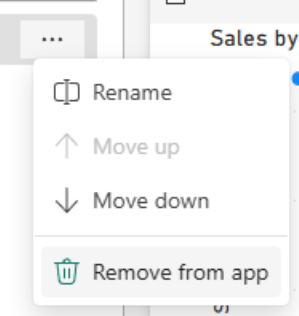
เมื่อคุณทําการเปลี่ยนแปลงเสร็จแล้ว ให้เลือก บันทึก
หากคุณนํารายการออกจากแอป ผู้ใช้ทั้งหมดที่มีสิทธิ์เข้าถึงรายการแอปขององค์กรจะสูญเสียการเข้าถึงตามแอปขององค์กรไปยังรายการที่นําออกและโมเดลความหมายที่เกี่ยวข้องโดยอัตโนมัติ
ใช้กลุ่มเป้าหมายในแอปขององค์กร
กลุ่มเป้าหมายช่วยให้คุณปรับแต่งแอปองค์กรเดียวสําหรับหลายกลุ่มได้ คุณสามารถควบคุมสิ่งที่ผู้ชมแต่ละกลุ่มเห็นในขณะที่จัดการการเข้าถึงจากแอปขององค์กรเดียวกัน
สําคัญ
กลุ่มเป้าหมายพร้อมใช้งานในแอปใหม่ขององค์กรเท่านั้น หากต้องการใช้กลุ่มเป้าหมาย ให้สร้างแอปองค์กรใหม่
การจัดการผู้ชมแบบเปิด
ในการเขียนแอปขององค์กร ให้เลือก จัดการกลุ่มเป้าหมาย
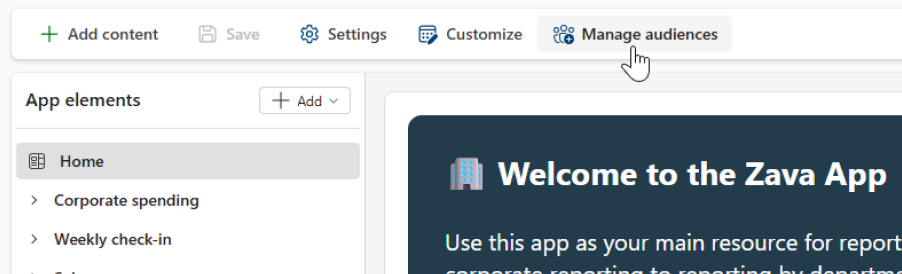
จากมุมมองการจัดการกลุ่มเป้าหมาย คุณสามารถทําสิ่งต่อไปนี้ได้
- สร้างกลุ่มเป้าหมายใหม่
- แสดงหรือซ่อนรายการสําหรับผู้ชมแต่ละกลุ่ม
- เปลี่ยนชื่อ ย้าย ทําซ้ํา กําหนดการตั้งค่าการเข้าถึงรายการ หรือลบกลุ่มเป้าหมาย
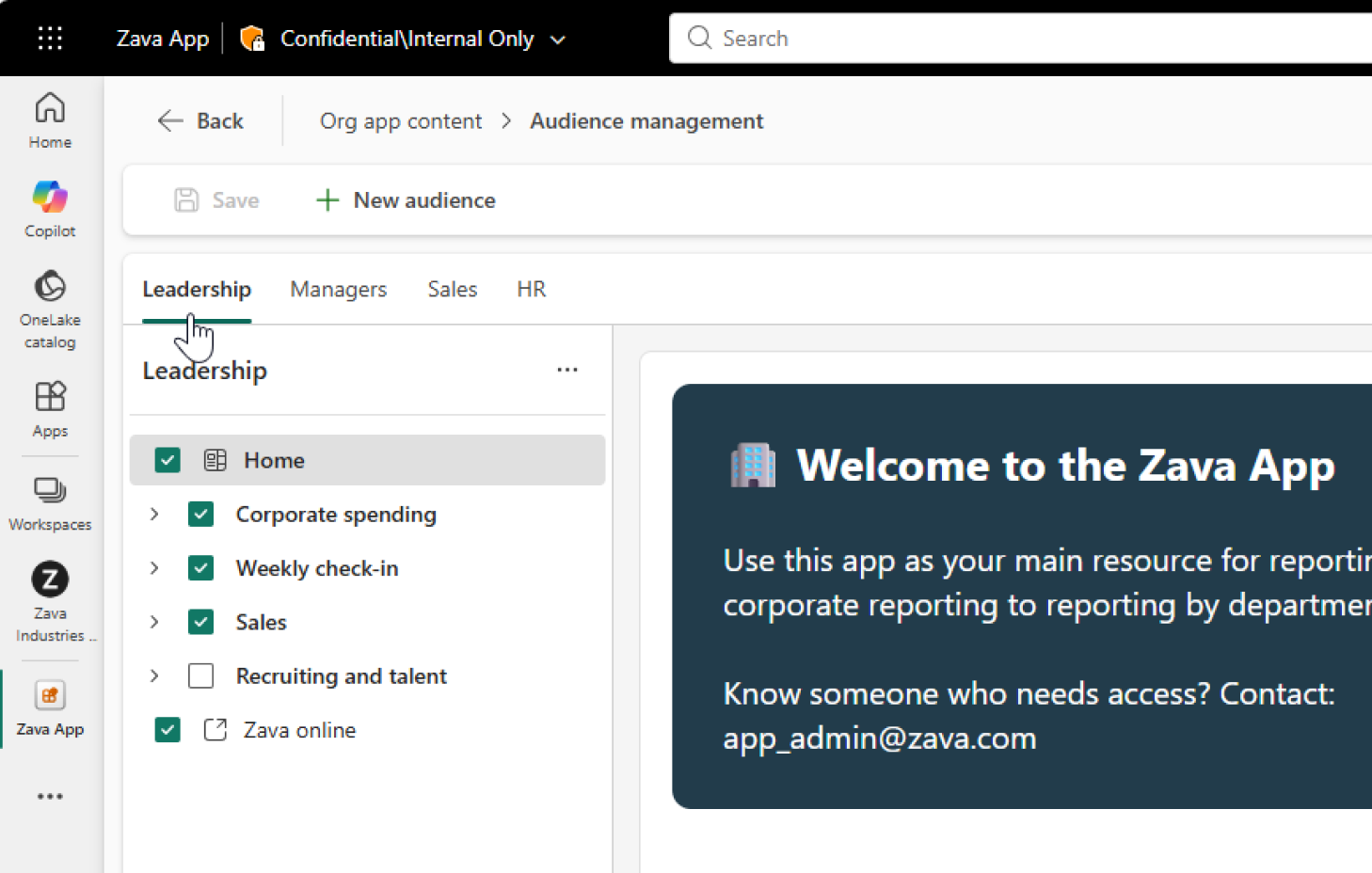
สร้างและจัดการกลุ่มเป้าหมาย
หากต้องการเพิ่มกลุ่มเป้าหมาย ให้เลือกกลุ่มเป้าหมายใหม่
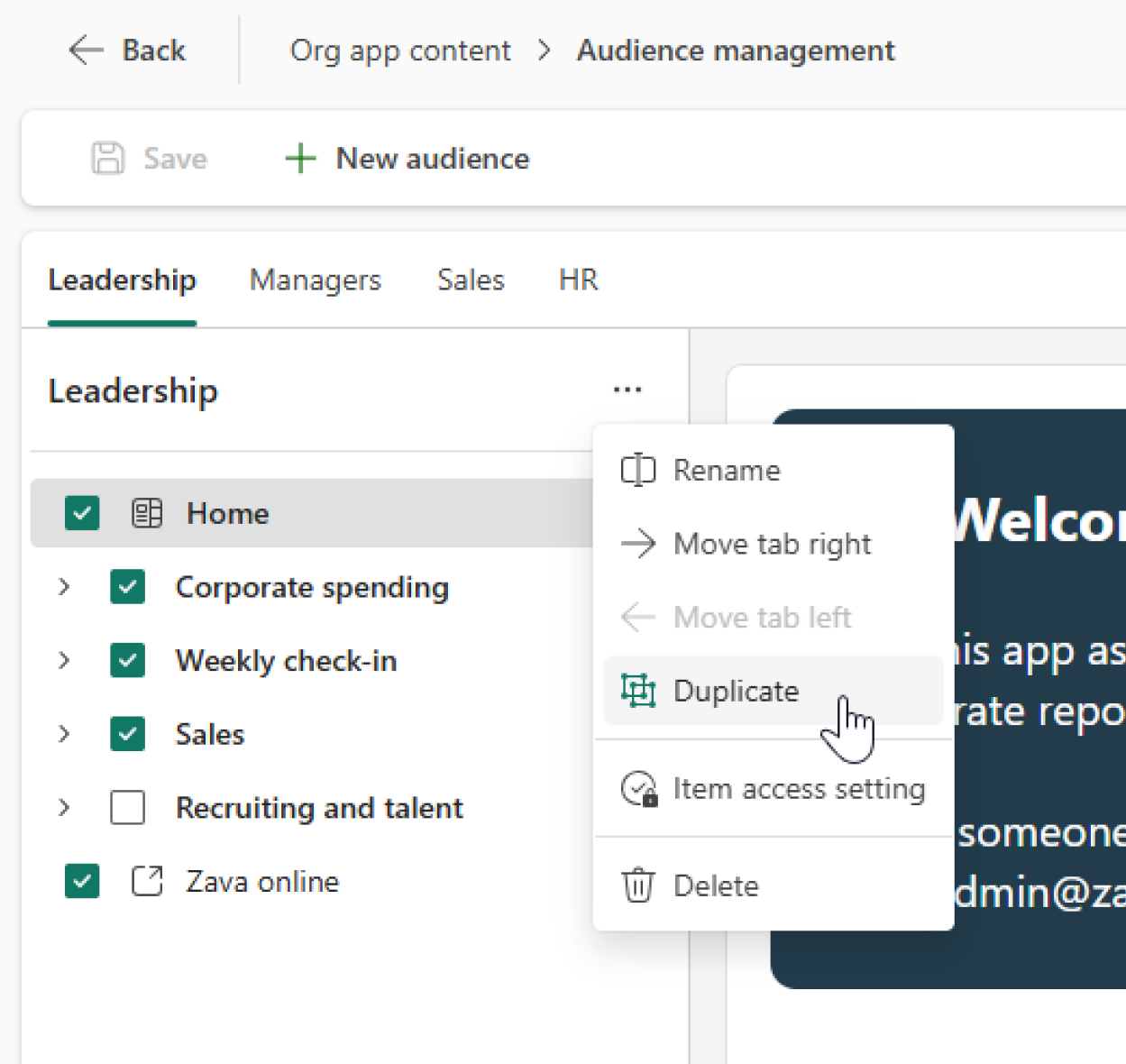
การดําเนินการของกลุ่มเป้าหมายพร้อมใช้งานจากเมนูบริบทของแท็บกลุ่มเป้าหมาย (...):
- เปลี่ยนชื่อ
- ย้ายแท็บไปทางขวา
- ย้ายแท็บไปทางซ้าย
- ทําซ้ํา
- การตั้งค่าการเข้าถึงรายการ
- Delete
เมื่อคุณทําซ้ํากลุ่มเป้าหมาย ระบบจะคัดลอกการตั้งค่าการมองเห็นรายการ ระบบจะไม่คัดลอกการเป็นสมาชิกกลุ่มเป้าหมาย
ควบคุมการมองเห็นรายการต่อกลุ่มเป้าหมาย
ในการจัดการกลุ่มเป้าหมาย แต่ละรายการจะมีช่องทําเครื่องหมายสําหรับกลุ่มเป้าหมายแต่ละกลุ่ม
- เลือกแล้ว: ผู้ชมสามารถดูรายการในการนําทาง
- ไม่ได้เลือก: ผู้ชมไม่เห็นรายการในการนําทาง
การตั้งค่าระดับการเข้าถึงนี้ยังขับเคลื่อนการจัดการการเข้าถึงสําหรับรายการที่จัดการโดยแอปขององค์กร
- การแสดงรายการสามารถเผยแพร่การเข้าถึงได้
- การซ่อนรายการสามารถเพิกถอนการเข้าถึงได้
กฎสิทธิ์เดียวกันนี้ใช้กับการเปลี่ยนแปลงการจัดการการเข้าถึงอื่นๆ ในแอปขององค์กร ในทางปฏิบัติ การอัปเดตเหล่านี้มักต้องการสิทธิ์ที่ผู้ดูแลระบบและสมาชิกพื้นที่ทํางานพร้อมใช้งาน
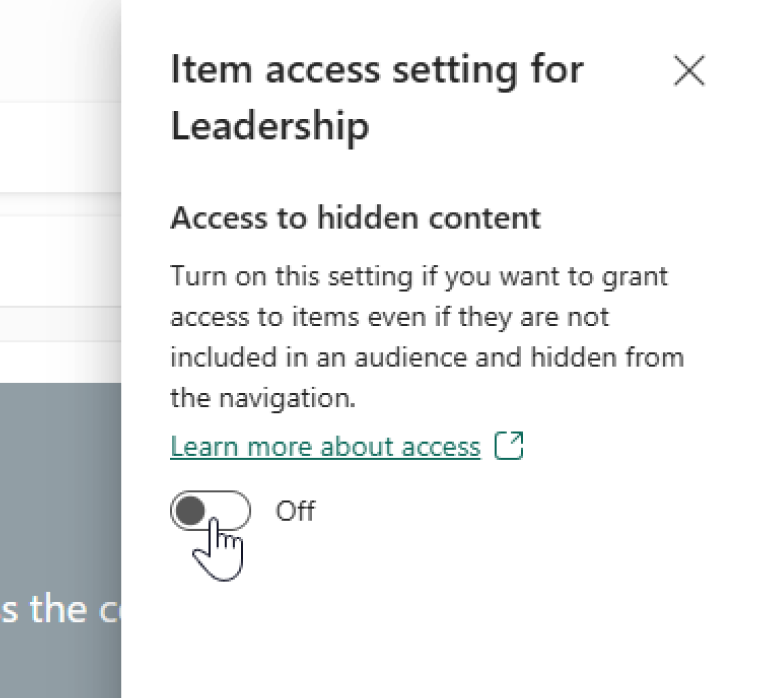
การตั้งค่าการเข้าถึงไอเท็มสําหรับเนื้อหาที่ซ่อนอยู่
กลุ่มเป้าหมายแต่ละกลุ่มมีตัวเลือก การตั้งค่าการเข้าถึงรายการ พร้อม การเข้าถึงเนื้อหาที่ซ่อนอยู่
เมื่อการตั้งค่านี้เป็น เปิด สําหรับผู้ชม ผู้ใช้ในแอปขององค์กรนั้นจะยังคงสามารถเข้าถึงรายการได้แม้ว่ารายการเหล่านั้นจะถูกซ่อนไว้ในการนําทางของผู้ชมก็ตาม
ในทางปฏิบัติ การตั้งค่าการเข้าถึงเนื้อหาที่ซ่อนอยู่มีผลในวงกว้าง หากเปิดการตั้งค่านี้สําหรับกลุ่มเป้าหมายเพียงกลุ่มเดียวผู้ใช้ที่มีสิทธิ์เข้าถึงกลุ่มเป้าหมายอย่างน้อย 1 กลุ่มจะเข้าถึงรายการทั้งหมดที่รวมอยู่ในแอปขององค์กรได้
ใช้การตั้งค่านี้เมื่อคุณต้องการให้กลุ่มเป้าหมายกําหนดรูปแบบการนําทาง แต่คุณไม่ต้องการให้รายการที่ซ่อนอยู่จํากัดการเข้าถึง
Note
การตั้งค่านี้จะไม่เปลี่ยนแปลงข้อยกเว้นการขึ้นต่อกันที่ทราบซึ่งแอปขององค์กรไม่ได้เผยแพร่การเข้าถึงในขณะนี้ (เช่น สถานการณ์ที่กล่าวถึงแล้วในบทความนี้)
เพิ่มผู้ใช้และกลุ่มไปยังกลุ่มเป้าหมาย
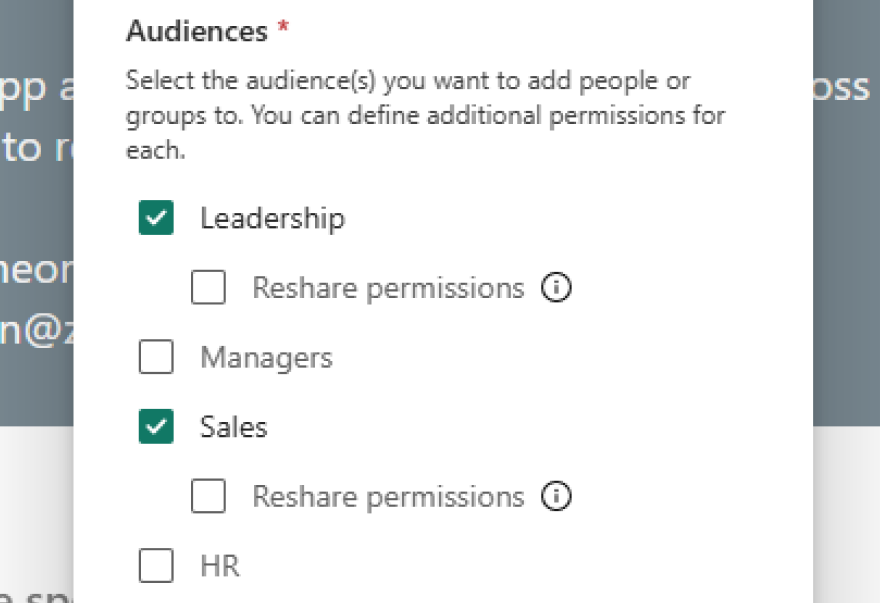
คุณสามารถเพิ่มผู้ใช้หรือกลุ่มไปยังกลุ่มเป้าหมายได้จากจุดเริ่มต้นการจัดการการแชร์และการเข้าถึง
จากการแชร์ระดับแอปขององค์กร ให้เลือกกลุ่มเป้าหมายอย่างน้อย 1 กลุ่มสําหรับผู้รับใหม่ คุณยังสามารถเลือกกําหนดสิทธิ์การแชร์ต่อกลุ่มเป้าหมายที่เลือกได้อีกด้วย
จากประสบการณ์การแชร์รายการย่อยของกลุ่มเป้าหมาย
แท็บกลุ่มเป้าหมายสําหรับผู้บริโภค
ใน>แท็บปรับแต่งกลุ่มเป้าหมาย คุณสามารถควบคุมลักษณะที่แท็บกลุ่มเป้าหมายปรากฏในประสบการณ์การใช้งานได้
โดยค่าเริ่มต้น แอปขององค์กรจะแสดงแท็บ ทั้งหมด และแท็บเฉพาะกลุ่มเป้าหมาย
แท็บผู้ชมไม่ได้รับการสนับสนุนในแอป Power BI สําหรับอุปกรณ์เคลื่อนที่ในขณะนี้
หากผู้ใช้อยู่ในกลุ่มเป้าหมายเพียงกลุ่มเดียว ระบบจะไม่แสดงแท็บกลุ่มเป้าหมาย
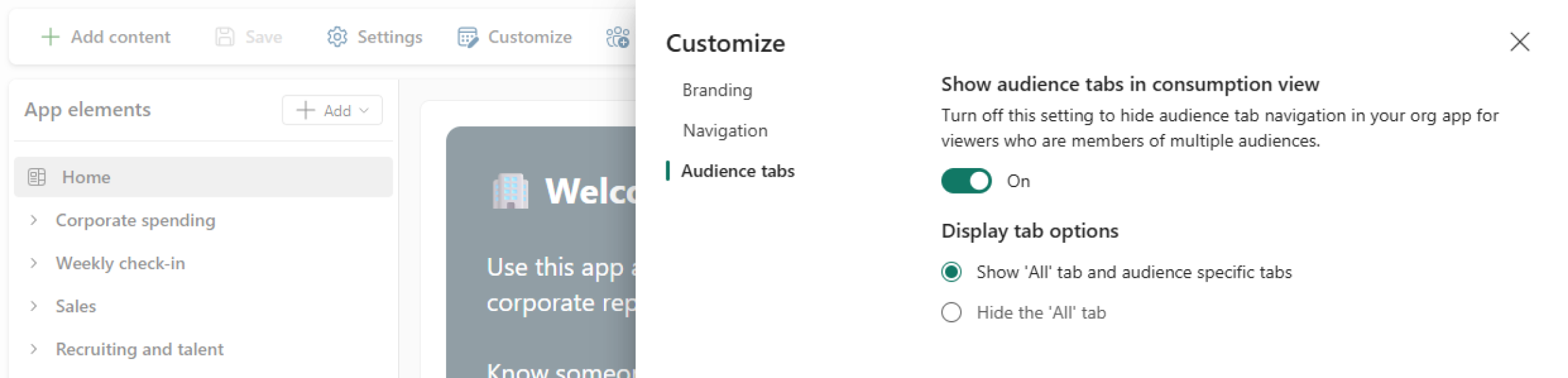
หากหน้าภาพรวมปรากฏสําหรับกลุ่มเป้าหมายที่เฉพาะเจาะจง หน้าภาพรวมจะแสดงเฉพาะเนื้อหาที่พร้อมใช้งานในมุมมองกลุ่มเป้าหมายนั้นเท่านั้น ในแท็บ ทั้งหมด หน้าภาพรวมจะแสดงเนื้อหาทั้งหมดที่ผู้ใช้สามารถเข้าถึงได้จากผู้ชมของตน
พฤติกรรมของผู้ชมเมื่อเพิ่มหรือลบ
เมื่อคุณเพิ่มรายการใหม่ลงในแอปขององค์กร ให้ทําดังนี้
- หากมีกลุ่มเป้าหมายหนึ่งรายการ รายการใหม่จะปรากฏในกลุ่มเป้าหมายนั้นตามค่าเริ่มต้น
- หากมีกลุ่มเป้าหมายหลายกลุ่ม ระบบจะแจ้งให้คุณเลือกตําแหน่งที่จะแสดงรายการใหม่
แอปขององค์กรต้องมีผู้ชมอย่างน้อยหนึ่งกลุ่มเสมอ หากคุณลบกลุ่มเป้าหมายสุดท้าย ระบบจะสร้างกลุ่มเป้าหมายใหม่โดยอัตโนมัติ
ใช้ชื่อที่ไม่ซ้ํากันสําหรับกลุ่มเป้าหมาย ถ้าชื่อขัดแย้งกับชื่อผู้ชมอื่นในพื้นที่ทํางาน (รวมถึงชื่อที่เพิ่งลบไปล่าสุด) ให้เปลี่ยนชื่อผู้ชมด้วยค่าที่ไม่ซ้ํากัน
วิธีลบแอปองค์กร
เมื่อต้องการลบแอปขององค์กร ให้ไปที่พื้นที่ทํางานที่แอปขององค์กรตั้งอยู่ เลือกเมนูเพิ่มเติมในรายการแอปขององค์กรที่คุณต้องการลบ แล้วเลือก ... > ลบ
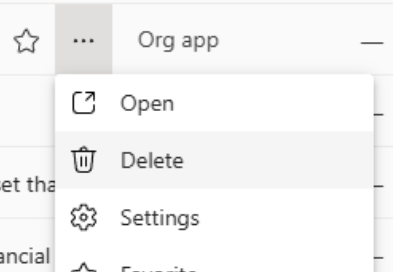
แอปองค์กรถูกลบ ผู้ใช้ที่มีสิทธิ์เข้าถึงแอปขององค์กรจะสูญเสียการเข้าถึงรายการที่รวมอยู่ในแอปขององค์กรและแบบจําลองความหมายที่เกี่ยวข้อง
ประสบการณ์ผู้บริโภคแอปองค์กร
การดูหรือการกลับไปยังแอปองค์กร
ผู้ใช้จะได้รับการแจ้งเตือนทางอีเมลเมื่อมีการแชร์แอปขององค์กร
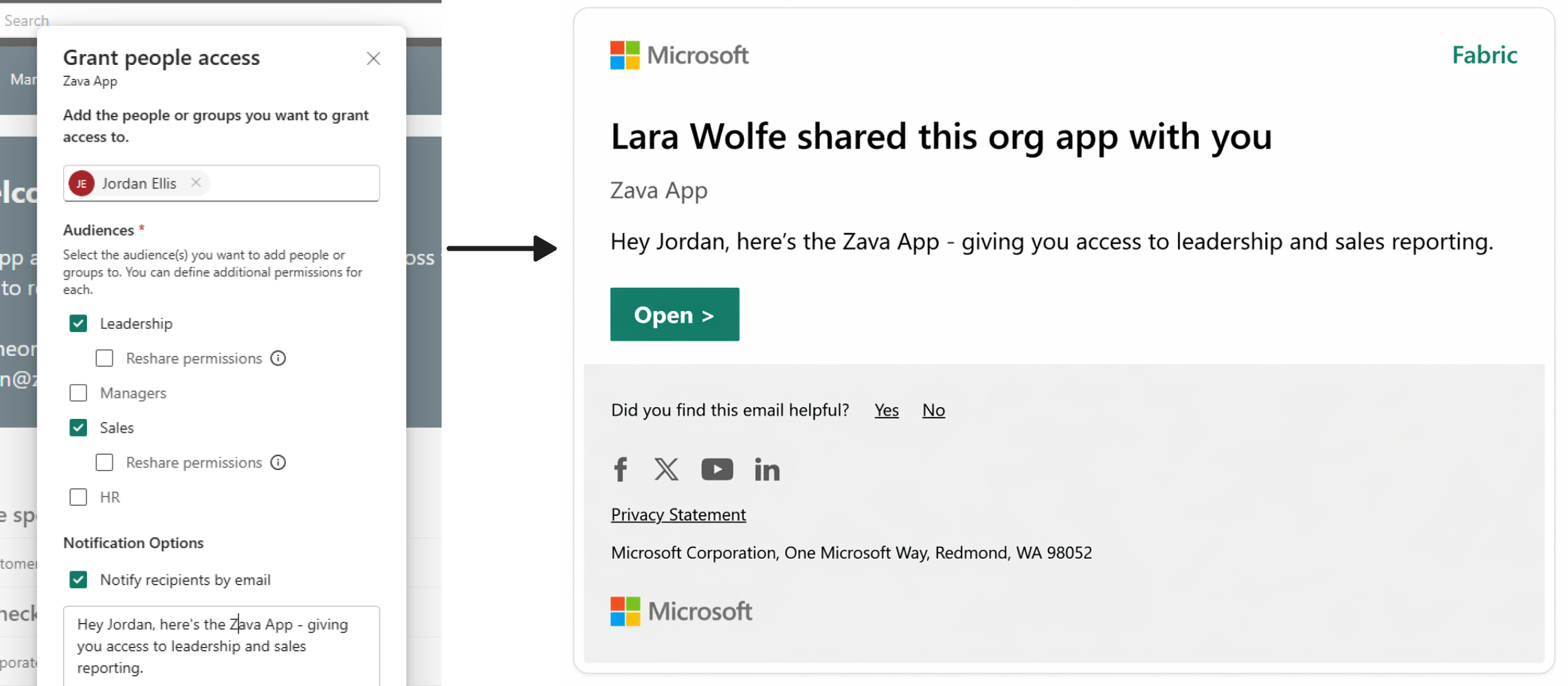
ผู้ใช้สามารถให้สิทธิ์ผู้อื่นเข้าถึงแอปขององค์กร แล้วเลือกที่จะแชร์ลิงก์
ผู้ใช้ที่สามารถเข้าถึงแอปขององค์กรสามารถค้นหาแอปของพวกเขาที่แสดงอยู่ในบางสถานที่:
- หน้าแรก > ล่าสุด – หากพวกเขาดูแอปองค์กรเมื่อเร็วๆ นี้
- หน้าแรก > รายการโปรด – หากพวกเขาชื่นชอบแอปขององค์กร
- แค็ตตาล็อก OneLake – หากพวกเขามีสิทธิ์เข้าถึงรายการแอปขององค์กร
- แอป – รายการแอปขององค์กรที่ผู้ใช้มีสิทธิ์เข้าถึงจะแสดงรายการพร้อมกับแอป Power BI ที่ผู้ใช้ติดตั้ง
ในมุมมองรายการ หน่วยข้อมูลของแอปองค์กรจะมีป้ายชื่อเป็น "แอปองค์กร" ในขณะที่แอป Power BI จะมีป้ายชื่อเป็น "แอป"

ผู้บริโภคแอปขององค์กรที่ไม่มีสิทธิ์ในการแก้ไขแอปขององค์กรสามารถดู รายการโปรด และแชร์แอปขององค์กรได้ ถ้าผู้บริโภคไม่มีสิทธิ์การแชร์ พวกเขาสามารถแชร์ลิงก์กับผู้ใช้ที่มีสิทธิ์เข้าถึงอยู่แล้วเท่านั้น
เฉพาะผู้ใช้ที่มีสิทธิ์เข้าถึงพื้นที่ทํางานเท่านั้นที่สามารถดูรายการย่อยของผู้ชมในประสบการณ์ใช้งานพื้นที่ทํางานได้ ผู้ใช้ที่มีสิทธิ์เข้าถึงแอปขององค์กรเท่านั้นจะเห็นรายการแอปขององค์กรในประสบการณ์ของผู้บริโภค เช่น หน้าแรก แค็ตตาล็อก OneLake และแอป การเป็นสมาชิกกลุ่มเป้าหมายและการมองเห็นกลุ่มเป้าหมายที่ผู้เขียนกําหนดค่าเป็นตัวกําหนดมุมมองในแอป
ใช้แอปขององค์กรใน Microsoft Teams
แอปขององค์กรได้รับการสนับสนุนในแอปส่วนบุคคลของ Power BI สําหรับ Microsoft Teams ผู้ใช้ที่มีสิทธิ์เข้าถึงแอปขององค์กรสามารถเปิดแอปได้โดยตรงใน Teams และทํางานกับเนื้อหาแอปขององค์กรต่อไปโดยไม่ต้องออกจาก Teams
เมื่อต้องการติดตั้งและตั้งค่า Power BI ใน Teams โปรดดู เพิ่มแอป Power BI ไปยัง Microsoft Teams
เพิ่มรายงานแอปขององค์กรลงในงานนําเสนอ PowerPoint
รายงานในแอปขององค์กรได้รับการสนับสนุนใน Add-in ของ Power BI สําหรับ PowerPoint คุณสามารถฝังข้อมูลสดจากรายงานแอปขององค์กรในงานนําเสนอได้โดยการเพิ่ม Add-in ของ Power BI แล้ววาง URL ของรายงาน
สําหรับขั้นตอน โปรดดู เพิ่มรายงานจากแอปขององค์กร
การฝังวิชวลเดียวจากรายงานในแอปขององค์กรยังไม่ได้รับการสนับสนุนในขณะนี้
การสมัครใช้งานรายงานในแอปขององค์กร
ผู้บริโภคสามารถสร้างการสมัครใช้งานอีเมลสําหรับรายงาน Power BI ได้โดยตรงจากภายในแอปขององค์กร การสมัครใช้งานช่วยให้ผู้ใช้สามารถรับการอัปเดตทางอีเมลตามกําหนดการพร้อมสแนปช็อตและลิงก์ไปยังรายงาน คล้ายกับการสมัครใช้งานที่สร้างขึ้นที่อื่นในบริการของ บริการของ Power BI
อย่างไรก็ตาม การสมัครใช้งานที่สร้างขึ้นจากรายงานในแอปขององค์กรมีความแตกต่างบางประการเมื่อเทียบกับการสมัครใช้งานที่สร้างขึ้นโดยตรงในรายงาน
ข้อควรพิจารณาสําหรับการสมัครใช้งานในแอปขององค์กร
- การสมัครใช้งานที่สร้างขึ้นจากรายงานในแอปขององค์กรจะเชื่อมโยงกับรายงานพื้นฐาน ไม่ใช่แอปขององค์กรเอง
- เมื่อผู้ใช้จัดการหรือแก้ไขการสมัครใช้งานที่มีอยู่ Power BI จะนําพวกเขาไปยังรายงานภายนอกประสบการณ์การใช้งานแอปขององค์กร
- อีเมลการสมัครใช้งานจะเชื่อมโยงไปยังรายงานโดยตรง ไม่ใช่ไปยังรายงานภายในแอปขององค์กร
- การสร้างการสมัครใช้งานจากแอปขององค์กรไม่สนับสนุนการบันทึกสถานะรายงานส่วนบุคคลอย่างเต็มที่ เช่น ตัวกรองที่ใช้หรือ "รวมการเปลี่ยนแปลงของฉัน"
- การดําเนินการจัดการการสมัครใช้งานบางอย่างไม่พร้อมใช้งานโดยตรงภายในประสบการณ์ใช้งานแอปขององค์กร และต้องดําเนินการให้เสร็จสมบูรณ์จากหน้าการจัดการรายงานหรือการสมัครใช้งาน
- ขณะนี้การสมัครใช้งานได้รับการสนับสนุนสําหรับรายงาน Power BI เท่านั้น ไม่รองรับรายการประเภทอื่นๆ ในแอปขององค์กร เช่น รายงานที่มีการแบ่งหน้า
สําหรับข้อมูลเพิ่มเติมเกี่ยวกับการสมัครใช้งาน รวมถึงตัวเลือกการจัดกําหนดการและการกําหนดค่า โปรดดู การสมัครใช้งานอีเมลสําหรับรายงาน
ข้อควรพิจารณาและข้อจํากัดสําหรับแอปขององค์กร
ความสามารถของรายงานบางอย่างที่พร้อมใช้งานในแอปพื้นที่ทํางานไม่ได้รับการสนับสนุนในแอปขององค์กร เช่น:
- แอปขององค์กรไม่สนับสนุนความสามารถของแถบเครื่องมือรายงานทั้งหมดที่พร้อมใช้งานในแอปพื้นที่ทํางาน เช่น ข้อคิดเห็น
- แอปขององค์กรสนับสนุนการสมัครใช้งานอีเมลสําหรับรายงาน Power BI อย่างไรก็ตาม การสมัครใช้งานในแอปขององค์กรมีความแตกต่างบางประการเมื่อเทียบกับการสมัครใช้งานที่สร้างขึ้นโดยตรงในรายงาน ดูการสมัครใช้งานสําหรับรายงานในแอปขององค์กร การสมัครใช้งานไม่ได้รับการสนับสนุนสําหรับรายงานที่มีการแบ่งหน้าในแอปขององค์กร แดชบอร์ดและดัชนีชี้วัดไม่ใช่รายการที่มีสิทธิ์รวมไว้ในแอปขององค์กร ดังนั้นการสมัครใช้งานจึงไม่มีผลกับแดชบอร์ดและดัชนีชี้วัด
- แท็บผู้ชมไม่ได้รับการสนับสนุนในแอป Power BI สําหรับอุปกรณ์เคลื่อนที่ในขณะนี้
- ในแอปขององค์กร แถบด้านข้างการนําทาง Fabric หรือ Power BI ยังคงมองเห็นได้ตามค่าเริ่มต้น ซึ่งแตกต่างจากในแอปพื้นที่ทํางาน หากต้องการสร้างประสบการณ์ที่โฟกัสและปราศจากสิ่งรบกวน ให้เลือกโหมดโฟกัสในส่วนหัวส่วนกลาง โหมดโฟกัส จะยุบทั้งแถบด้านข้างการนําทางและตัวสํารวจวัตถุเพื่อเพิ่มพื้นที่การรับชมที่มีอยู่ให้สูงสุด
ข้อจํากัดของหน้าแอป
แม้ว่าแอปในองค์กรจะพร้อมใช้งานโดยทั่วไป แต่ประสบการณ์การแสดงหน้าแอปบางรายการอาจยังคงแสดงการติดป้ายชื่อตัวอย่างหรือไอคอนแอปองค์กรเริ่มต้นในขณะนี้
- ในมุมมองรายการ คอลัมน์ ชนิดแอป อาจยังคงแสดง แอปองค์กร (ตัวอย่าง) สําหรับแอปองค์กร
- ในตัวควบคุมตัวกรองหน้าแอป แอปองค์กรอาจยังคงปรากฏเป็นแอปองค์กร (ตัวอย่าง) ภายใต้ชนิด
- ในมุมมองแกลเลอรี แอปองค์กรไม่ได้ใช้ไอคอนแบบกําหนดเองที่กําหนดค่าไว้สําหรับแอปองค์กรในขณะนี้ ใช้ไอคอนแอปองค์กรเริ่มต้นแทน