หมายเหตุ
การเข้าถึงหน้านี้ต้องได้รับการอนุญาต คุณสามารถลอง ลงชื่อเข้าใช้หรือเปลี่ยนไดเรกทอรีได้
การเข้าถึงหน้านี้ต้องได้รับการอนุญาต คุณสามารถลองเปลี่ยนไดเรกทอรีได้
ในบทความนี้ คุณจะได้เรียนรู้วิธีการฝังรายงานเซิร์ฟเวอร์รายงาน Power BI โดยใช้ iFrame ในหน้า SharePoint ถ้าคุณกําลังทํางานกับ SharePoint Online เซิร์ฟเวอร์รายงาน Power BI ต้องสามารถเข้าถึงได้แบบสาธารณะ ใน SharePoint Online Web Part ของ Power BI ที่ทํางานร่วมกับบริการของ Power BI จะไม่ทํางานกับเซิร์ฟเวอร์รายงาน Power BI
ข้อกําหนดเบื้องต้น
- เซิร์ฟเวอร์รายงาน Power BI ติดตั้งและกําหนดค่า
- ติดตั้ง Power BI Desktop สําหรับเซิร์ฟเวอร์รายงาน Power BI
- สภาพแวดล้อม SharePoint Server 2013, 2016, 2019 หรือ Subscription Edition ที่ติดตั้งและกําหนดค่า
- Internet Explorer 11 ได้รับการสนับสนุนเฉพาะเมื่อโหมดเอกสารถูกตั้งค่าเป็นโหมด IE11 (Edge) หรือเมื่อใช้ SharePoint Online คุณสามารถใช้เบราว์เซอร์อื่นๆ ที่ได้รับการสนับสนุนกับ SharePoint ภายในองค์กรและ SharePoint Online
สร้าง URL รายงาน Power BI
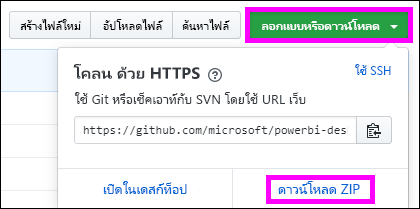
ดาวน์โหลดตัวอย่างจาก GitHub: การสาธิตบล็อก เลือก โคลนหรือดาวน์โหลด แล้วเลือก ดาวน์โหลด ZIP
คลายซิปไฟล์ และเปิดไฟล์ .pbix ตัวอย่างใน Power BI Desktop สําหรับเซิร์ฟเวอร์รายงาน Power BI

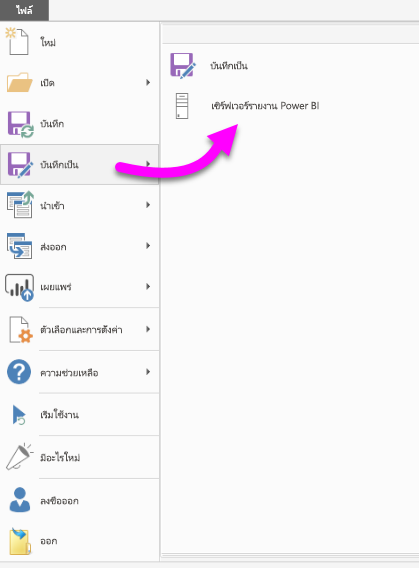
บันทึกรายงานไปยังเซิร์ฟเวอร์รายงาน Power BI
ดูรายงานในพอร์ทัลเว็บเซิร์ฟเวอร์รายงาน Power BI
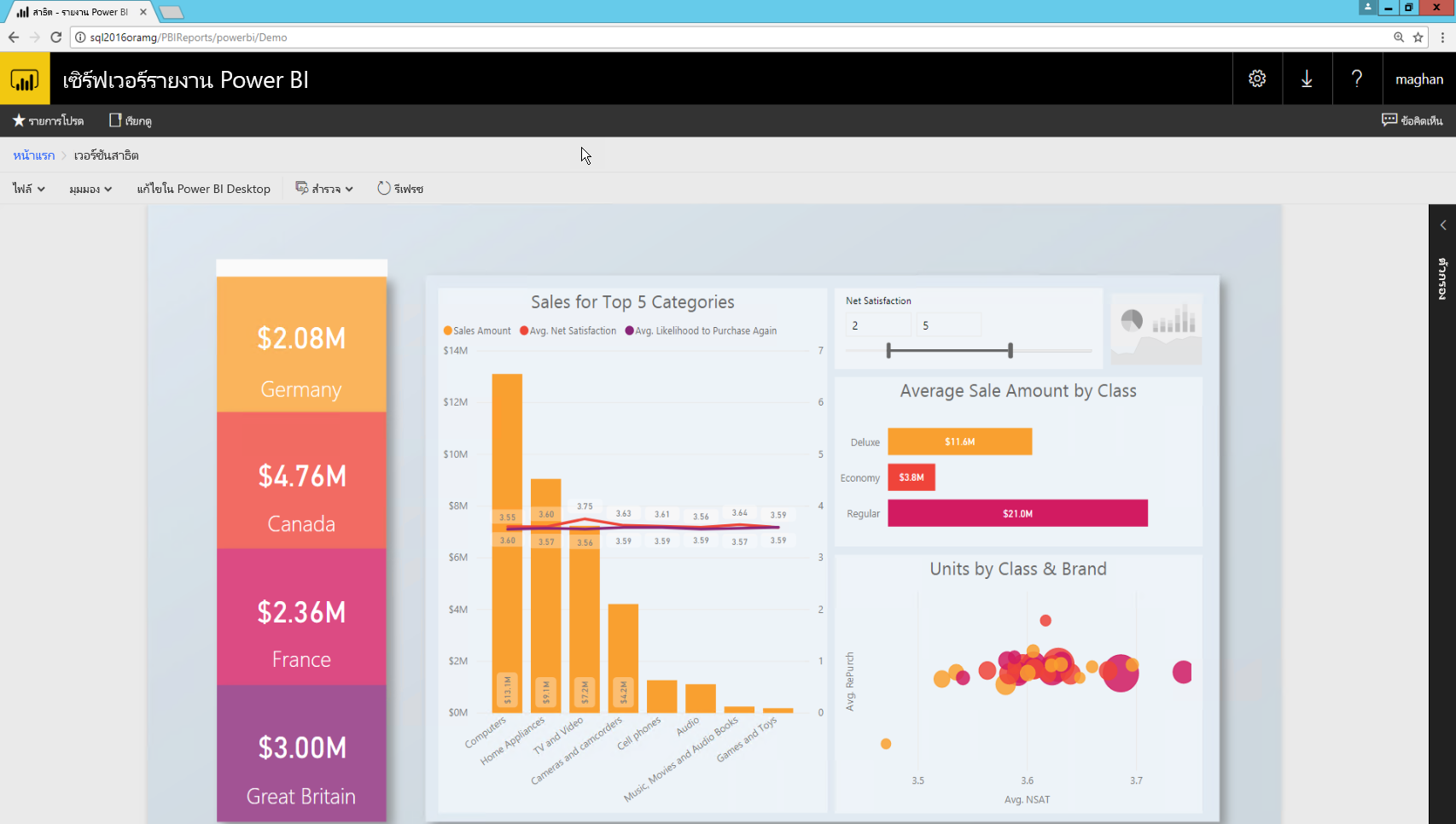
บันทึกพารามิเตอร์ URL
หลังจากที่คุณมี URL แล้ว คุณสามารถสร้าง iFrame ภายในเพจ SharePoint เพื่อโฮสต์รายงานได้ สําหรับ URL รายงานเซิร์ฟเวอร์รายงาน Power BI ใดๆ ให้เพิ่มพารามิเตอร์สตริงคิวรีต่อไปนี้เพื่อฝังรายงานของคุณใน SharePoint iFrame: ?rs:embed=true
ตัวอย่าง: https://myserver/reports/powerbi/Sales?rs:embed=true
ฝังรายงานใน SharePoint iFrame
นําทางไปยังหน้า เนื้อหาของไซต์ SharePoint
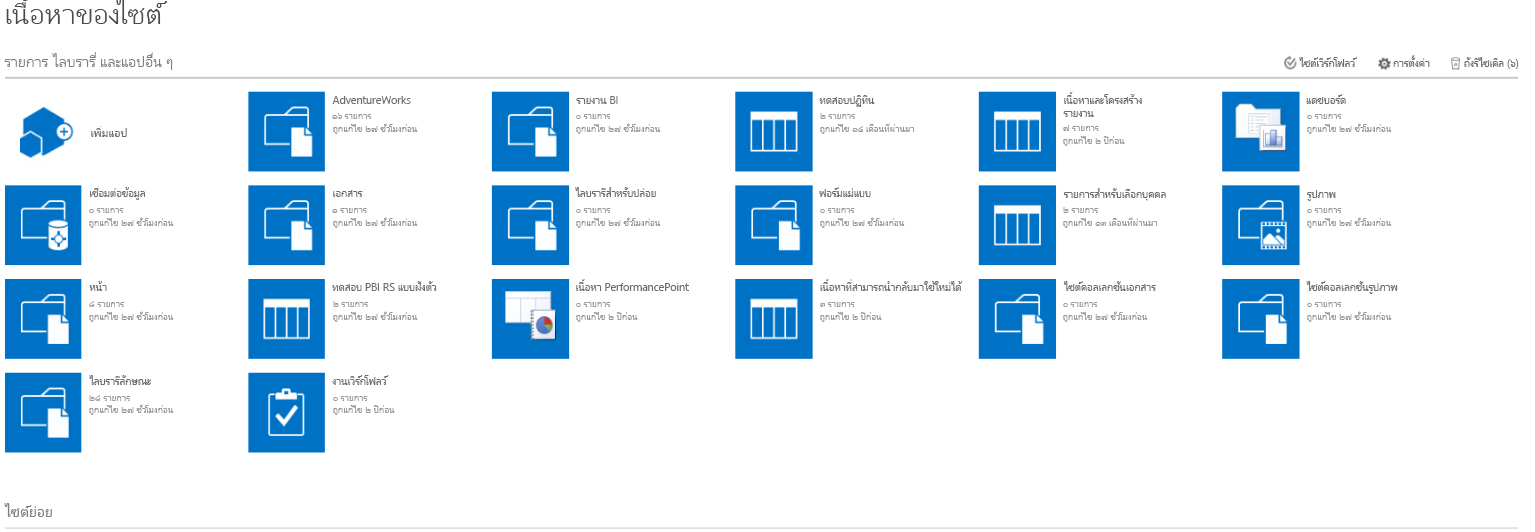
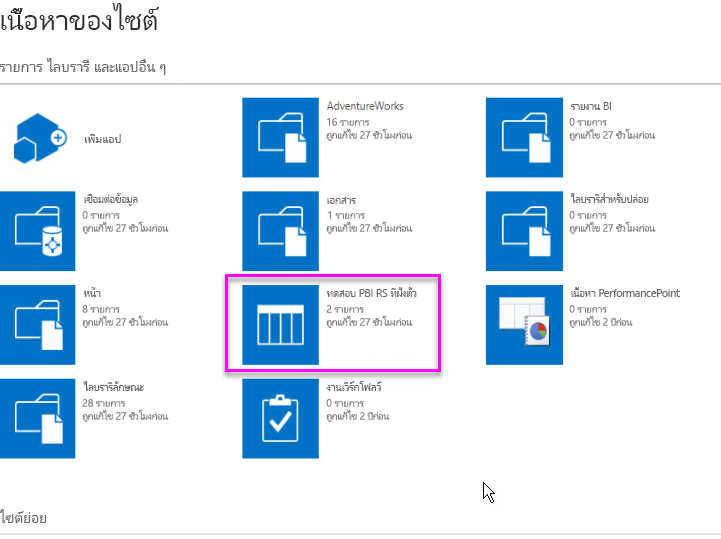
เลือกหน้าที่คุณต้องการเพิ่มรายงาน
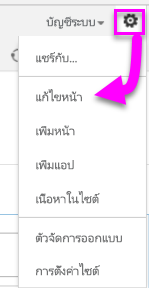
เลือกไอคอนรูปเฟืองที่ด้านบนขวา แล้วเลือก แก้ไขหน้า
เลือก เพิ่ม Web Part
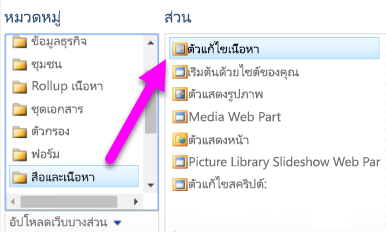
ภายใต้ หมวดหมู่ ให้เลือก สื่อและเนื้อหา ภายใต้ ส่วน ให้เลือก ตัวแก้ไขเนื้อหา แล้วเลือก เพิ่ม
เลือก คลิกที่นี่เพื่อเพิ่มเนื้อหาใหม่
จากเมนูด้านบน ให้เลือก จัดรูปแบบข้อความ แล้วเลือก แก้ไขแหล่งที่มา

ในหน้าต่าง แก้ไขแหล่งที่มา ให้วางโค้ด iFrame ของคุณในแหล่งข้อมูล HTML แล้วเลือก ตกลง

เช่น:
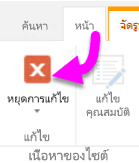
<iframe width="800" height="600" src="https://myserver/reports/powerbi/Sales?rs:embed=true" frameborder="0" allowFullScreen="true"></iframe>ในเมนูด้านบน ให้เลือก "เพจ" จากนั้นเลือก "หยุดการแก้ไข"
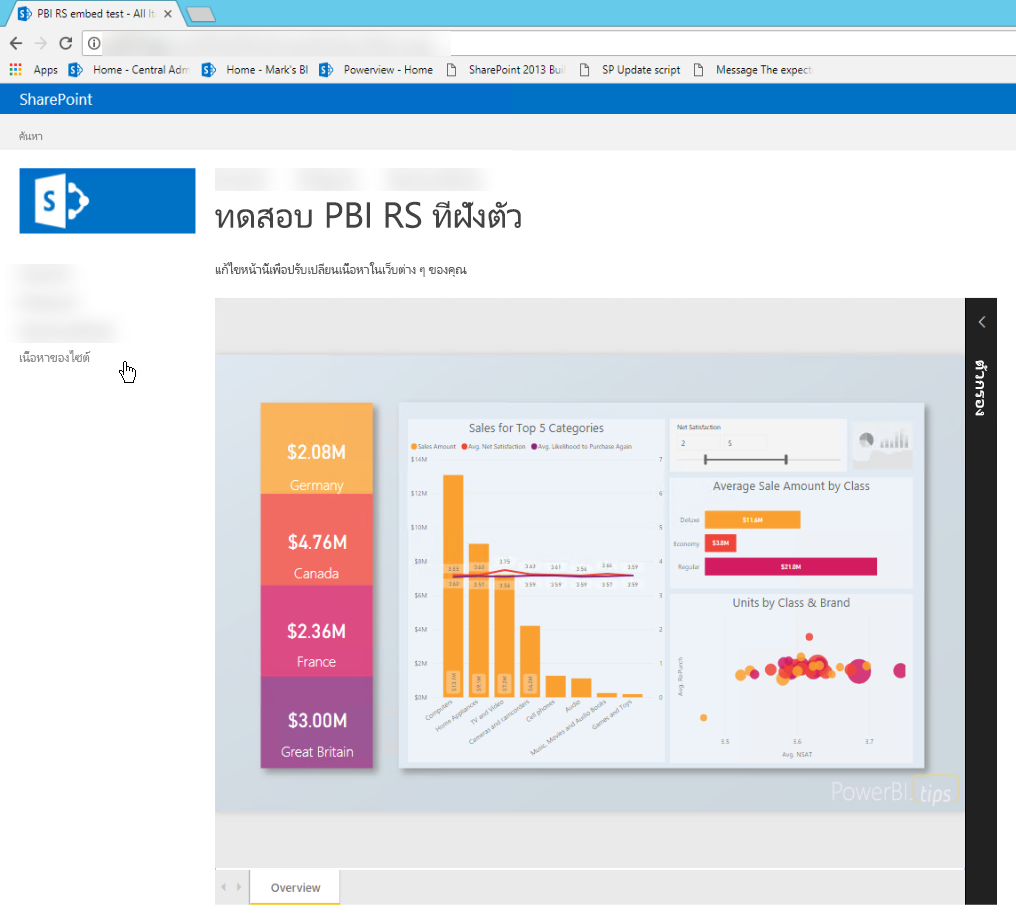
รายงานจะปรากฏบนหน้า
เนื้อหาที่เกี่ยวข้อง
- สร้างรายงาน Power BI สําหรับเซิร์ฟเวอร์รายงาน Power BI
- สร้างรายงานที่มีการแบ่งหน้าสําหรับเซิร์ฟเวอร์รายงาน Power BI
มีคำถามเพิ่มเติมหรือไม่? ลองใช้ชุมชน Power BI