หมายเหตุ
การเข้าถึงหน้านี้ต้องได้รับการอนุญาต คุณสามารถลอง ลงชื่อเข้าใช้หรือเปลี่ยนไดเรกทอรีได้
การเข้าถึงหน้านี้ต้องได้รับการอนุญาต คุณสามารถลองเปลี่ยนไดเรกทอรีได้
เรียนรู้วิธีการอัปเกรดเซิร์ฟเวอร์รายงาน Power BI
ดาวน์โหลด
เมื่อต้องการดาวน์โหลดเซิร์ฟเวอร์รายงาน Power BI และ Power BI Desktop สําหรับเซิร์ฟเวอร์รายงาน Power BI ให้ไปที่ การรายงานภายในองค์กรด้วย เซิร์ฟเวอร์รายงาน Power BI
Note
เริ่มต้นด้วย SQL Server 2025 Microsoft กําลังรวมบริการรายงานภายในองค์กรทั้งหมดภายใต้เซิร์ฟเวอร์รายงาน Power BI ไม่มีรุ่นใหม่ของ SQL Server Reporting Services (SSRS) ถูกนําออกใช้ ขณะนี้เซิร์ฟเวอร์รายงาน Power BI เป็นโซลูชันการรายงานภายในองค์กรเริ่มต้นสําหรับ SQL Server
ก่อนที่คุณเริ่มต้น
ก่อนที่คุณจะอัปเกรดเซิร์ฟเวอร์รายงาน เราขอแนะนําให้ทําตามขั้นตอนต่อไปนี้เพื่อสํารองข้อมูลเซิร์ฟเวอร์รายงานของคุณ
การสํารองข้อมูลคีย์การเข้ารหัสลับ
คุณควรสํารองข้อมูลคีย์การเข้ารหัสลับเมื่อคุณกําหนดค่าการติดตั้งเซิร์ฟเวอร์รายงานเป็นครั้งแรก คุณควรสํารองข้อมูลคีย์ทุกครั้งที่คุณเปลี่ยนข้อมูลประจําตัวของบัญชีบริการหรือเปลี่ยนชื่อคอมพิวเตอร์ สําหรับข้อมูลเพิ่มเติม ดู สํารองข้อมูลและคืนค่าคีย์การเข้ารหัสลับของ Reporting Services
การสํารองข้อมูลฐานข้อมูลของเซิร์ฟเวอร์รายงาน
เนื่องจากเซิร์ฟเวอร์รายงานเป็นเซิร์ฟเวอร์ไม่มีสถานะ ข้อมูลแอปพลิเคชันทั้งหมดจึงถูกเก็บไว้ใน ฐานข้อมูล reportserver และ reportservertempdb ที่ทํางานบนอินสแตนซ์ SQL Server Database Engine คุณสามารถสํารอง ฐานข้อมูล reportserver และ reportservertempdb ได้โดยใช้หนึ่งในวิธีที่ได้รับการสนับสนุนสําหรับการสํารองฐานข้อมูล SQL Server คําแนะนําเหล่านี้จะใช้เฉพาะกับฐานข้อมูลเซิร์ฟเวอร์รายงาน:
- ใช้แบบจําลองการกู้คืนแบบเต็มเพื่อสํารองฐานข้อมูล reportserver
- ใช้แบบจําลองการกู้คืนเพื่อสํารองฐานข้อมูล reportservertempdb
- คุณสามารถใช้กําหนดการสํารองข้อมูลที่แตกต่างกันสําหรับแต่ละฐานข้อมูล เหตุผลเดียวในการสํารองข้อมูล reportservertempdb คือเพื่อหลีกเลี่ยงการต้องสร้างใหม่หากมีความล้มเหลวของฮาร์ดแวร์ หากมีความล้มเหลวของฮาร์ดแวร์ คุณไม่จําเป็นต้องกู้คืนข้อมูลใน reportservertempdb แต่คุณต้องมีโครงสร้างตาราง ถ้าคุณทํา reportservertempdb หายไป วิธีเดียวที่จะได้คืนมาคือการสร้างฐานข้อมูลเซิร์ฟเวอร์รายงานขึ้นมาใหม่ ถ้าคุณสร้าง reportservertempdb ใหม่ สิ่งสําคัญคือต้องมีชื่อเดียวกันกับฐานข้อมูลเซิร์ฟเวอร์รายงานหลัก
สําหรับข้อมูลเพิ่มเติมเกี่ยวกับการสํารองข้อมูลและการกู้คืนของฐานข้อมูลเชิงสัมพันธ์ SQL Server ดู สํารองและคืนค่าฐานข้อมูล SQL Server
การสํารองข้อมูลไฟล์การกําหนดค่า
เซิร์ฟเวอร์รายงาน Power BI ใช้ไฟล์การกําหนดค่าเพื่อจัดเก็บการตั้งค่าแอปพลิเคชัน สํารองไฟล์เมื่อคุณกําหนดค่าเซิร์ฟเวอร์เป็นครั้งแรกและหลังจากที่คุณปรับใช้ส่วนขยายที่กําหนดเอง ไฟล์ที่จะสํารองข้อมูลประกอบด้วย:
- config.json
- RSHostingService.exe.config
- Rsreportserver.config
- Rssrvpolicy.config
- Reportingservicesservice.exe.config
- Web.config สําหรับเซิร์ฟเวอร์รายงาน ASP.NET แอปพลิเคชัน
- Machine.config สําหรับ ASP.NET
อัปเกรดเซิร์ฟเวอร์รายงาน
การอัปเกรดเซิร์ฟเวอร์รายงาน Power BI นั้นตรงไปตรงมา มีเพียงไม่กี่ขั้นตอนในการติดตั้งไฟล์
ค้นหาตําแหน่งที่ตั้งของ PowerBIReportServer.exe และเปิดใช้งานตัวติดตั้ง
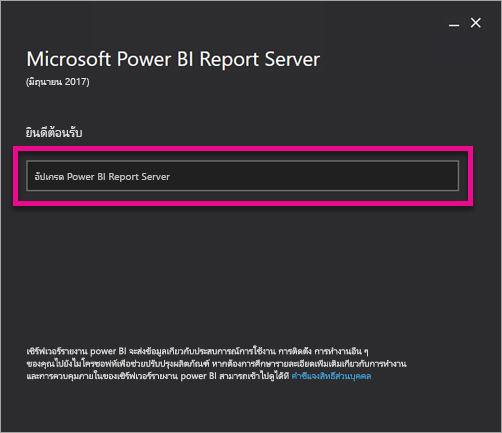
เลือกอัปเกรดเซิร์ฟเวอร์รายงาน Power BI
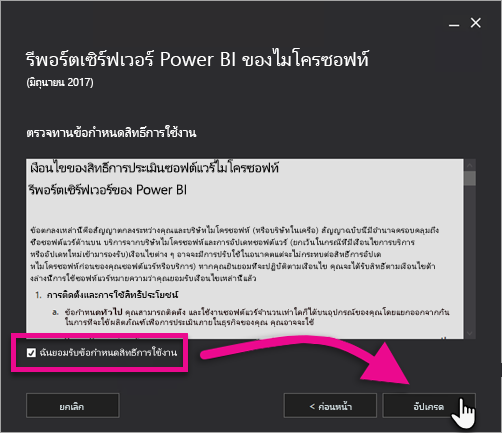
อ่านและยอมรับเงื่อนไขและข้อกําหนดสิทธิ์การใช้งาน จากนั้นเลือก อัปเกรด
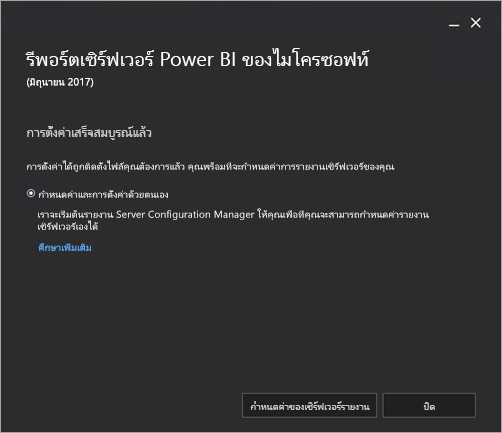
หลังจากอัปเกรดสําเร็จ คุณสามารถเลือก กําหนดค่าเซิร์ฟเวอร์ รายงาน เพื่อเปิดใช้ตัวจัดการการกําหนดค่าบริการการรายงาน หรือเลือก ปิด เพื่อออกจากตัวติดตั้ง
เปิดใช้งานการแก้ไขความปลอดภัยของการปรับปรุง Microsoft สําหรับเซิร์ฟเวอร์รายงาน Power BI
เซิร์ฟเวอร์รายงาน Power BI ได้รับการแก้ไขด้านความปลอดภัยผ่านการอัปเดต Microsoft หากต้องการเปิดใช้งานการรับให้เลือกใช้การอัปเดต Microsoft ด้วยตนเอง
- เปิด Windows Update ในการตั้งค่าบนคอมพิวเตอร์ที่คุณต้องการเลือกใช้
- ใน Windows 10: ไปที่ การตั้งค่า>การอัปเดตและความปลอดภัย>Windows Update
- ใน Windows 11: ไปที่ การตั้งค่า>Windows Update
- เลือก ตัวเลือกขั้นสูง
- เลือกกล่องกาเครื่องหมายสําหรับ แจ้งการอัปเดตสําหรับผลิตภัณฑ์อื่นๆ ของ Microsoft เมื่อฉันอัปเดต Windows
อัปเกรด Power BI Desktop
หลังจากที่คุณอัปเกรดเซิร์ฟเวอร์รายงาน ให้ตรวจสอบให้แน่ใจว่าผู้เขียนรายงาน Power BI ทุกคนได้อัปเกรดเป็นเวอร์ชันของ Power BI Desktop สําหรับเซิร์ฟเวอร์รายงาน Power BI ที่ตรงกับเซิร์ฟเวอร์
เนื้อหาที่เกี่ยวข้อง
- ภาพรวมของผู้ดูแลระบบ
- ติดตั้ง Power BI Desktop สําหรับ เซิร์ฟเวอร์รายงาน Power BI
- ตรวจสอบการติดตั้งบริการการรายงาน
- กําหนดค่าบัญชีผู้ใช้บริการเซิร์ฟเวอร์รายงาน
- กําหนดค่า URL ของเซิร์ฟเวอร์รายงาน
- กําหนดค่าการเชื่อมต่อฐานข้อมูลเซิร์ฟเวอร์รายงาน
- เตรียมใช้งานเซิร์ฟเวอร์รายงาน
- กําหนดค่าการเชื่อมต่อ SSL บนเซิร์ฟเวอร์รายงาน
- กําหนดค่าบัญชีผู้ใช้บริการ windows และสิทธิ์
- การสนับสนุนเบราว์เซอร์สําหรับเซิร์ฟเวอร์รายงาน Power BI
มีคำถามเพิ่มเติมหรือไม่? ลองถามชุมชน Power BI