หมายเหตุ
การเข้าถึงหน้านี้ต้องได้รับการอนุญาต คุณสามารถลอง ลงชื่อเข้าใช้หรือเปลี่ยนไดเรกทอรีได้
การเข้าถึงหน้านี้ต้องได้รับการอนุญาต คุณสามารถลองเปลี่ยนไดเรกทอรีได้
นําไปใช้กับ:✅ Power BI Desktop
เมื่อใช้ เพิ่มคอลัมน์จากตัวอย่าง ใน ตัวแก้ไข Power Query คุณสามารถเพิ่มคอลัมน์ใหม่ลงในแบบจําลองข้อมูลของคุณโดยระบุค่าตัวอย่างอย่างน้อยหนึ่งค่าสําหรับคอลัมน์ใหม่ คุณสามารถสร้างตัวอย่างคอลัมน์ใหม่จากส่วนที่เลือก หรือใส่ค่าที่ยึดตามคอลัมน์ที่มีอยู่ทั้งหมดในตาราง
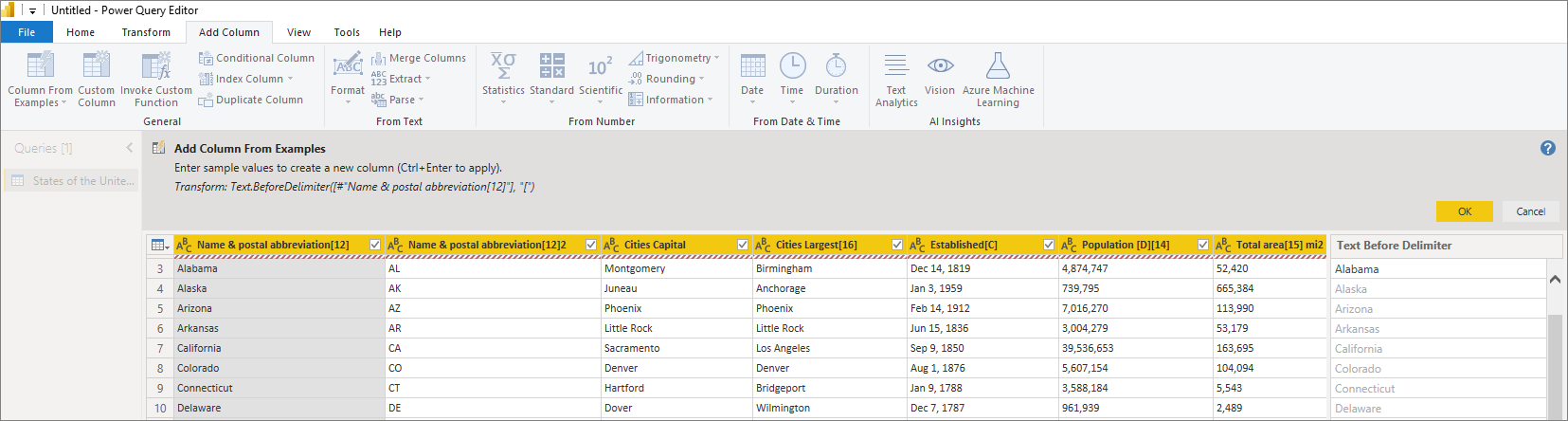
ใช้ เพิ่มคอลัมน์จากตัวอย่าง เพื่อสร้างคอลัมน์ใหม่อย่างรวดเร็วและง่ายดายในสถานการณ์ต่อไปนี้:
- คุณทราบข้อมูลที่คุณต้องการในคอลัมน์ใหม่ของคุณ แต่คุณไม่แน่ใจว่าการแปลงหรือคอลเลกชันของการแปลงใดที่คุณต้องการ
- คุณทราบการแปลงที่จําเป็น แต่คุณไม่แน่ใจว่าจะเลือกอะไรใน UI เพื่อให้ได้ผลลัพธ์
- คุณทราบการแปลงที่คุณต้องการโดยใช้นิพจน์ คอลัมน์แบบกําหนดเอง ในภาษา M แต่นิพจน์เหล่านั้นอย่างน้อยหนึ่งนิพจน์ไม่พร้อมใช้งานใน UI
การเพิ่มคอลัมน์จากตัวอย่างนั้นตรงไปตรงมา ส่วนต่อไปนี้สาธิตวิธีการ
เพิ่มคอลัมน์ใหม่จากตัวอย่าง
เมื่อต้องการรับข้อมูลตัวอย่างจากวิกิพีเดีย ให้เลือก รับข้อมูล>Web จากแท็บ Home ของ Ribbon Power BI เดสก์ท็อป

- วาง URL ต่อไปนี้ลงในกล่องโต้ตอบ แล้วเลือก ตกลง:
https://wikipedia.org/wiki/List_of_states_and_territories_of_the_United_States
ในกล่องโต้ตอบ Navigator ให้เลือกตาราง States of the สหรัฐ of America แล้วเลือก แปลงข้อมูล ตารางจะเปิดขึ้นในตัวแก้ไข ตัวแก้ไข Power Query
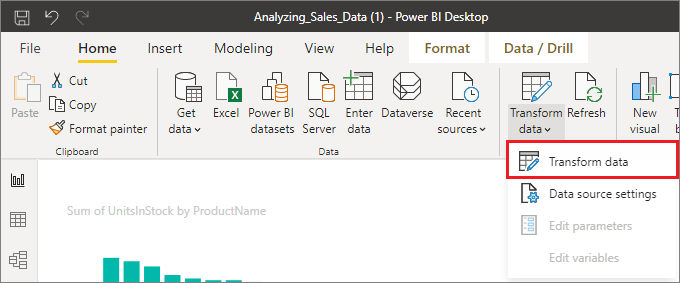
เลือก แปลงข้อมูล จากแท็บ หน้าแรก ของริบบอน ข้อมูลจะเปิดขึ้นในตัวแก้ไข ตัวแก้ไข Power Query
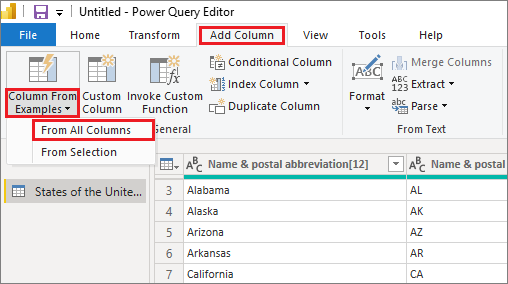
- เมื่อข้อมูลตัวอย่างเปิดขึ้นใน ตัวแก้ไข Power Query ให้เลือกแท็บ เพิ่มคอลัมน์ บน Ribbon แล้วเลือก คอลัมน์จาก ตัวอย่าง เลือกไอคอน คอลัมน์จากตัวอย่าง เพื่อสร้างคอลัมน์จากคอลัมน์ที่มีอยู่ หรือเลือกลูกศรดรอปดาวน์เพื่อเลือกระหว่าง จากคอลัมน์ทั้งหมด หรือ จากการเลือก สําหรับการฝึกปฏิบัตินี้ ให้ใช้ จากคอลัมน์ทั้งหมด
บานหน้าต่างเพิ่มคอลัมน์จากตัวอย่าง
เมื่อคุณเลือก เพิ่มคอลัมน์>จากตัวอย่าง บานหน้าต่าง เพิ่มคอลัมน์จากตัวอย่าง จะเปิดขึ้นที่ด้านบนของตาราง คอลัมน์ 1 ใหม่จะปรากฏทางด้านขวาของคอลัมน์ที่มีอยู่ คุณอาจต้องเลื่อนเพื่อดูคอลัมน์ทั้งหมด เมื่อคุณใส่ค่าตัวอย่างของคุณในเซลล์ว่างของ คอลัมน์ 1 Power BI จะสร้างกฎและการแปลงเพื่อให้ตรงกับตัวอย่างของคุณ และใช้กฎเหล่านั้นเพื่อเติมส่วนที่เหลือของคอลัมน์
โปรดสังเกตว่าคอลัมน์จากตัวอย่างจะปรากฏเป็น ขั้นตอนที่ใช้ ในบานหน้าต่าง การตั้งค่าคิวรี เช่นเคย ตัวแก้ไข Power Query จะบันทึกขั้นตอนการแปลงของคุณและนําไปใช้กับคิวรีตามลําดับ

เมื่อคุณพิมพ์ตัวอย่างของคุณในคอลัมน์ใหม่ Power BI จะแสดงตัวอย่างของส่วนที่เหลือของคอลัมน์ โดยยึดตามการแปลงที่สร้างขึ้น ตัวอย่างเช่น ถ้าคุณพิมพ์ Alabama ในแถวแรก ที่สอดคล้องกับ ค่า Alabama ในคอลัมน์แรกของตาราง เมื่อคุณกด Enter Power BI จะเติมส่วนที่เหลือของคอลัมน์ใหม่ตามค่าคอลัมน์แรก และตั้งชื่อคอลัมน์ ชื่อและตัวย่อทางไปรษณีย์[12] - Copy
ตอนนี้ไปที่ แถวแมสซาชูเซตส์ [E] ของคอลัมน์ใหม่และลบ ส่วน [E] ของสตริง Power BI ตรวจพบการเปลี่ยนแปลงและใช้ตัวอย่างเพื่อสร้างการแปลง Power BI อธิบายการแปลงในบานหน้าต่าง เพิ่มคอลัมน์จากตัวอย่าง และเปลี่ยนชื่อคอลัมน์เป็น Text Before Delimiter.
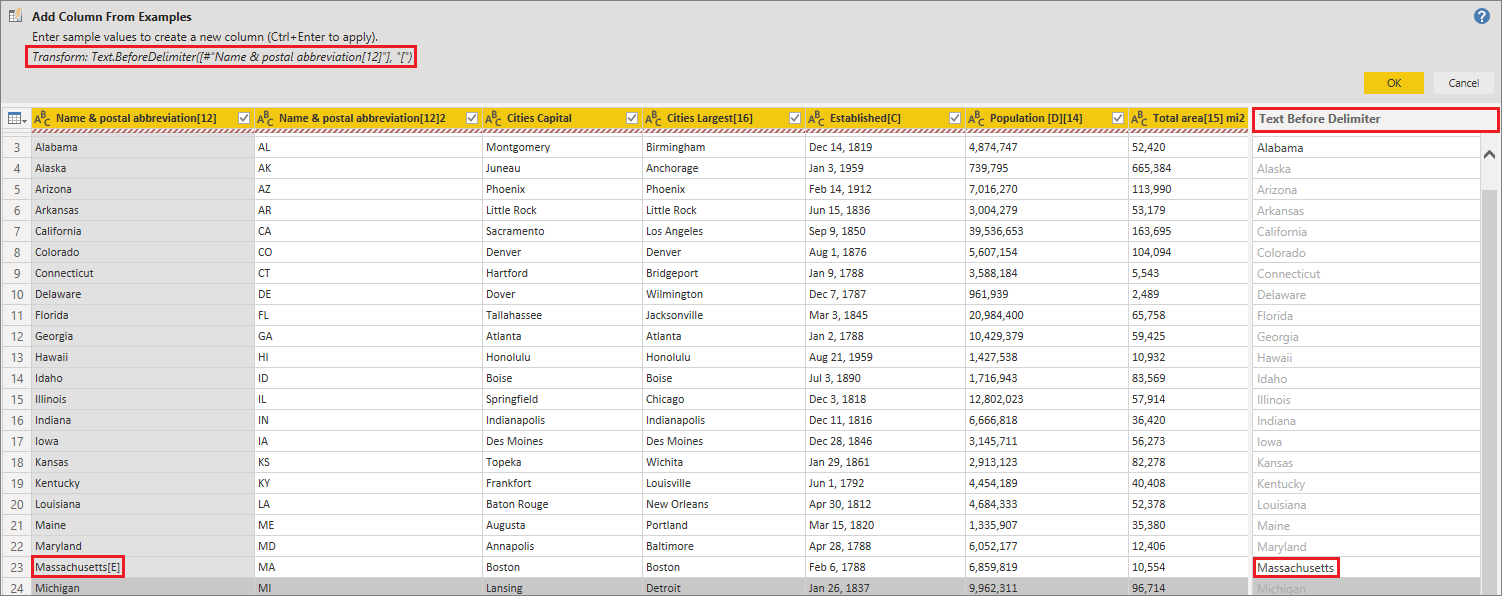
ในขณะที่คุณยังคงให้ตัวอย่าง ตัวแก้ไข Power Query จะเพิ่มการแปลง เมื่อคุณพอใจแล้ว เลือก ตกลง เพื่อบันทึกการเปลี่ยนแปลงของคุณ
คุณสามารถเปลี่ยนชื่อคอลัมน์ใหม่ได้โดยการดับเบิลคลิกที่ส่วนหัวของคอลัมน์ หรือโดยการคลิกขวาแล้วเลือก เปลี่ยนชื่อ
ดูวิดีโอนี้เพื่อดู เพิ่มคอลัมน์จากตัวอย่าง ในการดําเนินการ โดยใช้แหล่งข้อมูลตัวอย่าง:
Power BI เดสก์ท็อป: เพิ่มคอลัมน์จากตัวอย่าง
รายการการแปลงข้อมูลที่สนับสนุน
การแปลงจํานวนมากจะพร้อมใช้งานเมื่อใช้ เพิ่มคอลัมน์จากตัวอย่าง รายการต่อไปนี้แสดงการแปลงข้อมูลที่สนับสนุน:
ทั่วไป
- คอลัมน์แบบมีเงื่อนไข
การอ้างอิง
- การอ้างอิงถึงคอลัมน์ที่ระบุ รวมถึงการตัดแต่งทําความสะอาด และการแปลงกรณี
การแปลงข้อความ
- การรวม (สนับสนุนการผสมกันระหว่างสตริงที่เป็นสัญพจน์และค่าของทั้งคอลัมน์)
- Replace
- ความยาว
- สกัด
- อักษรหลายตัวแรก
- อักษรหลายตัวสุดท้าย
- ช่วง
- ข้อความก่อนตัวคั่น
- ข้อความหลังตัวคั่น
- ข้อความระหว่างตัวคั่น
- ความยาว
- ลบอักขระ
- เก็บตัวอักษรไว้
Note
การแปลง ข้อความ ทั้งหมดจะพิจารณาถึงความจําเป็นที่อาจเกิดขึ้นในการตัดแต่ง ล้าง หรือใช้การแปลงกรณีและปัญหากับค่าคอลัมน์
การแปลงวันที่
- วัน
- วันของสัปดาห์
- ชื่อวันของสัปดาห์
- วันของปี
- เดือน
- ชื่อเดือน
- ไตรมาสของปี
- สัปดาห์ของเดือน
- สัปดาห์ของปี
- Year
- อายุ
- วันเริ่มต้นปี
- วันสิ้นปี
- วันเริ่มต้นเดือน
- วันสิ้นเดือน
- วันเริ่มต้นไตรมาส
- จํานวนวันในเดือน
- วันสิ้นไตรมาส
- วันเริ่มต้นสัปดาห์
- วันสิ้นสุดสัปดาห์
- วันของเดือน
- เวลาเริ่มต้นของวัน
- เวลาสิ้นสุดของวัน
การเปลี่ยนแปลงเวลา
- ชั่วโมง
- นาที
- Second
- ไปยังเวลาท้องถิ่น
Note
การแปลงวันที่และเวลาทั้งหมดจะพิจารณาถึงความจําเป็นที่อาจเกิดขึ้นในการแปลงค่าคอลัมน์เป็น Date, Time หรือ DateTime
การแปลงตัวเลข
- ค่าสัมบูรณ์
- อาร์กโคไซน์
- อาร์กไซน์
- ค่าอาร์กแทนเจนต์
- แปลงเป็นตัวเลข
- โคไซน์
- ลูกบาศก์
- หาร
- ผู้อธิบาย
- แฟกทอเรียล
- การหารจํานวนเต็ม
- คือคู่
- แปลก
- Ln
- ลอการิทึมฐาน 10
- มอดุโล
- คูณ
- ปัดเศษลง
- ปัดเศษขึ้น
- สัญลักษณ์
- Sin
- รากที่สอง
- จัตุรัส
- ลบ
- Sum
- แทนเจนต์
- การเก็บถัง/ช่วง