หมายเหตุ
การเข้าถึงหน้านี้ต้องได้รับการอนุญาต คุณสามารถลอง ลงชื่อเข้าใช้หรือเปลี่ยนไดเรกทอรีได้
การเข้าถึงหน้านี้ต้องได้รับการอนุญาต คุณสามารถลองเปลี่ยนไดเรกทอรีได้
นําไปใช้กับ:✅ Power BI Desktop และ บริการของ Power BI
Power BI ปรับประสิทธิภาพของคิวรีให้เหมาะสมเมื่อโหลดข้อมูล ไม่ว่าจะโดยการนําเข้า หรือใช้ DirectQuery และเมื่อโต้ตอบกับข้อมูลโดยใช้รายงาน อย่างไรก็ตาม ในสถานการณ์เฉพาะ คุณอาจต้องการมีอิทธิพลต่อลักษณะการทํางาน และเปลี่ยนค่าเริ่มต้น
Power BI มีการตั้งค่าสองกลุ่ม:
- การตั้งค่าเพื่อเพิ่มประสิทธิภาพการดําเนินการคิวรี Power Query การตั้งค่าเหล่านี้ส่งผลกระทบต่อความเร็วและทรัพยากรที่ใช้เมื่อโหลดข้อมูลลงใน Power BI หรือเมื่อดําเนินการคิวรี DirectQuery ซึ่งเป็นส่วนหนึ่งของขั้นตอนการแปลงข้อมูล
- การตั้งค่าเพื่อเพิ่มประสิทธิภาพการดําเนินการคิวรีกลไกจัดการ Power BI การตั้งค่าเหล่านี้มีผลต่อประสิทธิภาพการทํางานหลังจากเสร็จสิ้นลําดับขั้นการแปลงข้อมูล
พิจารณาตัวอย่างต่อไปนี้:
| สถานการณ์ | คำแนะนำ |
|---|---|
| การนําเข้าข้อมูลใช้เวลานานเกินไป | เพิ่มจํานวนสูงสุดของการประเมินผลพร้อมกัน หน่วยความจําที่พร้อมใช้งานต่อการประเมิน และ/หรือจํานวนสูงสุดของงานที่เกิดขึ้นพร้อมกัน |
| คิวรี DirectQuery จะดําเนินการช้า ไม่เกิดจากข้อจํากัดของระบบต้นทาง | เพิ่มจํานวนสูงสุดของการประเมินผลพร้อมกันและ/หรือหน่วยความจําที่พร้อมใช้งานต่อการประเมิน |
| Power BI ใช้ทรัพยากรของเครื่องมากเกินไปเมื่อนําเข้าข้อมูลหรือดําเนินการคิวรี DirectQuery | ลดจํานวนสูงสุดของการประเมินผลพร้อมกัน หน่วยความจําที่พร้อมใช้งานต่อการประเมิน และ/หรือจํานวนสูงสุดของงานที่เกิดขึ้นพร้อมกัน |
| คิวรี DirectQuery จะดําเนินการช้า เนื่องจากข้อจํากัดของระบบต้นทาง | ถ้าระบบต้นทางถูกจํากัดจํานวนคิวรีที่เกิดขึ้นพร้อมกัน ให้ลดจํานวนสูงสุดของการประเมินผลพร้อมกัน และ/หรือลดจํานวนสูงสุดของการเชื่อมต่อที่ใช้งานอยู่ต่อแหล่งที่มา |
| Power BI ตอบสนองช้าเมื่อโต้ตอบกับวิชวล | ถ้าวิชวลยึดตามข้อมูลจากแหล่งข้อมูล DirectQuery ให้เพิ่มจํานวนสูงสุดของการเชื่อมต่อที่ใช้งานอยู่สําหรับแต่ละแหล่งที่มา ถ้าไม่ใช่ ให้เพิ่มจํานวนสูงสุดของงานที่เกิดขึ้นพร้อมกัน |
| Power BI ใช้ทรัพยากรของเครื่องมากเกินไปในระหว่างการนําเข้าข้อมูลหรือการรีเฟรชเสร็จสิ้น | ลดจํานวนสูงสุดของงานที่เกิดขึ้นพร้อมกัน |
การปรับการดําเนินการคิวรี Power Query ให้เหมาะสม
กลุ่มการตั้งค่านี้ช่วยให้คุณสามารถเพิ่มประสิทธิภาพการดําเนินการคิวรี Power Query ได้ Power BI มีการตั้งค่าต่อไปนี้ในกลุ่มนี้:
- จํานวนสูงสุดของการประเมินผลพร้อมกัน ซึ่งจะกําหนดค่าระดับของการขนานสําหรับการดําเนินการคิวรีใน Power Query
- หน่วยความจําสูงสุดที่ใช้ต่อการประเมินผลพร้อมกัน ซึ่งจะกําหนดค่าหน่วยความจําที่พร้อมใช้งานต่อการประเมิน
Note
การตั้งค่าเหล่านี้มีผลต่อการดําเนินการคิวรี Power Query บนเครื่องของคุณเท่านั้น ไม่ใช่ในบริการของ บริการของ Power BI
จํานวนสูงสุดของการประเมินผลพร้อมกัน
คุณสามารถควบคุมจํานวนการประเมินพร้อมกัน และด้วยเหตุนี้จึงมีอิทธิพลต่อระดับของการขนานสําหรับการดําเนินการคิวรีใน Power Query ตามค่าเริ่มต้น จํานวนสูงสุดของการประเมินผลพร้อมกันจะเท่ากับจํานวนแกน CPU แบบลอจิคัลบนเครื่อง ค่าต่ําสุดคือ 1 และค่าสูงสุดเทียบเท่ากับจํานวนแกน CPU แบบลอจิคัลบนเครื่อง
Note
การตั้งค่านี้ยังส่งผลกระทบต่อ จํานวนสูงสุดของงานที่เกิดขึ้นพร้อมกัน ที่ดําเนินการโดยกลไกจัดการ Power BI เรียนรู้เพิ่มเติมเกี่ยวกับการโต้ตอบระหว่างการตั้งค่าเหล่านี้
หน่วยความจําสูงสุดที่ใช้ต่อการประเมินพร้อมกัน
คุณสามารถควบคุมหน่วยความจําที่มีอยู่ได้ต่อการประเมินผลพร้อมกัน การตั้งค่านี้จะกําหนดค่าหน่วยความจําที่พร้อมใช้งานต่อการประเมินเป็น MB และโดยค่าเริ่มต้น Power BI มีการจัดสรรหน่วยความจําสูงสุดต่อการประเมิน 432 MB ค่าต่ําสุดคือ 1 (แนะนําอย่างน้อย 256) และค่าสูงสุดเชิงทฤษฎี (แต่ไม่แนะนํา) เท่ากับ 100% ของ RAM บนเครื่องหารด้วยจํานวนสูงสุดของการประเมินพร้อมกัน (ตั้งค่าโดยจํานวนสูงสุดของการตั้งค่าการประเมินผลพร้อมกันที่ระบุไว้ข้างต้น) แนวทางปฏิบัติที่ดีที่สุดเราไม่ตั้งค่านี้มากกว่า 90% ของ RAM บนเครื่อง
การเปลี่ยนการตั้งค่าการกําหนดค่าการดําเนินการคิวรี Power Query
Power BI มีสองวิธีในการเปลี่ยนการตั้งค่าเหล่านี้:
- ในตัวเลือกใน Power BI Desktop
- โดยการแก้ไขรีจิสทรี
ใน Power BI Desktop
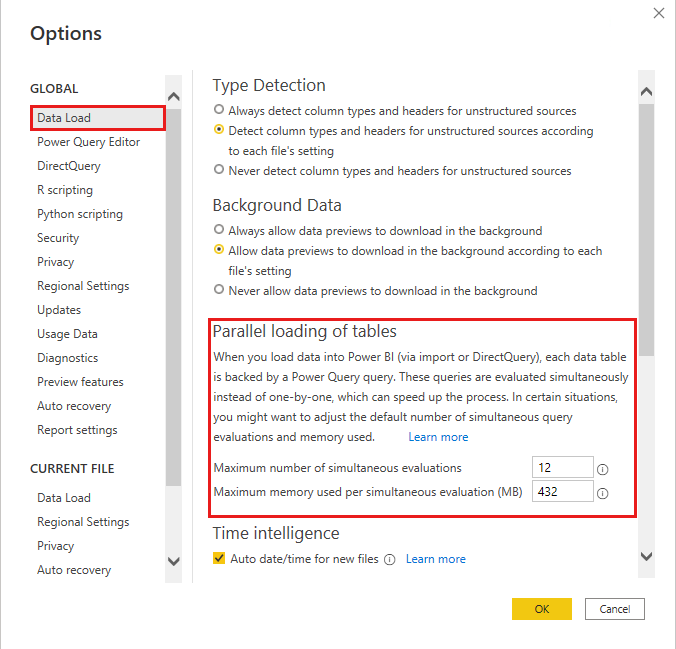
คุณสามารถเปลี่ยนการตั้งค่าเหล่านี้ในส่วนติดต่อผู้ใช้ใน Power BI Desktop ใน เลือก >ข้อมูล ภายใต้ ส่วนกลาง จากนั้นเปลี่ยนการตั้งค่าต่อไปนี้ภายใต้ การโหลดตารางแบบขนาน:
- จํานวนสูงสุดของการประเมินผลพร้อมกัน
- หน่วยความจําสูงสุดที่ใช้ต่อการประเมินพร้อมกัน (MB)
ในการตั้งค่ารีจิสทรี
คุณยังสามารถเปลี่ยนการตั้งค่าเหล่านี้ได้โดยการตั้งค่ารีจิสทรี DWORD ที่เหมาะสม ผู้ดูแลระบบยังสามารถใช้วิธีนี้เพื่อควบคุมการตั้งค่าสําหรับทั้งองค์กรได้
เมื่อต้องการเปลี่ยนจํานวนคอนเทนเนอร์การประเมิน ให้ตั้งค่ารีจิสทรี ForegroundEvaluationContainerCountDWORD
เมื่อต้องการเปลี่ยนหน่วยความจําที่พร้อมใช้งานต่อคอนเทนเนอร์การประเมิน ให้ตั้งค่ารีจิสทรี MaxEvaluationWorkingSetInMBDWORD
เมื่อเปลี่ยนการตั้งค่าเหล่านี้ โปรดคํานึงถึงค่าต่ําสุดและสูงสุดที่กล่าวถึงข้างต้น
คีย์ที่กล่าวถึงข้างต้นอยู่ในโฟลเดอร์ใดโฟลเดอร์หนึ่งเหล่านี้ โดยขึ้นอยู่กับระบบปฏิบัติการของคุณ:
HKEY_LOCAL_MACHINE\SOFTWARE\WOW6432Node\Microsoft\Microsoft Power BI Desktop
หรือ:
HKEY_LOCAL_MACHINE\SOFTWARE\Microsoft\Microsoft Power BI Desktop
การปรับประสิทธิภาพของกลไกจัดการ Power BI ให้เหมาะสม
การตั้งค่ากลุ่มนี้ช่วยให้คุณสามารถปรับกลไกจัดการ Power BI ที่รับผิดชอบในการจัดการคิวรีหลังจากขั้นตอนการแปลงข้อมูลเสร็จสิ้น การตั้งค่าเหล่านี้มีผลต่อประสิทธิภาพของกลไกจัดการ Power BI บนเครื่องของคุณ รวมถึงในบริการของ บริการของ Power BI หลังจากเผยแพร่รายงานแล้ว Power BI มีการตั้งค่าต่อไปนี้ในกลุ่มนี้:
- จํานวนสูงสุดของการเชื่อมต่อที่ใช้งานอยู่ต่อแหล่งข้อมูล การดําเนินการนี้จะกําหนดค่าจํานวนคิวรีแบบขนานที่ไปยังแหล่งข้อมูล DirectQuery
- จํานวนสูงสุดของงานที่เกิดขึ้นพร้อมกัน สิ่งนี้จะควบคุมจํานวนสูงสุดของงานที่เกิดขึ้นพร้อมกันที่ดําเนินการโดยกลไกจัดการ Power BI ในระหว่างการรีเฟรช
จํานวนสูงสุดของการเชื่อมต่อที่ใช้งานอยู่ต่อแหล่งข้อมูล
คุณสามารถตั้งค่าจํานวนสูงสุดของการเชื่อมต่อ DirectQuery เปิดขึ้นสําหรับแต่ละแหล่งข้อมูลต้นแบบ ซึ่งควบคุมจํานวนของคิวรีที่ส่งไปยังแต่ละแหล่งข้อมูลพร้อมกัน การตั้งค่านี้มีประโยชน์ถ้า Power BI Desktop ใช้ทรัพยากรมากเกินไปบนเครื่องของคุณเมื่อใช้ DirectQuery หรือถ้าคิวรี DirectQuery ดําเนินการช้า ซึ่งเกิดจากข้อจํากัดในระบบต้นทาง สําหรับข้อมูลเพิ่มเติมเกี่ยวกับการตั้งค่านี้ ดูตัวเลือกจํานวนการเชื่อมต่อสูงสุดสําหรับ DirectQuery
จํานวนสูงสุดของงานที่เกิดขึ้นพร้อมกัน
คุณสามารถตั้งค่าจํานวน maximum ของงานพร้อมกันที่ดําเนินการโดยกลไกจัดการ Power BI การตั้งค่านี้ช่วยให้คุณสามารถเพิ่มประสิทธิภาพ Power BI หลังจากขั้นตอนการแปลงข้อมูลเสร็จสมบูรณ์
ค่าสําหรับการตั้งค่านี้ สูงสุดจะถูกกําหนดโดยอัตโนมัติโดยกลไกจัดการ Power BI การเปลี่ยนค่าสูงสุดอาจส่งผลต่อประสิทธิภาพการรีเฟรชแบบจําลองเชิงความหมายโดยการเพิ่มหรือลดการโหลดตารางแบบขนาน
Note
การตั้งค่านี้ได้รับผลกระทบจาก จํานวนสูงสุดของการตั้งค่าการประเมินพร้อมกัน เรียนรู้เพิ่มเติมเกี่ยวกับการโต้ตอบระหว่างการตั้งค่าเหล่านี้
เปลี่ยนจํานวนสูงสุดของการตั้งค่างานที่เกิดขึ้นพร้อมกันใน Power BI Desktop
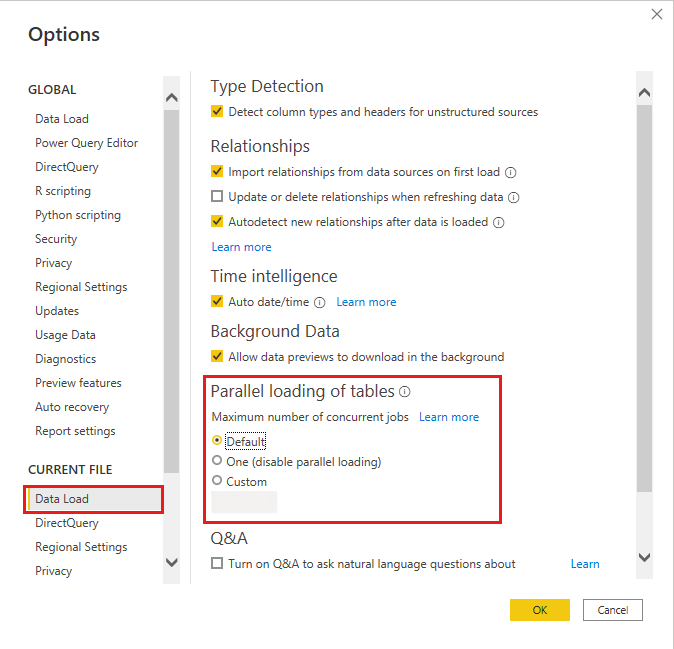
คุณสามารถเปลี่ยนการตั้งค่านี้ในส่วนติดต่อผู้ใช้ใน Power BI Desktop ใน เลือก >ข้อมูล ภายใต้ ไฟล์ปัจจุบัน จากนั้นเลือกการตั้งค่าที่คุณต้องการภายใต้ การโหลดตารางแบบขนาน ตัวเลือกต่อไปนี้สามารถใช้งานได้:
- ค่าเริ่มต้น ด้วยการตั้งค่านี้ จํานวนสูงสุดของงานที่เกิดขึ้นพร้อมกันคือ 6
- หนึ่ง ซึ่งจํากัดจํานวนสูงสุดของงานที่เกิดขึ้นพร้อมกันเป็น 1 และปิดใช้งานการโหลดตารางแบบขนานอย่างมีประสิทธิภาพ
- ธรรมเนียม คุณสามารถป้อนจํานวนบวกใดๆ ระหว่าง 1-30 อย่างไรก็ตาม สําหรับแบบจําลองความหมาย Pro จํานวนที่มากกว่า 6 จะไม่ถูกนําไปใช้ การระบุตัวเลขที่น้อยกว่า 6 แบบเดียวกับค่าเริ่มต้น สามารถจํากัดการจัดคู่ขนานได้
การโต้ตอบระหว่างจํานวนสูงสุดของการประเมินผลพร้อมกันและจํานวนสูงสุดของงานที่เกิดขึ้นพร้อมกัน
ถ้าคุณกําหนดค่าจํานวนสูงสุดของการประเมินพร้อมกันเป็นจํานวนที่สูงกว่าจํานวนสูงสุดของงานที่เกิดขึ้นพร้อมกัน จากนั้นกลไกจัดการ Power BI จะจํากัดการขนานไว้ที่จํานวนสูงสุดของงานที่เกิดขึ้นพร้อมกัน ถ้าคุณกําหนดค่าจํานวนสูงสุดของการประเมินพร้อมกันเป็นจํานวนที่ต่ํากว่าจํานวนสูงสุดของงานที่เกิดขึ้นพร้อมกัน จากนั้นกลไกจัดการ Power BI สามารถเริ่มจํานวนสูงสุดของงานที่เกิดขึ้นพร้อมกัน โดยยึดตามทรัพยากรระบบที่พร้อมใช้งาน แต่จํานวนสูงสุดของการประเมินพร้อมกันอาจจํากัดจํานวนการดําเนินการ Power Query ที่สามารถดําเนินการพร้อมกันโดยงานเหล่านั้นได้ งานที่เหลือจะถูกจัดคิวรอจนกว่างานหนึ่งจะเสร็จสมบูรณ์ อย่างไรก็ตาม ในสถานการณ์นี้ การประเมินคอลัมน์จากการคํานวณ ตารางจากการคํานวณ และรายการกลไกจัดการ Power BI อื่นๆ ที่ไม่พึ่งพา Power Query จะไม่ถูกจํากัดโดยจํานวนสูงสุดของการประเมินพร้อมกัน และสามารถเข้าถึงจํานวนสูงสุดของงานแบบขนานตามที่กําหนดโดยจํานวนสูงสุดของงานที่เกิดขึ้นพร้อมกัน