หมายเหตุ
การเข้าถึงหน้านี้ต้องได้รับการอนุญาต คุณสามารถลอง ลงชื่อเข้าใช้หรือเปลี่ยนไดเรกทอรีได้
การเข้าถึงหน้านี้ต้องได้รับการอนุญาต คุณสามารถลองเปลี่ยนไดเรกทอรีได้
Note
ฟังก์ชันที่ผู้ใช้กําหนดเองของ DAX อยู่ในการแสดงตัวอย่าง
ฟังก์ชันที่ผู้ใช้กําหนดเอง (UDF) นิพจน์การวิเคราะห์ข้อมูล (DAX) ช่วยให้คุณสามารถจัดแพคเกจตรรกะ DAX ที่มีพารามิเตอร์และนํากลับมาใช้ใหม่ได้ในแบบจําลองของคุณ แทนที่จะทําซ้ําสูตรในหน่วยวัด คอลัมน์จากการคํานวณ และวิชวล UDF จะนําความยืดหยุ่นของรูปแบบการเขียนโปรแกรมมาสู่แบบจําลองความหมายของคุณ ซึ่งช่วยให้คุณสามารถกําหนดฟังก์ชันเพียงครั้งเดียวและใช้ได้ทุกที่ที่รองรับ DAX เมื่อต้องการเรียนรู้เพิ่มเติม โปรดดู ฟังก์ชันที่ผู้ใช้กําหนดเองของ DAX
เหตุใดจึงต้องใช้ฟังก์ชันที่ผู้ใช้กําหนด
- การนํากลับมาใช้ใหม่และความสม่ําเสมอ: กําหนดการคํานวณเพียงครั้งเดียวและนํากลับมาใช้ใหม่ได้ทุกที่
- ความสามารถในการบํารุงรักษา: อัปเดตตรรกะในที่เดียวเพื่อแก้ไขหรือพัฒนากฎ
- การเขียนที่ปลอดภัยยิ่งขึ้น: คําแนะนําประเภทเสริมและตัวช่วยตรวจสอบประเภทรองรับโค้ดที่คาดเดาได้และทนต่อข้อผิดพลาด
- ออบเจ็กต์โมเดลระดับเฟิร์สคลาส: UDF อยู่ในโมเดลและสามารถดูได้ใน Model Explorer
เริ่มต้นใช้งาน
เมื่อต้องการลองใช้ UDF ในเดสก์ท็อป:
- ไปที่ตัวเลือกไฟล์>และตัวเลือกการตั้งค่า>
- เลือก แสดงตัวอย่างคุณลักษณะ และตรวจสอบฟังก์ชันที่ผู้ใช้กําหนดโดย DAX
- เลือก ตกลง และ รีสตาร์ท Power BI Desktop
กําหนดฟังก์ชัน
คุณสามารถกําหนดฟังก์ชันที่ผู้ใช้กําหนดเองใน Power BI Desktop โดยใช้มุมมองคิวรี DAX (DQV) หรือมุมมอง TMDL
ไวยากรณ์ทั่วไป
ไวยากรณ์ทั่วไปสําหรับ UDF คือ:
/// Optional description above the function
FUNCTION <FunctionName> = ( <ParameterName>: <ParameterType>, ... ) => <FunctionBody>
ตัวอย่าง: ฟังก์ชันภาษีอย่างง่าย
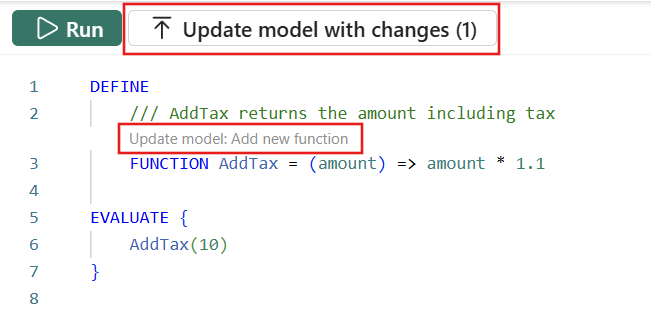
นี่คือตัวอย่างง่ายๆ ใน DQV ที่เพิ่มภาษีในจํานวนเงินที่กําหนด คุณยังสามารถประเมิน UDF ใน DQV ได้อีกด้วย
DEFINE
    /// AddTax takes in amount and returns amount including tax
    FUNCTION AddTax = (
            amount : NUMERIC
        ) =>
        amount * 1.1

EVALUATE
{ AddTax ( 10 ) }
// Returns 11
หลังจากกําหนด UDF แล้ว คุณสามารถอัปเดตโมเดลหรือใช้เลนส์โค้ดเพื่อเพิ่มฟังก์ชันให้กับโมเดลของคุณได้