หมายเหตุ
การเข้าถึงหน้านี้ต้องได้รับการอนุญาต คุณสามารถลอง ลงชื่อเข้าใช้หรือเปลี่ยนไดเรกทอรีได้
การเข้าถึงหน้านี้ต้องได้รับการอนุญาต คุณสามารถลองเปลี่ยนไดเรกทอรีได้
ธุรกิจจะไม่ถูกจำกัดอยู่ในภูมิภาคหรือภาษาเดียว เว็บไซต์เดียวสามารถแสดงเนื้อหาในหลายภาษาเพื่อเข้าถึงลูกค้าทั่วโลกได้ เนื้อหาของเว็บไซต์ของคุณสามารถแปลเป็นหลายภาษาได้ ในขณะที่รักษาลำดับชั้นเนื้อหาเดียว
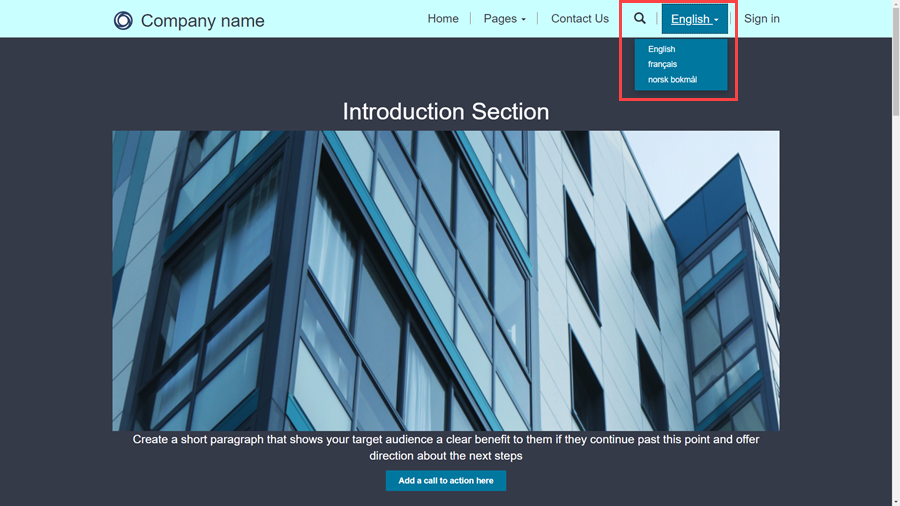
หากต้องการเปิดใช้งานหลายภาษาสำหรับเว็บไซต์ ให้ทำตามขั้นตอนเหล่านี้:
เปิดใช้งานภาษาในสภาพแวดล้อม Microsoft Dataverse
หมายเหตุ
ตรวจสอบให้แน่ใจว่ากระบวนการเปิดใช้งานภาษาบน Dataverse เสร็จเรียบร้อยก่อนไปขั้นตอนต่อไป อาจใช้ถึงหนึ่งชั่วโมงหรือมากกว่านั้นเพื่อเตรียมใช้งานภาษา
ไปที่ เว็บไซต์>เว็บไซต์
เลือกเว็บไซต์เพื่อเพิ่มการสนับสนุนภาษา
ในส่วน ภาษาที่รองรับ ภายใต้แท็บ ทั่วไป เลือก ภาษาของเว็บไซต์ใหม่
กรอกข้อมูลลงในฟอร์ม รวมทั้งภาษาของพอร์ทัล (การค้นหาภาษาที่เปิดใช้งานในองค์กรและได้รับการสนับสนุนโดยพอร์ทัล) และ สถานะการเผยแพร่
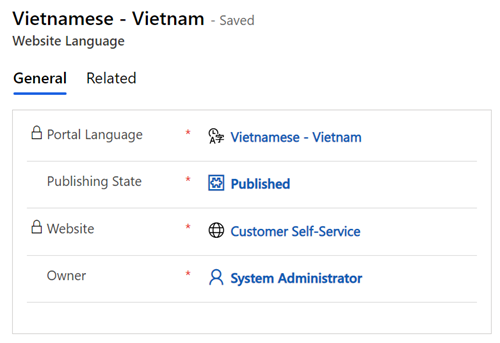
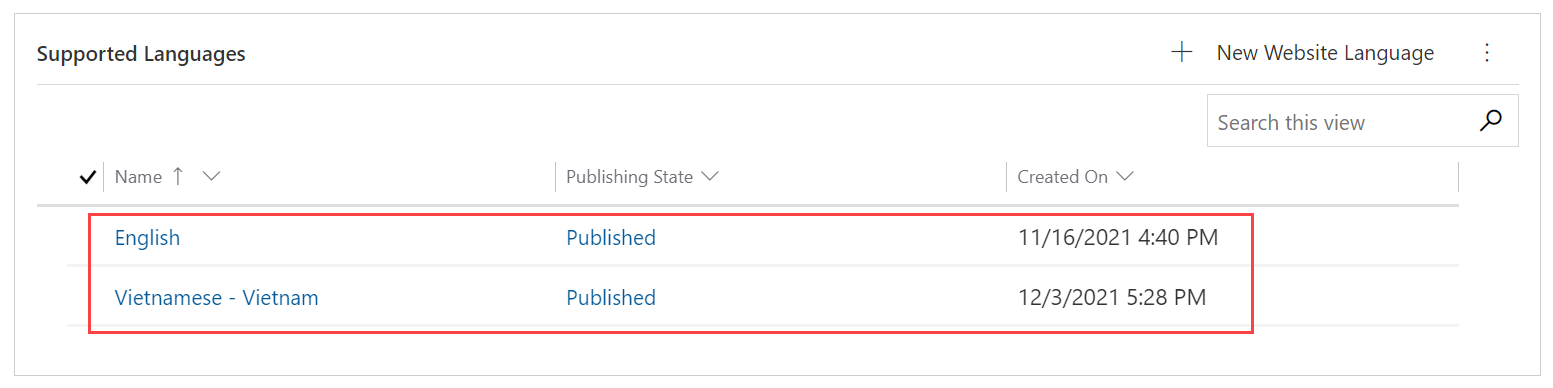
คุณสามารถตั้งค่าภาษาเริ่มต้นของเว็บไซต์ของคุณได้โดยการเปลี่ยนการค้นหา ภาษาเริ่มต้น เป็นหนึ่งในภาษาเว็บไซต์ที่เปิดใช้งาน

หมายเหตุ
- ถ้าคุณเปิดใช้งานภาษาใหม่หลังจากที่จัดเตรียมเว็บไซต์ คุณสามารถ นำเข้าการแปลเมตาดาต้า เพื่อเรียกเมตาดาต้าที่แปลไว้สำหรับภาษาที่เพิ่งเปิดใช้งานใหม่ได้
- คุณจะต้องอัปเดต ข้อความภาษาสำหรับป้ายชื่อที่กำหนดเองบนตารางและคอลัมน์ Dataverse ให้ปรากฏในฟอร์มและรายการบนเว็บเพจพอร์ทัล
ภาษาที่รองรับ
ตารางต่อไปนี้แสดงภาษาทั้งหมดที่พร้อมใช้งานในทันทีในขณะนี้ รายการนี้สามารถพบได้โดยไปที่แอปการจัดการพอร์ทัลในส่วน เนื้อหา แล้วเลือก ภาษาพอร์ทัล สามารถเปลี่ยนชื่อที่แสดงของภาษาใดๆ ได้หลังจากที่เลือกภาษาที่ต้องการเปลี่ยนแปลงจากเพจนี้
| ชื่อ | รหัสภาษา | LCID | ชื่อที่แสดงของพอร์ทัล |
|---|---|---|---|
| บาสก์- บาสก์ | eu-ES | 1069 | euskara |
| บัลแกเรีย - บัลแกเรีย | bg-BG | 1026 | български |
| คาตาลัน - คาตาลัน | ca-ES | 1027 | català |
| จีน - จีน | zh-CN | 2052 | 中文(中国) |
| จีน - เขตปกครองพิเศษฮ่องกง | zh-HK | 3076 | 中文(香港特別行政區) |
| จีน- ดั้งเดิม | zh-TW | 1028 | 中文(台灣) |
| โครเอเชีย - โครเอเชีย | hr-HR | 1050 | hrvatski |
| เช็ก - สาธารณรัฐเช็ก | cs-CZ | 1029 | čeština |
| เดนมาร์ก - เดนมาร์ก | da-DK | 1030 | dansk |
| ดัตช์ - เนเธอร์แลนด์ | nl-NL | 1043 | Nederlands |
| อังกฤษ | th-TH | 1054 | อังกฤษ |
| เอสโตเนีย - เอสโตเนีย | et-EE | 1061 | eesti |
| ฟินแลนด์ - ฟินแลนด์ | fi-FI | 1035 | suomi |
| ฝรั่งเศส - ฝรั่งเศส | fr-FR | 1036 | français |
| กาลิเชีย - สเปน | gl-ES | 1110 | galego |
| เยอรมัน - เยอรมนี | de-DE | 1031 | Deutsch |
| กรีก - กรีซ | el-GR | 1032 | Ελληνικά |
| ฮินดี - อินเดีย | hi-IN | 1081 | हिंदी |
| ฮังการี - ฮังการี | hu-HU | 1038 | magyar |
| อินโดนีเซีย - อินโดนีเซีย | id-ID | 1057 | Bahasa Indonesia |
| อิตาลี - อิตาลี | it-IT | 1040 | italiano |
| ญี่ปุ่น - ญี่ปุ่น | ja-JP | 1041 | 日本語 |
| คาซัค - คาซัคสถาน | kk-KZ | 1087 | қазақ тілі |
| เกาหลี - เกาหลี | ko-KR | 1042 | 한국어 |
| ลัตเวีย - ลัตเวีย | lv-LV | 1062 | latviešu |
| ลิทัวเนีย - ลิทัวเนีย | lt-LT | 1063 | lietuvių |
| มลายู - มาเลเซีย | ms-MY | 1086 | บาฮาซา มลายู |
| นอร์เวย์ (บ็อกมัล) - นอร์เวย์ | nb-NO | 1044 | norsk bokmål |
| โปแลนด์ - โปแลนด์ | pl-PL | 1045 | polski |
| โปรตุเกส - บราซิล | pt-BR | 1046 | português (Brasil) |
| โปรตุเกส - โปรตุเกส | pt-PT | 2070 | português (โปรตุเกส) |
| โรมาเนีย - โรมาเนีย | ro-RO | 1048 | română |
| รัสเซีย - รัสเซีย | ru-RU | 1049 | русский |
| เซอร์เบีย (ซิริลลิก) - เซอร์เบีย | sr-Cyrl-CS | 3098 | српски |
| เซอร์เบีย (ละติน) - เซอร์เบีย | sr-Latn-CS | 2074 | srpski |
| สโลวัก - สโลวาเกีย | sk-SK | 1051 | slovenčina |
| สโลวีเนีย - สโลวีเนีย | sl-SI | 1060 | slovenščina |
| สเปน (จัดเรียงแบบดั้งเดิม) - สเปน | es-ES | 3082 | español |
| สวีเดน - สวีเดน | sv-SE | 1053 | svenska |
| ไทย - ไทย | th-TH | 1054 | ไทย |
| ตุรกี - ตุรกี | tr-TR | 1055 | Türkçe |
| ยูเครน - ยูเครน | uk-UA | 1058 | українська |
| เวียดนาม - เวียดนาม | vi-VN | 1066 | Tiếng Việt |
เพิ่มภาษาแบบกําหนดเอง
ในส่วนนี้จะอธิบายวิธีการเปิดใช้งานการสนับสนุนสําหรับภาษาเพิ่มเติมนอกเหนือจากภาษาที่มีให้โดย Dataverse ช่วยให้คุณสามารถกําหนดตัวเลือกภาษาของเว็บไซต์ของคุณ
หมายเหตุ
- ข้อความระบบเช่นกล่องโต้ตอบแพลตฟอร์มและข้อความแสดงข้อผิดพลาดจะไม่ถูกแปลเป็นภาษาที่กําหนดเอง ข้อความระบบใช้ภาษาพื้นฐานที่เลือกเมื่อสร้างภาษาใหม่
- สิ่งนี้ได้รับการสนับสนุนสําหรับแบบจําลองข้อมูลมาตรฐาน (SDM) เท่านั้น
ถ้าคุณต้องการเพิ่มภาษาแบบกําหนดเอง ให้ทําตามขั้นตอนเหล่านี้:
ไปที่ หน้าแรกของ Power Pages และเลือกสภาพแวดล้อมที่ไซต์นั้นอยู่
เลือกไซต์และเลือก แก้ไข เพื่อเปิดสตูดิโอ
เลือก รายการเพิ่มเติม (...) เพื่อเปิดแอปการจัดการพอร์ทัล
ในตารางย่อย ภาษาที่รองรับ ให้เลือก ภาษาของเว็บไซต์ใหม่
เลือกไอคอนค้นหาในการค้นหาภาษาของพอร์ทัล
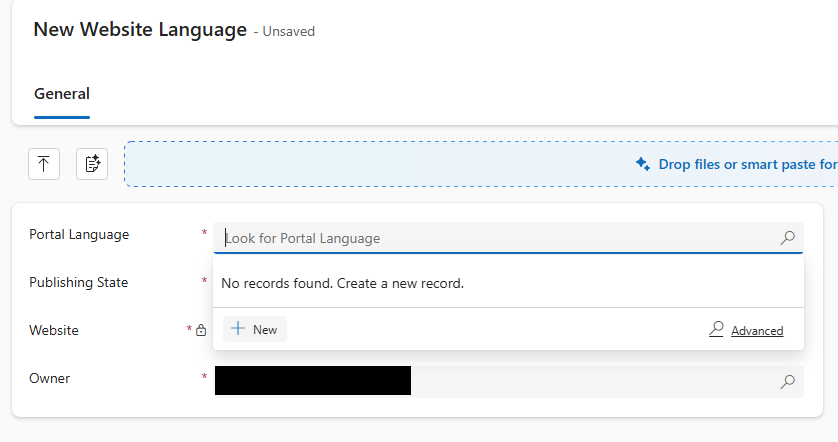
เลือก ใหม่
เลือกปุ่มละทิ้งการเปลี่ยนแปลง
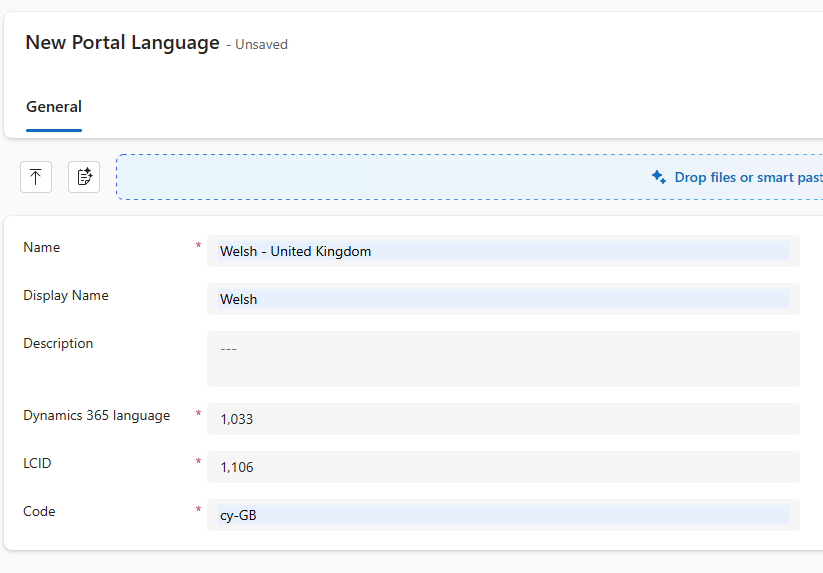
ป้อนรายละเอียดสําหรับภาษาใหม่
หมายเหตุ
- ใส่ Dataverse LCID ในเขตข้อมูลภาษาของ Dynamics 365 และ Power Pages LCID ในฟิลด์ LCID
- ภาษา Dynamics 365 ต้องเป็นหนึ่งใน 43 ภาษาที่หน้ารองรับ เช่น 1033 สําหรับภาษาอังกฤษ
เลือก บันทึกและปิด
เลือกภาษาที่สร้างขึ้นล่าสุดในฟิลด์ภาษาของพอร์ทัล
ตั้งค่า สถานะการเผยแพร่ เป็น เผยแพร่แล้ว
เลือก บันทึกและปิด
หมายเหตุ
ขณะที่เราสร้างภาษาแบบกําหนดเองของเราเอง Dataverse ไม่ใช่คําแปลเริ่มต้น คุณจําเป็นต้องสร้าง ส่วนย่อยของเนื้อหาของคุณเอง
สร้างเนื้อหาในหลายภาษา
ในส่วนนี้จะอธิบายวิธีการเพิ่มเนื้อหาที่แปลเป็นภาษาท้องถิ่นในเว็บไซต์ของคุณ ทําให้สามารถแสดงข้อมูลในหลายภาษาสําหรับผู้ชมส่วนกลางได้
เพิ่มภาษาที่มีอยู่และสนับสนุน
เปิด แอปการจัดการพอร์ทัล
ไปที่ เว็บไซต์>เนื้อหา>เว็บเพจ เพื่อดูรายการของเนื้อหา สำหรับแต่ละเว็บเพจ จะมีรุ่นหลักของเพจและรุ่นรองของเพจสำหรับแต่ละภาษาที่ถูกเริ่มการใช้งานสำหรับเว็บไซต์
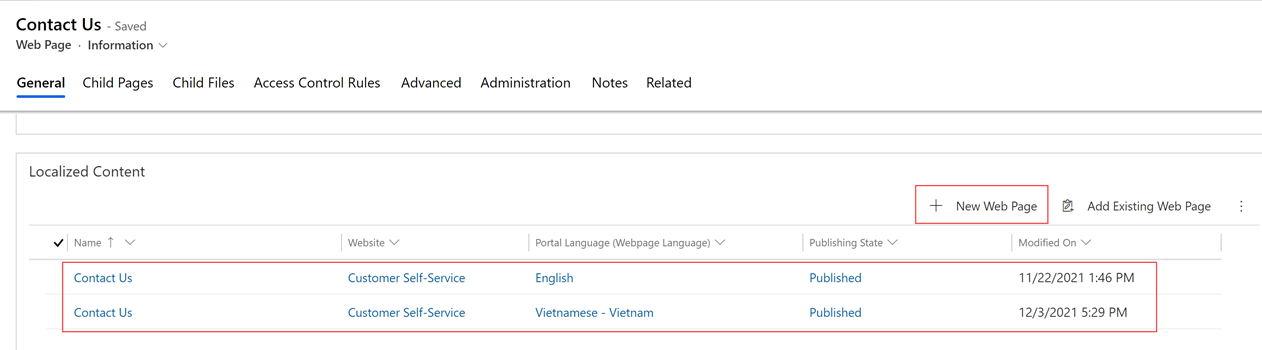
เมื่อต้องการเพิ่มคำแปลใหม่ของเพจ ไปยังเพจพื้นฐานและเลื่อนลงไปยัง เนื้อหาภาษาท้องถิ่น
เลือก + หน้าเว็บใหม่ เพื่อสร้างการค้นหาสำหรับรุ่นที่แปลเป็นภาษาท้องถิ่น
หมายเหตุ
ไม่มีการสืบทอดฟิลด์การกำหนดค่าบนโฮมหน้าของหน้าเนื้อหาไปยังหน้าเนื้อหาที่มีอยู่ จะใช้เฉพาะในการสร้างหน้าเนื้อหาใหม่ คุณต้องปรับปรุงการกำหนดค่าเพจเนื้อหาแต่ละรายการ
บทความองค์ความรู้จะถูกแสดงขึ้น ถ้าได้รับการแปลเป็นภาษาที่ผู้ใช้เว็บไซต์ตั้งค่าไว้ให้แสดง อย่างไรก็ตาม ฟอรัมและบล็อกทำให้สามารถควบคุมได้ว่าจะให้แสดงในภาษาอื่นอย่างไร การระบุภาษาสำหรับฟอรัมหรือบล็อกเป็นสิ่งที่ไม่บังคับ ถ้าไม่ได้ระบุภาษา ฟอรัมหรือบล็อกจะแสดงในภาษาหลักขององค์กร ถ้าคุณต้องการฟอรัมหรือบล็อกเฉพาะภาษา คุณต้องสร้างและทำการมอบหมายภาษาให้
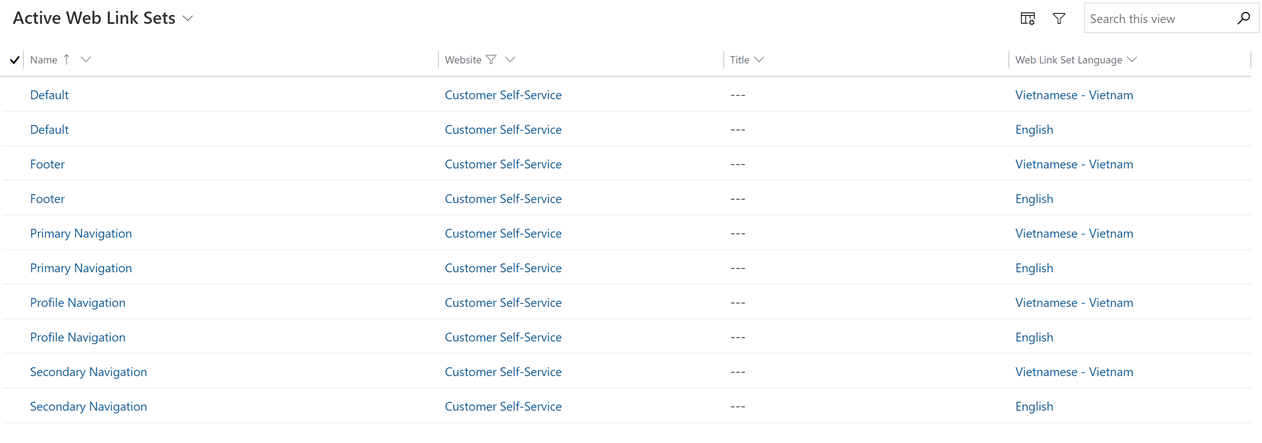
ชุดลิงก์เว็บคือการเชื่อมโยงการนำทางที่ด้านบนของพอร์ทัล ในแอปการจัดการพอร์ทัล ไปที่ เนื้อหา>ชุดเว็บลิงก์ เพื่อปรับปรุงข้อความที่แปลของรายการเมนู เมื่อภาษาเป็นภาษาที่ใช้งานอยู่สำหรับเว็บไซต์ จะมีการสร้างชุดลิงก์ใหม่สำหรับภาษาที่ถูกเริ่มการใช้งานล่าสุด
สร้างส่วนย่อยของเนื้อหาสําหรับภาษาแบบกําหนดเอง
เมื่อต้องการสร้างส่วนย่อยของเนื้อหา คุณต้องเพิ่มการตั้งค่าไซต์ก่อน ทําตามขั้นตอนเหล่านี้เพื่อเพิ่มการตั้งค่าไซต์:
- เลือกแท็บ การตั้งค่าไซต์
- เพิ่ม
Site/EnableContentSnippetTranslationForFormsและตั้งค่าเป็นtrue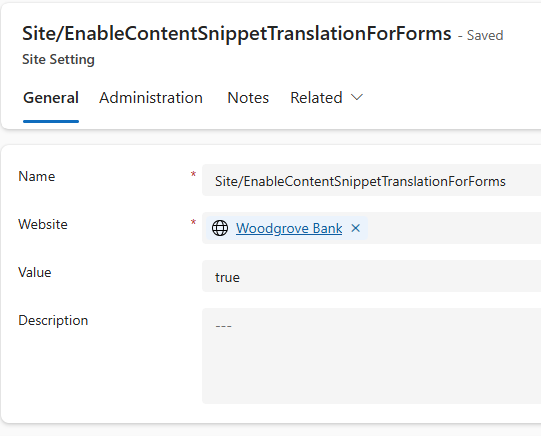
- เลือก บันทึกและปิด
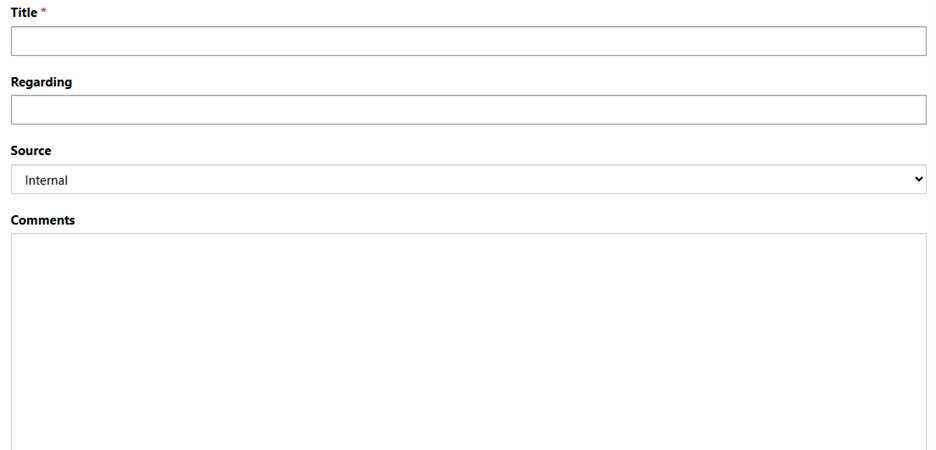
หากต้องการเพิ่มส่วนย่อยของเนื้อหา ให้ตั้งค่าการแปล ตัวอย่างเช่น อัปเดตการแปลป้ายชื่อ ชื่อเรื่อง, เกี่ยวกับ, แหล่งที่มา และ ข้อคิดเห็น เป็น Welsh
- เลือก ส่วนย่อยเนื้อหา จากดรอปดาวน์ ที่เกี่ยวข้อง
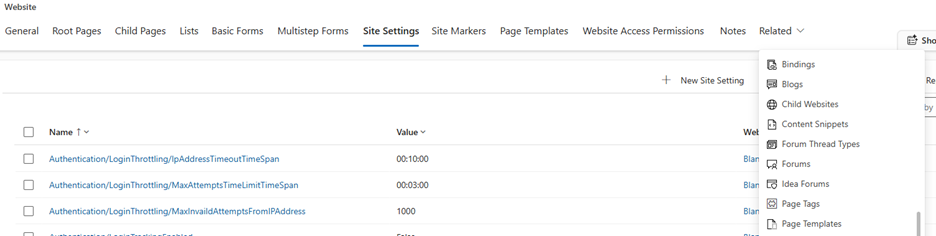
- เลือกส่วนย่อยของเนื้อหาใหม่
- ใส่ชื่อ เช่น แบบฟอร์มคําติชม ชื่อนี้ถูกใช้ในภายหลัง
- ป้อนค่าในรูปแบบ JSON สําหรับแต่ละป้ายชื่อ ตัวอย่างเช่น: { "Title":"Teitl", "Regarding":"ynghylch", "Source":"ffynhonnell", "Comments":"sylw" }
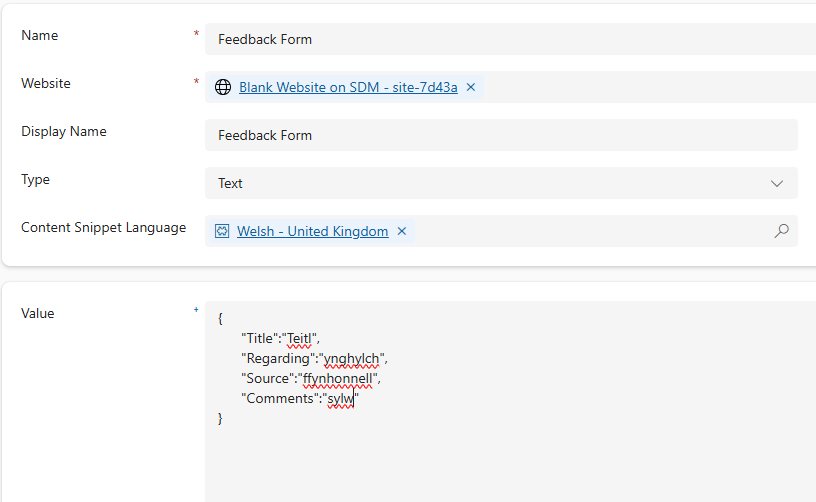
- เลือก บันทึกและปิด
- เลือกแท็บ ฟอร์มพื้นฐาน คุณสามารถทําตามขั้นตอนเดียวกันสําหรับฟอร์มและรายการหลายขั้นตอน
- เลือกฟอร์มที่มีป้ายชื่อที่คุณต้องการแปล
- หลังจากฟอร์มที่เลือกเปิดขึ้น ให้เลือกแท็บ เมตาดาต้าของฟอร์มพื้นฐาน
- เลือก เมตาดาต้าของฟอร์มพื้นฐานใหม่
- เลือกชนิดเป็นแอตทริบิวต์
- เลือกเขตข้อมูลที่จําเป็นต้องแปลป้ายชื่อ
- ใส่ค่า ในป้ายชื่อสําหรับภาษาอังกฤษ (สหรัฐอเมริกา) ในรูปแบบนี้:
[[ContentSnippet.{<content-snippet-name>}.<fieldName>]]ตัวอย่างเช่น [[ContentSnippet.{Feedback Form}.ชื่อเรื่อง]] - เลือก บันทึกและปิด
- ทําซ้ําขั้นตอนเดียวกันสําหรับเขตข้อมูลอื่น ๆ
- ล้างแคชและเปิดใช้ไซต์
ดูเว็บไซต์ในภาษาอื่น
เมื่อเปิดใช้งานภาษาแล้ว ตามค่าเริ่มต้น ผู้ใช้จะเห็นรายการดรอปดาวน์บนเว็บเพจ ซึ่งจะทำให้พวกเขาเปลี่ยนเนื้อหาที่ดูอยู่เป็นภาษาเว็บไซต์ที่เปิดใช้งานอื่นได้
กำหนดค่าภาษาเริ่มต้นของผู้ใช้
เพื่อหลีกเลี่ยงการเลือกภาษาจากรายการดรอปดาวน์ในแต่ละครั้ง ผู้ใช้เว็บไซต์สามารถตั้งค่าภาษาเริ่มต้นโดยป้อนลงใน ฟิลด์ภาษาที่ต้องการ ภายในส่วนโปรไฟล์ผู้ใช้
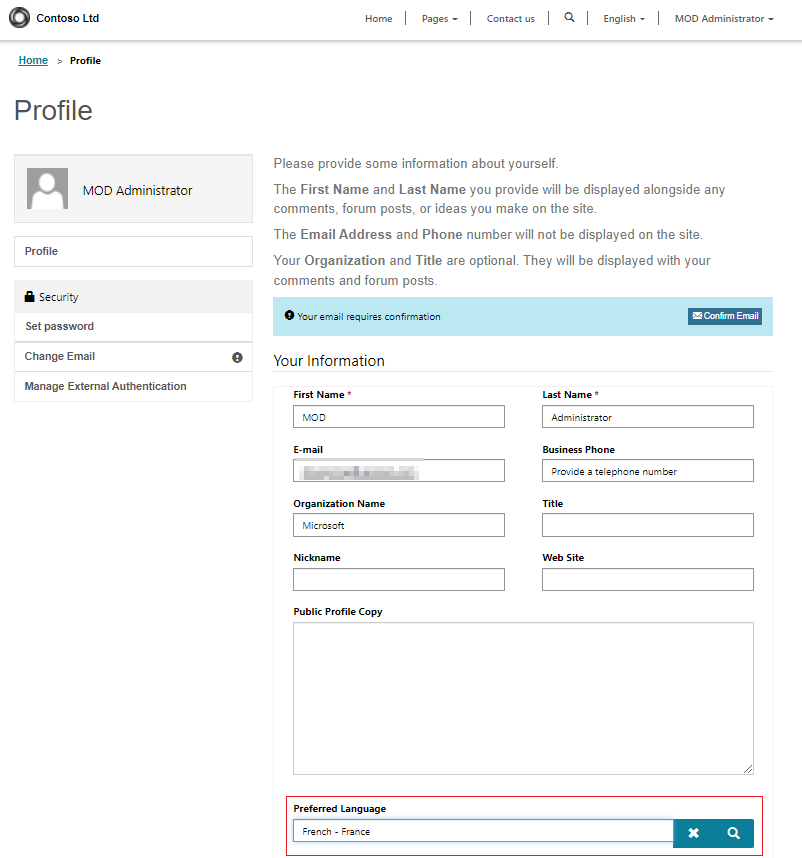
หมายเหตุ
คุณจะต้องกำหนดค่า สิทธิ์ของตาราง บนตารางภาษาเว็บไซต์ (adx_portallanguage) เพื่ออนุญาตสิทธิ์การอ่านและผนวกที่เชื่อมโยงกับบทบาทเว็บผู้ใช้ที่รับรองความถูกต้องเริ่มต้นเพื่อให้ผู้ใช้สามารถเลือกภาษาเริ่มต้นได้