หมายเหตุ
การเข้าถึงหน้านี้ต้องได้รับการอนุญาต คุณสามารถลอง ลงชื่อเข้าใช้หรือเปลี่ยนไดเรกทอรีได้
การเข้าถึงหน้านี้ต้องได้รับการอนุญาต คุณสามารถลองเปลี่ยนไดเรกทอรีได้
คุณลักษณะการตรวจสอบ Dataverse ช่วยให้คุณตอบสนองความต้องการด้านการตรวจสอบภายใน และภายนอก การปฏิบัติตามกฎระเบียบ ความปลอดภัย และนโยบายการกํากับดูแลที่มีทั่วไปในหลายองค์กร Dataverse จะบันทึกการตรวจสอบการเปลี่ยนแปลงที่คุณทํากับระเบียนลูกค้าในสภาพแวดล้อมที่มีฐานข้อมูล Dataverse การตรวจสอบ Dataverse ยังบันทึกการเข้าถึงของผู้ใช้ผ่านแอปหรือผ่าน SDK ในสภาพแวดล้อม
การตรวจสอบ Dataverse ได้รับการสนับสนุนในตารางและคอลัมน์ที่กำหนดเองและปรับแต่งได้มากที่สุดทั้งหมด Dataverse จัดเก็บบันทึกการตรวจสอบซึ่งบันทึกเหล่านี้จะใช้ความจุการเก็บข้อมูลบันทึก คุณสามารถดูบันทึกการตรวจสอบในแท็บ ประวัติการตรวจสอบ สําหรับระเบียนเดียว และในมุมมอง สรุปการตรวจสอบ สําหรับการดําเนินการที่ตรวจสอบทั้งหมดในสภาพแวดล้อมเดียว คุณยังสามารถเรียกใช้บันทึกการตรวจสอบโดยใช้ API เว็บหรือ SDK สําหรับ Microsoft .NET บันทึกการตรวจสอบจะถูกสร้างขึ้นเมื่อคุณเปลี่ยนระเบียนในตารางที่เปิดใช้งานการตรวจสอบ บันทึกการตรวจสอบสำหรับการอัปเดตจะถูกสร้างขึ้นเมื่อค่าใหม่แตกต่างจากค่าเก่าของคอลัมน์
โน้ต
การใช้คำศัพท์ที่เกี่ยวข้องกับเอนทิตีขึ้นอยู่กับโปรโตคอลหรือไลบรารีคลาสที่ใช้ ดูที่ คำศัพท์ที่ใช้ขึ้นอยู่กับโปรโตคอลหรือเทคโนโลยี
บันทึกการตรวจสอบอาจปรากฏขึ้นพร้อมกับความล่าช้าในแท็บ ประวัติการตรวจสอบ ของระเบียน และในมุมมอง สรุปการตรวจสอบ การหน่วงเวลานี้เกิดขึ้นเนื่องจากบันทึกการตรวจสอบถูกเก็บไว้ในที่เก็บข้อมูลบันทึกข้อมูลและไม่อยู่ในที่เก็บฐานข้อมูลอีกต่อไป
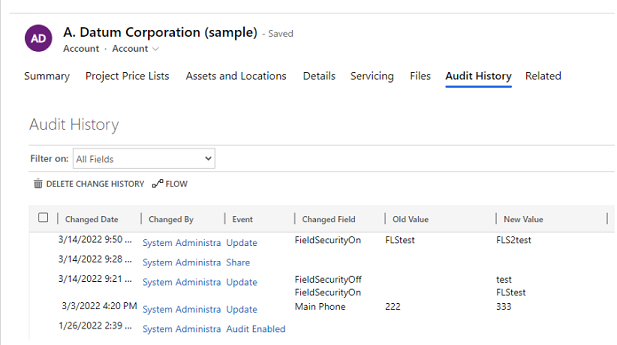
ประวัติการตรวจสอบสำหรับเรกคอร์ดเดียว
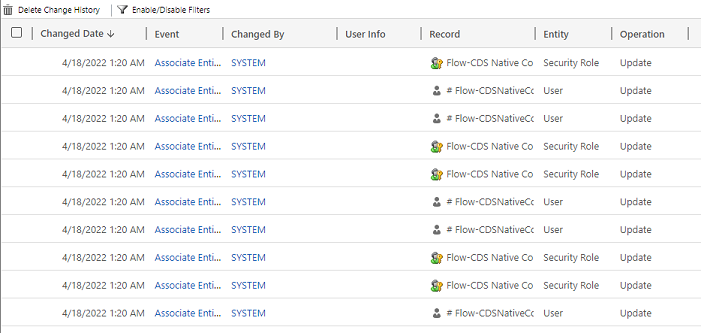
มุมมองสรุปการตรวจสอบ (บันทึกการตรวจสอบทั้งหมด)
บันทึกการตรวจสอบช่วยให้ผู้ดูแลระบบและผู้ใช้รายอื่นที่มีสิทธิ์ที่ต้องการสามารถตอบคําถามเช่น:
- ใครสร้างหรือปรับปรุงเรกคอร์ดและเมื่อใด
- ฟิลด์ใดในเรกคอร์ดที่ได้รับการปรับปรุง
- ค่าฟิลด์ก่อนหน้าจะมีการปรับปรุงคืออะไร
- ใครเข้าถึงระบบและเกิดขึ้นเมื่อใด
- ผู้ใดลบเรกคอร์ด
คุณสามารถตรวจสอบการดําเนินการต่อไปนี้:
- ตรวจสอบการเปลี่ยนแปลงที่ระดับตาราง คอลัมน์และองค์กร ตัวอย่างเช่น การเปิดการตรวจสอบสำหรับสภาพแวดล้อมหรือตาราง
- สร้าง ปรับปรุง และลบการดำเนินการกับเรกคอร์ด
- การเปลี่ยนแปลงสิทธิ์การใช้งานร่วมกันของเรกคอร์ด
- ความสัมพันธ์แบบ N:N หรือแยกสัมพันธ์ของเรกคอร์ด
- การเปลี่ยนแปลงบทบาทความปลอดภัย
- การลบบันทึกการตรวจสอบ
- สําหรับการเปลี่ยนแปลงเขตข้อมูลเอนทิตีที่คุณสามารถแปลเป็นภาษาท้องถิ่นได้ เช่น ชื่อเอนทิตีผลิตภัณฑ์หรือเขตข้อมูลคําอธิบาย ID ตําแหน่งที่ตั้ง (LCID) จะปรากฏในระเบียนการตรวจสอบ
การตรวจสอบไม่รองรับในการเปลี่ยนแปลคำนิยามคอลัมน์หรือตาราง หรือระหว่างการรับรองความถูกต้อง นอกจากนี้ การตรวจสอบไม่รองรับการดำเนินการดึงข้อมูลหรือการดำเนินการส่งออก นอกเหนือจากการตรวจสอบ Dataverse คุณสามารถเปิดใช้งาน การบันทึกกิจกรรมของแอป Dataverse และแบบจําลองเพื่อบันทึก การดําเนินการดึงข้อมูลและการดําเนินการส่งออกได้
รายการต่อไปนี้แสดงตารางที่ไม่สามารถปรับแต่งได้ ซึ่งคุณไม่สามารถตรวจสอบได้ รายการนี้ได้รับโดยการทดสอบค่าคอลัมน์ของ CanModifyAuditSettingsfalse ในข้อกําหนดของแต่ละตาราง:
- ActivityPointer
- คำอธิบายประกอบ
- BulkOperation
- ปฏิทิน
- CalendarRule
- บทบาทโอกาสลูกค้า
- ส่วนลด
- ประเภทส่วนลด
- การแก้ไขปัญหาเหตุการณ์
- KbArticle
- คอมเมนต์บทความในฐานข้อมูล (KbArticleComment)
- KbArticleTemplate
- การแจ้งเตือน
- OpportunityClose
- OrderClose
- ระดับราคาสินค้า
- QuoteClose
- RecurrenceRule
- ทรัพยากร
- ResourceGroup
- ResourceGroupExpansion
- ResourceSpec
- รายการเอกสารการขาย
- SalesProcessInstance
- บริการ
- หัวเรื่อง
- เทมเพลต
- UoM
- UoMSchedule
- เวิร์กโฟลว์
- WorkflowLog
กำหนดค่าการตรวจสอบสำหรับสภาพแวดล้อม
คุณสามารถกําหนดค่าการตรวจสอบที่สามระดับ: สภาพแวดล้อม ตาราง และคอลัมน์ ก่อนอื่น เปิดการตรวจสอบในระดับสภาพแวดล้อม หากต้องการบันทึกการเปลี่ยนแปลงข้อมูลในตาราง ให้เปิดการตรวจสอบตารางและคอลัมน์
เมื่อต้องการเปิดใช้งานการตรวจสอบการเข้าถึงของผู้ใช้ (การเข้าถึงบันทึก) หรือการบันทึกกิจกรรม (อ่านบันทึก) ให้เปิดการตรวจสอบในระดับสภาพแวดล้อม ตัวเลือกในการเปิดใช้งานการบันทึกกิจกรรมจะมองเห็นได้เฉพาะเมื่อตรงตามข้อกําหนดสิทธิ์การใช้งาน MicrosoftOffice ขั้นต่ําเท่านั้น
โน้ต
การเข้าถึงของผู้ใช้หรือการบันทึกกิจกรรมจะถูกส่งไปยัง Purview สำหรับสภาพแวดล้อมการทำงานจริงเท่านั้น
คุณต้องมีบทบาทผู้ดูแลระบบหรือผู้กําหนดค่าระบบหรือสิทธิ์ที่เทียบเท่าเพื่อเปิดหรือปิดการตรวจสอบ
คุณสามารถกําหนดค่าการตรวจสอบด้วยตนเองได้ผ่าน ศูนย์การจัดการแพลตฟอร์ม Power และพอร์ทัล Power Apps คุณยังสามารถกําหนดค่าการตรวจสอบทางโปรแกรมได้ สําหรับข้อมูลเพิ่มเติม ดูภาพรวมการตรวจสอบ
เปิดใช้งานการตรวจสอบสําหรับสภาพแวดล้อม
เพื่อให้เป็นไปตามนโยบายการตรวจสอบภายใน และภายนอก การปฏิบัติตามข้อบังคับ การรักษาความปลอดภัย และการกํากับดูแลที่มีทั่วไปในหลายองค์กร คุณสามารถเปิดการตรวจสอบผ่านหน้า Compliance สําหรับเอนทิตีทั่วไปทั่วทั้งแอป Dynamics 365 โดยอัตโนมัติ
ในฐานะผู้ดูแลระบบหรือบทบาทผู้กําหนดค่าระบบหรือสิทธิ์ที่เทียบเท่า ให้ทําตามขั้นตอนต่อไปนี้:
- ลงชื่อเข้าใช้ใน ศูนย์การจัดการ Power Platform
- จากเมนูด้านซ้าย เลือกการปฏิบัติตามกฎระเบียบ>
- เลือกไทล์ การตรวจสอบ
- เลือกสภาพแวดล้อมที่คุณต้องการเปิดการตรวจสอบ
- เลือก ตั้งค่าการตรวจสอบ ในบานหน้าต่างการตรวจสอบ ให้เลือก เปิดใช้งานการตรวจสอบ
- เลือกว่าคุณต้องการตรวจสอบเพื่อให้ครอบคลุมเอนทิตี Common ทั่วทั้งแอป Dynamics 365 หรือไม่
- ตรวจทานและอัปเดต การเก็บรักษาข้อมูลบันทึกเหตุการณ์ โดยการเลือกเมนูดรอปดาวน์
- เลือกระยะเวลาที่สอดคล้องกับนโยบายการเก็บข้อมูลของคุณ
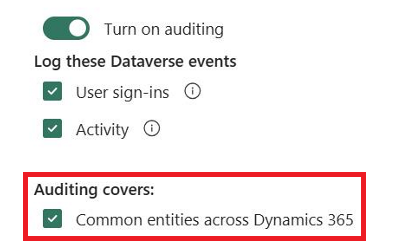
เมื่อคุณเลือกตัวเลือก เอนทิตี Common ทั่วทั้งแอป Dynamics 365 คุณเปิดใช้งานการตรวจสอบสําหรับตารางต่อไปนี้:
| ประเภท | ตาราง |
|---|---|
| เอนทิตีทั่วไป | systemuser |
| เอนทิตีทั่วไป | บทบาท |
| เอนทิตีทั่วไป | รายงาน |
| เอนทิตีทั่วไป | goalrollupquery |
| เอนทิตีทั่วไป | การวัด |
| เอนทิตีทั่วไป | เป้าหมาย |
| เอนทิตีทั่วไป | bulkoperation |
| เอนทิตีทั่วไป | รายการ |
| เอนทิตีทั่วไป | salesliterature |
| เอนทิตีทั่วไป | ผลิตภัณฑ์ |
| เอนทิตีทั่วไป | ลูกค้าเป้าหมาย |
| เอนทิตีทั่วไป | ผู้ติดต่อ |
| เอนทิตีทั่วไป | บัญชี |
| เอนทิตีทั่วไป | activitypointer |
| Sales | opportunitysalesprocess |
| Sales | leadtoopportunitysalesprocess |
| Sales | ใบแจ้งหนี้ |
| Sales | salesorder |
| Sales | ใบเสนอราคา |
| Sales | คู่แข่ง |
| Sales | โอกาสทางการขาย |
| Marketing | แคมเปญ |
| CustomerService | translationprocess |
| CustomerService | expiredprocess |
| CustomerService | newprocess |
| CustomerService | phonetocaseprocess |
| CustomerService | การบริการ |
| CustomerService | สัญญา |
| CustomerService | kbarticle |
| CustomerService | knowledgearticle |
| CustomerService | queueitem |
| CustomerService | เหตุการณ์ |
| CustomerService | socialprofile |
| Security | โซลูชัน |
| Security | เอนทิตี |
| Security | ทีม |
| Security | ตำแหน่ง |
| Security | องค์กร |
| Security | fieldsecurityprofile |
| Security | businessunit |
โน้ต
เมื่อคุณตั้งค่าระยะเวลาการเก็บรักษาการตรวจสอบเป็น Forever ระบบจะไม่ลบบันทึก เมื่อคุณตั้งค่าระยะเวลาการเก็บรักษาการตรวจสอบเป็นค่าอื่น ๆ ระบบจะลบบันทึกอย่างต่อเนื่องโดยเริ่มต้นในเวลาที่บันทึกการตรวจสอบเกินเวลาที่กําหนดไว้ในนโยบายการเก็บข้อมูล
ตัวอย่างเช่น สมมติว่านโยบายการเก็บข้อมูลถูกตั้งค่าเป็น 30 วัน ระบบเริ่มลบเรกคอร์ดการตรวจสอบที่สร้างขึ้นเมื่อ 30 วันและหนึ่งวินาทีที่ผ่านมา
บันทึกการตรวจสอบแต่ละรายการจะถูกประทับตราด้วยระยะเวลาเก็บรักษาที่ใช้งานอยู่ในปัจจุบัน การเปลี่ยนระยะเวลาการเก็บข้อมูลที่นี่จะไม่เปลี่ยนระยะเวลาการเก็บข้อมูลสำหรับเรกคอร์ดที่มีอยู่แล้ว ระยะเวลาการเก็บข้อมูลใหม่จะมีผลกับบันทึกใหม่ทั้งหมดที่สร้างขึ้นหลังจากการเปลี่ยนแปลงนโยบายการเก็บข้อมูล ตัวอย่างเช่น สมมติ่าระยะเวลาการเก็บข้อมูลเปลี่ยนจาก 30 วันเป็น 90 วัน ระบบจะลบระเบียนการตรวจสอบที่สร้างขึ้นก่อนที่จะมีการเปลี่ยนแปลงในพื้นหลังหลังจาก 30 วัน ระบบจะลบเรกคอร์ดการตรวจสอบที่สร้างขึ้นหลังจากการเปลี่ยนแปลงในพื้นหลังหลังจาก 90 วัน
ตารางต่อไปนี้จะอธิบายการตั้งค่านโยบายการเก็บข้อมูลที่มีอยู่เมื่อคุณเปิดการตรวจสอบสำหรับสภาพแวดล้อม:
| การตั้งค่า | รายละเอียด |
|---|---|
| ตั้งค่านโยบายการเก็บรักษาสำหรับบันทึกเหล่านี้ | เริ่มต้น: ตลอดไป |
| ตั้งค่านโยบายการเก็บรักษาแบบกำหนดเอง | สูงสุด: 24,855 วัน มองเห็นได้ถ้าคุณเลือก แบบกําหนดเอง ในการตั้งค่าก่อนหน้า |
สําคัญ
ระยะเวลาการเก็บรักษาการตรวจสอบไม่สามารถใช้งานได้สําหรับ Dynamics 365 Customer Engagement (ภายในองค์กร) หรือสําหรับสภาพแวดล้อมที่เข้ารหัสลับด้วยคีย์การเข้ารหัสลับของลูกค้าเอง
เปิดหรือหยุดการตรวจสอบสภาพแวดล้อม
ตารางต่อไปนี้อธิบายการตั้งค่าที่พร้อมใช้งานสำหรับการตรวจสอบสภาพแวดล้อม:
| การตั้งค่า | รายละเอียด |
|---|---|
| เริ่มการตรวจสอบ | เริ่มหรือหยุดการตรวจสอบ |
| ลงบันทึกการเข้าถึง | ลงบันทึกทุกครั้งที่เข้าถึงระบบ โดยทั่วไปแล้วคือเมื่อลงชื่อเข้าใช้ |
| อ่านบันทึก | บันทึกจะถูกส่งไปยัง พอร์ทัลการปฏิบัติตามข้อบังคับของ Microsoft Purview |
ในฐานะผู้ดูแลระบบหรือผู้กําหนดค่าระบบ หรือบุคคลที่มีสิทธิ์เทียบเท่า ให้ทําตามขั้นตอนต่อไปนี้:
- ลงชื่อเข้าใช้ใน ศูนย์การจัดการ Power Platform
- เลือก จัดการ ในบานหน้าต่างนำทาง
- ในบานหน้าต่าง จัดการ ให้เลือก สภาพแวดล้อม จากนั้นเลือกสภาพแวดล้อม
- เลือก การตั้งค่า
- ขยาย การตรวจสอบและรายการบันทึก จากนั้นเลือก การตั้งค่าการตรวจสอบ
- ตั้งค่าระยะเวลาการเก็บข้อมูลสําหรับระยะเวลาที่บันทึกการตรวจสอบถูกเก็บไว้ในสภาพแวดล้อม ภายใต้ เก็บรายการบันทึกเหล่านี้สําหรับ ให้เลือกระยะเวลาเพื่อเก็บไฟล์บันทึก
- เลือก การตั้งค่าการตรวจสอบทั้งหมด เพื่อเปิดการตั้งค่าระบบ Microsoft Dynamics 365 จากที่นั่น ให้เปิด เริ่มการตรวจสอบ และเลือกเอนทิตีที่คุณต้องการตรวจสอบ เลือก ตกลง
- บนหน้า การตั้งค่าการตรวจสอบ เลือก บันทึก
โน้ต
ใช้ตัวเลือกการตรวจสอบหน้าความปลอดภัยเพื่อตั้งค่านโยบายการเก็บข้อมูล ตัวเลือกนี้มีความยืดหยุ่นในการนํานโยบายการเก็บข้อมูลไปใช้กับบันทึกที่มีอยู่
เรียนรู้เพิ่มเติมใน กำหนดการตั้งค่าองค์กร
เปิดการตรวจสอบสำหรับแอปเฉพาะในเว็บแอป
คุณจําเป็นต้องมีบทบาทผู้ดูแลระบบหรือผู้กําหนดค่าระบบ หรือสิทธิ์ที่เทียบเท่าเพื่อทํางานนี้ให้เสร็จสมบูรณ์
คุณลักษณะนี้ช่วยให้คุณสามารถเปิดใช้งานการตรวจสอบสําหรับตาราง (เอนทิตี) หลายตารางพร้อมกันได้อย่างรวดเร็ว การจัดกลุ่มตารางจะสอดคล้องกับแอปพลิเคชัน Dynamics 365 ตัวอย่างเช่น ตารางยอดขายที่สอดคล้องกับแอปฮับการขาย
ในเว็บแอป ไปที่ การตั้งค่า>การตั้งค่าขั้นสูง
เลือก ระบบ>การจัดการ
เลือกแท็บ การตรวจสอบ
เลือกตาราง (เอนทิตี) ที่คุณต้องการติดตาม เมื่อต้องการเริ่มต้นหรือหยุดการตรวจสอบในตารางที่เฉพาะเจาะจง ให้เลือกหรือล้างกล่องกาเครื่องหมายต่อไปนี้:
- เอนทิตีทั่วไป ติดตามเอนทิตีทั่วไปเช่นลูกค้าองค์กร ผู้ติดต่อ เป้าหมาย ผลิตภัณฑ์ และผู้ใช้
- เอนทิตี Sales. ติดตามเอนทิตีที่เกี่ยวข้องกับการขาย เช่นคู่แข่ง โอกาสทางการขาย ใบแจ้งหนี้ ใบสั่ง และใบเสนอราคา
- เอนทิตี Marketing ติดตามกิจกรรมของตารางส่งเสริมการขาย
- เอนทิตี Customer Service ติดตามกิจกรรมของตารางกรณี สัญญา คิว และการบริการ
เลือก ตกลง
กําหนดค่าการตรวจสอบสําหรับตารางและคอลัมน์อย่างน้อยหนึ่งรายการใน Power Apps
คุณจําเป็นต้องมีบทบาทผู้ดูแลระบบหรือผู้กําหนดค่าระบบ หรือสิทธิ์ที่เทียบเท่าเพื่อทํางานนี้ให้เสร็จสมบูรณ์
ลงชื่อเข้าใช้ Power Apps โดยใช้ผู้ดูแลระบบหรือข้อมูลประจําตัวของผู้กําหนดค่าระบบของคุณ
เลือกสภาพแวดล้อมที่คุณต้องการกำหนดค่าการตรวจสอบ
โน้ต
จัดการการกําหนดค่าการตรวจสอบเป็นส่วนหนึ่งของโซลูชัน วิธีนี้ทําให้ง่ายต่อการค้นหาการกําหนดค่าของคุณ ใช้คํานําหน้าโซลูชันของคุณเองที่เผยแพร่ และส่งออกโซลูชันของคุณเพื่อแจกจ่ายให้กับสภาพแวดล้อมอื่น ๆ สําหรับข้อมูลเพิ่มเติมเกี่ยวกับโซลูชัน ดูใช้โซลูชันเพื่อกําหนดเอง เมื่อใช้โซลูชัน เพิ่มตารางทั้งหมดที่คุณต้องการกําหนดค่าสําหรับการตรวจสอบโซลูชันของคุณ จากนั้นดําเนินการขั้นตอนที่ 3-8 ก่อนบันทึกและเผยแพร่โซลูชันของคุณ
เลือก Dataverse>ตาราง
เลือกตาราง
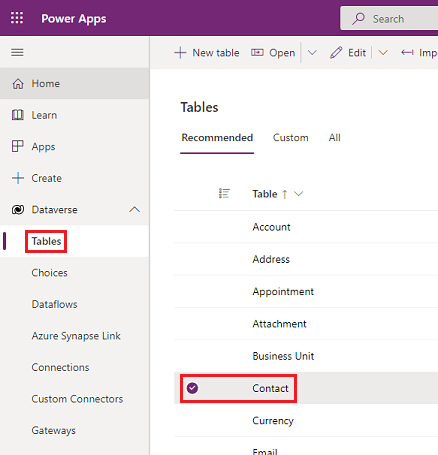
บนแถบคำสั่ง ให้เลือก แก้ไข
บนแถบคำสั่ง เลือก แก้ไขคุณสมบัติตาราง
ขยาย ตัวเลือกขั้นสูง
เลือกกล่องกาเครื่องหมาย การเปลี่ยนแปลงการตรวจสอบที่ข้อมูล
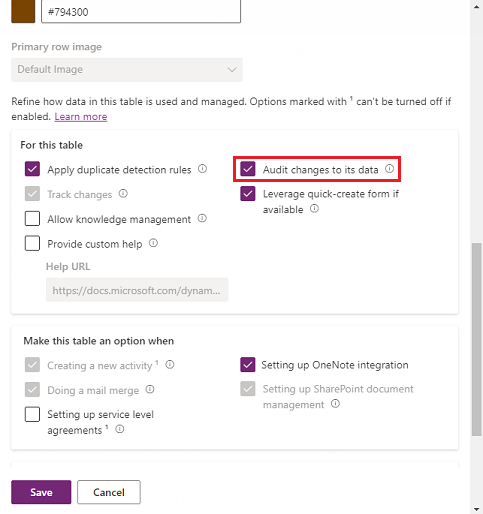
เลือก บันทึก
บนแถบคำสั่ง ให้เลือก <- ย้อนกลับ
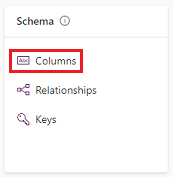
ภายใต้ เค้าร่าง ให้เลือก คอลัมน์
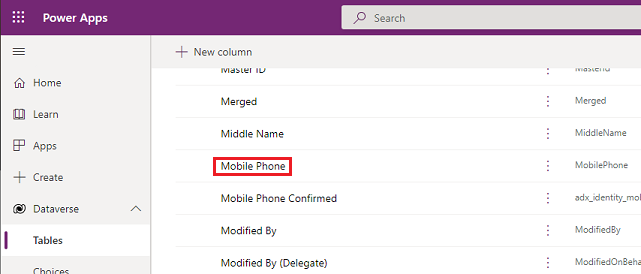
เลือกคอลัมน์ที่คุณต้องการเปิดสำหรับการตรวจสอบ แล้วขยาย ตัวเลือกขั้นสูง
เลือกกล่องกาเครื่องหมาย เปิดใช้งานการตรวจสอบ
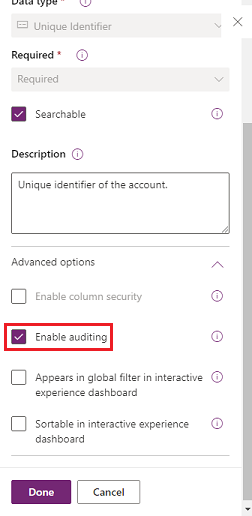
เลือก บันทึก
ทําซ้ําขั้นตอนที่ 3-10 สําหรับตารางและคอลัมน์ทั้งหมดที่คุณต้องการแก้ไข
เปิดหรือปิดการตรวจสอบสำหรับตารางและคอลัมน์
ผู้ดูแลระบบหรือผู้กำหนดเองสามารถเปลี่ยนการตั้งค่าการตรวจสอบบัญชีเริ่มต้น สำหรับตารางและคอลัมน์ที่ระบุของตาราง
เปิดหรือปิดการตรวจสอบตาราง
ลงชื่อเข้าใช้ Power Apps โดยใช้ผู้ดูแลระบบหรือข้อมูลประจําตัวของผู้กําหนดค่าระบบของคุณ
เลือกสภาพแวดล้อมที่คุณต้องการกำหนดค่าการตรวจสอบ
โน้ต
จัดการการกําหนดค่าการตรวจสอบเป็นส่วนหนึ่งของโซลูชัน วิธีนี้ทําให้ง่ายต่อการค้นหาการกําหนดค่าของคุณ ใช้คํานําหน้าโซลูชันของคุณเองที่เผยแพร่ และส่งออกโซลูชันของคุณเพื่อแจกจ่ายให้กับสภาพแวดล้อมอื่น ๆ สําหรับข้อมูลเพิ่มเติม ดูใช้โซลูชันเพื่อกําหนดเอง เมื่อใช้โซลูชัน เพิ่มตารางทั้งหมดที่คุณต้องการกําหนดค่าสําหรับการตรวจสอบโซลูชันของคุณ จากนั้นทําตามขั้นตอนที่ 3-8 ก่อนที่จะบันทึกและเผยแพร่โซลูชันของคุณ
เลือก Dataverse>ตาราง
เลือกตาราง
บนแถบคำสั่ง ให้เลือก แก้ไข
บนแถบคำสั่ง เลือก แก้ไขคุณสมบัติตาราง
ขยาย ตัวเลือกขั้นสูง
เลือกกล่องกาเครื่องหมาย ตรวจสอบการเปลี่ยนแปลงข้อมูล เพื่อเปิดการตรวจสอบสำหรับตาราง
หรือ
ล้างกล่องกาเครื่องหมาย ตรวจสอบการเปลี่ยนแปลงข้อมูล เพื่อปิดการตรวจสอบสำหรับตาราง
เลือก บันทึก
ถ้าคุณเปิดการตั้งค่าการตรวจสอบ การอ่านบันทึก ในสภาพแวดล้อม คุณจําเป็นต้องเปิดใช้งาน การตรวจสอบระเบียนเดียว บันทึกระเบียนเมื่อเปิด และ ตรวจสอบหลายระเบียน บันทึกระเบียนทั้งหมดที่แสดงบนหน้าที่เปิด การตั้งค่าการตรวจสอบเพื่อดูบันทึกการตรวจสอบการอ่านจากตารางนี้
เผยแพร่การกำหนดเอง เมื่อต้องการเผยแพร่สำหรับตารางเดียว เลือกตาราง เช่น ลูกค้าองค์กร และจากนั้น เลือก เผยแพร่ บนแถบเครื่องมือ
เปิดหรือปิดการตรวจสอบสำหรับคอลัมน์เฉพาะบนตาราง
- ภายใต้ตารางที่คุณต้องการเปิดการตรวจสอบสำหรับคอลัมน์เฉพาะ เลือก คอลัมน์
- เมื่อต้องการเปิดหรือปิดการตรวจสอบสําหรับคอลัมน์เดียว ให้เปิดคอลัมน์ ขยายตัวเลือก ขั้นสูง ในส่วน ทั่วไป จากนั้นเลือกหรือยกเลิกตัวเลือก เปิดใช้งานการตรวจสอบ
- เลือก บันทึก
- เผยแพร่การกำหนดเอง เมื่อต้องการเผยแพร่สำหรับตารางเดียว เลือกตาราง เช่น ลูกค้าองค์กร และจากนั้น เลือก เผยแพร่ บนแถบเครื่องมือ
เรียนรู้เพิ่มเติมใน คู่มือสำหรับนักพัฒนา Dataverse: กำหนดค่าการตรวจสอบ > กำหนดค่าตารางและคอลัมน์
โน้ต
เมื่อคุณปิดการตรวจสอบสําหรับคอลัมน์ ค่าก่อนและหลังจะถูกส่งเป็น "*" เป็น Microsoft Purview เรียนรู้เพิ่มเติมเกี่ยวกับการรักษาความปลอดภัยระดับคอลัมน์เพื่อควบคุมการเข้าถึง
เปิดหรือปิดการตรวจสอบป้ายชื่อเดิมของชนิดข้อมูล Choice
ตามค่าเริ่มต้น คําอธิบายป้ายชื่อปัจจุบันของชนิดข้อมูล ตัวเลือก จะปรากฏในบันทึกการตรวจสอบ ตัวอย่างเช่น สมมติว่าคุณมีคอลัมน์ตัวเลือกสำหรับ สี และคำอธิบายป้ายชื่อสามารถเป็น สีแดง, สีขาว และ สีน้ำเงิน เมื่อผู้ใช้เลือก สีแดง และอัปเดตเรกคอร์ด บันทึกการตรวจสอบจะแสดงว่าได้เลือก สีแดง แล้ว หากคุณเปลี่ยนคําอธิบายป้ายกํากับเป็นสีชมพูในชนิดข้อมูลตัวเลือกในภายหลัง ระเบียนการตรวจสอบจะแสดงสีชมพู
ถ้าคุณต้องการแสดงป้ายชื่อเดิมที่ผู้ใช้ที่เลือกในบันทึกการตรวจสอบ ให้ตั้งค่านี้ auditsetting: {"StoreLabelNameforPicklistAudits":true} เป็น true เรียนรู้วิธีenable auditsetting
โน้ต
เมื่อคุณตั้งค่าStoreLabelNameforPicklistAuditsเป็น true จะพบประสบการณ์ผู้ใช้การตรวจสอบใหม่ในการดูบันทึกการตรวจสอบในมุมมองสรุปการตรวจสอบ
ประวัติการตรวจสอบในแอปแบบจำลอง จะยังคงลักษณะการทำงานตามค่าเริ่มต้นต่อไป
ใช้ประวัติการตรวจสอบในแอปแบบจำลอง
ประวัติการทํารายการช่วยให้ผู้ใช้เข้าใจประวัติการอัปเดตของระเบียนเดียว ซึ่งจะตอบคําถาม เช่น "ระเบียนนี้สร้างเมื่อใดและโดยใคร", "ใครเปลี่ยนเขตข้อมูลใดเขตข้อมูลหนึ่งและค่าก่อนหน้าคืออะไร" หรือ "ใครแชร์ระเบียนกับผู้ใช้อื่น"
ผู้ใช้จําเป็นต้องมีสิทธิ์ ดูประวัติการทํารายการ เพื่อดูประวัติการทํารายการ
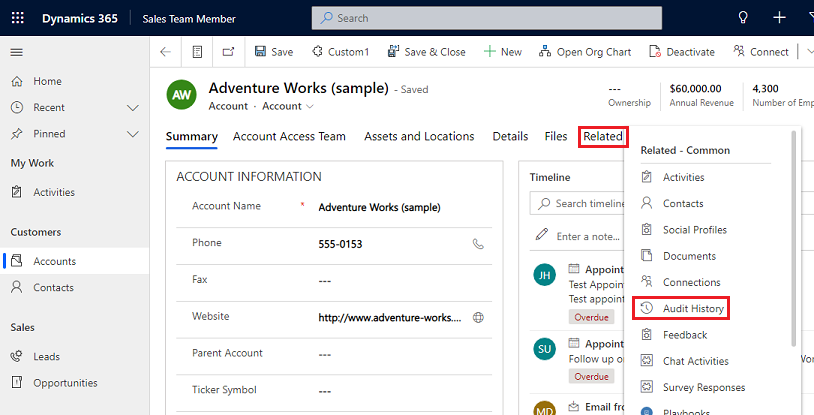
เลือกระเบียนในแอปแบบจําลองข้อมูล
เลือกแท็บ ที่เกี่ยวข้อง และเลือก ประวัติการตรวจสอบ
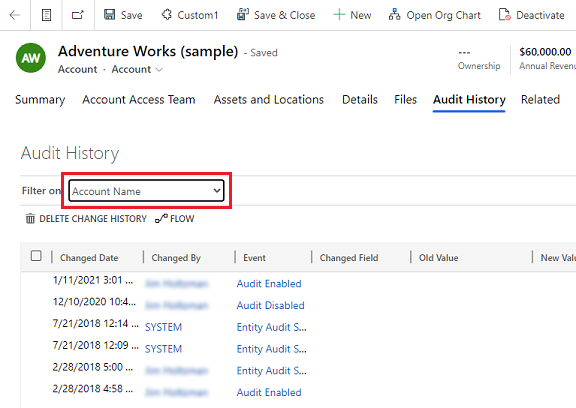
เลือกเขตข้อมูลใน ตัวกรอง บน เพื่อกรองผลลัพธ์ตามเขตข้อมูลที่คุณต้องการดูประวัติการเปลี่ยนแปลง
ใช้มุมมองสรุปการตรวจสอบ
มุมมอง สรุปการตรวจสอบ คือรายการบันทึกการตรวจสอบทั้งหมดในสภาพแวดล้อมที่ครอบคลุม โดยการกรองคอลัมน์ต่าง ๆ ผู้ใช้มุมมอง สรุปการตรวจสอบ สามารถทําความเข้าใจสิ่งที่เกิดขึ้นในสภาพแวดล้อมเมื่อเวลาผ่านไป ซึ่งช่วยตอบคําถามเช่น "การดําเนินการใดที่ผู้ใช้ดําเนินการและเมื่อใด", "ใครลบระเบียนเฉพาะ?" หรือ "ใครเปลี่ยนบทบาทของผู้ใช้? "
ผู้ใช้จําเป็นต้องมีสิทธิ์ ดูสรุปการตรวจสอบ เพื่อดูมุมมอง สรุปการตรวจสอบ
สองวิธีในการนําไปยังหน้า สรุปการตรวจสอบ :
จากเมนู แอป ของสภาพแวดล้อม เลือกแอป การตั้งค่าสภาพแวดล้อม Power Platform
จากแอป เลือกไอคอนการตั้งค่าบนแบนเนอร์ เลือกการตั้งค่าขั้นสูง แล้วเลือกมุมมองสรุปการตรวจสอบ>>
โน้ต
ตัวกรองคอลัมน์ เรกคอร์ด ไม่ทำงานและจะถูกลบออกในอนาคต ตัวเลือกตัวกรอง เท่ากับ และ ไม่เท่ากับ ของตัวกรองคอลัมน์ เอนทิตี ไม่แสดงค่าตารางใดๆ เมื่อต้องการกรองตามเอนทิตี ให้ใช้ตัวเลือก ประกอบด้วย และป้อนชื่อตาราง
ลบบันทึกการตรวจสอบ
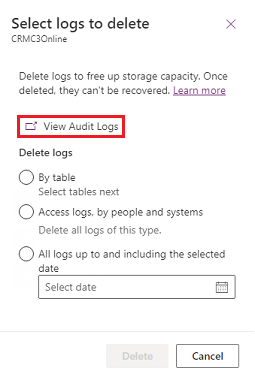
ในการ์ดการตรวจสอบ เลือกลบบันทึก
เลือก ดูบันทึกการตรวจสอบ
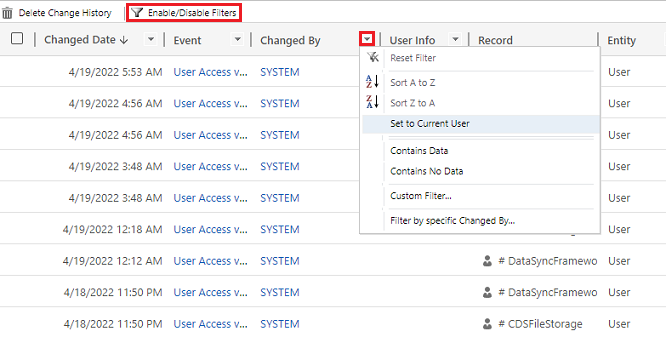
ใช้ตัวเลือก เปิดใช้งาน/ปิดใช้งานตัวกรอง เพื่อจํากัดรายการของระเบียนการตรวจสอบให้แคบลง คุณสามารถใช้ตัวกรองหลายตัวพร้อมกัน
โน้ต
คุณสามารถเรียงลําดับตามคอลัมน์ วันที่เปลี่ยนแปลง ได้เท่านั้น
ส่งออกบันทึกการตรวจสอบยังไม่ได้รับการสนับสนุนในขณะนี้ ใช้ API เว็บหรือ SDK สําหรับ.NET เพื่อดึงข้อมูลการตรวจสอบจากสภาพแวดล้อมของคุณ สําหรับข้อมูลเพิ่มเติม ให้ดู เรียกใช้และลบประวัติของการเปลี่ยนแปลงข้อมูลที่ถูกตรวจสอบ
ค่าแอตทริบิวต์ขนาดใหญ่ เช่น Email.description หรือ คําอธิบายประกอบจะถูกจํากัดไว้ที่ 5 KB หรือประมาณ 5,000 อักขระ ค่าแอตทริบิวต์สูงสุดจะถูกรับรู้โดยจุดสามจุดที่ส่วนท้ายของข้อความ เช่น "lorem ipsum, lorem ip... ".
สําหรับข้อมูลเพิ่มเติม โปรดดูคู่มือนักพัฒนา Dataverse: เรียกใช้ประวัติการเปลี่ยนแปลงข้อมูลที่ตรวจสอบแล้ว
ลบประวัติการเปลี่ยนแปลงสำหรับเรกคอร์ด
การตรวจสอบ Dataverse สนับสนุนการลบประวัติการตรวจสอบทั้งหมดของเรกคอร์ด คุณลักษณะนี้มีประโยชน์เมื่อตอบสนองต่อคำขอของลูกค้าในการลบข้อมูลของพวกเขา
ผู้ใช้จะต้องมีสิทธิ์ ลบประวัติการเปลี่ยนแปลงบันทึกการตรวจสอบ ในการดำเนินการนี้
คุณสามารถลบประวัติการตรวจสอบของระเบียนใน ประวัติการตรวจสอบ ของแอปพลิเคชันแบบจําลองและในมุมมอง สรุปการตรวจสอบ ของสภาพแวดล้อมได้
ลบประวัติการเปลี่ยนแปลงสำหรับเรกคอร์ดในแท็บประวัติการตรวจสอบของเรกคอร์ด
เลือกระเบียนในแอปแบบจําลองข้อมูล
เลือกแท็บ ที่เกี่ยวข้อง และจากนั้นเลือก ประวัติการตรวจสอบ
ใน ตัวกรองบน เลือก เขตข้อมูลทั้งหมด แล้ว เลือก ลบประวัติการเปลี่ยนแปลง เพื่อลบบันทึกทั้งหมดสําหรับระเบียนที่เลือก
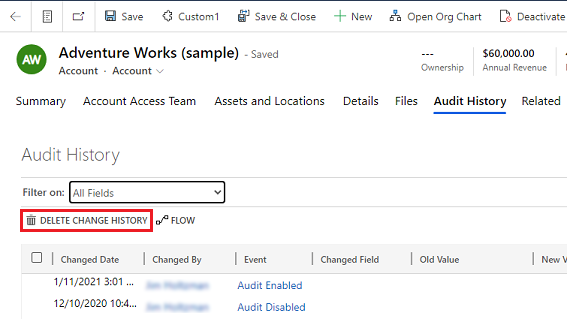
เลือก ลบ เพื่อยืนยัน
ลบประวัติการเปลี่ยนแปลงสำหรับเรกคอร์ดในมุมมองสรุปการตรวจสอบ
ในบัตรตรวจสอบ เลือก ลบบันทึก
เลือก ดูบันทึกการตรวจสอบ
เลือกแถวในประวัติการตรวจสอบ จากนั้นเลือก ลบประวัติการเปลี่ยนแปลง เพื่อลบบันทึกทั้งหมดสําหรับระเบียนที่เลือก
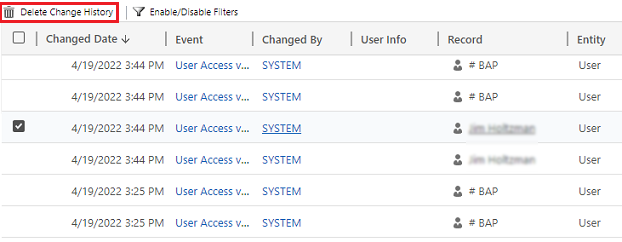
เลือก ลบ เพื่อยืนยัน
ลดที่เก็บบันทึก: ลบบันทึกการตรวจสอบ – กระบวนการดั้งเดิม
เมื่อคุณเปิดใช้งานการตรวจสอบ Dataverse แอปของคุณสร้างบันทึกการตรวจสอบเพื่อเก็บการเปลี่ยนแปลงไปยังเรกคอร์ดและการเข้าถึงของผู้ใช้ คุณสามารถลบบันทึกการตรวจสอบเพื่อเพิ่มความจุของพื้นที่จัดเก็บบันทึกเมื่อไม่ใช้แล้ว
คำเตือน
เมื่อคุณลบบันทึกการตรวจสอบ คุณจะไม่สามารถดูประวัติการตรวจสอบสําหรับช่วงเวลาที่ครอบคลุมโดยบันทึกการตรวจสอบนั้นได้
- ที่มุมขวาบนของแอป เลือก การตั้งค่า>การตั้งค่าขั้นสูง>การตั้งค่า>การตรวจสอบ
- เลือกการจัดการบันทึกการตรวจสอบ จากนั้นเลือกดูบันทึกการตรวจสอบ
- เลือกบันทึกการตรวจสอบที่เก่าที่สุด จากนั้นเลือกลบบันทึก
- เลือก ตกลง เพื่อยืนยัน
โน้ต
คุณสามารถลบเฉพาะบันทึกการตรวจสอบที่เก่าที่สุดในระบบเท่านั้น เมื่อต้องการลบบันทึกการตรวจสอบมากกว่าหนึ่งรายการ ให้ทําซ้ําการลบบันทึกการตรวจสอบที่พร้อมใช้งานที่เก่าที่สุดจนกว่าคุณจะลบรายการบันทึกมากพอ
ลดที่เก็บบันทึก: ลบบันทึกการตรวจสอบ – กระบวนการใหม่
เมื่อคุณเปิดใช้งานการตรวจสอบ Dataverse แอปของคุณสร้างบันทึกการตรวจสอบเพื่อเก็บการเปลี่ยนแปลงไปยังเรกคอร์ดและการเข้าถึงของผู้ใช้ คุณสามารถลบบันทึกการตรวจสอบเพื่อเพิ่มความจุของพื้นที่จัดเก็บบันทึกเมื่อไม่ใช้แล้ว
ตารางต่อไปนี้จะอธิบายตัวเลือกที่มีให้สำหรับการลบบันทึกการตรวจสอบ
| ลบบันทึก | รายละเอียด | ชื่อระบบงาน |
|---|---|---|
| ตามตาราง | เลือกตารางอย่างน้อยหนึ่งตารางที่คุณต้องการลบบันทึกการตรวจสอบ ตามค่าเริ่มต้น ตารางทั้งหมดในสภาพแวดล้อมจะแสดงขึ้นหรือไม่ประกอบด้วยข้อมูลการตรวจสอบ | ลบบันทึกสำหรับ [จำนวนของ] ตาราง |
| บันทึกการเข้าถึงตามบุคคลและระบบ | ลบบันทึกการเข้าถึงทั้งหมด การดําเนินการนี้จะลบรายการบันทึกทั้งหมดสําหรับผู้ใช้และระบบทั้งหมด | ลบบันทึกการเข้าถึง |
| บันทึกทั้งหมดได้ถึงและรวมถึงวันที่ที่เลือก | ลบบันทึกรวมถึงวันที่ที่เลือก | ลบบันทึกทั้งหมดก่อนและรวมถึง [ประทับเวลา] |
คำเตือน
เมื่อคุณลบบันทึกการตรวจสอบ คุณจะไม่สามารถดูประวัติการตรวจสอบสําหรับตาราง การเข้าถึงของผู้ใช้ หรือช่วงเวลาที่ครอบคลุมโดยบันทึกการตรวจสอบนั้นได้อีกต่อไป
สำหรับส่วนติดต่อแบบรวมที่มุมขวาบน เลือก การตั้งค่า>การตั้งค่าขั้นสูง>การตั้งค่า
- ลงชื่อเข้าใช้ ศูนย์จัดการ Power Platform แล้วเลือกสภาพแวดล้อม
- เลือก จัดการ ในบานหน้าต่างนำทาง
- ในบานหน้าต่าง จัดการ ให้เลือก สภาพแวดล้อม จากนั้นเลือกสภาพแวดล้อม
- ภายใต้การตรวจสอบ เลือก ลบบันทึกการตรวจสอบ
- เลือกวิธีเลือกบันทึกที่จะลบ
- เลือก ลบ แล้วยืนยัน
โน้ต
บันทึกการตรวจสอบจะถูกลบใน System Job เบื้องหลังในแบบอะซิงโครนัส ระยะเวลาของการลบขึ้นอยู่กับจำนวนเรกคอร์ดการตรวจสอบที่จะลบ อัตราปัจจุบันอยู่ที่ประมาณ 100 ล้านเรกคอร์ดต่อวัน หรือประมาณ 4 ล้านเรกคอร์ดต่อชั่วโมง
ในการตรวจสอบสถานะของงานการลบการตรวจสอบ ดูส่วนถัดไป
ตรวจสอบงานระบบ
สําหรับข้อมูลเกี่ยวกับวิธีการตรวจสอบงานระบบ ให้ไปที่ ตรวจสอบงานระบบ
ตรวจสอบสถานะการตรวจสอบการลบงาน
หากต้องการตรวจสอบสถานะของงานลบข้อมูลการตรวจสอบ ให้ใช้มุมมอง การลบจำนวนมาก ในศูนย์การจัดการ Power Platform
- ลงชื่อเข้าใช้ใน ศูนย์การจัดการ Power Platform
- เลือก จัดการ ในบานหน้าต่างนำทาง
- ในบานหน้าต่าง จัดการ ให้เลือก สภาพแวดล้อม จากนั้นเลือกสภาพแวดล้อม
- เลือก การตั้งค่า>การจัดการข้อมูล>การลบจำนวนมาก
- เลือกชื่องานระบบเพื่อเปิดรายละเอียดเกี่ยวกับงานการลบของคุณ
เข้าถึงข้อมูลการตรวจสอบโดยใช้ Azure Synapse Link สําหรับ Dataverse
ใช้ Azure Synapse Link สําหรับ Dataverse เพื่อเชื่อมโยงตารางการตรวจสอบและสร้างรายงานโดยใช้ Power BI เพื่อตอบสนองความต้องการการตรวจสอบภายใน และภายนอกการปฏิบัติตามกฎระเบียบของคุณ สําหรับข้อมูลเพิ่มเติม ไปที่ Access ตรวจสอบข้อมูลการตรวจสอบโดยใช้ Azure Synapse Link สําหรับ Dataverse และ Power BI
เข้าถึงข้อมูลบันทึกกิจกรรมของ Power Platform ใน Microsoft Purview
เข้าถึงข้อมูลบันทึกกิจกรรมของ Power Platform ใน Microsoft Purview เพื่อวิเคราะห์และรายงานกิจกรรมของผู้ใช้และระบบภายในสภาพแวดล้อม Power Platform ของคุณ การรวมนี้ช่วยให้คุณสามารถใช้ประโยชน์จากความสามารถในการกํากับดูแลข้อมูลและการปฏิบัติตามข้อกําหนดของ Purview เพื่อให้เป็นไปตามข้อกําหนดการตรวจสอบขององค์กรของคุณ สําหรับข้อมูลเพิ่มเติม โปรดดู Overview ของการบันทึกกิจกรรมและการตรวจสอบ Power Platform ใน Microsoft Purview