หมายเหตุ
การเข้าถึงหน้านี้ต้องได้รับการอนุญาต คุณสามารถลอง ลงชื่อเข้าใช้หรือเปลี่ยนไดเรกทอรีได้
การเข้าถึงหน้านี้ต้องได้รับการอนุญาต คุณสามารถลองเปลี่ยนไดเรกทอรีได้
ผู้เช่าและผู้ดูแลระบบสภาพแวดล้อมใน Power Platform ใช้ การแจ้งเตือน เพื่อติดตามสถานภาพการดําเนินงานของแหล่งข้อมูลของพวกเขา ผู้ดูแลระบบตั้งค่าค่าเกณฑ์แบบกําหนดเองและรับการแจ้งเตือนเมื่อเมตริกสําหรับทรัพยากรของพวกเขาผ่านเกณฑ์เฉพาะ สร้างการแจ้งเตือนบนเมตริกใด ๆ ในพื้นที่ การตรวจสอบ ของศูนย์การจัดการ Power Platform
ควรคำนึงถึงหลักการต่อไปนี้:
- การแจ้งเตือนจะได้รับการประเมินหลังจากมีการสร้างเมตริกใหม่ ตามค่าเริ่มต้น เมตริกทั้งหมดคือผลรวม 24 ชั่วโมง ซึ่งหมายความว่ากฎการแจ้งเตือนที่มี ระยะเวลาการตรวจสอบข้อมูล 24 ชั่วโมงในพื้นที่ การตรวจสอบ จะได้รับการประเมินทุก 24 ชั่วโมงหลังจากสร้างการรวม 24 ชั่วโมงล่าสุด อย่างไรก็ตาม คุณยังสามารถสร้างกฎการแจ้งเตือนด้วย ระยะเวลาการตรวจทานข้อมูล 1 ชั่วโมงได้ ซึ่งจะเปิดใช้งานการรวมรายชั่วโมงในเมตริกของทรัพยากรที่กฎการแจ้งเตือนได้รับการกำหนดค่าให้ใช้ กฎการแจ้งเตือนที่มี ระยะเวลาการตรวจทานข้อมูล 24 ชั่วโมงจะทําการประเมินตามความต้องการเมื่อมีการสร้างขึ้น
- กฎการแจ้งเตือนคือการแจ้งเตือนที่ผู้ดูแลระบบสร้างขึ้นเพื่อตรวจสอบทรัพยากรของตน คุณสามารถแก้ไข ลบ และเปิดหรือปิดกฎการแจ้งเตือนได้ คุณสามารถวางกฎการแจ้งเตือนเกี่ยวกับสภาพแวดล้อมและทรัพยากรเฉพาะได้
- การแจ้งเตือนที่ถูกทริกเกอร์จะเกิดขึ้นเมื่อหนึ่งหรือหลายทรัพยากรที่กฎการแจ้งเตือนตรวจสอบผ่านค่าเกณฑ์เฉพาะที่ผู้ดูแลระบบกําหนดเมื่อกําหนดค่ากฎการแจ้งเตือน คุณสามารถเลือกการแจ้งเตือนที่ถูกทริกเกอร์เพื่อทำความเข้าใจว่ากฎการแจ้งเตือนนั้นมีผลกับทรัพยากรใดบ้าง นอกจากนี้ยังรับคำแนะนำในการปรับปรุงทรัพยากรได้หากทรัพยากรนั้นอยู่ในสภาพแวดล้อมที่มีการจัดการ
เมื่อใดที่ควรใช้การแจ้งเตือน
- ทีมและผู้ดูแลระบบใช้การแจ้งเตือนเพื่อค้นหาทรัพยากรที่ใช้มากกว่าที่คาดไว้ ตัวอย่างเช่น ผู้ดูแลระบบสร้างการแจ้งเตือนเพื่อทราบว่าแอปในสภาพแวดล้อมเริ่มต้นมีการเปิดใช้งานเกิน 50 ครั้งต่อวันหรือไม่
- ทีมใช้การแจ้งเตือนเพื่อค้นหาทรัพยากรที่มีสภาพการทำงานลดลงและทำงานร่วมกับผู้พัฒนาเพื่อแก้ไขปัญหา
- สําหรับการดําเนินการ ผู้ดูแลระบบสร้างการแจ้งเตือนเพื่อทราบว่าแอปในสภาพแวดล้อมการผลิตเปิดสําหรับผู้ใช้ช้าหรือไม่
ข้อกําหนดเบื้องต้น
- คุณต้องเป็นผู้ดูแลระบบผู้เช่าหรือผู้ดูแลระบบสภาพแวดล้อมจึงจะสามารถเข้าถึงการแจ้งเตือนได้
- คุณสามารถวางการแจ้งเตือนบนสภาพแวดล้อมที่มีการจัดการเท่านั้น
- คุณต้องใช้ศูนย์จัดการ Power Platform ใหม่และที่ปรับปรุง
สร้างการแจ้งเตือนบนสภาพแวดล้อม
ลงชื่อเข้าใช้ใน ศูนย์การจัดการ Power Platform
ในบานหน้าต่างการนำทาง ให้เลือก ตรวจสอบ
ในบานหน้าต่าง ตรวจสอบ ให้เลือก การแจ้งเตือน หน้า การแจ้งเตือน จะปรากฏขึ้น
โน้ต
จัดการกฎการแจ้งเตือนที่มีอยู่ของคุณในแท็บ กฎการแจ้งเตือน ใช้ไอคอน การดําเนินการเพิ่มเติมของผู้ใช้ เพื่อดูตัวเลือกสําหรับการแก้ไขหรือลบกฎการแจ้งเตือนของคุณ เปิดหรือปิดกฎการแจ้งเตือนของคุณโดยใช้ตัวสลับในคอลัมน์ สถานะ
เลือก + กฎการแจ้งเตือน เพื่อสร้างกฎการแจ้งเตือนใหม่ของคุณ บานหน้าต่าง กฎการแจ้งเตือนใหม่ จะแสดงขึ้น
ในฟิลด์ ชื่อกฎการแจ้งเตือน ให้ป้อนชื่อการแจ้งเตือนของคุณ
ในรายการผลิตภัณฑ์ ให้เลือกผลิตภัณฑ์ที่คุณต้องการตรวจสอบด้วยการแจ้งเตือน, Power Apps, Power Automate หรือ Copilot Studio
ในรายการ ชนิดผลิตภัณฑ์ เลือกสิ่งที่คุณจะตรวจสอบด้วยการแจ้งเตือน ตัวอย่างเช่น เลือก แอป Canvas หรือ แอปที่ขับเคลื่อนด้วยโมเดล สำหรับ Power Apps
ในรายการ ขอบเขต ให้เลือก สภาพแวดล้อม เพื่อตรวจสอบรายการทั้งหมดของชนิดเฉพาะ เช่น แอปพื้นที่ทํางานทั้งหมดในสภาพแวดล้อมการผลิตของคุณ จากนั้นเลือกสภาพแวดล้อม
ในรายการ เมตริก ให้เลือกเมตริกที่คุณต้องการสร้างค่าเกณฑ์แบบกําหนดเองของคุณ สําหรับข้อมูลเพิ่มเติมเกี่ยวกับเมตริกที่พร้อมใช้งาน ดูเมตริกและคําแนะนําสําหรับ Power Appsเมตริก และคําแนะนําสําหรับ Power Automate และเมตริกและคําแนะนําสําหรับ Copilot Studio
ในรายการ ตัวดำเนินการ ให้เลือกตัวดำเนินการเพื่อกำหนดเกณฑ์ของคุณ ตัวเลือกได้แก่ ต่ำกว่า, สูงกว่า หรือ เท่ากับ
ในรายการ เลือกค่า ให้ใช้ไอคอนลูกศรเพื่อเพิ่มหรือลดค่า
ในรายการ ความรุนแรง ให้เลือก ต่ำ, ปานกลาง หรือ สูง
ในรายการ ชนิดการแจ้งเตือน ให้เลือกชนิดการแจ้งเตือนที่คุณต้องการให้การแจ้งเตือนนี้มี
- ถ้าคุณเลือก ไม่มี คุณจะไม่ได้รับอีเมล และจําเป็นต้องกลับไปยังพื้นที่ ตรวจสอบ ของศูนย์การจัดการเพื่อตรวจสอบสถานะของการแจ้งเตือนของคุณ
- ถ้าคุณเลือก อีเมล คุณและผู้รับอื่นๆ สูงสุดสี่คน ที่คุณระบุในเขตข้อมูล ผู้รับ —รับอีเมลเมื่อการแจ้งเตือนถูกทริกเกอร์ อีเมลมาจาก
PowerPlat-noreply@microsoft.com
เลือก บันทึก
สร้างการแจ้งเตือนบนทรัพยากร
คุณสามารถสร้างการแจ้งเตือนเพื่อตรวจสอบทรัพยากรเฉพาะ เช่น แอปพื้นที่ทํางานเฉพาะ โดยใช้ขั้นตอนต่อไปนี้
ลงชื่อเข้าใช้ใน ศูนย์การจัดการ Power Platform
ในบานหน้าต่างการนำทาง ให้เลือก ตรวจสอบ
ในบานหน้าต่าง การตรวจสอบ ให้เลือกผลิตภัณฑ์ที่ทรัพยากรของคุณอยู่ ตัวอย่างเช่น ถ้าคุณเลือก Power Apps คุณจะเห็นรายการของแอปพื้นที่ทํางานที่คุณสามารถสร้างการแจ้งเตือนได้
ค้นหาทรัพยากรของคุณ และเลือกเพื่อเปิดบานหน้าต่างทรัพยากร ซึ่งมีข้อมูลเมตริกที่ละเอียดขึ้น
ในมุมขวาบนของบานหน้าต่าง คุณจะเห็นลิงก์ที่มีป้ายชื่อ + กฎการแจ้งเตือนใหม่ ถ้าทรัพยากรอยู่ในสภาพแวดล้อมที่มีการจัดการ
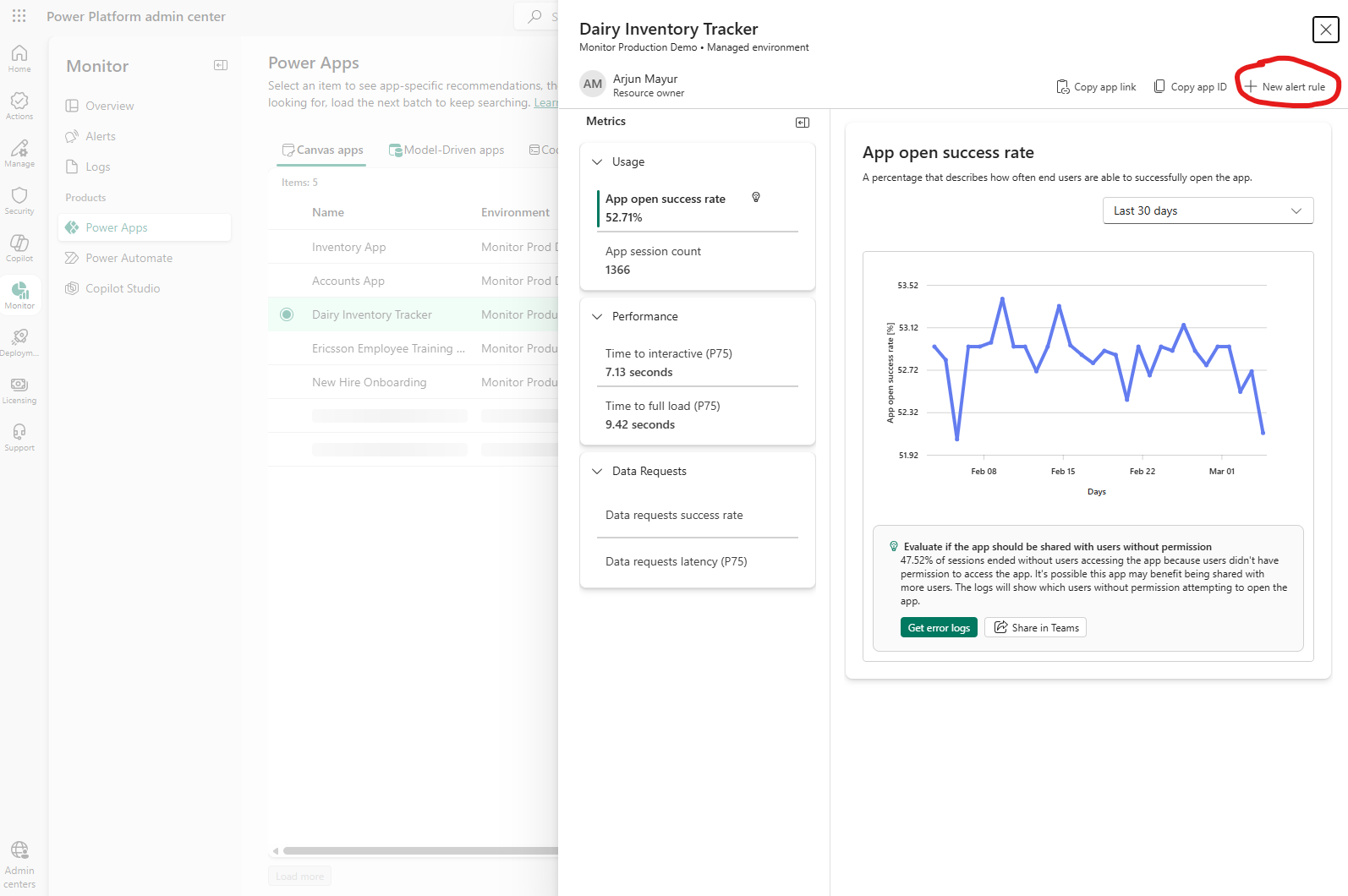
เลือกลิงค์ + กฎการแจ้งเตือนใหม่ เพื่อสร้างการแจ้งเตือน ศูนย์การจัดการจะกรอกข้อมูลสําหรับ ผลิตภัณฑ์ชนิดผลิตภัณฑ์ขอบเขตสภาพแวดล้อม และ ทรัพยากร โดยอัตโนมัติ เพื่อให้คุณสามารถสร้างการแจ้งเตือนบนทรัพยากรเฉพาะนั้นได้
ระบุชื่อกฎการแจ้งเตือนเมตริกตัวดําเนินการค่าเกณฑ์ความรุนแรง และชนิดการแจ้งเตือนตามที่ระบุไว้ในสร้างการแจ้งเตือนบนสภาพแวดล้อม
สําหรับการแจ้งเตือนที่มีขอบเขตทรัพยากร คุณสามารถกําหนดค่า ระยะเวลาการตรวจทานข้อมูล ซึ่งระบุระยะห่างที่การแจ้งเตือนจะประเมินข้อมูล ตัวเลือกสําหรับระยะเวลาการตรวจสอบข้อมูลคือ:
- 24 ชั่วโมง: การแจ้งเตือนจะดูข้อมูลในช่วง 24 ชั่วโมงที่ผ่านมา.
- 1 ชั่วโมง: การแจ้งเตือนจะดูข้อมูลจาก 1 ชั่วโมงที่ผ่านมาและเปิดใช้งานการรวมรายชั่วโมงสำหรับเมตริก
ในแผงทรัพยากรของรายการ คุณสามารถดูแผนภูมิสําหรับการรวมทั้ง 24 ชั่วโมงและ 1 ชั่วโมงในเมตริกของรายการถ้ามีการกําหนดค่าการแจ้งเตือนด้วยระยะเวลาการตรวจทานข้อมูล 1 ชั่วโมงในเมตริกนั้นสําหรับแอปนั้น ตัวอย่างเช่น ถ้าคุณกําหนดค่าการแจ้งเตือนด้วยระยะเวลาการตรวจสอบข้อมูล 1 ชั่วโมงในการวัด เวลาของแอปเพื่อแบบโต้ตอบ คุณจะเห็นการรวมแบบ 24 ชั่วโมงและ 1 ชั่วโมงบนแผนภูมิสําหรับเมตริก เวลาแบบโต้ตอบ สําหรับแอปนั้น ใช้รายการ รอบระยะเวลาตรวจสอบ ด้านบนแผนภูมิเพื่อสลับระหว่างมุมมอง
เลือก บันทึก
หลังจากที่คุณสร้างการแจ้งเตือนของคุณ ระบบจะเรียกใช้การประเมินตามความต้องการและสแกนทรัพยากรที่เกี่ยวข้องทั้งหมดภายใต้ขอบเขต
ตรวจสอบทรัพยากรที่สำคัญพร้อมการแจ้งเตือนที่มีเวลาแฝงต่ำ (พรีวิว)
ใช้การแจ้งเตือนที่มีเวลาแฝงต่ำเพื่อประเมินเมตริกทรัพยากรที่รองรับทุกชั่วโมง แทนที่จะรอการประเมินรายวัน การแจ้งเตือนเหล่านี้สามารถช่วยให้คุณตรวจพบปัญหาได้รวดเร็วยิ่งขึ้นในแอปพลิเคชันที่สำคัญต่อภารกิจและทรัพยากรอื่น ๆ
ตัวอย่างเช่น คุณสามารถสร้างการแจ้งเตือนเวลาแฝงต่ําสําหรับโฟลว์ระบบคลาวด์สําหรับการผลิตเพื่อตรวจสอบว่า อัตราความสําเร็จ ลดลงต่ํากว่า 95%หรือไม่ กฎจะประเมินแต่ละชั่วโมงหลังจากมีการผลิตเมตริกรายชั่วโมงใหม่และสามารถทริกเกอร์ได้เมื่อเป็นไปตามเงื่อนไข
การทำงานของการแจ้งเตือนเวลาแฝงต่ำ
ตามค่าเริ่มต้น เมตริกของ Monitor จะรีเฟรชทุก 24 ชั่วโมง และการแจ้งเตือนจะประเมินเมตริกเหล่านั้นหลังจากสร้างข้อมูลสรุปรวมรอบ 24 ชั่วโมงชุดใหม่แล้ว เมื่อคุณสร้างการแจ้งเตือนที่มีเวลาแฝงต่ำโดยตั้งค่า ระยะเวลาการตรวจสอบข้อมูล เป็น 1 ชั่วโมง Monitor จะเปิดใช้การรวมข้อมูลรายชั่วโมงสำหรับเมตริกที่เลือกในทรัพยากรที่เลือก กฎจะถูกประเมินหลังจากมีการสร้างเมตริกรายชั่วโมงชุดใหม่ และสามารถทริกเกอร์ได้ทุกชั่วโมงหากตรงตามเงื่อนไข
การรวมข้อมูลรายชั่วโมงมีผลเฉพาะกับทรัพยากรและเมตริกนั้นเท่านั้น ไม่เปิดใช้งานการรวมรายชั่วโมงสำหรับทุกเมตริกบนทรัพยากร หน้ารายการผลิตภัณฑ์และสรุปเมตริกในด้านซ้ายของบานหน้าต่างทรัพยากรยังคงแสดงข้อมูลสรุปรวมในช่วง 24 ชั่วโมง
กฎการแจ้งเตือนรายชั่วโมงไม่ดําเนินการประเมินตามความต้องการเมื่อสร้างขึ้นเนื่องจากข้อมูลรายชั่วโมงใหม่ไม่พร้อมใช้งาน
โน้ต
การแจ้งเตือนที่มีความหน่วงต่ำมีการรีเฟรชทุกชั่วโมงและมีรอบการประเมินทุกชั่วโมง ไม่ใช่การแจ้งเตือนแบบเรียลไทม์
ข้อกำหนดและขีดจำกัด
- ตรงตาม ข้อกําหนดเบื้องต้นของการแจ้งเตือนที่มีอยู่ รวมถึงสิทธิ์ของผู้ดูแลระบบและข้อกําหนดของสภาพแวดล้อมที่มีการจัดการสําหรับการแจ้งเตือนแบบกําหนดเอง
- ใช้ขอบเขต Resource การแจ้งเตือนเวลาแฝงต่ําไม่พร้อมใช้งานสําหรับกฎที่กำหนดขอบเขตไว้ที่สภาพแวดล้อม
- เลือกผลิตภัณฑ์และเมตริกที่รองรับ เมตริกที่รองรับจะมีสัญลักษณ์อยู่ถัดจากเมตริกเหล่านั้นในตัวเลือก เมตริก
- ผู้เช่าแต่ละรายสามารถกําหนดค่าการแจ้งเตือนเวลาแฝงต่ําได้สูงสุด 10 รายการ สงวนการแจ้งเตือนเหล่านี้สําหรับแอปพลิเคชันและทรัพยากรที่สําคัญต่อภารกิจ
- คุณสามารถกําหนดค่าการแจ้งเตือนเวลาแฝงต่ําเพียงหนึ่งการแจ้งเตือนต่อทรัพยากรต่อเมตริกเท่านั้น ตัวอย่างเช่น คุณไม่สามารถสร้างกฎเวลาแฝงต่ำสองกฎสำหรับ อัตราความสำเร็จของการเปิดแอปของแอปเดียวกันได้ แม้ว่าค่าเกณฑ์หรือระดับความรุนแรงจะแตกต่างกันก็ตาม
ผลิตภัณฑ์และเมตริกที่รองรับ
| ผลิตภัณฑ์ | เมตริกที่รองรับ |
|---|---|
| แอป Canvas | เวลาจนพร้อมโต้ตอบ, อัตราความสําเร็จในการเปิดแอป, อัตราความสําเร็จของการร้องขอข้อมูล, เวลาแฝงในการขอข้อมูล |
| แอปโค้ด | เวลาจนพร้อมโต้ตอบ, อัตราความสําเร็จในการเปิดแอป, อัตราความสําเร็จของการร้องขอข้อมูล, เวลาแฝงในการขอข้อมูล |
| แอปที่ขับเคลื่อนด้วยแบบจำลอง | อัตราความสําเร็จที่เปิดแอป |
| การทำงานในระบบคลาวด์ | อัตราความสำเร็จ |
| เอเจนต์ | อัตราความสำเร็จการประชุมของตัวแทน |
สร้างการแจ้งเตือนค่าหน่วงต่ำ
- ลงชื่อเข้าใช้ใน ศูนย์การจัดการ Power Platform
- ไปที่ Monitor เลือกผลิตภัณฑ์ที่เกี่ยวข้อง และเลือกทรัพยากรเพื่อเปิดบานหน้าต่างทรัพยากร
- ในมุมขวาบนของบานหน้าต่างทรัพยากร ให้เลือก+ กฎการแจ้งเตือนใหม่ ตัวเลือกนี้พร้อมใช้งานสําหรับแหล่งข้อมูลในสภาพแวดล้อมที่มีการจัดการ
- ในแผงการกําหนดค่าการแจ้งเตือน ให้ยืนยัน ผลิตภัณฑ์ และ ประเภทผลิตภัณฑ์ที่กําหนดไว้ล่วงหน้า ตรวจสอบให้แน่ใจว่า ขอบเขต เป็น ทรัพยากร และตรวจสอบว่าได้เลือก สภาพแวดล้อม และ ทรัพยากร ที่ถูกต้อง
- ป้อน ชื่อกฎการแจ้งเตือน ใน เมตริก ให้เลือกเมตริกที่รองรับ ที่ระบุโดยสัญลักษณ์ที่อยู่ถัดจากเมตริกนั้น ตรวจสอบให้แน่ใจว่าไม่มีการแจ้งเตือนเวลาแฝงต่ําสําหรับทรัพยากรและเมตริกนี้และผู้เช่ายังไม่ถึงขีดจํากัดของการแจ้งเตือนเวลาแฝงต่ํา 10 การแจ้งเตือน
- ในรอบระยะเวลาการตรวจสอบข้อมูล ให้เลือก 1 ชั่วโมง
- กำหนดค่าตัวดำเนินการเปรียบเทียบและค่าเกณฑ์สำหรับเงื่อนไขการแจ้งเตือน เลือกความรุนแรง และเลือกชนิดการแจ้งเตือน สําหรับรายละเอียดเกี่ยวกับการตั้งค่าเหล่านี้ ดูสร้างการแจ้งเตือนบนทรัพยากร
- เลือก บันทึก
การสร้างการแจ้งเตือนจะเปิดใช้งานการรวมรายชั่วโมงสําหรับเมตริกที่เลือกบนทรัพยากรที่เลือก เมตริกอื่น ๆ บนทรัพยากรยังคงใช้การตั้งค่าการรวมที่มีอยู่
ดูเมตริกรายชั่วโมงและการแจ้งเตือนที่ทริกเกอร์
หลังจากที่คุณสร้างการแจ้งเตือนเวลาแฝงต่ํา ให้ใช้แผนภูมิของทรัพยากรเพื่อดูข้อมูลรายชั่วโมงสําหรับเมตริกที่คุณเลือก:
- ใน Monitor ให้เปิดผลิตภัณฑ์ที่เกี่ยวข้องและเลือกทรัพยากร
- ในบานหน้าต่างทรัพยากร ให้เลือกเมตริกหรือแผนภูมิที่เกี่ยวข้องกับการแจ้งเตือนเวลาแฝงต่ํา
- ตั้งค่า ระยะเวลาการตรวจสอบ เป็น 1 ชั่วโมง เพื่อดูชุดข้อมูลเวลารายชั่วโมงของเมตริก ช่วงเวลาแผนภูมิที่พร้อมใช้งานสําหรับช่วงเวลาการตรวจทานนี้คือ 24 ชั่วโมง
- หากการแจ้งเตือนเวลาแฝงต่ำถูกทริกเกอร์ภายในช่วงเวลาที่เลือก แบนเนอร์จะปรากฏขึ้นและระบุว่าการแจ้งเตือนถูกทริกเกอร์ในช่วงเวลาที่เลือกเหนือกราฟอนุกรมเวลา
การตั้งค่า Data review period ของการแจ้งเตือนจะควบคุมการรวมข้อมูลและช่วงเวลาการประเมินตามกําหนดการสําหรับกฎ ช่วงเวลาการตรวจสอบ ของแผนภูมิจะควบคุมการรวมข้อมูลที่แสดงในแผนภูมิ ช่วงเวลาของแผนภูมิควบคุมปริมาณประวัติที่แสดง: สําหรับระยะเวลาการตรวจสอบ 1 ชั่วโมง แผนภูมิจะแสดงประวัติ 24 ชั่วโมง ของประวัติ
หน้ารายการผลิตภัณฑ์และสรุปเมตริกทางด้านซ้ายของบานหน้าต่างทรัพยากรยังคงแสดงผลรวม 24 ชั่วโมง แม้ว่าคุณกําลังดูแผนภูมิรายชั่วโมง
โน้ต
แบนเนอร์ที่ระบุการแจ้งเตือนที่เรียกใช้ภายในช่วงเวลาที่เลือกไม่ได้หมายความเพียงอย่างเดียวว่าการแจ้งเตือนกําลังทํางานอยู่ในขณะนี้ ว่าปัญหายังไม่ได้รับการแก้ไข หรือทรัพยากรกําลังประสบกับปัญหาขัดข้องอยู่ในขณะนี้
เมื่อเกิดการแจ้งเตือน
ถ้าคุณเลือกที่จะรับการแจ้งเตือนทางอีเมลเมื่อทรัพยากรใด ๆ มีการแจ้งเตือนเกิดขึ้น คุณจะได้รับการแจ้งเตือนทางอีเมล
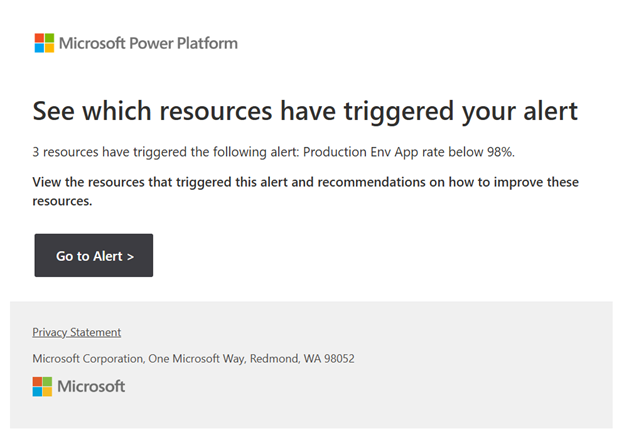
ในการแจ้งเตือนทางอีเมล ให้เลือก ไปที่การแจ้งเตือน เพื่อเปิดหน้า Power Platform ที่แสดงการแจ้งเตือนที่ถูกทริกเกอร์ คุณสามารถดูข้อมูลเกี่ยวกับการแจ้งเตือนที่ถูกทริกเกอร์ และทรัพยากรที่เกี่ยวข้องที่ทริกเกอร์การแจ้งเตือน เมื่อคุณเลือกทรัพยากรใด ๆ ในการแจ้งเตือนที่ถูกเรียกใช้งาน บานหน้าต่างจะปรากฏขึ้นซึ่งแสดงข้อมูลอนุกรมเวลาสำหรับเมตริกที่เกี่ยวข้องทั้งหมดสำหรับทรัพยากรนั้น และคำแนะนำสำหรับวิธีการปรับปรุงเมตริกหากเมตริกนั้นไม่เหมาะสม
กําหนดเส้นทางการแจ้งเตือนไปยังปลายทางที่สํารองข้อมูลด้วยตัวเชื่อมต่อ (ตัวอย่าง)
ใช้ทริกเกอร์ เมื่อมีการแจ้งเตือนเริ่มทํางาน บนตัวเชื่อมต่อ Power Platform for Admins V2 เพื่อกําหนดเส้นทางการแจ้งเตือนแบบกําหนดเองผ่าน Power Automate ไปยังปลายทางใด ๆ ที่รองรับโดยคอนเนกเตอร์ นำการแจ้งเตือนไปยังเครื่องมือที่ทีมของคุณใช้อยู่แล้ว: โพสต์ไปยังแชนเนล Microsoft Teams สร้างรายการงาน Azure DevOps หรือเริ่มเวิร์กโฟลว์ด้วยตัวเชื่อมต่ออื่น เช่น ServiceNow
แทนที่จะพึ่งพากล่องขาเข้าเพื่อประสานการตอบสนอง ให้ใช้รายละเอียดของการแจ้งเตือนที่ถูกทริกเกอร์เพื่อตัดสินใจว่าควรส่งการแจ้งเตือนไปที่ใดและควรรวมข้อมูลอะไรบ้าง คุณสามารถกําหนดเส้นทางการแจ้งเตือนที่ได้รับทั้งหมดไปยังปลายทางหนึ่งปลายทางหรือใช้เงื่อนไขเพื่อส่งการแจ้งเตือนที่แตกต่างกันไปยังปลายทางที่แตกต่างกันได้
ตัวอย่างเช่น สมมติว่าองค์กรของคุณใช้แอปแคนวาสสําหรับใช้งานจริงที่มีความสําคัญต่อธุรกิจในสภาพแวดล้อมที่มีการจัดการ กฎการแจ้งเตือนแบบกําหนดเองที่มีความรุนแรง สูง ตรวจพบเมื่ออัตราความสําเร็จเปิดแอปลดลงต่ํากว่า 95 เปอร์เซ็นต์ เมื่อการแจ้งเตือนทํางาน โฟลว์ของคุณสามารถโพสต์การแจ้งเตือนและรายละเอียดทรัพยากรที่ได้รับผลกระทบไปยังแชนเนลของทีมการดําเนินงานได้ สาขาแยกต่างหากภายในโฟลว์เดียวกันสามารถสร้างรายการงาน Azure DevOps สำหรับการแจ้งเตือนที่มีระดับความรุนแรงปานกลางและต่ำที่ได้รับจากกฎอื่น ๆ
Important
ทริกเกอร์ เมื่อการแจ้งเตือนทํางาน และการเชื่อมต่อ Power Platform for Admins V2 ในขณะนี้จําเป็นต้องมีบัญชีผู้ดูแลระบบผู้เช่า การสนับสนุนผู้ดูแลระบบสภาพแวดล้อมสําหรับทริกเกอร์นี้จะพร้อมใช้งานในเร็วๆ นี้ ผู้ดูแลระบบ Tenant และผู้ดูแลระบบสภาพแวดล้อมสามารถสร้างการแจ้งเตือนทั่วไปต่อไปได้
ข้อกําหนดเบื้องต้น
ก่อนที่คุณจะเริ่มต้น ให้แน่ใจว่าคุณมี:
- บัญชีผู้ดูแลระบบผู้เช่าสำหรับยืนยันตัวตนของการเชื่อมต่อทริกเกอร์ Power Platform for Admins V2
- กฎการแจ้งเตือนแบบกำหนดเองสำหรับสภาพแวดล้อมหรือทรัพยากรในสภาพแวดล้อมที่มีการจัดการ หรือสิทธิ์ในการสร้างกฎดังกล่าว การแจ้งเตือนแบบกําหนดเองจะพร้อมใช้งานเฉพาะในสภาพแวดล้อมที่มีการจัดการเท่านั้น
- การเข้าถึงเพื่อสร้างโฟลว์ระบบคลาวด์ Power Automate และการเชื่อมต่อที่จําเป็นสําหรับปลายทางที่คุณเลือก
โน้ต
ไม่สามารถเปิดใช้กฎการแจ้งเตือนและการแจ้งเตือนที่กําหนดไว้ล่วงหน้าซึ่งกําหนดระยะเวลาการตรวจทานข้อมูล 1 ชั่วโมงกับทริกเกอร์ เมื่อการแจ้งเตือนเริ่มทำงาน ได้ในขณะนี้
ขั้นตอนที่ 1: กําหนดค่ากฎการแจ้งเตือนแบบกําหนดเอง
ลงชื่อเข้าใช้ Power Platform admin center ในฐานะผู้ดูแลระบบผู้เช่า
ไปยัง Monitor>การแจ้งเตือน
สร้างกฎการแจ้งเตือนแบบกําหนดเอง ทําตามขั้นตอน เพื่อสร้างการแจ้งเตือนบนสภาพแวดล้อม หรือ สร้างการแจ้งเตือนบนทรัพยากรตามความเหมาะสม
เลือก ผลิตภัณฑ์, ประเภทผลิตภัณฑ์ และ ขอบเขต รวมถึงสภาพแวดล้อมหรือทรัพยากรที่จะตรวจสอบ กําหนดค่าเมตริก ตัวดําเนินการ ค่าเกณฑ์ และความรุนแรง ตัวอย่างเช่น เลือกอัตราความสำเร็จในการเปิดแอปของแอปพื้นที่ทำงานแบบ Canvas ตั้งค่า ตัวดำเนินการเปรียบเทียบ เป็น ต่ำกว่า ป้อน 95 สำหรับค่าเกณฑ์ และตั้งค่า ความรุนแรง เป็น สูง
เลือก 24 ชั่วโมง ภายใต้ ระยะเวลาการตรวจสอบข้อมูล
ในดรอปดาวน์ ชนิดการแจ้งเตือน ให้เลือกหนึ่งในตัวเลือกเหล่านี้:
- ตัวเชื่อมต่อ: เลือกกฎการแจ้งเตือนลงในการแจ้งเตือนตัวเชื่อมต่อ ทริกเกอร์ เมื่อการแจ้งเตือนเริ่มทำงาน จะเฝ้าติดตามกฎและเริ่มต้นโฟลว์เมื่อการแจ้งเตือนเริ่มทำงาน
- อีเมลและตัวเชื่อมต่อ: ส่งอีเมลไปยังผู้รับที่ระบุ และเปิดใช้การแจ้งเตือนของตัวเชื่อมต่อสำหรับกฎด้วย เพื่อให้ทริกเกอร์เริ่มโฟลว์เมื่อมีการทริกการแจ้งเตือน
ถ้าคุณเลือกอีเมลและตัวเชื่อมต่อ ให้ระบุผู้รับอีเมลในผู้รับ
เลือก บันทึก
ขั้นตอนที่ 2: สร้างและกําหนดค่าโฟลว์
- ลงชื่อเข้าใช้ Power Automate และสร้างโฟลว์ระบบคลาวด์อัตโนมัติ
- เลือกทริกเกอร์ เมื่อมีการแจ้งเตือนเกิดขึ้น ในตัวเชื่อมต่อ Power Platform for Admins V2
- สร้างหรือเลือกการเชื่อมต่อที่รับรองความถูกต้องด้วยบัญชีผู้ดูแลระบบ Tenant ของคุณ
โน้ต
ตามค่าเริ่มต้น ทริกเกอร์จะตรวจจับกฎการแจ้งเตือนแบบกําหนดเองทั้งหมดภายในขอบเขตของบัญชีที่เชื่อมต่อที่ใช้การแจ้งเตือน ตัวเชื่อมต่อ หรือ อีเมลและตัวเชื่อมต่อ สิ่งนี้ไม่ได้ผูกกับกฎที่คุณเพิ่งสร้าง เมื่อต้องการดําเนินการกับข้อความแจ้งเตือนเหล่านั้นเพียงบางส่วน ให้เพิ่มเงื่อนไขหลังจากทริกเกอร์โดยใช้ข้อมูล เช่น ความรุนแรงหรือรหัสกฎการแจ้งเตือน
ขั้นตอนที่ 3: ส่งการแจ้งเตือนไปยังปลายทางของคุณ
คุณสามารถกําหนดเส้นทางการแจ้งเตือนที่ได้รับไปยังปลายทางที่สนับสนุนตัวเชื่อมต่อใด ๆ ได้ คุณไม่จําเป็นต้องเพิ่มการกรองความรุนแรง ตัวอย่างการกําหนดเส้นทางตามความรุนแรงในภายหลังในส่วนนี้เป็นรูปแบบทางเลือกแบบหนึ่ง
- เพิ่มการดำเนินการของตัวเชื่อมต่อที่เหมาะสมหลังทริกเกอร์ ตัวอย่างเช่น เลือกการดําเนินการเพื่อโพสต์ข้อความไปยังแชนเนลของ Teams สร้างรายการงาน Azure DevOps หรือสร้างระเบียนในบริการที่เชื่อมต่ออื่น
- กําหนดค่าการตั้งค่าการเชื่อมต่อและปลายทางของการดําเนินการ เช่น ทีมเป้าหมายและช่องเป้าหมาย หรือโครงการที่มีรายการงานอยู่
- ใช้เนื้อหาแบบไดนามิกของทริกเกอร์เพื่อเติมข้อมูลการดําเนินการปลายทาง รวมชื่อการแจ้งเตือน ตัวระบุ ความรุนแรง และรายละเอียดทรัพยากรที่ได้รับผลกระทบซึ่งช่วยให้ทีมรับข้อมูลสามารถตรวจสอบได้ ส่วน เนื้อความการแจ้งเตือนที่ถูกทริกเกอร์ จะอธิบายข้อมูลที่พร้อมใช้งาน
- ถ้าโฟลว์ควรจัดการเฉพาะกฎที่ระบุ ให้เพิ่มเงื่อนไขโดยใช้รหัสของกฎการแจ้งเตือนนั้นก่อนการดําเนินการการแจ้งเตือน มิฉะนั้น การดำเนินการสามารถนำไปใช้กับกฎทั้งหมดที่เลือกใช้ภายในขอบเขตของบัญชีที่เชื่อมต่ออยู่ หรือกับชุดย่อยที่ถูกเลือกตามเงื่อนไขอื่น ๆ ที่คุณเพิ่ม
- บันทึกโฟลว์และเปิดใช้งาน
ขั้นตอนที่ 4: ตรวจสอบการแจ้งเตือน
- หลังจากที่โฟลว์ถูกเปิด ตรวจสอบการทริกเกอร์ใหม่ของกฎการแจ้งเตือนแบบกําหนดเองที่กําหนดค่าสําหรับตัวเชื่อมต่อหรือการแจ้งเตือนอีเมลและตัวเชื่อมต่อ
- เปิดประวัติการเรียกใช้ของโฟลว์ใน Power Automate ตรวจทานทริกเกอร์ ผลลัพธ์เงื่อนไขใด ๆ และการดําเนินการปลายทางเพื่อยืนยันว่าการแจ้งเตือนเป็นไปตามเส้นทางที่ตั้งใจไว้
- ตรวจสอบจุดหมายปลายทาง ยืนยันว่าการแจ้งเตือนที่ส่งออกไปตรงกับกฎการแจ้งเตือนและเหตุการณ์การแจ้งเตือนที่ถูกเรียกใช้ และมีข้อมูลบริบทที่ทีมของคุณต้องการ หากคุณเลือก อีเมลและตัวเชื่อมต่อ ให้ตรวจสอบการแจ้งเตือนอีเมลของผู้รับที่ระบุ
การสร้างกฎการแจ้งเตือนจะเริ่มต้นการประเมินผลตามความต้องการ ดังนั้นกฎอาจถูกทริกเกอร์ก่อนที่คุณสร้างหรือเปิดใช้งานโฟลว์ ตรวจสอบความถูกต้องของโฟลว์ด้วยการทริกเกอร์ใหม่หลังจากเปิดอยู่
การกำหนดเส้นทางการแจ้งเตือนผ่าน Power Automate จะไม่เปลี่ยนแปลงระยะเวลาการประเมินของกฎหรือความถี่ในการรวบรวมเมตริก
เนื้อหาการแจ้งเตือนที่ถูกเรียกใช้
ใช้ข้อมูลจากเนื้อความการแจ้งเตือนที่ทริกเกอร์ในเงื่อนไข ข้อความ และรายการงาน ตารางต่อไปนี้อธิบายเขตข้อมูลที่พร้อมใช้งานโดยใช้ป้ายชื่อที่สามารถอ่านได้ สําหรับแหล่งข้อมูลที่ได้รับผลกระทบ ให้เก็บตัวระบุ ค่าเมตริก และสภาพแวดล้อมของแต่ละทรัพยากรไว้ด้วยกันเพื่อให้ทีมผู้รับเรื่องสามารถระบุตําแหน่งที่เกิดปัญหาได้
| ฟิลด์ | คำอธิบาย |
|---|---|
alertId |
รหัสของบุคคลที่กระตุ้นเหตุการณ์การแจ้งเตือน ใช้เพื่อแยกการทำงานแยกของกฎเดียวกัน |
alertRuleId |
ตัวระบุของกฎการแจ้งเตือน ใช้เพื่อกรองการแจ้งเตือนตามกฎที่ระบุ |
severity |
ความรุนแรงที่กําหนดให้กับการแจ้งเตือน คุณสามารถเลือกใช้เพื่อกําหนดเส้นทางการแจ้งเตือนได้ |
monitorCondition |
เงื่อนไขของมอนิเตอร์ที่รายงานสำหรับการแจ้งเตือน |
firedDateTime |
เวลาที่การแจ้งเตือนทำงาน |
productType |
ชนิดผลิตภัณฑ์ที่สัมพันธ์กับการแจ้งเตือน |
subProductType |
ชนิดผลิตภัณฑ์ย่อยที่สัมพันธ์กับการแจ้งเตือน |
scope |
ขอบเขตที่ตรวจสอบโดยกฎการแจ้งเตือน |
metric |
เมตริกที่ประเมินโดยกฎการแจ้งเตือน |
metricUnit |
หน่วยที่ใช้สําหรับเมตริก |
operator |
ตัวดําเนินการเปรียบเทียบที่ใช้ในการประเมินเมตริกเทียบกับค่าเกณฑ์ |
threshold |
เกณฑ์ที่กำหนดค่าไว้ในกฎการแจ้งเตือน |
dataReviewPeriod |
รอบระยะเวลาของข้อมูลเมตริกที่ตรวจทานเมื่อประเมินการแจ้งเตือน |
affectedResourceCount |
จํานวนของทรัพยากรที่ได้รับผลกระทบจากการแจ้งเตือนที่ถูกทริกเกอร์ |
affectedResource |
ตัวระบุของทรัพยากรที่ได้รับผลกระทบ แต่ละ ID ทรัพยากรสอดคล้องกับค่าเมตริกของทรัพยากรนั้นและสภาพแวดล้อมของทรัพยากรนั้น |
metricValues |
ค่าเมตริกที่รายงานสําหรับแต่ละทรัพยากรที่ได้รับผลกระทบ จับคู่กับ ID และสภาพแวดล้อมของทรัพยากรนั้น |
environmentId |
ตัวระบุสภาพแวดล้อมหรือบริบทสําหรับแต่ละทรัพยากรที่ได้รับผลกระทบ จับคู่กับ ID และค่าเมตริกของทรัพยากรนั้น |
tenantId |
รหัสของเทนเนนต์ที่สัมพันธ์กับการแจ้งเตือน |
ตัวอย่าง: กําหนดเส้นทางการแจ้งเตือนตามความรุนแรง
ตัวอย่างที่เลือกได้นี้ส่งการแจ้งเตือนความรุนแรงสูงไปยัง Teams และสร้างรายการงาน Azure DevOps สําหรับการแจ้งเตือนความรุนแรงปานกลางและต่ํา ใช้ได้เฉพาะกับการแจ้งเตือนแบบกำหนดเองที่ทริกเกอร์ได้รับเท่านั้น: กฎภายในขอบเขตของบัญชีที่เชื่อมต่อซึ่งใช้การแจ้งเตือนประเภท ตัวเชื่อมต่อ หรือ อีเมลและตัวเชื่อมต่อ เงื่อนไขความรุนแรงควบคุมการกําหนดเส้นทางในตัวอย่างนี้; ซึ่งไม่จําเป็นต้องกําหนดค่าหรือใช้ทริกเกอร์
- เริ่มต้นด้วยทริกเกอร์ เมื่อมีการทริกเกอร์การแจ้งเตือน และการเชื่อมต่อผู้ดูแลระบบผู้เช่าที่กําหนดค่าในขั้นตอนที่ 2
- ถ้าคุณต้องการประมวลผลกฎเพียงกฎเดียว ให้เพิ่มเงื่อนไขหนึ่งข้อโดยใช้รหัสกฎการแจ้งเตือนก่อนการดำเนินการกำหนดเส้นทาง มิฉะนั้น ดําเนินการต่อด้วยกฎการเลือกใช้ทั้งหมดภายในขอบเขตของบัญชีที่เชื่อมต่อ
- เพิ่มการดำเนินการ Condition ที่ตรวจสอบว่าความรุนแรงของการแจ้งเตือนเป็น สูง หรือไม่ โดยใช้เนื้อหาแบบไดนามิกของทริกเกอร์
- ในแขนงใช่ เพิ่มการดำเนินการ Microsoft Teams เพื่อโพสต์ข้อความไปยังแชนเนล กำหนดค่าการเชื่อมต่อ Teams และเลือกทีมเป้าหมายและช่องทางเป้าหมาย
- เติมข้อความของ Teams ที่มีชื่อการแจ้งเตือน รหัสกฎการแจ้งเตือน รหัสการแจ้งเตือนที่ทริกเกอร์ ความรุนแรง เวลาที่ทริกเกอร์ และข้อมูลเมตริกและขีดจํากัดที่เกี่ยวข้อง รวมทรัพยากรที่ได้รับผลกระทบพร้อมค่าเมตริกและสภาพแวดล้อมที่เกี่ยวข้อง
- ในสาขา No ของเงื่อนไขความรุนแรง ให้เพิ่มการดําเนินการ Azure DevOps เพื่อสร้างรายการงาน กำหนดค่าการเชื่อมต่อ Azure DevOps, องค์กร, โครงการ และชนิดของรายการงาน
- แมปข้อมูลการแจ้งเตือนไปยังชื่อเรื่องและคําอธิบายของรายการงาน ตัวอย่างเช่น ให้รวมระดับความรุนแรง รหัสกฎการแจ้งเตือน รหัสการแจ้งเตือนที่ถูกทริกเกอร์ เวลาที่ทริกเกอร์ เมตริก ค่าเกณฑ์ และรายละเอียดของทรัพยากรที่ได้รับผลกระทบไว้ในคำอธิบาย
- บันทึกโฟลว์และเปิดใช้งาน
- ตรวจสอบเส้นทางที่กําหนดค่าไว้แต่ละเส้นทางเมื่อเกิดเหตุการณ์การแจ้งเตือนใหม่ที่เกี่ยวข้อง สำหรับการแจ้งเตือนที่มีระดับความรุนแรง สูง ให้ตรวจสอบประวัติการทำงานของโฟลว์และข้อความใน Teams สําหรับการแจ้งเตือนความรุนแรงปานกลางหรือต่ํา ตรวจสอบประวัติการเรียกใช้และรายการงาน Azure DevOps ยืนยันว่ากฎและตัวระบุการแจ้งเตือนที่ถูกทริกเกอร์ตรงกันในแต่ละปลายทาง
การแจ้งเตือนที่กําหนดไว้ล่วงหน้าจาก Microsoft
Overview
Power Platform ประกอบด้วยการแจ้งเตือนที่กำหนดไว้ล่วงหน้าเพื่อช่วยให้ทีมไอที การดำเนินงาน และศูนย์ความเป็นเลิศระบุแอป โฟลว์ และตัวแทนที่มีสุขภาพการทำงานลดลง การแจ้งเตือนที่กําหนดไว้ล่วงหน้าให้ค่ามากที่สุดแก่ลูกค้าที่ไม่ได้ใช้การแจ้งเตือนแบบกําหนดเองเพื่อตรวจสอบสถานภาพขององค์กรของพวกเขา
การแจ้งเตือนที่กําหนดไว้ล่วงหน้าคืออะไร
Microsoft สร้างและกําหนดการแจ้งเตือนที่กําหนดไว้ล่วงหน้าเพื่อเน้นทรัพยากรด้วยประสิทธิภาพที่ไม่เหมาะสม มีขอบเขตครอบคลุมทั่วทั้งผู้เช่า ดังนั้นจึงตรวจสอบทรัพยากรทั้งหมดของชนิดเฉพาะในผู้เช่าของคุณ การตั้งค่าเหล่านี้ถูกเปิดใช้งานอยู่ตามค่าเริ่มต้น ไม่จําเป็นต้องมีการตั้งค่าเพื่อเริ่มต้นใช้งาน และไม่สามารถแก้ไขได้ การแจ้งเตือนที่กําหนดไว้ล่วงหน้าจะสนับสนุนการกําหนดเอง ไม่เพียงช่วยให้ผู้ใช้ระบุแหล่งข้อมูลที่ใช้งานสูงด้วยประสิทธิภาพในการดําเนินงานที่ต่ํากว่าจุดเหมาะสม แต่ยังช่วยแนะนําและทําความคุ้นเคยกับผู้ใช้ด้วยแนวคิดของการแจ้งเตือนแบบกําหนดเอง พิจารณาการสร้างการแจ้งเตือนแบบกําหนดเองบนแหล่งข้อมูลเหล่านี้บางแหล่งเพื่อติดตามพวกมันในเชิงรุกเทียบกับค่าเกณฑ์แบบกําหนดเองที่คุณกําหนด
ตารางต่อไปนี้แสดงรายละเอียดข้อความแจ้งเตือนที่กําหนดไว้ล่วงหน้าที่สนับสนุนในวันนี้
| ผลิตภัณฑ์ | การแจ้งเตือนที่กําหนดไว้ล่วงหน้า |
|---|---|
| แอป Canvas | ความพร้อมใช้งานของแอป canvas ที่มีการใช้งานสูงมีน้อยกว่า 90% |
| แอปที่ขับเคลื่อนด้วยแบบจำลอง | ความพร้อมใช้งานของแอปแบบจําลองข้อมูลที่มีการใช้งานสูงอยู่ภายใต้ 90% |
| การทำงานในระบบคลาวด์ | โฟลว์คลาวด์ที่ใช้งานสูงมีอัตราความสําเร็จต่ํากว่า 90% |
| โฟลว์เดสก์ท็อป | โฟลว์เดสก์ท็อปที่ใช้งานสูงมีอัตราความสําเร็จต่ํากว่า 90% |
| เอเจนต์ | ตัวแทนที่ใช้งานสูงมีอัตราความสําเร็จต่ํากว่า 90% |
ค่าเกณฑ์การใช้งานสูง
การแจ้งเตือนที่กำหนดไว้ล่วงหน้าจะเน้นทรัพยากรที่มีการใช้งานสูงในเทนแนนต์ของคุณซึ่งทํางานได้ต่ำกว่าความคาดหวัง การแจ้งเตือนเหล่านี้จะกรองทรัพยากรด้วยเซสชันต่ําหรือจํานวนการเรียกใช้เพื่อให้คุณเห็นเฉพาะทรัพยากรที่เกี่ยวข้องเท่านั้น ค่าเกณฑ์สําหรับแต่ละชนิดผลิตภัณฑ์ที่สนับสนุนอยู่ในตารางต่อไปนี้และไม่สามารถเปลี่ยนแปลงได้
| ผลิตภัณฑ์ | ค่าเกณฑ์การใช้งาน |
|---|---|
| แอป Canvas | การเปิดใช้แอปล่าสุดจะมากกว่าหรือเท่ากับ 100 |
| แอปที่ขับเคลื่อนด้วยแบบจำลอง | การเปิดใช้แอปล่าสุดจะมากกว่าหรือเท่ากับ 100 |
| การทำงานในระบบคลาวด์ | จำนวนการรันรายวันต้องไม่ต่ำกว่า 150 |
| โฟลว์เดสก์ท็อป | จำนวนการดำเนินการรายวันมากกว่าหรือเท่ากับ 100 |
| เอเจนต์ | เซสชันตัวแทนล่าสุดจะมากกว่าหรือเท่ากับ 200 |
วิธีการทำงาน
ไปที่ ศูนย์การจัดการ Power Platform และไปที่หน้าภาพรวม> บนหน้า คุณจะเห็นการ์ดสองใบ
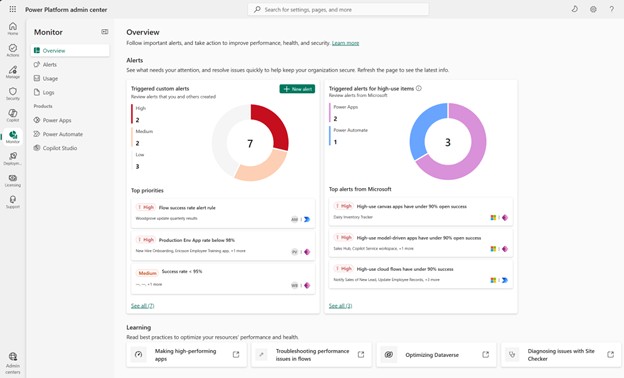
การ์ดการแจ้งเตือนแบบกําหนดเองที่ถูกทริกเกอร์จะแสดงสถานะของการแจ้งเตือนแบบกําหนดเองที่ถูกทริกเกอร์ในผู้เช่าของคุณ การแจ้งเตือนเหล่านี้คือการแจ้งเตือนที่คุณกําหนด วิชวลในการ์ดนี้จะแบ่งย่อยการแจ้งเตือนแบบกําหนดเองที่ถูกทริกเกอร์ของคุณตามระดับความรุนแรง และส่วน ลําดับความสําคัญสูงสุด ที่ด้านล่างจะเรียกการแจ้งเตือนใดที่ถูกทริกเกอร์ล่าสุด เลือกหนึ่งในการแจ้งเตือนแบบกําหนดเองเหล่านั้นเพื่อดูว่ารายการใดที่ทริกเกอร์การแจ้งเตือนแบบกําหนดเองนั้น
การ์ด การแจ้งเตือนที่ถูกทริกเกอร์สําหรับรายการที่ใช้งานสูง ทางด้านขวา แสดงให้คุณเห็นว่าข้อความแจ้งเตือนที่กําหนดไว้ล่วงหน้าใดที่ถูกทริกเกอร์ ในทํานองเดียวกัน วิชวลที่ด้านบนของการ์ดจะแสดงการแบ่งย่อยของการแจ้งเตือนที่กําหนดไว้ล่วงหน้าที่ถูกทริกเกอร์ตามชนิดผลิตภัณฑ์ เลือกหนึ่งในการแจ้งเตือนในส่วน การแจ้งเตือนสูงสุดจาก Microsoft เพื่อดูทรัพยากรที่ทริกเกอร์การแจ้งเตือนที่กําหนดไว้ล่วงหน้า ตัวอย่างเช่น คุณสามารถเลือก โฟลว์คลาวด์ที่ใช้ระดับสูงมีอัตราความสําเร็จต่ํากว่า 90% การแจ้งเตือนที่กําหนดไว้ล่วงหน้า และดูโฟลว์ระบบคลาวด์ที่ใช้งานสูงทั้งหมดในผู้เช่าของคุณที่ทริกเกอร์การแจ้งเตือนนี้ โดยไม่คํานึงว่าโฟลว์อยู่ในสภาพแวดล้อมที่มีการจัดการหรือไม่ เช่นเดียวกับประสบการณ์การแจ้งเตือนแบบกําหนดเองที่ถูกทริกเกอร์ การเลือกโฟลว์เฉพาะในรายการจะแสดงบานหน้าต่างที่แสดงให้คุณเห็นว่าแต่ละเมตริกสําหรับโฟลว์นั้นมีแนวโน้มเมื่อเวลาผ่านไปอย่างไร
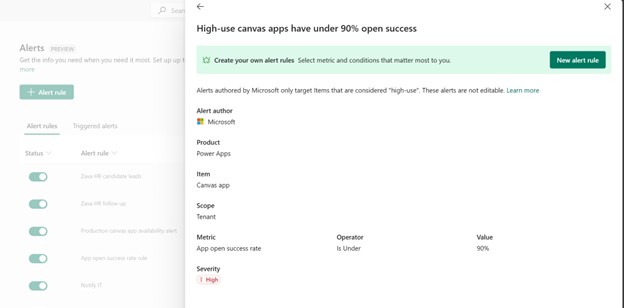
คุณยังสามารถดูรายการการแจ้งเตือนที่กําหนดไว้ล่วงหน้าของคุณ และดูรายละเอียดได้ในส่วนการแจ้งเตือนของ ตัวตรวจสอบ เลือก การแจ้งเตือน แล้วเลื่อนไปที่ด้านล่างของหน้าเพื่อดูการแจ้งเตือนที่กําหนดไว้ล่วงหน้า การแจ้งเตือนที่กำหนดไว้ล่วงหน้าโดย Microsoft
การเลือกจุดสามจุดที่อยู่ถัดจากการแจ้งเตือนที่กําหนดไว้ล่วงหน้า จากนั้น รายละเอียด จะแสดงบานหน้าต่างที่แสดงวิธีการกําหนดค่า คุณไม่สามารถแก้ไขหรือลบการแจ้งเตือนเหล่านี้ได้
คำถามที่ถามบ่อย (FAQs)
อะไรคือความแตกต่างระหว่างกฎการแจ้งเตือนและการแจ้งเตือนที่ถูกทริกเกอร์
กฎการแจ้งเตือนคือกฎการตรวจสอบที่คุณกําหนดค่า รวมถึงขอบเขต เมตริก ค่าเกณฑ์ ความร้ายแรง และการแจ้งเตือน
การแจ้งเตือนที่ถูกทริกเกอร์คืออินสแตนซ์เมื่อทรัพยากรอย่างน้อยหนึ่งรายการตรงกับเงื่อนไขของกฎ ตัวอย่างเช่น เงื่อนไขอัตราความสำเร็จในการเปิดแอปต่ำกว่า 90% ได้รับการปฏิบัติตามตรงตามที่กำหนด
ใครสามารถสร้างและจัดการการแจ้งเตือนได้บ้าง
คุณต้องเป็น ผู้ดูแลระบบผู้เช่า หรือ ผู้ดูแลระบบสภาพแวดล้อม เพื่อสร้างและจัดการการแจ้งเตือน
ฉันสามารถสร้างกฎการแจ้งเตือนได้กี่กฎ?
คุณสามารถสร้างกฎการแจ้งเตือนได้ถึง 10 กฎด้วยรอบระยะเวลาการตรวจทานข้อมูล 1 ชั่วโมงและกฎการแจ้งเตือนสูงสุด 50 กฎที่มีรอบระยะเวลาการตรวจทานข้อมูล 24 ชั่วโมงสําหรับผลรวมของกฎการแจ้งเตือน 60 กฎ กฎการแจ้งเตือนรายชั่วโมงที่ปิดใช้งานอยู่ยังคงนับรวมอยู่ในขีดจำกัด 10 ข้อ ดังนั้นให้ลบกฎการแจ้งเตือนรายชั่วโมงที่คุณไม่ได้ใช้งาน กฎการแจ้งเตือนที่มีรอบระยะเวลาตรวจทานข้อมูล 24 ชั่วโมงที่ปิดใช้งานจะไม่นับรวมในขีดจํากัดของกฎการแจ้งเตือน
สภาพแวดล้อมใดบ้างที่ได้รับการสนับสนุน
ชนิดของสภาพแวดล้อมทั้งหมด เช่น การผลิต Sandbox การทดลองใช้ และชนิดของสภาพแวดล้อมของนักพัฒนาได้รับการสนับสนุน แต่ต้องเป็นสภาพแวดล้อมที่มีการจัดการ คุณเลือกสภาพแวดล้อมในเขตข้อมูล ID หลังจากการตั้งค่าเขตข้อมูลขอบเขตเป็นสภาพแวดล้อม
ฉันจะจัดการการแจ้งเตือนที่สร้างขึ้นของฉันได้ที่ไหน
ไปที่ ศูนย์การจัดการ Power Platform และเลือก ตรวจสอบ>การแจ้งเตือน และจัดการกฎที่มีอยู่บนแท็บ กฎการแจ้งเตือน
คอลัมน์ เรียกใช้ล่าสุด ในแท็บ กฎการแจ้งเตือน คืออะไร
ข้อมูลในคอลัมน์นี้จะแสดงเมื่อเรียกใช้กฎการแจ้งเตือนล่าสุด การแจ้งเตือนจะทํางานทุก 24 ชั่วโมง ดังนั้นค่าในคอลัมน์นี้ควรเปลี่ยนแปลงตามนั้น
ระดับความรุนแรงมีผลต่อวิธีการประมวลผลการแจ้งเตือนหรือไม่?
ความรุนแรง เช่น ต่ํา, ปานกลาง, หรือ สูง เป็นระดับการจำแนกประเภทสำหรับการจัดลำดับความสำคัญและการรายงาน ซึ่งจะไม่เปลี่ยนความถี่ในการประเมินหรือพฤติกรรมการแจ้งเตือนทางอีเมล
การแจ้งเตือนทํางานกับสภาพแวดล้อมเริ่มต้นหรือไม่
ใช่ ถ้าสภาพแวดล้อมเริ่มต้นของคุณเป็นสภาพแวดล้อมที่มีการจัดการ สภาพแวดล้อมที่มีการจัดการเป็นสภาพแวดล้อมเดียวที่สนับสนุนการแจ้งเตือน
ฉันสามารถปิดใช้งานการแจ้งเตือนที่กําหนดไว้ล่วงหน้าได้หรือไม่
ในขณะนี้ คุณไม่สามารถปิดใช้งานการแจ้งเตือนที่กําหนดไว้ล่วงหน้า การสนับสนุนสําหรับความสามารถนี้จะพร้อมใช้งานในเร็วๆ นี้
ฉันสามารถดูข้อความแจ้งเตือนที่กําหนดไว้ล่วงหน้าที่ใด
คุณสามารถดูข้อความแจ้งเตือนที่กําหนดไว้ล่วงหน้าที่ทริกเกอร์บนหน้า ภาพรวมการตรวจสอบ ภายใต้บัตร การแจ้งเตือนที่ถูกทริกเกอร์สําหรับรายการที่มีการใช้งานสูง และในส่วน การแจ้งเตือน ที่ด้านล่างของหน้า กฎการแจ้งเตือน คุณสามารถค้นหาการแจ้งเตือนที่ถูกกำหนดไว้ล่วงหน้าและถูกทริกเกอร์แล้วในส่วน การแจ้งเตือนที่ถูกทริกเกอร์ ของหน้า ตรวจสอบการแจ้งเตือน ได้เช่นกัน
ฉันควรทําอย่างไรถ้าเกิดการแจ้งเตือนที่กําหนดไว้ล่วงหน้า
ตรวจทานแหล่งข้อมูลที่ได้รับผลกระทบ และพิจารณาการสร้างการแจ้งเตือนแบบกําหนดเองสําหรับรายการเหล่านั้นเพื่อตรวจสอบรายการเหล่านั้นในเชิงรุกเทียบกับค่าเกณฑ์ที่เกี่ยวข้องกับองค์กรของคุณ และรับการแจ้งเตือนทางอีเมลเมื่อทริกเกอร์
ข้อความแจ้งเตือนที่กําหนดไว้ล่วงหน้าจะส่งการแจ้งเตือนทางอีเมลหรือไม่
ไม่ การแจ้งเตือนที่กําหนดไว้ล่วงหน้าจะไม่ส่งการแจ้งเตือนใดๆ คุณจำเป็นต้องเข้าไปที่ การตรวจสอบ เพื่อดูว่ามีสิ่งใดถูกทริกเกอร์หรือไม่
ฉันสามารถกําหนดการแจ้งเตือนที่กําหนดไว้ล่วงหน้าได้หรือไม่
ไม่ Microsoft กําหนดค่าการแจ้งเตือนเหล่านี้ล่วงหน้า สําหรับการกําหนดเอง สร้างการแจ้งเตือนแบบกําหนดเอง
ฉันสามารถสร้างการแจ้งเตือนเพื่อตรวจสอบ เวลาเพื่อโต้ตอบ หรือ เวลาในการโหลดแบบเต็ม บนหน้าจอเฉพาะสําหรับแอปพื้นที่ทํางานหรือโค้ดได้หรือไม่
ไม่ เมื่อคุณสร้างการแจ้งเตือนบนแอปพื้นที่ทํางานหรือโค้ด และเลือก เวลาเพื่อโต้ตอบ (TTI) หรือ เวลาในการโหลดแบบเต็ม (TTFL) เป็นเมตริก จะตรวจสอบ TTI หรือ TTFL ของ หน้าจอเริ่มต้น สําหรับแอปนั้นเท่านั้น คุณไม่สามารถเลือกหน้าจอที่ระบุของแอปเมื่อกําหนดค่าการแจ้งเตือน
ฉันสร้างกฎการแจ้งเตือนเป็นรายชั่วโมง เหตุใดฉันจึงไม่เห็นข้อมูลหรือการแจ้งเตือนใดๆ ที่ทริกเกอร์ทันทีหลังจากนั้น
การตรวจสอบครั้งแรกจะทํางานหลังจากเต็มชั่วโมงแรก เมื่อมีจุดข้อมูลอย่างน้อยหนึ่งจุด
เหตุใดจึงมีช่องว่างในแผนภูมิรายชั่วโมง
หนึ่งชั่วโมงที่ไม่มีกิจกรรมไม่มีจุดข้อมูล
ฉันจะได้รับอีเมลทุกชั่วโมงตราบใดที่ปัญหายังคงอยู่หรือไม่?
คุณได้รับอีเมลทันทีที่การแจ้งเตือนเวลาแฝงต่ำทำงาน จากนั้นคุณจะได้รับการแจ้งเตือนทุก ๆ 4 ชั่วโมงในขณะที่ปัญหายังคงดำเนินต่อไป ตัวเตือนจะหยุดเมื่อปัญหาได้รับการแก้ไขหรือหลังจาก 7 วัน แล้วแต่ว่าสิ่งใดเกิดขึ้นก่อน ถ้าปัญหากลับมาหลังจากปัญหาได้รับการแก้ไขแล้ว คุณจะได้รับอีเมลใหม่
ฉันสามารถดูมากกว่า 24 ชั่วโมงหรือส่งออกข้อมูลรายชั่วโมงได้หรือไม่?
ไม่ แผนภูมิรายชั่วโมงครอบคลุม 24 ชั่วโมงล่าสุดเท่านั้น และคุณลักษณะการส่งออกข้อมูลของ Monitor ครอบคลุมการรวมเมตริกรายวันเท่านั้น
สามารถเลือกรับการแจ้งเตือนรายชั่วโมงในทริกเกอร์ 'เมื่อมีการทริกเกอร์การแจ้งเตือน' บน Power Platform สําหรับ Admins V2 Connector ได้หรือไม่
ขณะนี้ยังไม่สามารถทำได้ โดยมีเพียงการแจ้งเตือนที่มีระยะเวลาการตรวจสอบข้อมูล 24 ชั่วโมงเท่านั้นที่สามารถเลือกใช้งานได้ เราคาดว่าจะสนับสนุนฟังก์ชันการทํางานนี้สําหรับการแจ้งเตือนรายชั่วโมงภายในเดือนมกราคม 2027
มีเคล็ดลับหรือแนวทางปฏิบัติที่ดีที่สุดหรือไม่
ใช่แล้ว ปฏิบัติตามแนวทางปฏิบัติที่ดีที่สุดเหล่านี้:
- เริ่มต้นแบบเล็กๆ: สร้างกฎที่มีคุณค่าสูงเพียงไม่กี่ข้อก่อน เช่น เวลาในการเปิดแอป อัตราข้อผิดพลาด อัตราการใช้งานที่พุ่งสูงขึ้น
- ตั้งชื่อให้สอดคล้องกัน: ใช้ชื่อที่ชัดเจน เช่น Prod – Canvas apps – ความพร้อมใช้งาน < 90
- ตั้งค่าความรุนแรงที่เหมาะสม: ใช้ สูง สําหรับเมตริกที่ส่งผลกระทบต่อระบบใช้งานจริง และ ปานกลาง หรือ ต่ํา สําหรับการตรวจสอบแนวโน้ม
- จัดการขีดจำกัด 60 กฎ: ลบกฎที่ล้าสมัย
- ตรวจสอบการกําหนดเส้นทางอีเมล: ตรวจสอบให้แน่ใจว่าผู้รับสามารถรับอีเมลจาก PowerPlat-noreply@microsoft.commicrosoft-noreply@microsoft.com และ azure-noreply@microsoft ได้
- ติดตามรอบการประเมินทุก 24 ชั่วโมงหรือทุก 1 ชั่วโมง: คาดหวังการประเมินรายวันหรือรายชั่วโมง; ไม่ใช่แบบเรียลไทม์