หมายเหตุ
การเข้าถึงหน้านี้ต้องได้รับการอนุญาต คุณสามารถลอง ลงชื่อเข้าใช้หรือเปลี่ยนไดเรกทอรีได้
การเข้าถึงหน้านี้ต้องได้รับการอนุญาต คุณสามารถลองเปลี่ยนไดเรกทอรีได้
[บทความนี้เป็นคู่มือรุ่นก่อนเผยแพร่และอาจจะมีการเปลี่ยนแปลงในอนาคต]
ในการเชื่อมต่อสภาพแวดล้อมหรือโซลูชัน Dataverse กับ GitHub สร้างแอป GitHub จัดเก็บคีย์ส่วนตัวของแอปใน Azure Key Vault สร้างการเชื่อมต่อ Power Platform GitHub และเชื่อมต่อจากประสบการณ์ตัวควบคุมแหล่งข้อมูลในโซลูชันของคุณ
คุณสามารถเชื่อมต่อกับตัวอย่างการรวม GitHub จากประสบการณ์โซลูชันได้ที่ https://make.preview.powerapps.comhttps://make.preview.powerautomate.com, https://copilotstudio.preview.microsoft.comหรือhttps://make.preview.powerpages.microsoft.com
Important
- นี่คือฟีเจอร์พรีวิว
- คุณลักษณะพรีวิวไม่ได้มีไว้สำหรับการนำไปใช้งานจริงและอาจมีฟังก์ชันการทำงานที่จำกัด คุณลักษณะเหล่านี้สามารถใช้ได้ก่อนการเปิดตัวอย่างเป็นทางการ เพื่อให้ลูกค้าสามารถเข้าใช้งานได้ก่อนเวลาและให้ข้อคิดเห็น
ข้อกำหนดเบื้องต้น
- การรวม Dataverse Git เป็นคุณลักษณะของสภาพแวดล้อมที่มีการจัดการ สภาพแวดล้อมการพัฒนาและเป้าหมายต้องเปิดใช้งานเป็นสภาพแวดล้อมที่มีการจัดการ
- บัญชี GitHub ที่มีการเข้าถึงระดับผู้ดูแลระบบขององค์กร
- การสมัครใช้งาน Azure ที่มีสิทธิ์ในการสร้างทรัพยากร Key Vault Key Vault ต้องอยู่ในเทนเนนต์ Microsoft Entra เดียวกันกับสภาพแวดล้อม Dataverse
- คุณจําเป็นต้องมีสภาพแวดล้อม Dataverse ที่คุณมีบทบาทการรักษาความปลอดภัยของผู้ดูแลระบบ
- โซลูชันที่ไม่มีการจัดการแบบกําหนดเองที่คุณต้องการเชื่อมต่อกับตัวควบคุมแหล่งข้อมูล สร้างหนึ่งถ้าคุณยังไม่มี
สร้างแอป GitHub
เปิด GitHub ในเบราว์เซอร์ของคุณ เลือกรูปภาพโปรไฟล์ของคุณที่มุมบนขวา จากนั้นไปที่การตั้งค่า>สําหรับนักพัฒนา
เลือก แอป GitHub ใหม่
คุณยังสามารถไปที่หน้าลงทะเบียนแอป GitHub โดยตรงเพื่อสร้างแอป GitHub ใหม่ได้
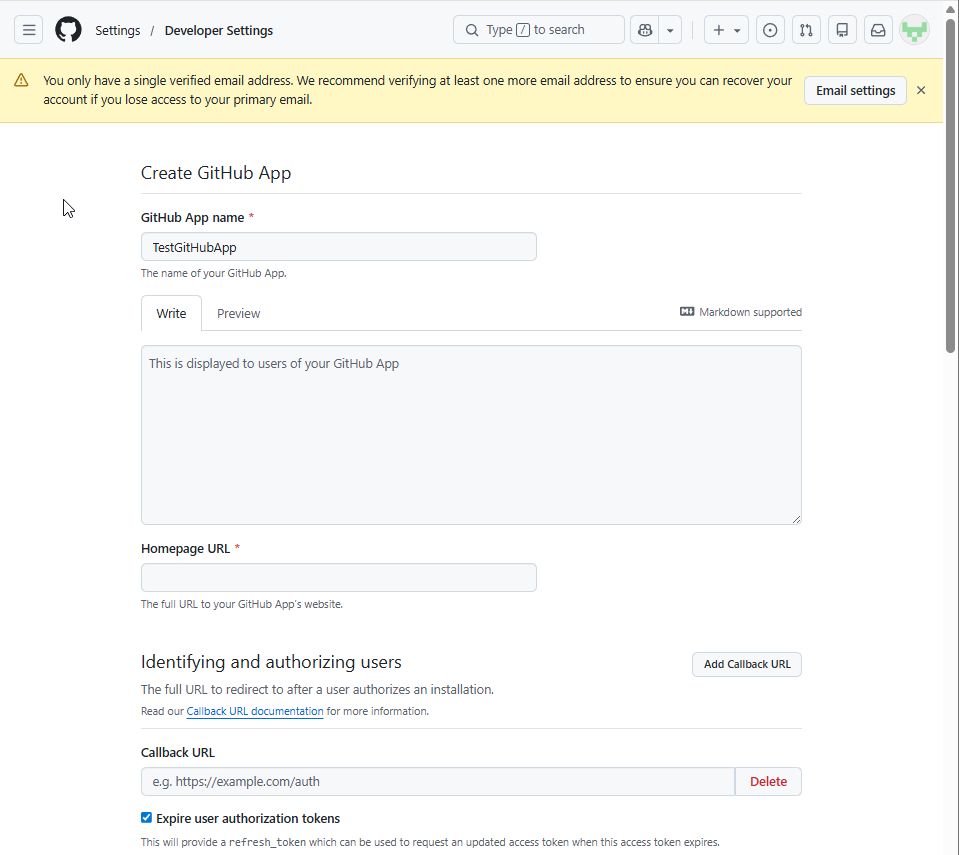
บนหน้า สร้างแอป GitHub ใส่ชื่อเฉพาะสําหรับแอป GitHub ของคุณในเขตข้อมูล ชื่อแอป GitHub ตัวอย่างเช่น ป้อน
MyOrgGitHubIntegrationAppกรอกข้อมูลในเขตข้อมูล URL โฮมเพจ คุณสามารถใช้เว็บไซต์ขององค์กรของคุณหรือ URL ที่เก็บ GitHub
ถ้าคุณไม่ต้องการการแจ้งเตือน webhook ให้ล้างกล่องกาเครื่องหมายที่ใช้งานอยู่ในส่วน Webhook
กําหนดค่าสิทธิ์ที่เก็บข้อมูล
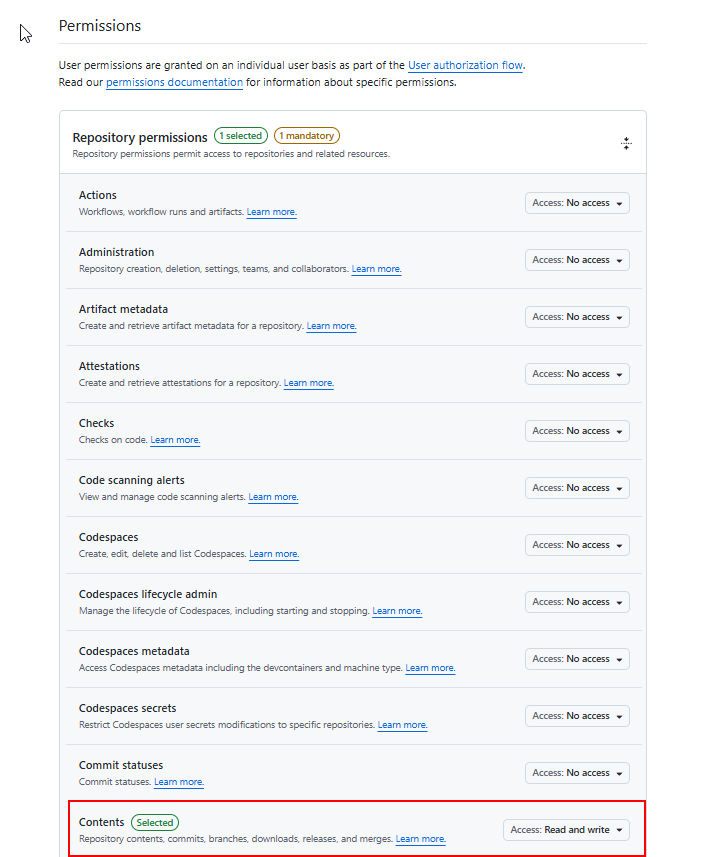
เลื่อนลงไปที่ส่วนสิทธิ์
ขยาย สิทธิ์ที่เก็บข้อมูล แล้วตั้งค่าเนื้อหาเป็นอ่านและเขียน สิทธิ์นี้อนุญาตให้แอปอ่านและเขียนเนื้อหาที่เก็บสําหรับการรวมตัวควบคุมแหล่งข้อมูล
เลื่อนลง แล้วเลือกสร้าง GitHub แอป
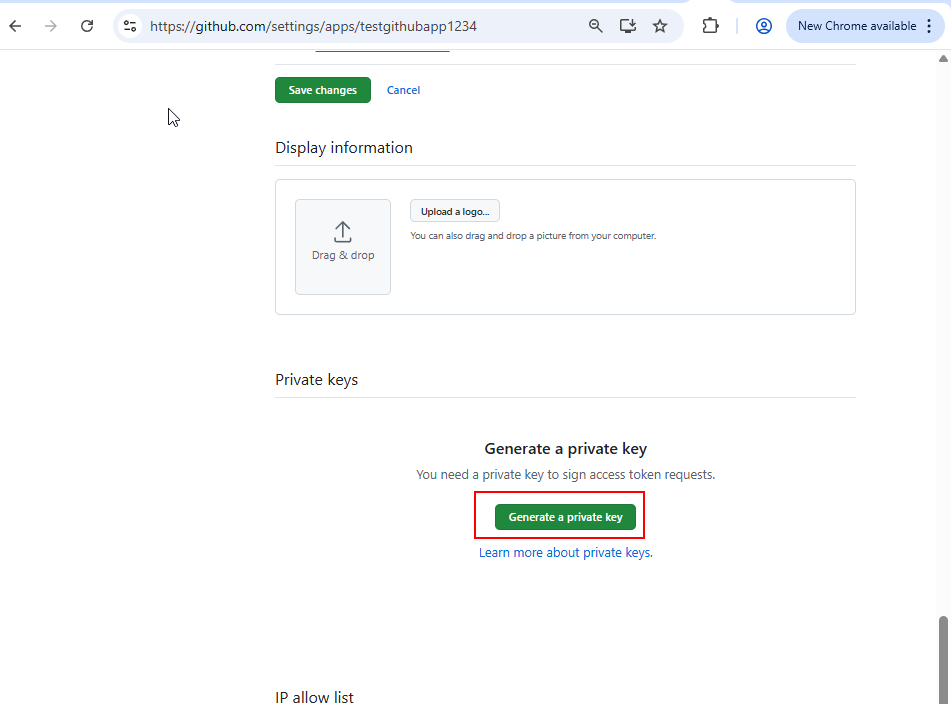
บนหน้า GitHub การตั้งค่าแอป ให้คัดลอก ID ไคลเอ็นต์ คุณต้องใช้ค่านี้เมื่อคุณลงทะเบียนการกําหนดค่าแอปใน Dataverse ID ไคลเอ็นต์ใช้รูปแบบเช่น
Iv23liBWoH6sf7xGrRe9สร้างและดาวน์โหลดคีย์ส่วนตัวจากหน้าการตั้งค่าแอป GitHub จัดเก็บคีย์ส่วนตัวใน Azure Key Vault ในขั้นตอนถัดไป
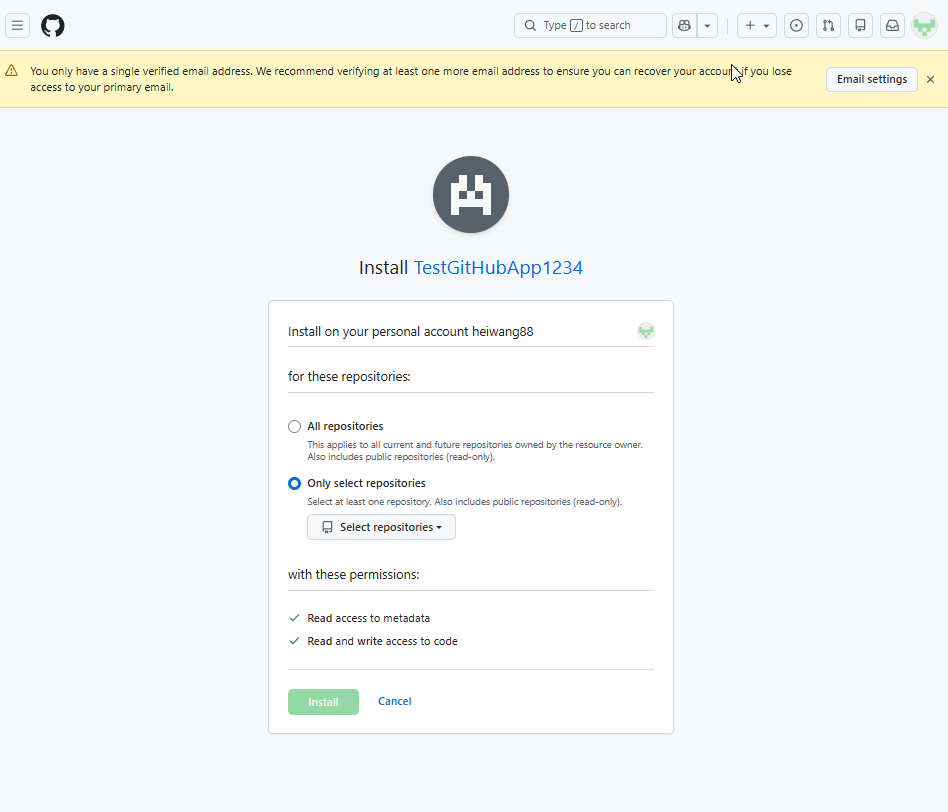
ติดตั้งแอป GitHub บนที่เก็บเป้าหมาย
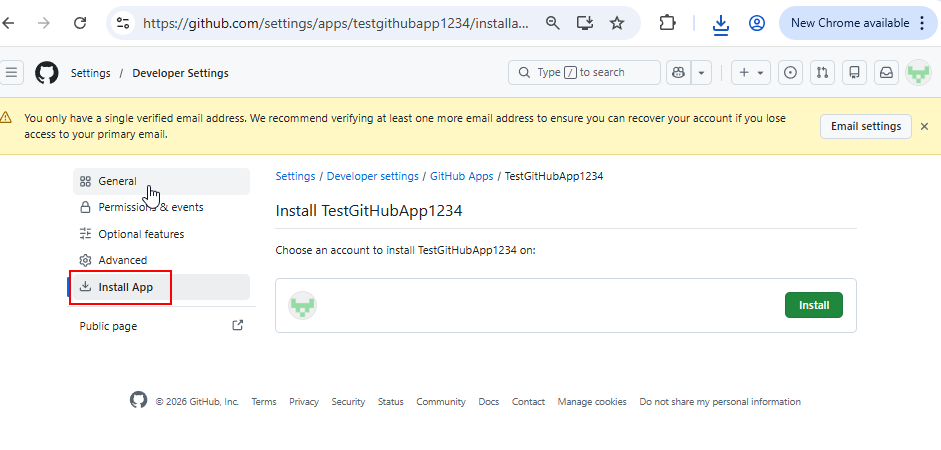
จากหน้าการตั้งค่าแอป GitHub เลือกติดตั้งแอปในบานหน้าต่างด้านซ้าย
เลือก ติดตั้ง ที่อยู่ถัดจากบัญชีหรือองค์กรที่เป็นเจ้าของที่เก็บเป้าหมาย
ถ้าที่เก็บเป้าหมายเป็นขององค์กร GitHub ผู้ดูแลระบบองค์กรอาจจําเป็นต้องอนุมัติการติดตั้งแอป ผู้ดูแลระบบได้รับการแจ้งเตือนเพื่อตรวจสอบและอนุมัติคําขอ
เลือกว่าจะให้สิทธิ์เข้าถึงแอปในที่เก็บข้อมูลทั้งหมดหรือเลือกเฉพาะที่เก็บข้อมูลเท่านั้น สําหรับแนวทางปฏิบัติที่ดีที่สุดด้านความปลอดภัย ให้เลือกเฉพาะที่เก็บข้อมูลเฉพาะที่จําเป็นสําหรับการรวมตัวควบคุมแหล่งข้อมูล
เลือก ติดตั้ง เพื่อดําเนินการติดตั้งให้เสร็จสมบูรณ์
กําหนดค่า Azure Key Vault
เปิดพอร์ทัล Azure และไปที่ทรัพยากรชุดเก็บคีย์ของคุณ หากคุณยังไม่มี ชุดเก็บคีย์ ใหม่ ให้สร้างชุดเก็บคีย์ใหม่ก่อน
ในบานหน้าต่าง Key Vault ให้เลือก คีย์ ในการนําทางด้านซ้าย
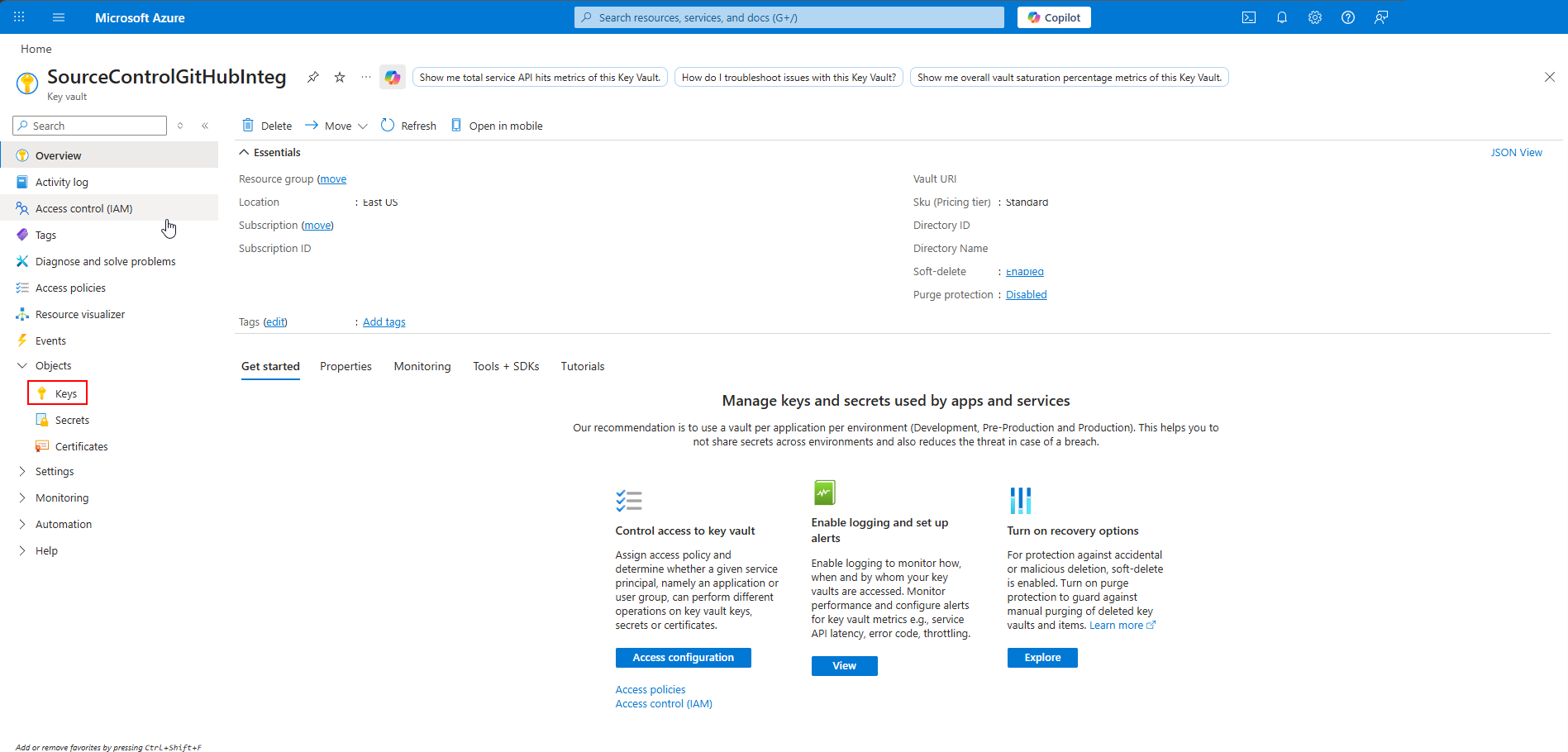
เลือก สร้าง/นำเข้า
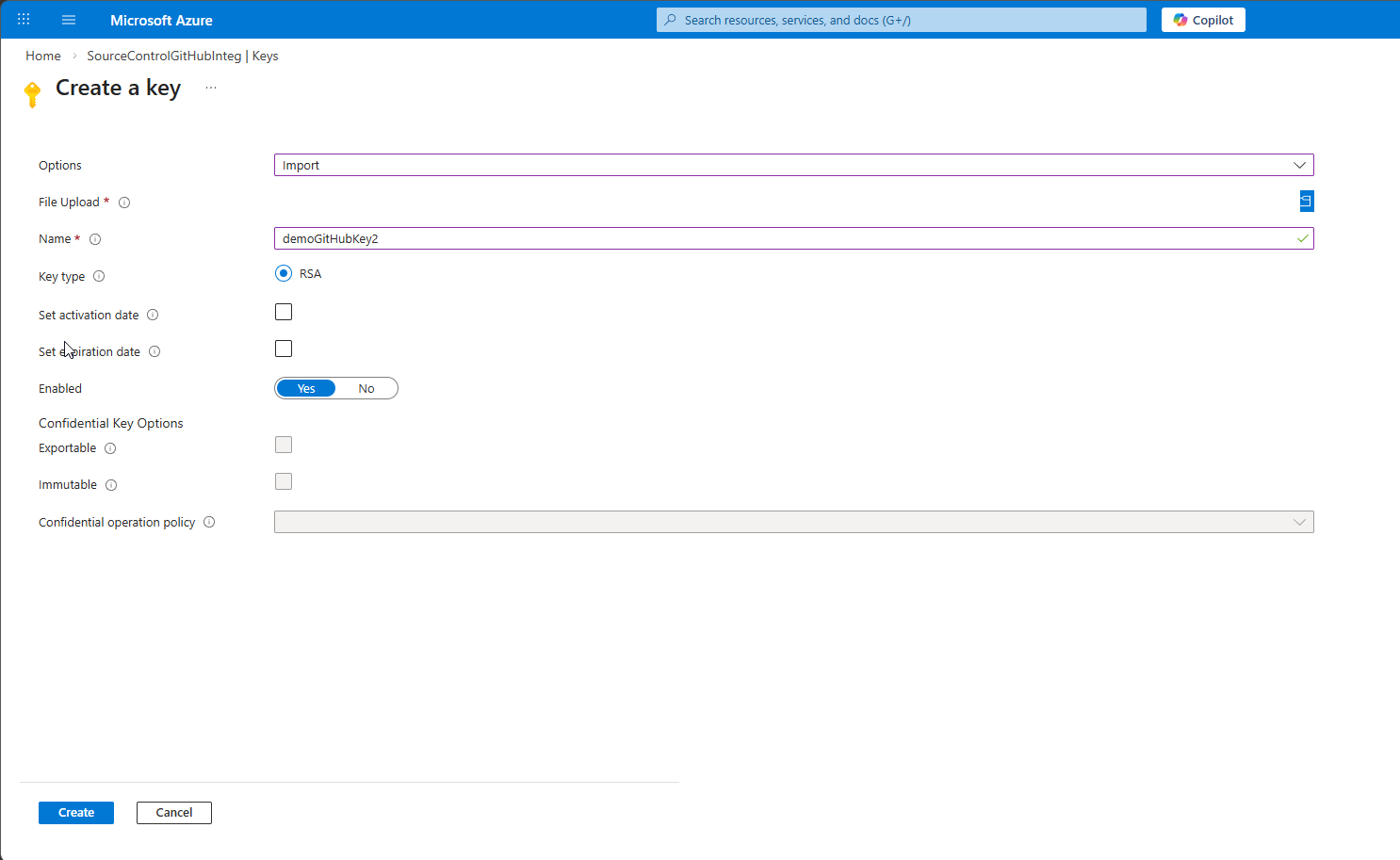
ในดรอปดาวน์ ตัวเลือก เลือก นําเข้า
ใส่ชื่อสําหรับคีย์ เช่น
demoGitHubKeyจากนั้นอัปโหลด.pemไฟล์ที่คุณดาวน์โหลดจาก GitHubเลือก สร้าง เพื่อนําเข้าคีย์
Note
เมื่อคุณเชื่อมต่อสภาพแวดล้อม Dataverse ที่ตามมากับ GitHub คุณไม่จําเป็นต้องทําซ้ําขั้นตอนการตั้งค่าแอป GitHub ก่อนหน้าและ Azure Key Vault ขั้นตอนการตั้งค่า คุณสามารถนําแอป GitHub เดียวกันไปใช้ในที่เก็บข้อมูลหลายแห่งและการกําหนดค่า Azure Key Vault เดียวกันในหลายสภาพแวดล้อมได้
สร้างการเชื่อมต่อ GitHub
สร้างการเชื่อมต่อ OAuth โดยใช้บัญชี GitHub ส่วนบุคคลของคุณ การเชื่อมต่อนี้จะตรวจสอบว่าคุณมีการเข้าถึงที่เก็บเป้าหมายของผู้ดูแลระบบในระหว่างการตั้งค่าหรือไม่ ในขณะทํางาน แอป GitHub จัดการการสื่อสารกับ GitHub ดังนั้นผู้ใช้แต่ละคนจึงไม่จําเป็นต้องสร้างการเชื่อมต่อ GitHub
Note
อีกวิธีหนึ่งคือ คุณสามารถใช้โทเค็นการเข้าถึงส่วนบุคคล (PAT) GitHub แทนการเชื่อมต่อ GitHub ได้ ใช้ PAT เมื่อเปิดใช้งานการสนับสนุนเครือข่ายเสมือน (VNET) สําหรับสภาพแวดล้อม Dataverse หรือเมื่อไม่สามารถสร้างการเชื่อมต่อ GitHub ได้
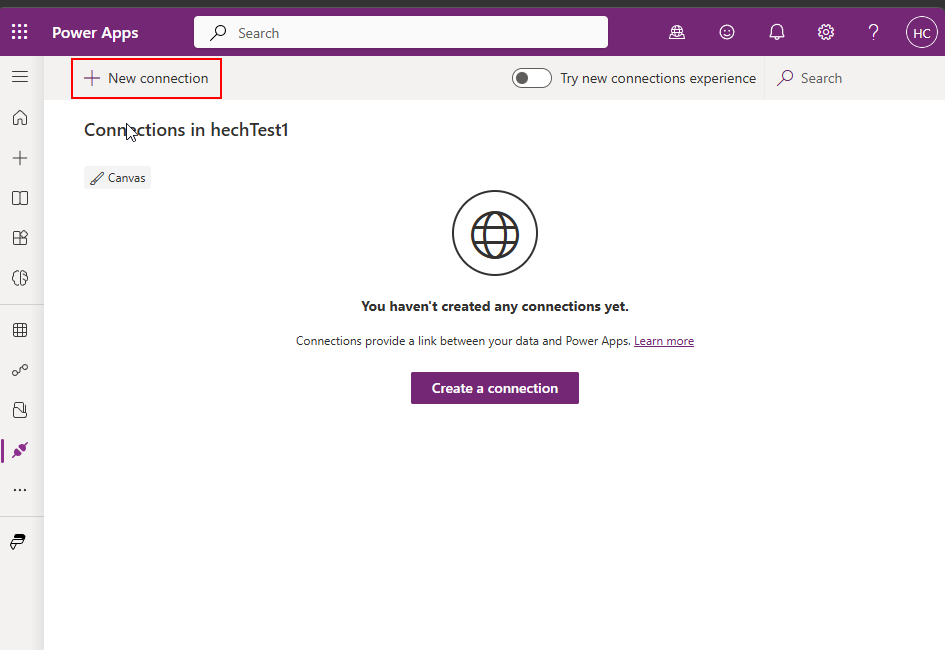
ไปที่ Power Apps แสดงตัวอย่าง แล้วเลือก การเชื่อมต่อ
เลือก การเชื่อมต่อใหม่
ค้นหาและเลือกตัวเชื่อมต่อมาตรฐาน GitHub
ลงชื่อเข้าใช้โดยใช้บัญชี GitHub ของคุณและให้สิทธิ์การเข้าถึงที่ร้องขอ
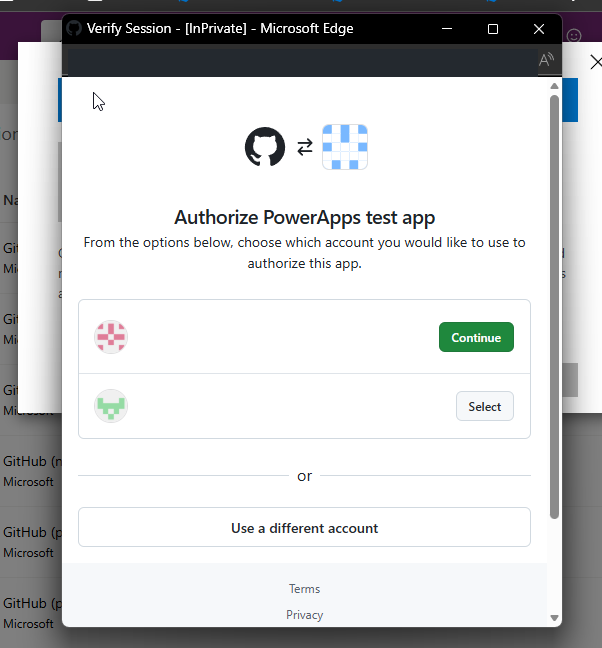
บัญชี GitHub ที่คุณลงชื่อเข้าใช้ต้องมีสิทธิ์เข้าถึงที่เก็บเป้าหมายของผู้ดูแลระบบ การเชื่อมต่อ OAuth จะตรวจสอบสิทธิ์ของคุณ
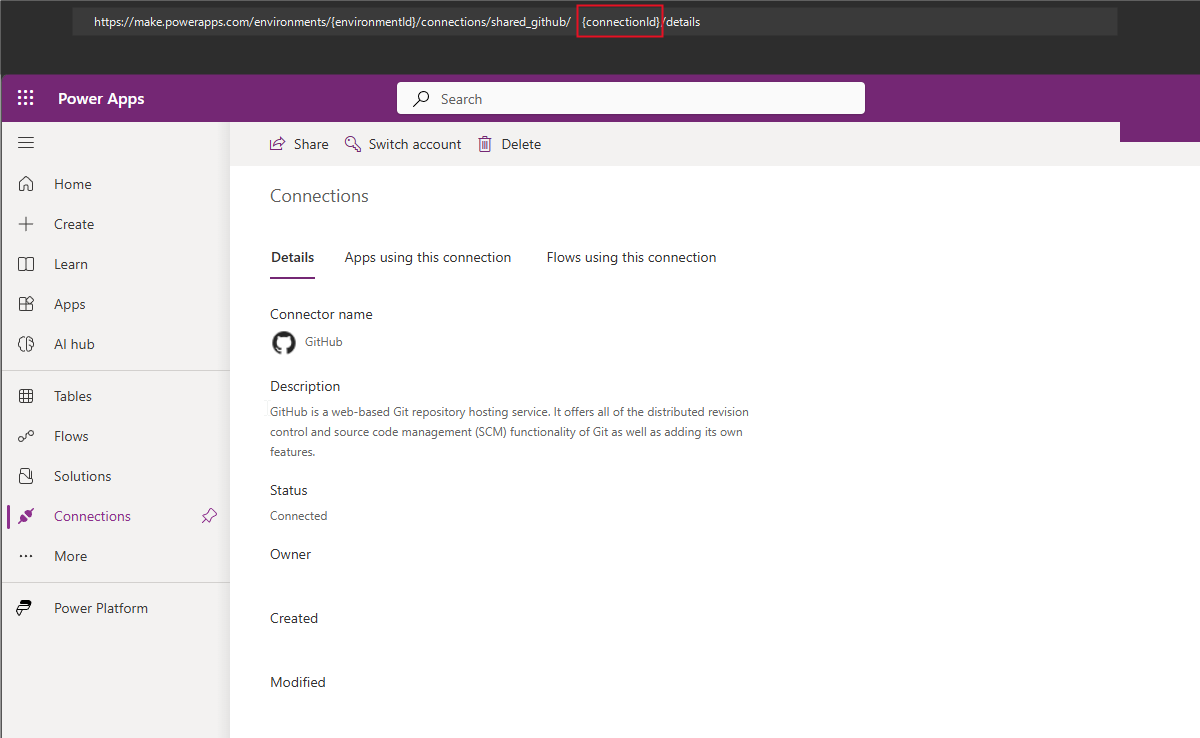
หลังจากสร้างการเชื่อมต่อแล้ว ให้เปิดการเชื่อมต่อนั้น จด ID การเชื่อมต่อจาก URL ในแถบที่อยู่เบราว์เซอร์ของคุณ คุณต้องใช้ค่านี้เมื่อคุณกําหนดค่าการเชื่อมต่อ Git
ID การเชื่อมต่อจะปรากฏใน URL เมื่อคุณดูรายละเอียดการเชื่อมต่อ ดังที่แสดงในตัวอย่างต่อไปนี้:
https://make.preview.powerapps.com/.../connections/shared_github/{connectionId}/details
อนุมัติการเข้าถึงแอป OAuth สําหรับองค์กรของคุณ
ถ้าองค์กร GitHub ของคุณเปิดใช้งานข้อจํากัดการเข้าถึงแอปพลิเคชันที่ไม่ใช่ Microsoft ผู้ดูแลระบบองค์กรต้องอนุมัติแอป OAuth ที่ใช้โดยตัวเชื่อมต่อ Power Apps GitHub ตรวจสอบการตั้งค่าขององค์กรของคุณได้ที่ การตั้งค่า>องค์กรการเข้าถึงจากบุคคลที่สาม
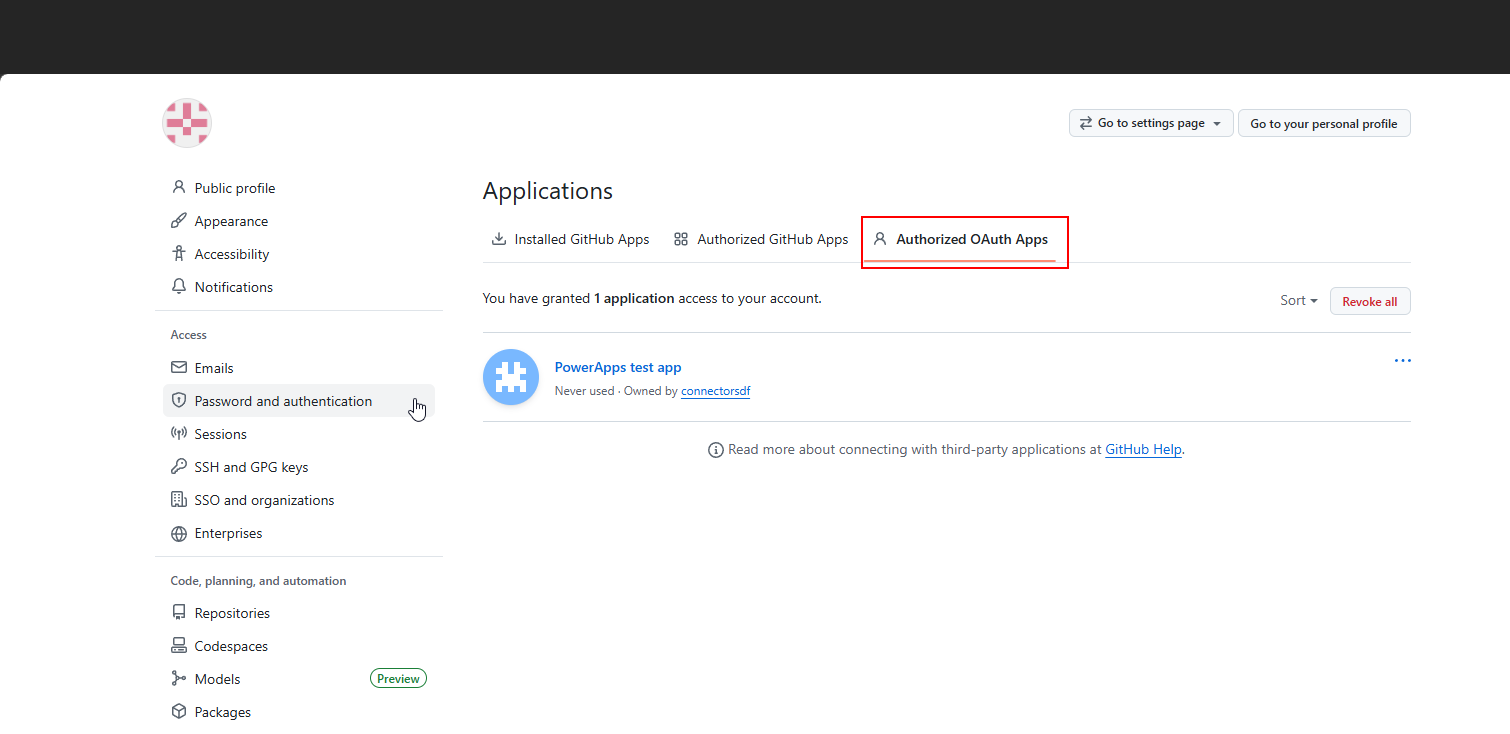
สําหรับข้อมูลเพิ่มเติม ดู การเปิดใช้งานข้อจํากัดการเข้าถึงแอป OAuth และ การอนุมัติแอป OAuth สําหรับองค์กรของคุณ
เชื่อมต่อกับ GitHub จากโซลูชัน
ไปที่ตัวอย่าง Power Apps จากนั้นสร้างโซลูชันที่ไม่มีการจัดการใหม่หรือเลือกโซลูชันที่ไม่มีการจัดการแบบกําหนดเองที่มีอยู่
บนหน้าตัวควบคุมแหล่งข้อมูล เลือกเชื่อมต่อ
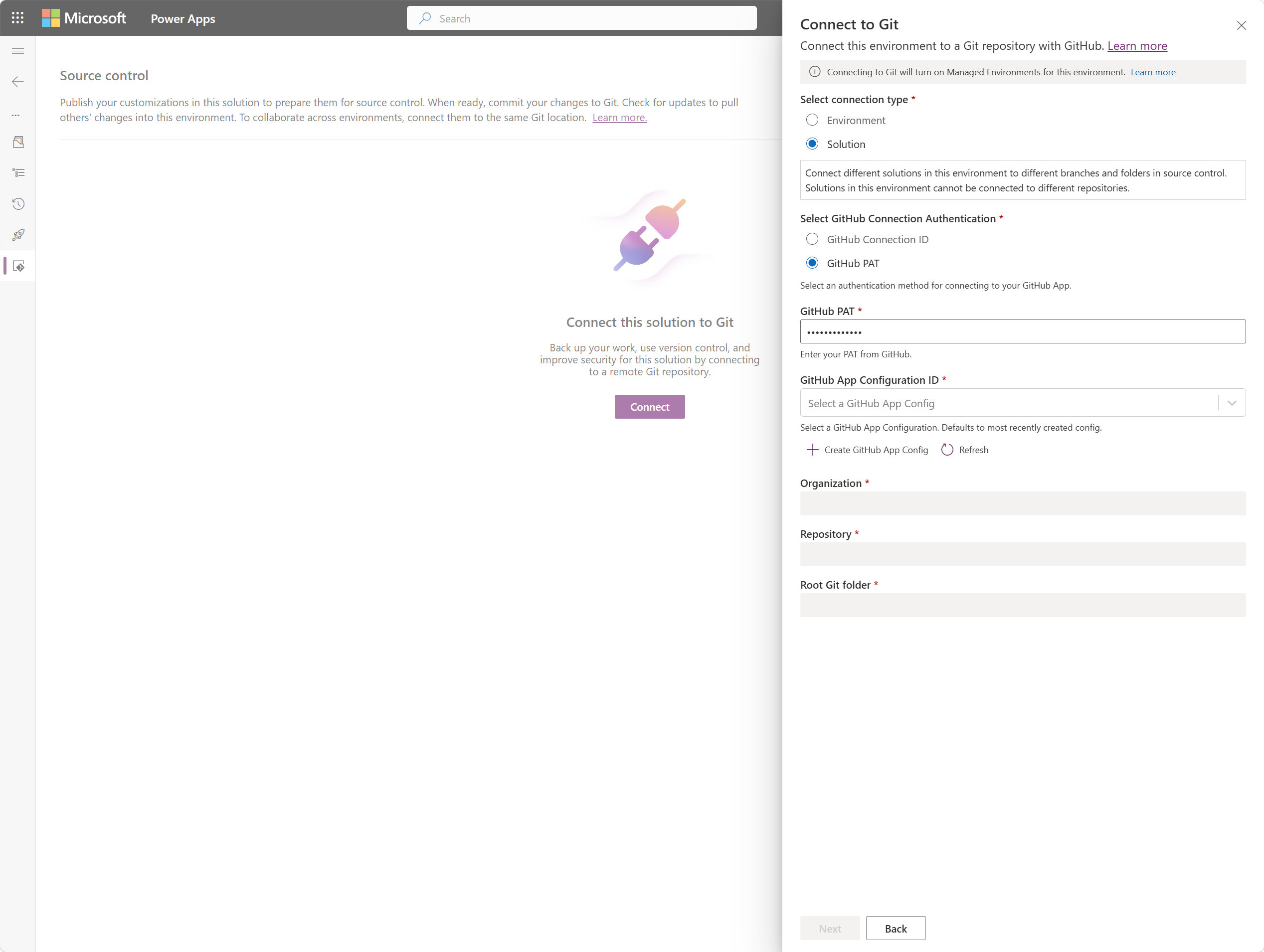
ในบานหน้าต่าง เชื่อมต่อกับ Git ให้เลือก GitHub
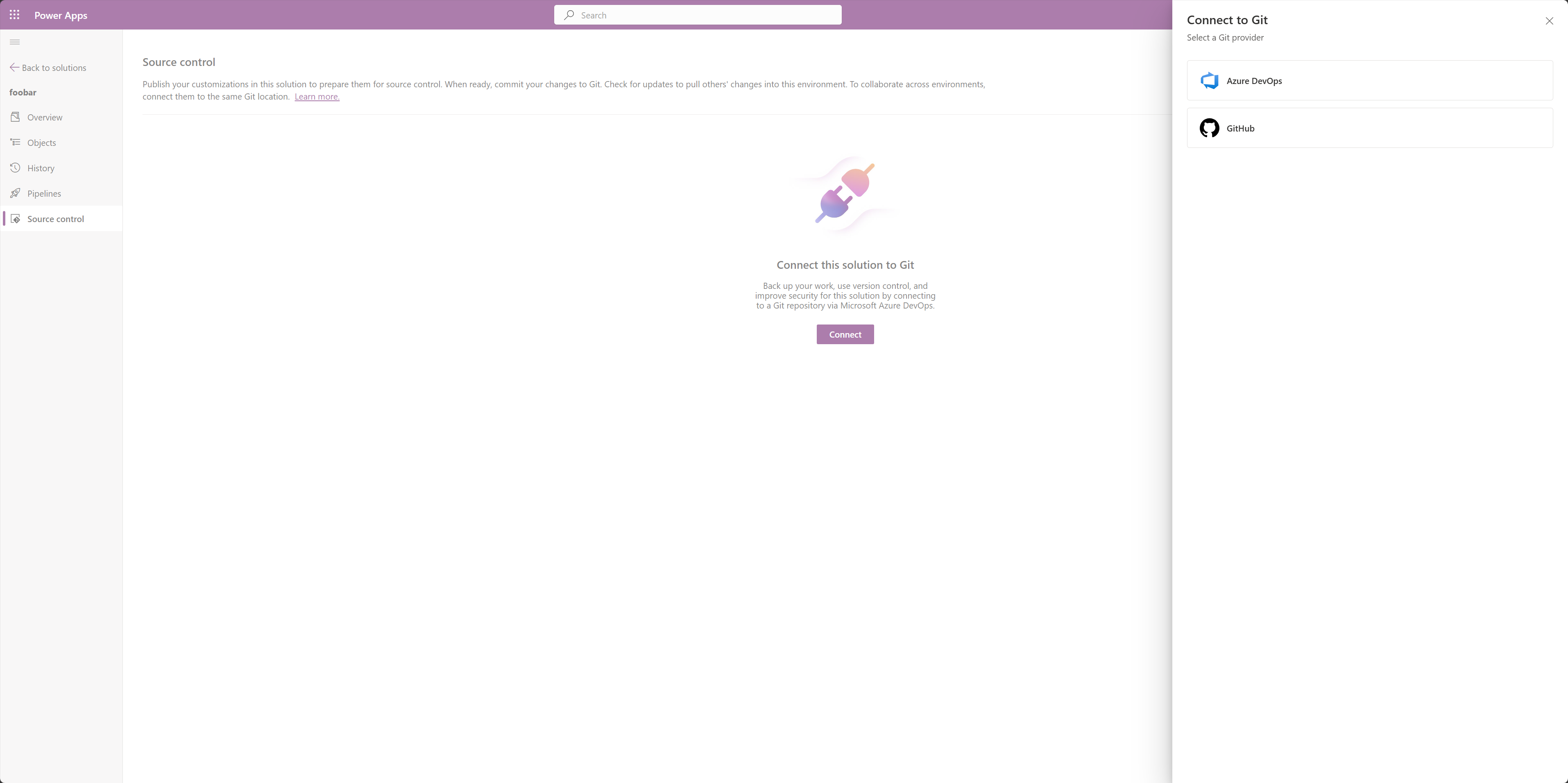
ใส่ GitHub องค์กร ที่เก็บข้อมูล สาขา โฟลเดอร์ Git และข้อมูลการเชื่อมต่อจากขั้นตอนการตั้งค่าก่อนหน้านี้
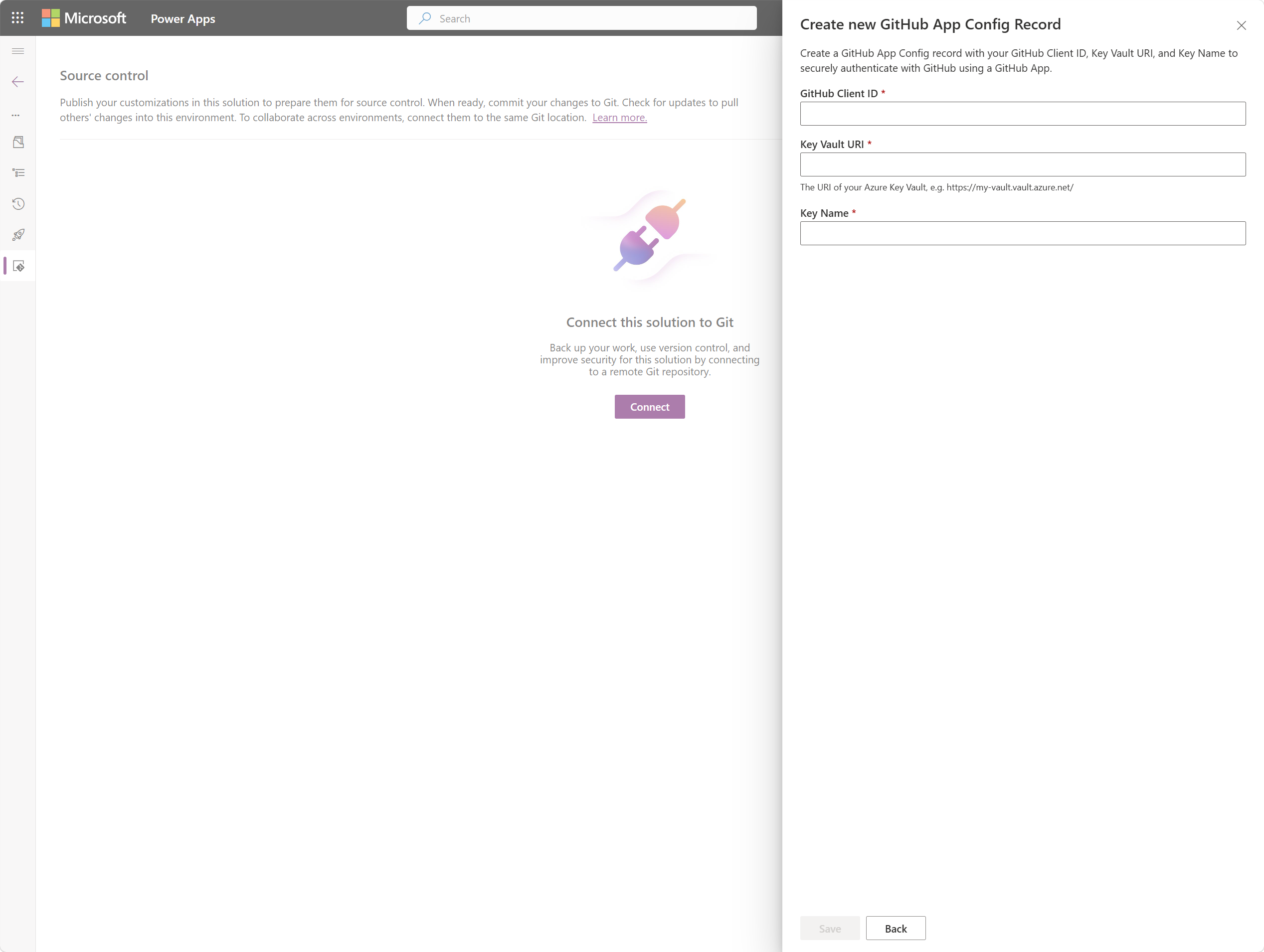
สร้าง GitHub การกําหนดค่าแอป และป้อน GitHub ID ไคลเอ็นต์ของแอป Key Vault URI และชื่อคีย์จากขั้นตอนการตั้งค่าก่อนหน้า
กําหนดค่า Key Vault ควบคุมการเข้าถึงตามบทบาท (RBAC)
ในพอร์ทัล Azure ไปที่ทรัพยากร Key Vault ของคุณ
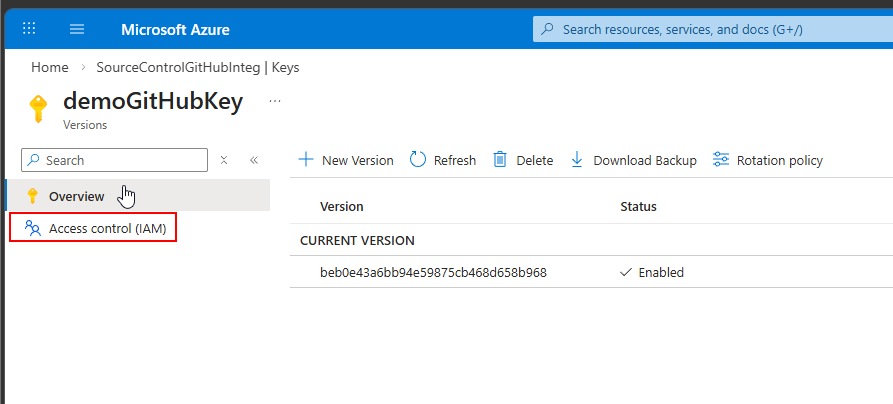
เลือก ควบคุมการเข้าถึง (IAM) เลือก เพิ่ม จากนั้นเลือก เพิ่มการกําหนดบทบาท
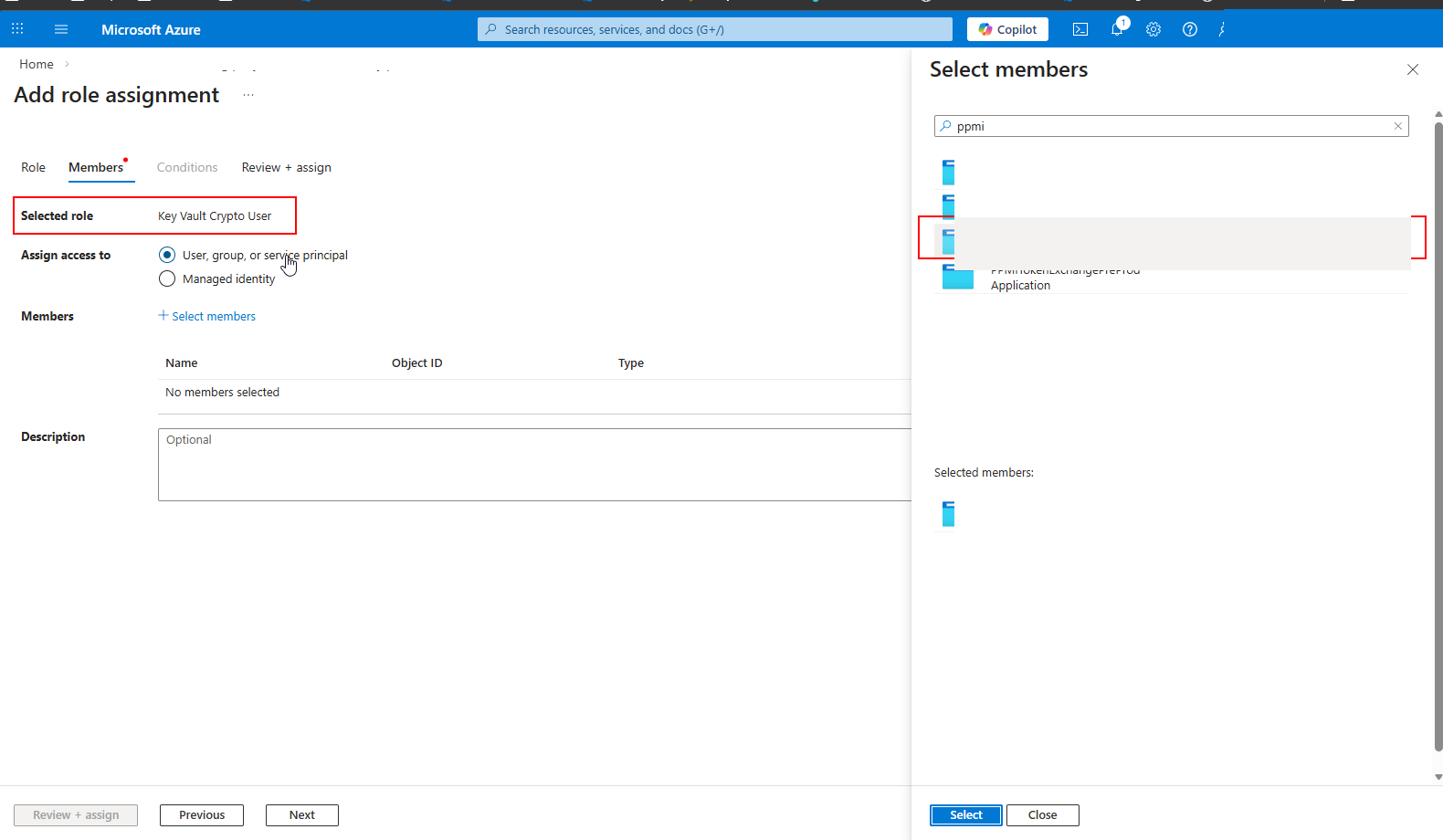
ค้นหาและเลือกบทบาทผู้ใช้ Key Vault Crypto
เลือกเลือกสมาชิก แล้วค้นหาข้อมูลประจําตัวที่จัดการโดย Dataverse ที่เชื่อมโยงกับการกําหนดค่าแอป GitHub ของคุณ ชื่อข้อมูลประจําตัวที่มีการจัดการใช้รูปแบบต่อไปนี้:
PPMI-githubappconfigmanagedidentity-{GUID}เลือกข้อมูลประจําตัวที่มีการจัดการ จากนั้นเลือก ตรวจสอบ + มอบสิทธิ์
ถ้าข้อมูลประจําตัวที่มีการจัดการไม่ปรากฏขึ้น ให้ไปที่ งานระบบการตั้งค่า>สภาพแวดล้อม Dataverse และตรวจสอบข้อผิดพลาดที่เกี่ยวข้องกับการสร้างการกําหนดค่าแอป GitHub การลงทะเบียนถูกสร้างขึ้นแบบอะซิงโครนัสและอาจใช้เวลาสักครู่จึงจะปรากฎขึ้น
หลังจากการกําหนดบทบาทเสร็จสมบูรณ์ แล้วข้อมูลประจําตัวที่จัดการโดย Dataverse จะมีสิทธิ์การใช้คีย์ GitHub ใน Key Vault นี้
ตรวจสอบการเชื่อมต่อและทดสอบการยอมรับ
เปิดโซลูชันที่ไม่มีการจัดการจากพื้นที่โซลูชัน ถ้าคุณยังไม่มี ให้สร้างโซลูชันใหม่ก่อน การรวมตัวควบคุมแหล่งข้อมูลทํางานกับโซลูชันที่ไม่มีการจัดการเท่านั้น
ไปที่หน้าควบคุม แหล่งข้อมูล และเลือก การเชื่อมต่อ Git ตรวจสอบว่าการเชื่อมต่อแสดง GitHub ในฐานะผู้ให้บริการและรายละเอียดองค์กร ที่เก็บ สาขา และโฟลเดอร์ถูกต้อง
เมื่อต้องการตรวจสอบโฟลว์แบบ end-to-end ให้เลือก ยืนยัน เพื่อผลักโซลูชันของคุณไปยังที่เก็บ GitHub ที่เชื่อมต่อไว้
ถ้าการยอมรับสําเร็จ การรวมจะทํางาน
เชื่อมต่อโดยใช้รหัส
คุณสามารถใช้ Dataverse Web API หรือ PowerShell เพื่อเชื่อมต่อกับ GitHub ทางโปรแกรมแทนการใช้อินเทอร์เฟซผู้ใช้ สําหรับข้อมูลเพิ่มเติม ให้ดู เชื่อมต่อกับที่เก็บ GitHub