หมายเหตุ
การเข้าถึงหน้านี้ต้องได้รับการอนุญาต คุณสามารถลอง ลงชื่อเข้าใช้หรือเปลี่ยนไดเรกทอรีได้
การเข้าถึงหน้านี้ต้องได้รับการอนุญาต คุณสามารถลองเปลี่ยนไดเรกทอรีได้
หลังจากที่คุณเชื่อมต่อกับ Git แล้ว การเปลี่ยนแปลงของคุณจะถูกติดตาม Microsoft Dataverse คุณสามารถดูรายการการเปลี่ยนแปลงที่ไม่ได้รับการจัดการได้บนหน้า การควบคุมแหล่งที่มา ภายในโซลูชัน ที่ไม่ได้รับการจัดการของคุณ วัตถุที่เป็นส่วนหนึ่งของเลเยอร์ที่จัดการจะไม่รวมอยู่ในคอมมิต
ดูการเปลี่ยนแปลงในพื้นที่โซลูชัน
หลังจากทำการเปลี่ยนแปลงหรือเพิ่มอ็อบเจ็กต์ในโซลูชันที่ไม่ได้รับการจัดการแล้ว ให้ไปที่พื้นที่ โซลูชัน ใน Power Apps
เปิดโซลูชันที่คุณทำการเปลี่ยนแปลงและเลือก ตัวควบคุมต้นฉบับ ในบานหน้าต่างนำทางด้านซ้าย
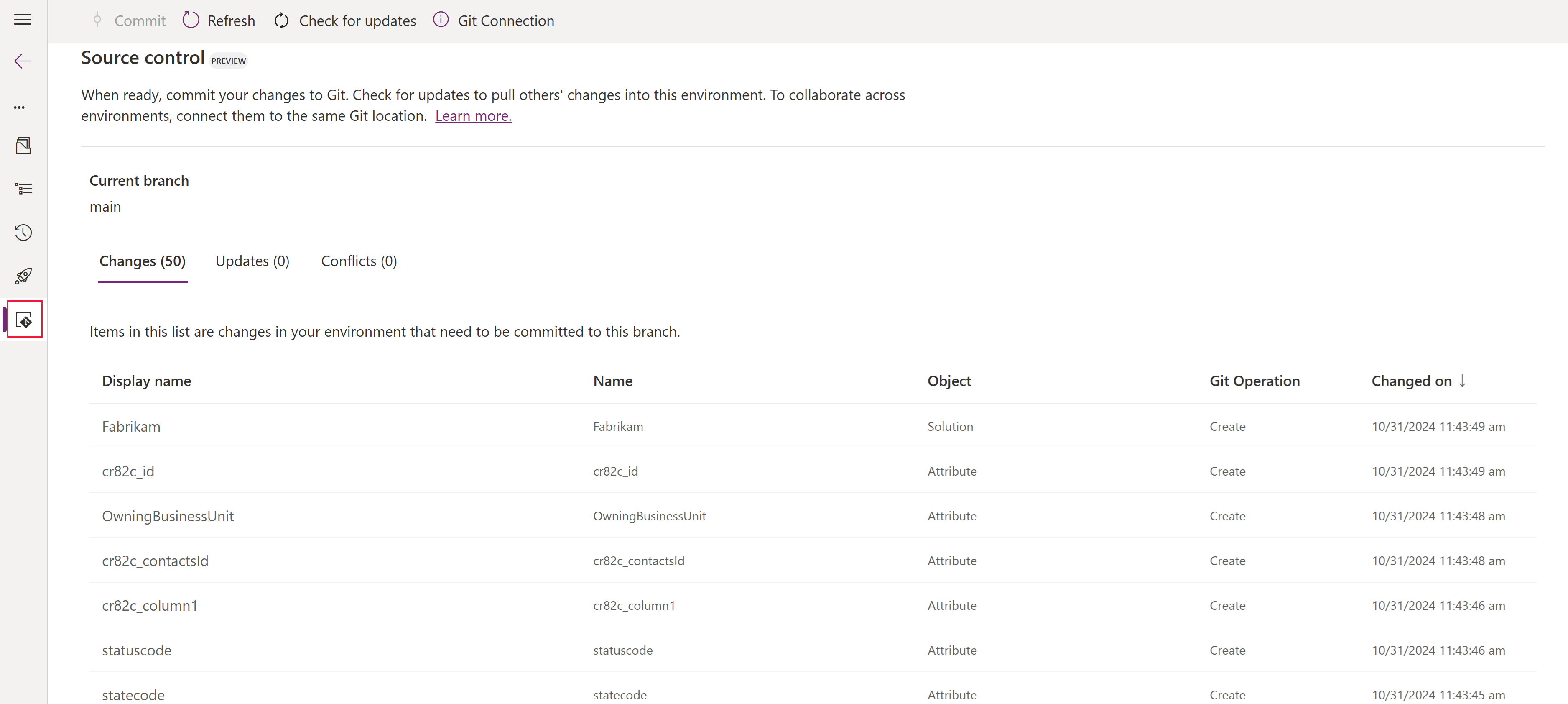
หน้าจอควบคุมแหล่งที่มาจะแสดงรายการ การเปลี่ยนแปลง ที่สามารถส่งจากสภาพแวดล้อมของคุณไปยังการควบคุมแหล่งที่มาได้ เลือก รีเฟรช เพื่อรีเฟรชรายการหากคุณทำการเปลี่ยนแปลงในแท็บเบราว์เซอร์อื่น การเลือก ตรวจสอบการอัปเดต จะสอบถามข้อมูลในที่เก็บซอร์สโค้ดของคุณและระบุว่ามี อัปเดต ใน Git ที่สามารถดึงเข้าสู่สภาพแวดล้อมของคุณได้หรือไม่ เมื่อตรวจพบ คุณจะต้องแก้ไข ข้อขัดแย้ง ที่ตรวจพบระหว่างวัตถุในสภาพแวดล้อมของคุณและ Git
การแก้ไขข้อขัดแย้ง
ระบบจะตรวจหาว่ามีการเปลี่ยนแปลงที่ขัดแย้งกันในที่เก็บต้นทางของคุณหรือไม่ แสดงรายการปัญหาเหล่านี้ในแท็บ ความขัดแย้ง คุณควรแก้ไขความขัดแย้งทั้งหมดก่อนที่จะดึงหรือคอมมิต เลือกข้อขัดแย้งแต่ละรายการที่แสดง จากนั้นเลือก เก็บการเปลี่ยนแปลงที่มีอยู่ หากคุณต้องการเก็บการเปลี่ยนแปลงที่เกิดขึ้นในสภาพแวดล้อมของคุณ หรือ ยอมรับการเปลี่ยนแปลงที่เข้ามา หากคุณต้องการยอมรับการเปลี่ยนแปลงที่เกิดขึ้นในที่เก็บโค้ดต้นฉบับของคุณ
หากคุณเลือกที่จะเก็บการเปลี่ยนแปลงที่มีอยู่ วัตถุเหล่านั้นจะถูกย้ายไปยังแท็บ การเปลี่ยนแปลง และพร้อมที่จะคอมมิตไปยังที่เก็บโค้ดต้นฉบับของคุณได้ หากคุณเลือกที่จะยอมรับการเปลี่ยนแปลงที่เข้ามา วัตถุเหล่านั้นจะถูกย้ายไปยังแท็บ การอัปเดต และพร้อมให้ดึงเข้ามาในสภาพแวดล้อมของคุณได้ การเลือกในแท็บ ข้อขัดแย้ง ไม่ได้ดำเนินการใดๆ กับตัวควบคุมต้นฉบับในทันที แต่จะแก้ไขข้อขัดแย้งเพื่อให้การดำเนินการดึงหรือยืนยันครั้งต่อไปของคุณทำการเปลี่ยนแปลงที่คุณเลือกโดยไม่มีข้อขัดแย้งเพิ่มเติม
ดึงการเปลี่ยนแปลงที่พร้อมใช้งานจากที่เก็บตัวควบคุมต้นฉบับ
หากต้องการนำเข้าการอัปเดตที่มีอยู่จากที่เก็บข้อมูลการควบคุมแหล่งที่มาของคุณสู่สภาพแวดล้อมของคุณ ให้เปลี่ยนไปที่แท็บ การอัปเดต และเลือก ตรวจสอบการอัปเดต ขั้นตอนต่อไป ให้ตรวจสอบการอัปเดตที่มีอยู่ จากนั้นเลือก ดึง บนแถบคำสั่ง เราขอแนะนำให้คุณตรวจสอบประสบการณ์การใช้งานที่อาจได้รับผลกระทบจากการเปลี่ยนแปลงที่เข้ามาเหล่านั้น
หากมีการลบวัตถุใน Git คุณจะได้รับแจ้งให้ลบวัตถุออกจากโซลูชันของคุณ (วัตถุจะยังคงอยู่ในสภาพแวดล้อม) หรือลบวัตถุออกจากสภาพแวดล้อมของคุณ สิ่งนี้จำเป็นก่อนที่จะดึงการอัปเดตจาก Git
คอมมิตการเปลี่ยนแปลงไปยังที่เก็บซอร์สโค้ด
หากต้องการยืนยันการเปลี่ยนแปลงกับตัวควบคุมต้นฉบับ ให้สลับไปที่แท็บ การเปลี่ยนแปลง และตรวจสอบการเปลี่ยนแปลง เลือก ยืนยัน จากเมนูบนสุด ป้อนความคิดเห็นเกี่ยวกับการยืนยันของคุณ จากนั้นเลือก ยืนยัน อีกครั้ง
หลังจากที่คุณบันทึกการเปลี่ยนแปลงของคุณแล้ว คุณสามารถไปยังผู้ให้บริการ Git ของคุณโดยตรงเพื่อดูการยอมรับของคุณ หรือเลือกหมายเลขยอมรับบนรายการแถบข้อมูลที่แจ้งให้คุณทราบถึงการยอมรับที่สําเร็จ
หมายเหตุ
แนวทางปฏิบัติที่ดีที่สุดคือการแก้ไขข้อขัดแย้งของคุณก่อน จากนั้นดึงการเปลี่ยนแปลงใดๆ จากซอร์สโค้ดเข้าสู่สภาพแวดล้อมของคุณ ตรวจสอบว่าแอปพลิเคชันของคุณยังคงใช้งานได้และทำงานตามที่ออกแบบไว้ และทำการเปลี่ยนแปลงกับตัวควบคุมต้นฉบับ แนวทางปฏิบัตินี้ช่วยให้มั่นใจได้ว่าซอร์สโค้ดมีคุณภาพที่ดีที่สุด