หมายเหตุ
การเข้าถึงหน้านี้ต้องได้รับการอนุญาต คุณสามารถลอง ลงชื่อเข้าใช้หรือเปลี่ยนไดเรกทอรีได้
การเข้าถึงหน้านี้ต้องได้รับการอนุญาต คุณสามารถลองเปลี่ยนไดเรกทอรีได้
Note
ชุดเริ่มต้น CoE ของ Power Platform ไม่ได้รับการบํารุงรักษาอีกต่อไป ความสามารถหลักคือส่วนหนึ่งของศูนย์ดูแล Power Platform
ปัญหาจะไม่ได้รับการตรวจทานหรือแก้ไขอีกต่อไป ถ้าคุณระบุปัญหาด้านความปลอดภัยที่อาจเกิดขึ้น โปรดรายงานปัญหานั้นไปยัง Microsoft Security Response Center
คุณสามารถตั้งค่าการไหลของข้อมูลเพื่อดึงสินค้าคงคลังของคุณจากการส่งออกข้อมูลได้
หากสินค้าคงคลังของคุณมาจาก การส่งออกข้อมูล คุณสามารถกําหนดค่ากระแสข้อมูลให้เป็นส่วนหนึ่งของการตั้งค่า
สำคัญ
- ทําตามขั้นตอนในบทความนี้เท่านั้นถ้าคุณกําหนดค่า การส่งออกข้อมูล เป็นกลไกสําหรับสินค้าคงคลังและการวัดและส่งข้อมูลทางไกล
- เมื่อคุณเห็นข้อมูลในบัญชีที่เก็บข้อมูลของคุณตั้งค่าเพื่อรับข้อมูลจากการส่งออกข้อมูล ให้ใช้ขั้นตอนการกําหนดค่าการส่งออกข้อมูลเหล่านี้ การกำหนดค่านี้อาจปรากฏขึ้นสูงสุดห้าวันนับจากการตั้งค่าเริ่มต้นของการส่งออกข้อมูลในศูนย์ผู้ดูแลระบบ Power Platform
คัดลอก URL บัญชี Azure Storage
- นําทางไปยัง พอร์ทัล Azure
- ค้นหาหรือเลือกบัญชีที่เก็บข้อมูลที่กำหนดค่าให้รับ ข้อมูลส่งออกข้อมูล
- เลือก จุดสิ้นสุด
- คัดลอก URL ของ Data Lake Storage ไปยังโปรแกรมแก้ไขข้อความ เช่น Notepad
- ผนวก
/powerplatformกับ URL
ยืนยันสิทธิ์บัญชีที่เก็บข้อมูล
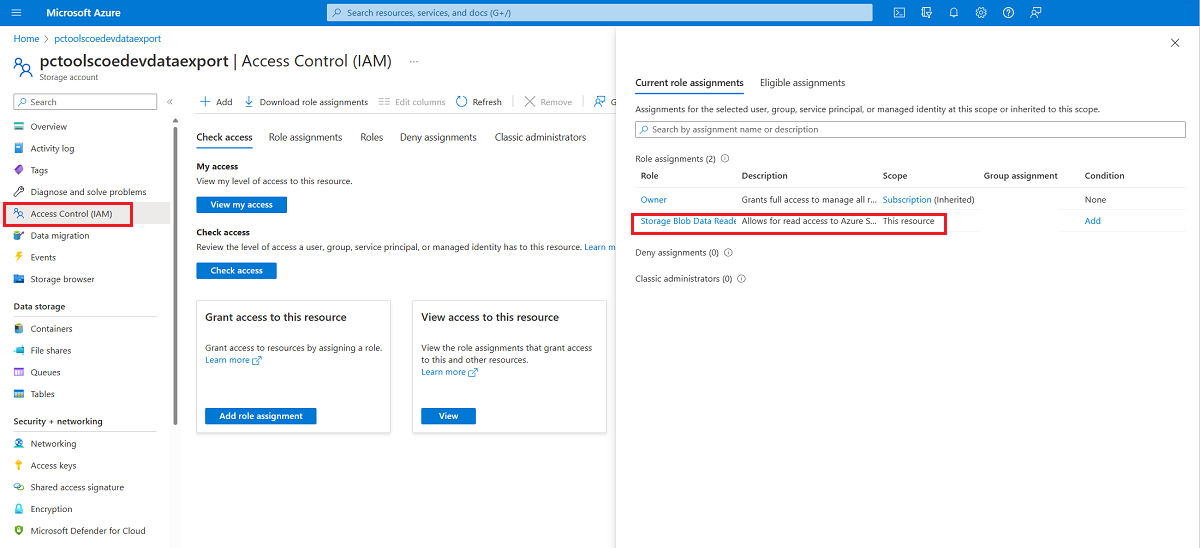
นําทางไปยัง พอร์ทัล Azure
ค้นหาและเลือกบัญชีที่จัดเก็บข้อมูลที่กำหนดค่าให้รับข้อมูลส่งออกข้อมูล
เลือกการควบคุมการเข้าถึง (IAM)
เลือก ดูการเข้าถึงของฉัน
ยืนยันว่าคุณได้รับมอบหมายบทบาทผู้อ่าน Storage Blob Data
คัดลอกตำแหน่งข้อมูล API เว็บของสภาพแวดล้อม
- นำทางไปยัง make.powerapps.com
- เลือกสภาพแวดล้อมด้วย CoE Starter Kit
- เลือกไอคอน การตั้งค่า จากนั้นเลือก ทรัพยากรสำหรับนักพัฒนา
- คัดลอกตำแหน่งข้อมูล API เว็บ
กำหนดค่าการเชื่อมต่อสำหรับแหล่งข้อมูล
นำทางไปยัง make.powerapps.com
เลือกสภาพแวดล้อมด้วย CoE Starter Kit
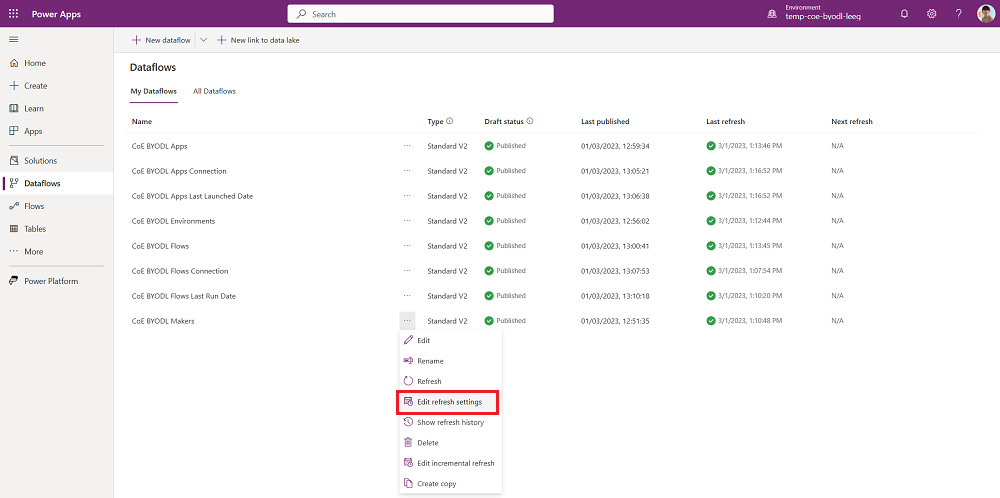
เลือก โฟลว์ข้อมูล
แก้ไขโฟลว์ข้อมูล ผู้สร้าง CoE BYODL
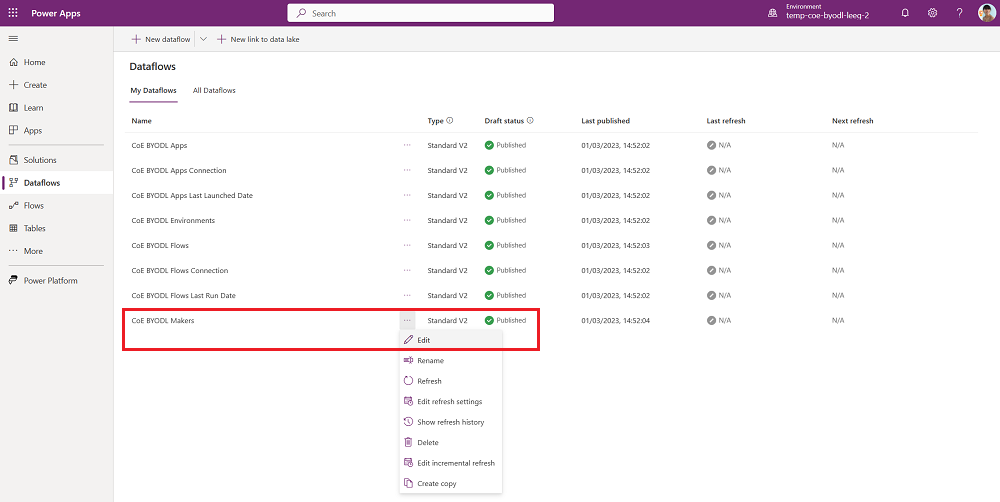
อัปเดตพารามิเตอร์
DatalakeURLด้วยลิงก์ไปยัง URL ที่เก็บข้อมูล Data Lake ของคุณ และพารามิเตอร์EnvironmentAPIด้วยลิงก์ไปยังจุดสิ้นสุด Environment Web API ของคุณ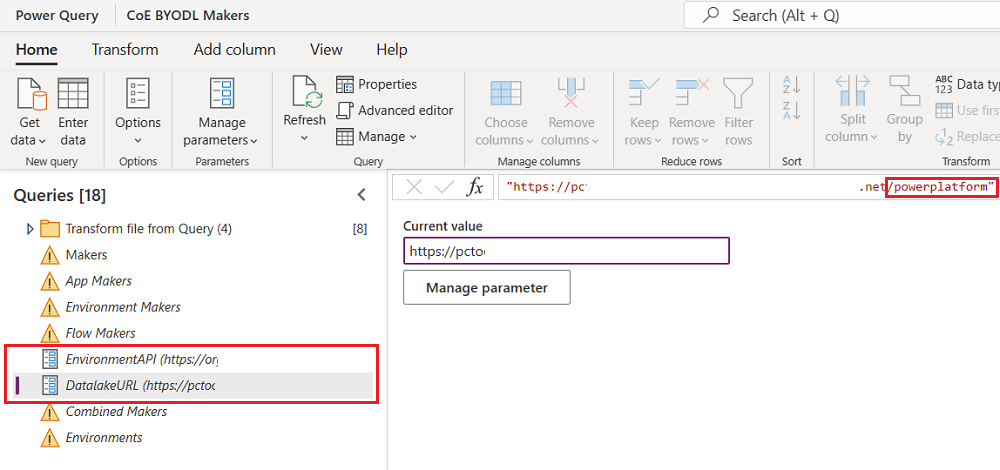
เลือกแต่ละตารางที่แสดงในส่วนการสอบถามและกำหนดค่าการเชื่อมต่อ
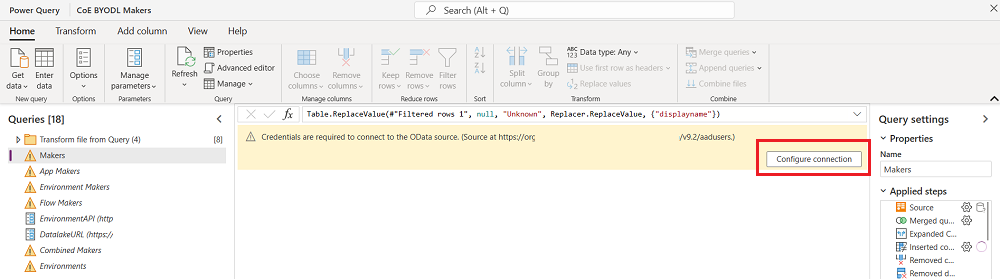
สำหรับการเชื่อมต่อแต่ละครั้ง ให้เลือก บัญชีองค์กร และเข้าสู่ระบบ
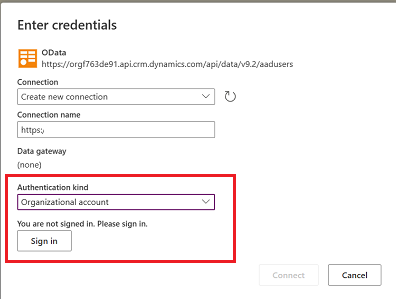
เมื่อกำหนดค่าการเชื่อมต่อทั้งหมดแล้วและไม่มีการเตือนอีก ให้เลือก ถัดไป
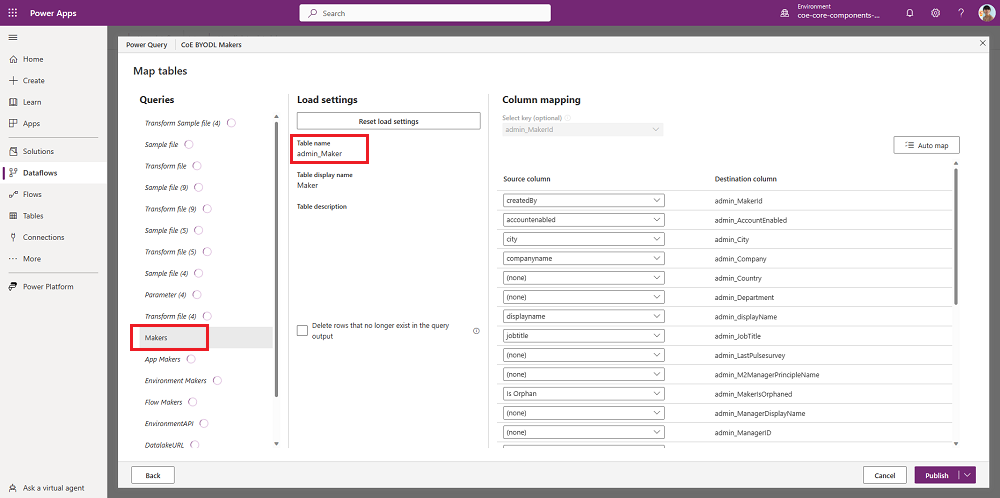
เลือกตาราง ผู้สร้าง และยืนยันว่าตารางนี้ได้รับการกำหนดค่าให้โหลดข้อมูลไปยังตาราง admin_Maker ที่มีอยู่
Note
ถ้าตารางได้รับการกําหนดค่าให้แมปไปยังตารางใหม่ หรือคุณไม่เห็นการแมปที่กําหนดค่าไว้ระหว่างคอลัมน์ต้นทางและปลายทาง ให้เลือก ยกเลิก และเริ่มต้นอีกครั้ง
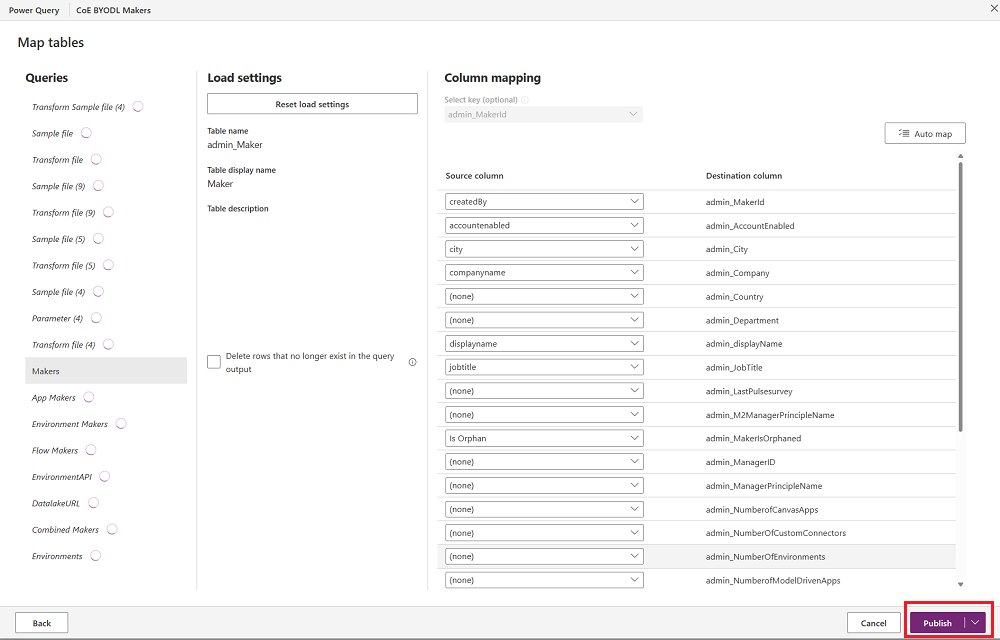
เลือก เผยแพร่ อย่าเปลี่ยนการกำหนดค่าการแมปข้อมูลใดๆ
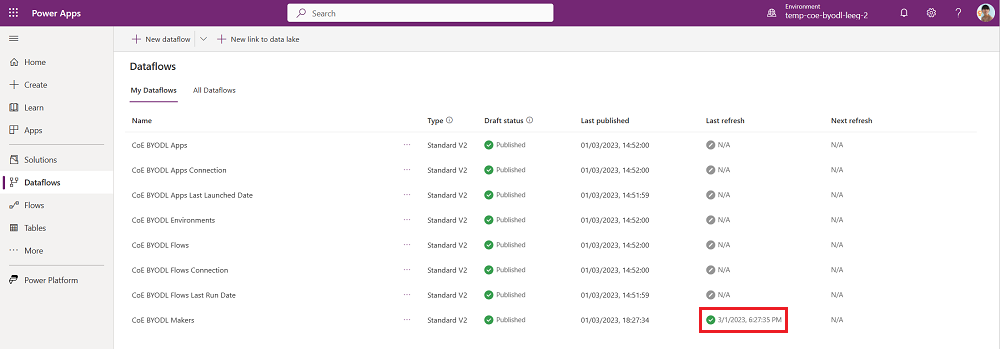
ผู้สร้าง CoE BYODL เริ่มรีเฟรช รอให้การรีเฟรชเสร็จสิ้น
แก้ไขกระแสข้อมูล สภาพแวดล้อม CoE BYODL ดำเนินการตามขั้นตอนเดียวกันเพื่ออัปเดตพารามิเตอร์ DatalakeURL และ EnvironmentAPI และกำหนดค่าการเชื่อมต่อกับแหล่งข้อมูลที่ใช้โดยโฟลว์ข้อมูลนี้
เลือก ถัดไป
เลือกตาราง สภาพแวดล้อม และยืนยันว่าตารางนี้ได้รับการกำหนดค่าให้โหลดข้อมูลไปยังตาราง admin_Environment ที่มีอยู่
เผยแพร่โฟลว์ข้อมูล สภาพแวดล้อม CoE BYODL และรอให้รีเฟรชเสร็จสิ้น
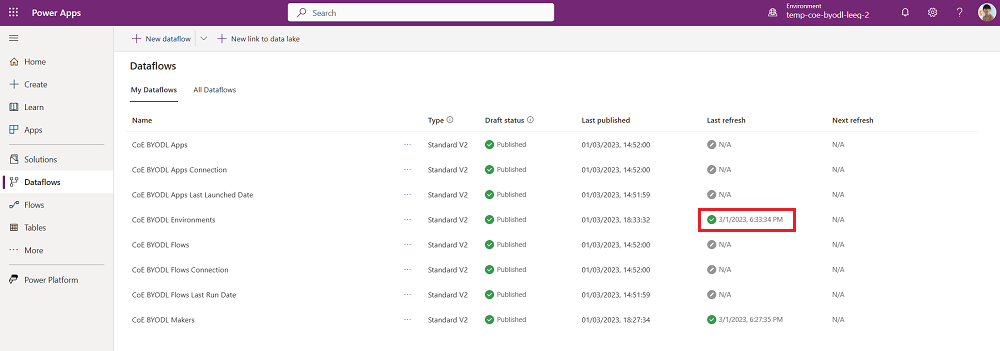
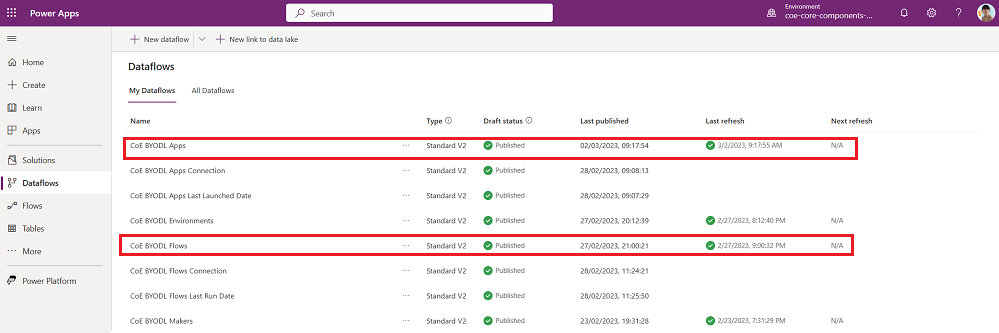
แก้ไขข้อมูล CoE BYODL Apps, CoE BYODL Model Driven Apps และ CoE BYODL Flows ดำเนินการตามขั้นตอนเดียวกันเพื่ออัปเดตพารามิเตอร์ DatalakeURL และ EnvironmentAPI และกำหนดค่าการเชื่อมต่อกับแหล่งข้อมูลที่ใช้โดยโฟลว์ข้อมูลนี้
ยืนยันว่าข้อมูล CoE BYODL Apps และ CoE BYODL Model Driven Apps ได้รับการกำหนดค่าให้โหลดข้อมูลไปยังตาราง admin_App ที่มีอยู่ ควรกำหนดค่าการไหลของข้อมูล CoE BYODL Flows เพื่อโหลดข้อมูลไปยังตาราง admin_Flow ที่มีอยู่
เผยแพร่ข้อมูล CoE BYODL Apps, CoE BYODL Model Driven Apps และ CoE BYODL Flows และรอให้การรีเฟรชเสร็จสิ้น
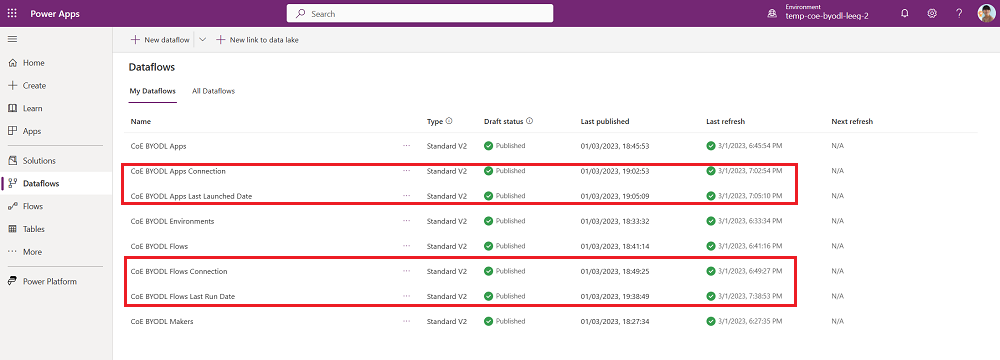
แก้ไขข้อมูล การเชื่อมต่อแอป CoE BYODL, วันที่เปิดตัวแอป CoE BYODL ล่าสุด, การเชื่อมต่อโฟลว์ CoE BYODL และ วันที่เรียกใช้งานโฟลว์ CoE BYODL ล่าสุด ดำเนินการตามขั้นตอนเดียวกันเพื่ออัปเดตพารามิเตอร์ DatalakeURL และ EnvironmentAPI และกำหนดค่าการเชื่อมต่อกับแหล่งข้อมูลที่ใช้โดยโฟลว์ข้อมูลนี้
ยืนยันว่าข้อมูล การเชื่อมต่อแอป CoE BYODL และ วันที่เปิดตัวแอป CoE BYODL ครั้งล่าสุด ได้รับการกำหนดค่าให้โหลดข้อมูลไปยังตาราง admin_App ที่มีอยู่ ควรกำหนดค่าการเชื่อมต่อโฟลว์ BYODL ของ CoE และวันที่เรียกใช้งานโฟลว์ BYODL ของ CoE ข้อมูลโฟลว์ควรได้รับการกำหนดค่าให้โหลดข้อมูลไปยังตาราง admin_Flow ที่มีอยู่
เผยแพร่โฟลว์ข้อมูล การเชื่อมต่อแอป CoE BYODL, วันที่เปิดแอป CoE BYODL ล่าสุด, การเชื่อมต่อโฟลว์ CoE BYODL และ วันที่เรียกใช้โฟลว์ CoE BYODL ล่าสุด และรอให้การรีเฟรชเสร็จสิ้น
แก้ไข ปัญหา
ส่วนนี้จะให้คําแนะนําเกี่ยวกับวิธีการแก้ไขปัญหาทั่วไปที่อาจเกิดขึ้นระหว่างการตั้งค่าและการกําหนดค่าของการส่งออกข้อมูล
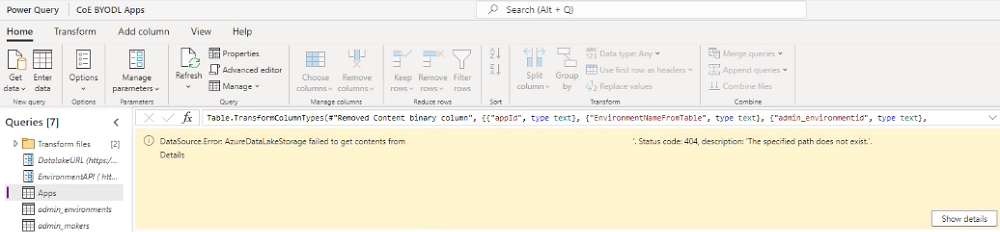
เส้นทางที่ระบุไม่มีอยู่
ข้อผิดพลาด dataSource นี้หมายความว่าโฟลเดอร์และไฟล์ที่จำเป็นทั้งหมดยังไม่พร้อมใช้งานในบัญชีที่จัดเก็บข้อมูล เนื่องจากคุณได้กำหนดค่าการส่งออกข้อมูลเมื่อเร็วๆ นี้ หลังจากการตั้งค่าเริ่มต้น ข้อมูลที่อัปเดตอาจใช้เวลาถึงห้าวันสําหรับโฟลเดอร์ที่จะรวบรวม
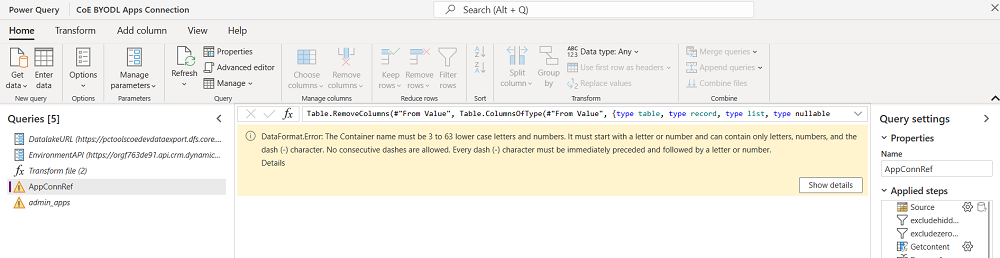
DataFormat.Error หลังจากอัปเดตพารามิเตอร์ DatalakeURL และ EnvironmentAPI
ข้อผิดพลาดนี้อาจหมายความว่าคุณใส่ URL ที่ไม่ถูกต้อง ตรวจสอบว่าพารามิเตอร์ DatalakeURL ชี้ไปที่ URL บัญชี Azure Storage ของคุณ URL ควรมี dfs.core และลงท้ายด้วย /powerplatform ตรวจสอบว่า EnvironmentAPI ชี้ไปที่ Environment Web API ของคุณ URL ควรมี api.crm และลงท้ายด้วย /api/data/v9.2
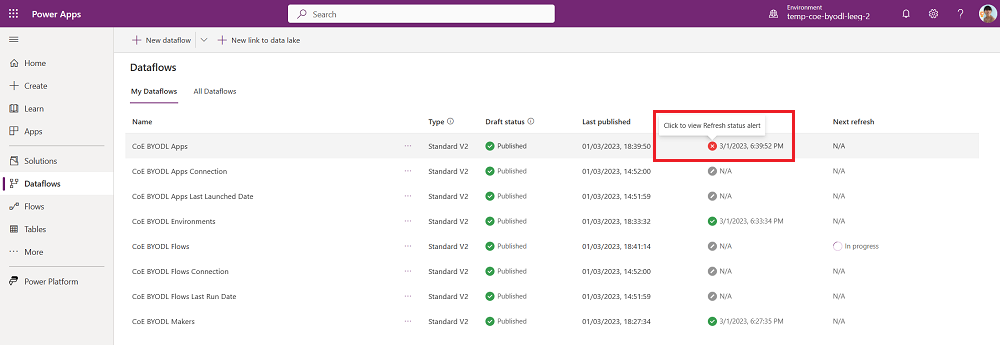
การเผยแพร่หรือการรีเฟรชล้มเหลว
เลือกข้อผิดพลาดที่จะตรวจสอบการแจ้งเตือนสถานะในคอลัมน์ การรีเฟรชครั้งล่าสุด
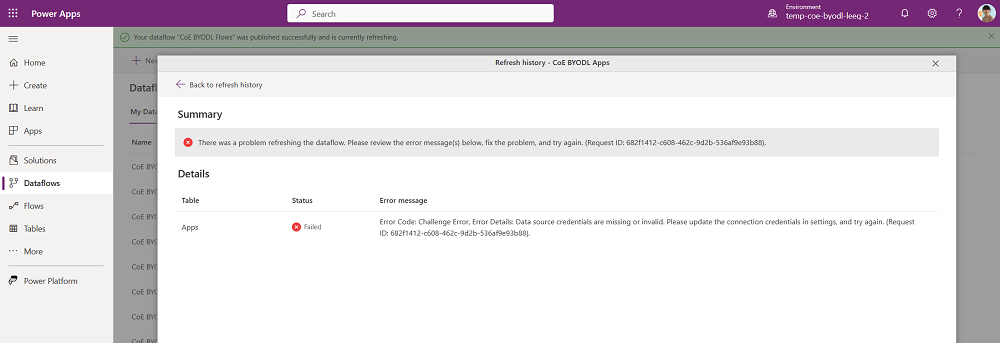
การรีเฟรชอาจล้มเหลวหากคุณไม่ได้กำหนดค่าการเชื่อมต่อกับแหล่งข้อมูลทั้งหมดที่ใช้โดยการไหลของข้อมูล แก้ไขการไหลของข้อมูลอีกครั้งและตรวจสอบว่าคุณได้กำหนดค่าการเชื่อมต่อกับแหล่งข้อมูลทั้งหมดแล้ว เลือกการสอบถามทั้งหมดทีละรายการเพื่อตรวจสอบคำเตือน
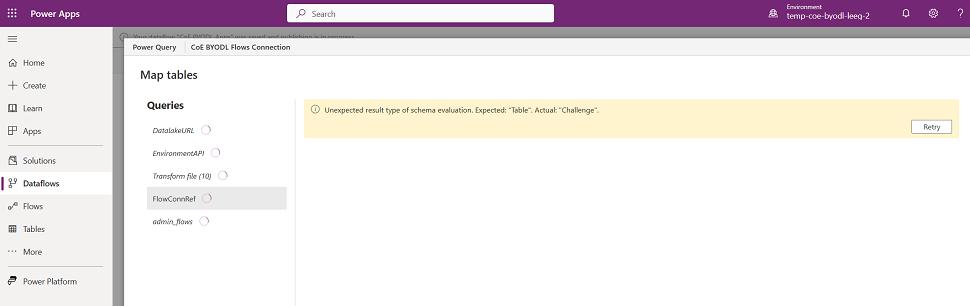
ปุ่มเผยแพร่ถูกปิดใช้งาน
หากคุณกำหนดค่าการเชื่อมต่อในกระแสข้อมูล แต่ปุ่ม เผยแพร่ ยังคงปิดใช้งานอยู่ (พร้อมข้อความเตือน) แสดงว่าการเชื่อมต่อที่กำหนดค่าบางส่วนอาจหายไป เลือก ย้อนกลับ และตรวจสอบข้อความค้นหาทั้งหมดสำหรับคำเตือนการเชื่อมต่อ
กําหนดค่าการรีเฟรชตามกำหนดการ
นำทางไปยัง make.powerapps.com
เลือกสภาพแวดล้อมด้วย CoE Starter Kit
เลือก โฟลว์ข้อมูล
เลือก แก้ไขการตั้งค่าการรีเฟรช สำหรับโฟลว์ข้อมูล ผู้สร้าง CoE BYODL
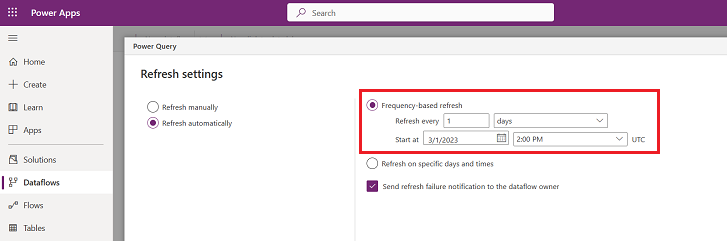
เลือก รีเฟรชอัตโนมัติ และกำหนดค่าการรีเฟรชรายวัน ตรวจสอบเวลาที่ไฟล์เขียนลงในบัญชีที่จัดเก็บข้อมูลของคุณโดยใช้คุณสมบัติการส่งออกข้อมูล และตั้งค่าการรีเฟรชข้อมูลรายวัน หลังจาก เวลาดังกล่าว ขณะนี้กระแสข้อมูลจะทำงานหลังจากข้อมูลถูกส่งออกไปยังบัญชีที่จัดเก็บข้อมูลของคุณแล้ว
ตัวแปรสภาพแวดล้อม
ส่วนนี้ประกอบด้วยรายการตัวแปรสภาพแวดล้อมทั้งหมดที่ส่งผลต่อวิธีการส่งออกข้อมูลเพื่อทำการสำรวจผู้เช่า ตัวช่วยสร้างการตั้งค่าจะเติมค่าเหล่านี้ให้คุณ
| ชื่อ | คำอธิบาย | ค่าเริ่มต้น |
|---|---|---|
| ID กระแสข้อมูลการเชื่อมต่อแอป | ID กระแสข้อมูลสำหรับการเชื่อมต่อแอป CoE BYODL ใช้เฉพาะเมื่อกลไกสำหรับบัญชีรายการเป็น การส่งออกข้อมูล เท่านั้น | ไม่มีผลบังคับใช้ |
| รหัสโฟลว์ข้อมูลแอป | รหัสโฟลว์ข้อมูลของโฟลว์ข้อมูลแอป CoE BYODL ใช้เฉพาะเมื่อกลไกสำหรับบัญชีรายการเป็น การส่งออกข้อมูล เท่านั้น | ไม่มีผลบังคับใช้ |
| ID การไหลของข้อมูลการใช้งานแอปพลิเคชัน | ID กระแสข้อมูลของกระแสข้อมูลการใช้แอป CoE BYODL ใช้เฉพาะเมื่อกลไกสำหรับบัญชีรายการเป็น การส่งออกข้อมูล เท่านั้น | ไม่มีผลบังคับใช้ |
| สภาพแวดล้อมปัจจุบัน | ID สภาพแวดล้อมกระแสข้อมูลปัจจุบันที่ใช้โดยโฟลว์ระบบคลาวด์เพื่อรีเฟรชกระแสข้อมูล ใช้เฉพาะเมื่อกลไกสำหรับบัญชีรายการเป็น การส่งออกข้อมูล เท่านั้น | ไม่มีผลบังคับใช้ |
| รหัสการไหลของข้อมูลในระบบสภาพแวดล้อม | ID กระแสข้อมูลของกระแสข้อมูลสภาพแวดล้อม CoE BYODL ใช้เฉพาะเมื่อกลไกสำหรับบัญชีรายการเป็น การส่งออกข้อมูล เท่านั้น | ไม่มีผลบังคับใช้ |
| ID กระแสข้อมูลการเชื่อมต่อโฟลว์ | รหัสไหลข้อมูลของการเชื่อมต่อการไหลข้อมูล BYODL ของ CoE ใช้เฉพาะเมื่อกลไกสำหรับบัญชีรายการเป็น การส่งออกข้อมูล เท่านั้น | ไม่มีผลบังคับใช้ |
| ID การใช้งานการไหลของข้อมูลโฟลว์ | ID ของการไหลของข้อมูลสำหรับการใช้งานการไหลของข้อมูล BYODL ใน CoE ใช้เฉพาะเมื่อกลไกสำหรับบัญชีรายการเป็น การส่งออกข้อมูล เท่านั้น | ไม่มีผลบังคับใช้ |
| ID กระแสข้อมูลของโฟลว์ | ID กระแสข้อมูลของกระแสข้อมูลโฟลว์ CoE BYODL ใช้เฉพาะเมื่อกลไกสำหรับบัญชีรายการเป็น การส่งออกข้อมูล เท่านั้น | ไม่มีผลบังคับใช้ |
| รหัสโฟลว์ข้อมูลของผู้สร้าง | รหัสโฟลว์ข้อมูลของโฟลว์ข้อมูลผู้สร้าง CoE BYODL ใช้เฉพาะเมื่อกลไกสำหรับบัญชีรายการเป็น การส่งออกข้อมูล เท่านั้น | ไม่มีผลบังคับใช้ |
| รหัสไอดีการไหลของข้อมูลรุ่นแอป | ID การไหลของข้อมูลของแอปโมเดลที่ขับเคลื่อนด้วย BYODL ของ CoE ใช้เฉพาะเมื่อกลไกสำหรับบัญชีรายการเป็น การส่งออกข้อมูล เท่านั้น | ไม่มีผลบังคับใช้ |