หมายเหตุ
การเข้าถึงหน้านี้ต้องได้รับการอนุญาต คุณสามารถลอง ลงชื่อเข้าใช้หรือเปลี่ยนไดเรกทอรีได้
การเข้าถึงหน้านี้ต้องได้รับการอนุญาต คุณสามารถลองเปลี่ยนไดเรกทอรีได้
| ฟังก์ชัน | นำไปใช้กับ |
|---|---|
| Char |
 แอป พื้นที่ทํางาน Copilot Studio Desktop โฟลว์ คอลัมน์ สูตร Dataverse แอป แบบจําลอง Power Platform CLI Dataverse ฟังก์ชัน Power Pages
 |
| UniChar |
แอป พื้นที่ทํางาน Copilot Studio Desktop โฟลว์ แอป แบบจําลอง Power Platform CLI ฟังก์ชัน Dataverse Power Pages |
แปลโค้ดอักขระลงในสตริง
คำอธิบาย
ฟังก์ชัน Char แปลตัวเลขเป็นสตริงที่มีอักขระ ASCII ที่สอดคล้องกัน
ฟังก์ชัน UniChar แปลตัวเลขเป็นสตริงที่มีอักขระ Unicode ที่สอดคล้องกัน
ถ้าคุณส่งผ่านตัวเลขเดียว ค่าที่ส่งกลับเป็นตัวเลขดังกล่าวที่มีสตริงที่แปล ถ้าคุณผ่าน ตาราง แบบคอลัมน์เดียวที่มีตัวเลข ค่าที่ส่งกลับจะเป็นตารางสตริงที่แปลงแล้วแบบคอลัมน์เดียวในคอลัมน์ ค่า ถ้าคุณมีตารางแบบหลายคอลัมน์ คุณสามารถจัดรูปร่างเป็นตารางแบบคอลัมน์เดียวได้ ตามที่ การทำงานกับตาราง อธิบายไว้
ไวยากรณ์
Char( CharacterCode )
- CharacterCode - จำเป็นต้องมี รหัสอักขระ ASCII ที่จะแปล
Char( CharacterCodeTable )
- CharacterCodeTable - จำเป็น ตารางของรหัสอักขระ ASCII ที่จะแปล
UniChar( UnicodeCode )
- UnicodeCode - จำเป็น รหัสอักขระ Unicode ที่จะแปล
UniChar( UnicodeCodeTable )
- UnicodeCodeTable - จำเป็น ตารางของรหัสอักขระ Unicode ที่จะแปล
ตัวอย่าง
หมายเลขเดียว
| สูตร | คำอธิบาย | Result |
|---|---|---|
| Char( 65 ) | ส่งกลับอักขระที่สอดคล้องกับ ASCII รหัส 65 | "A" |
| Char( 105 ) | ส่งกลับอักขระที่สอดคล้องกับ ASCII รหัส 105 | "i" |
| Char( 35 ) | ส่งกลับอักขระที่สอดคล้องกับ ASCII รหัส 35 | "#" |
| UniChar( 35 ) | ส่งกลับอักขระที่สอดคล้องกับ Unicode รหัส 35 | "#" |
| UniChar( 233 ) | ส่งกลับอักขระที่สอดคล้องกับ Unicode รหัส 233 | "á" |
| UniChar( 9829 ) | ส่งกลับอักขระที่สอดคล้องกับ Unicode รหัส 9829 | "♥" |
ตารางแบบคอลัมน์เดียว
ตัวอย่างในส่วนนี้จะแปลงตัวเลขจากตารางแบบคอลัมน์เดียว
| สูตร | Result |
|---|---|
Char( [ 65, 105 ] ) |
ตารางแบบคอลัมน์เดียวที่มีคอลัมน์ Value ที่มีค่าต่อไปนี้: "A", "i" |
Char( [ 35, 52 ] ) |
ตารางแบบคอลัมน์เดียวที่มีคอลัมน์ Value ที่มีค่าต่อไปนี้: "#", "4" |
UniChar( [ 71, 97, 114, 231, 111, 110 ] ) |
ตารางคอลัมน์เดียวที่มีคอลัมน์ Value ที่มีค่าต่อไปนี้: "G", "a", "r", "ç", "o", "n" |
แสดงแผนที่อักขระ
บนหน้าจอว่างในแอปแท็บเล็ต เพิ่มตัวควบคุม แกลเลอรี ด้วยเค้าโครง ว่างแนวนอน แล้วตั้งค่าคุณสมบัติเหล่านี้:
-
รายการ:
Sequence( 8, 0, 16 ) As HighNibble -
ความกว้าง:
Parent.Width -
ความสูง:
Parent.Height -
ขนาดเทมเพลต:
Parent.Width / 8 - เทมเพลตแพดดิ้ง: 0
- เอ็กซ์: 0
- ย: 0
-
รายการ:
ภายในแกลเลอรี่นั้นให้เพิ่มตัวควบคุม แกลเลอรี ด้วยเค้าโครง แนวตั้งว่าง แล้วตั้งค่าคุณสมบัติเหล่านี้:
-
รายการ:
Sequence( 16, HighNibble.Value ) As FullCode -
ความกว้าง:
Parent.Width / 8 -
ความสูง:
Parent.Height -
ขนาดเทมเพลต:
Parent.Height / 16 - เทมเพลตแพดดิ้ง: 0
- เอ็กซ์: 0
- ย: 0
-
รายการ:
ภายในแกลเลอรี่ที่สอง (แนวตั้ง) ให้เพิ่มตัวควบคุม ป้ายชื่อ และตั้งค่าคุณสมบัติเหล่านี้:
-
ข้อความ:
FullCode.Value -
ความกว้าง:
Parent.Width / 2 - เอ็กซ์: 0
- ย: 0
-
จัดตำแหน่ง:
Center -
น้ำหนักแบบอักษร:
Bold - ขนาด: 24
-
ข้อความ:
ภายในแกลเลอรี่ที่สอง (แนวตั้ง) ให้เพิ่มตัวควบคุม ป้ายชื่อ อีก และตั้งค่าคุณสมบัติเหล่านี้:
-
ข้อความ:
Char( FullCode.Value ) -
ความกว้าง:
Parent.Width / 2 -
X:
Parent.Width / 2 - ย: 0
-
น้ำหนักแบบอักษร:
Bold - ขนาด: 24
-
ข้อความ:
คุณได้สร้างแผนภูมิของอักขระ ASCII 128 ตัวแรก ไม่สามารถพิมพ์อักขระที่ปรากฏเป็นสี่เหลี่ยมเล็กๆ ได้
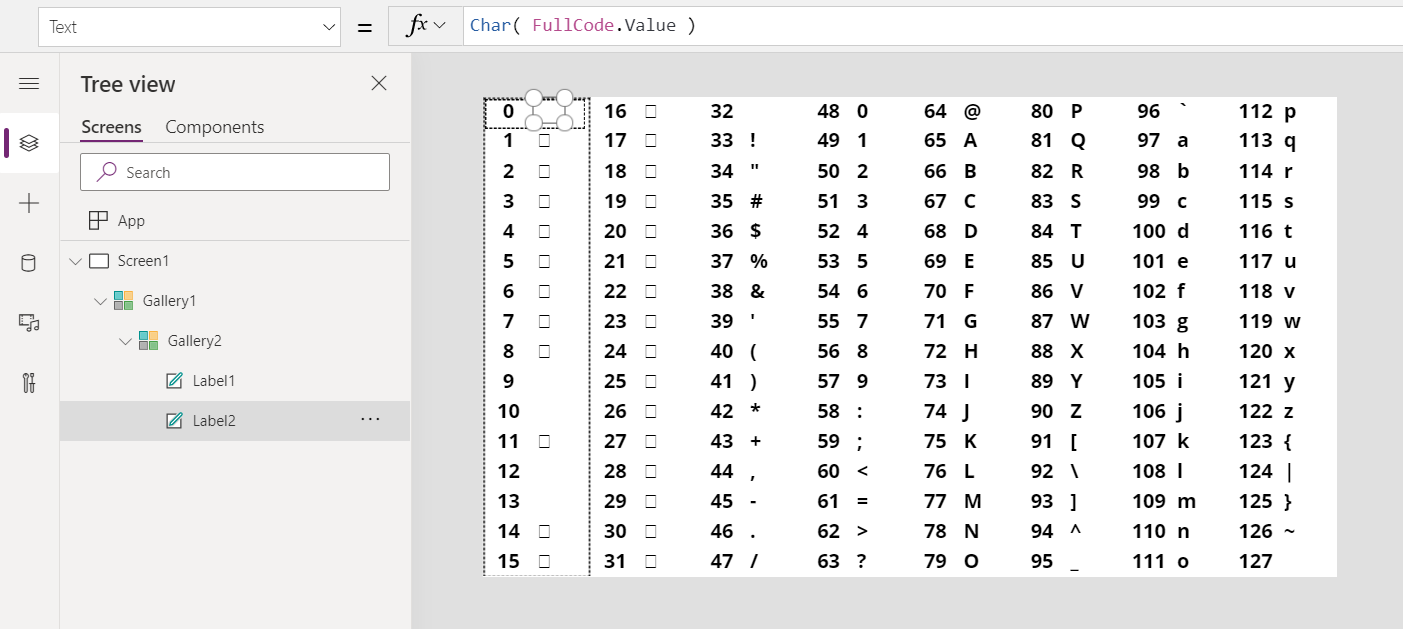
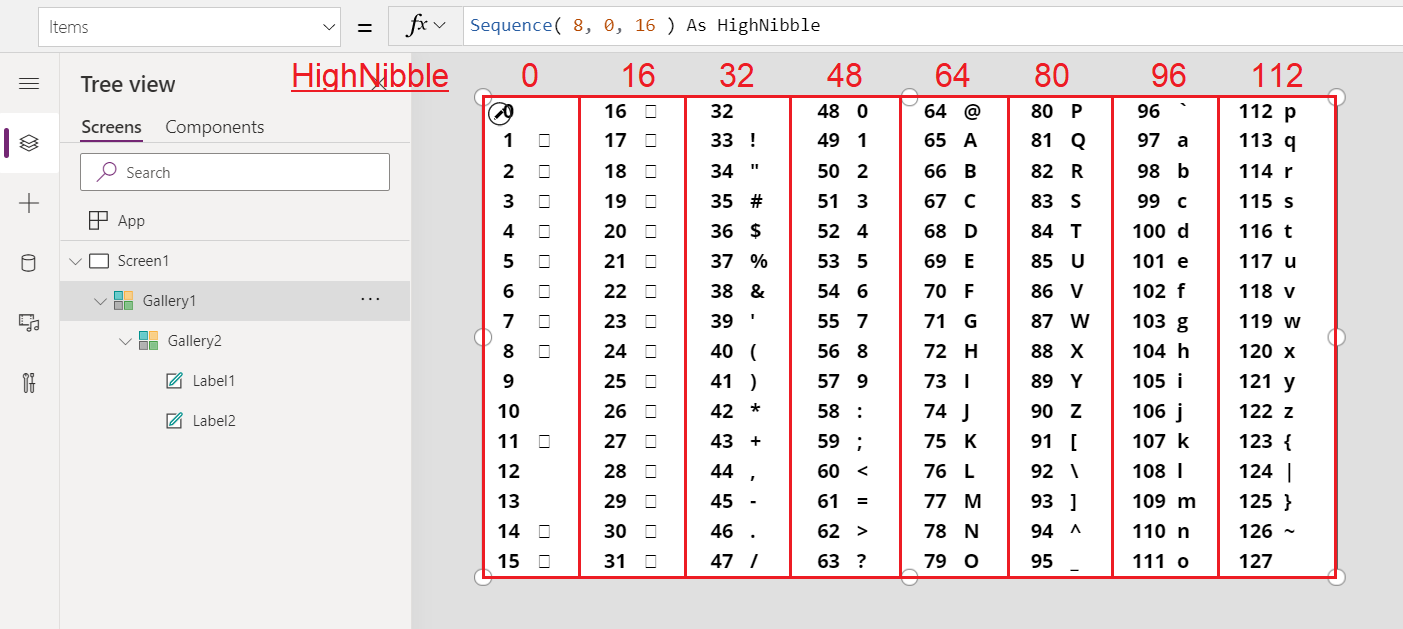
หากต้องการดูวิธีการรับค่าของ FullCode.Value เริ่มจากแกลเลอรีแนวนอนด้านนอก คุณสมบัติ Items ใช้ฟังก์ชัน Sequence ในการสร้าง 8 คอลัมน์เริ่มต้นด้วย 0 โดยเพิ่มทีละ 16:
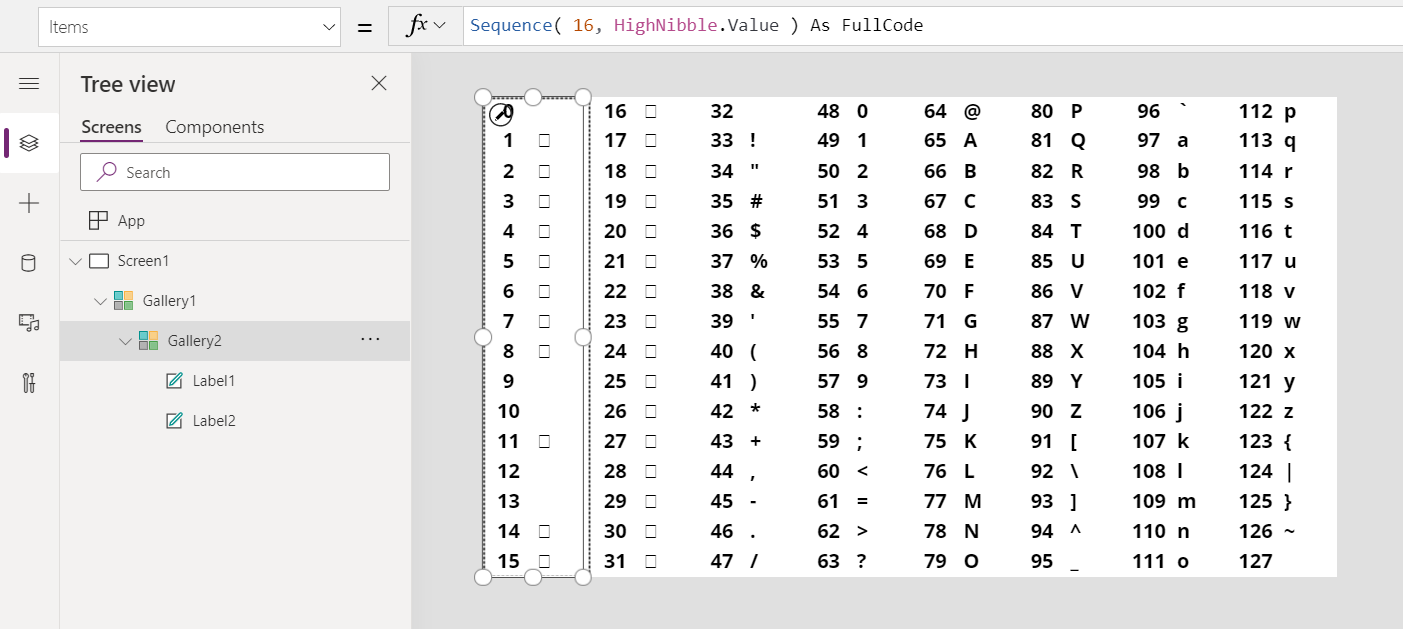
ซ้อนอยู่ภายในแกลเลอรีนี้เป็นอีกหนึ่งแกลเลอรีแนวตั้ง คุณสมบัติ Items เติมในช่องว่างที่เหลือโดยเพิ่มขึ้น 16 จากแกลเลอรีด้านนอก:
เมื่อต้องการแสดงอักขระ ASCII ที่ขยายแล้ว เป็นเรื่องง่าย ๆ เกี่ยวกับการเปลี่ยนจุดเริ่มต้นสําหรับแผนภูมิ ตั้งค่าในฟังก์ชัน Sequence สําหรับแกลเลอรีภายนอก:
Sequence( 8, 128, 16 ) As HighNibble
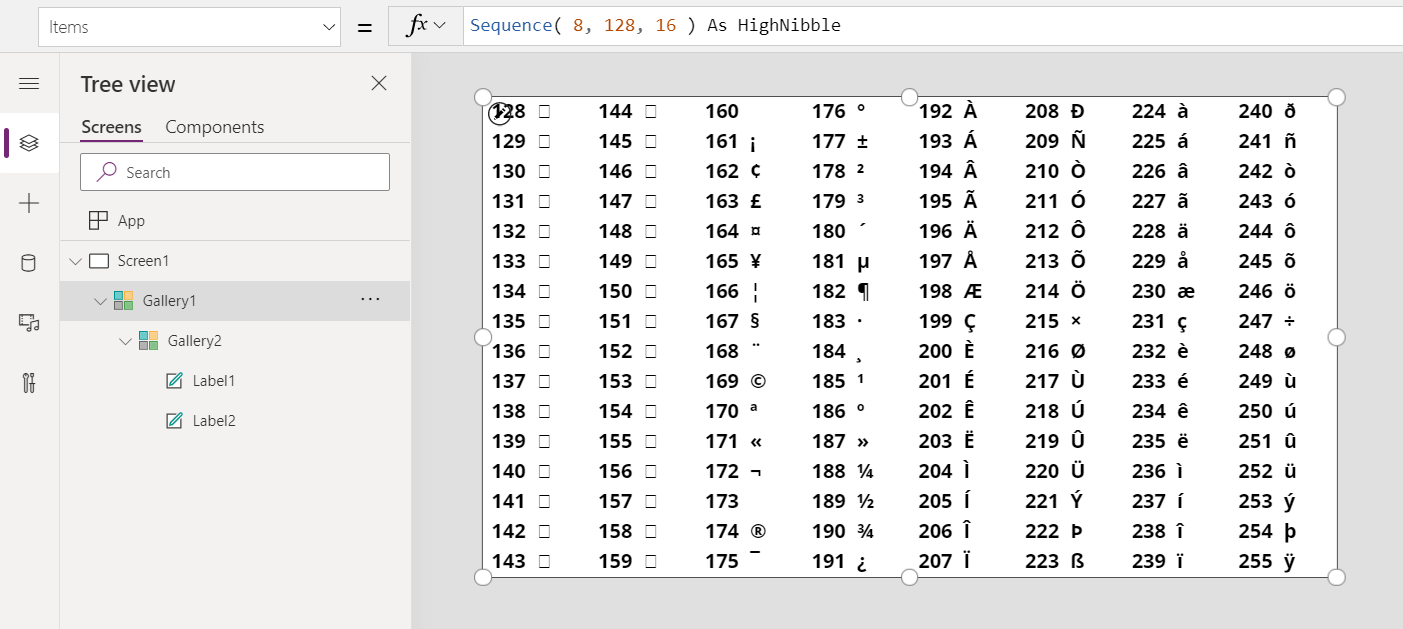
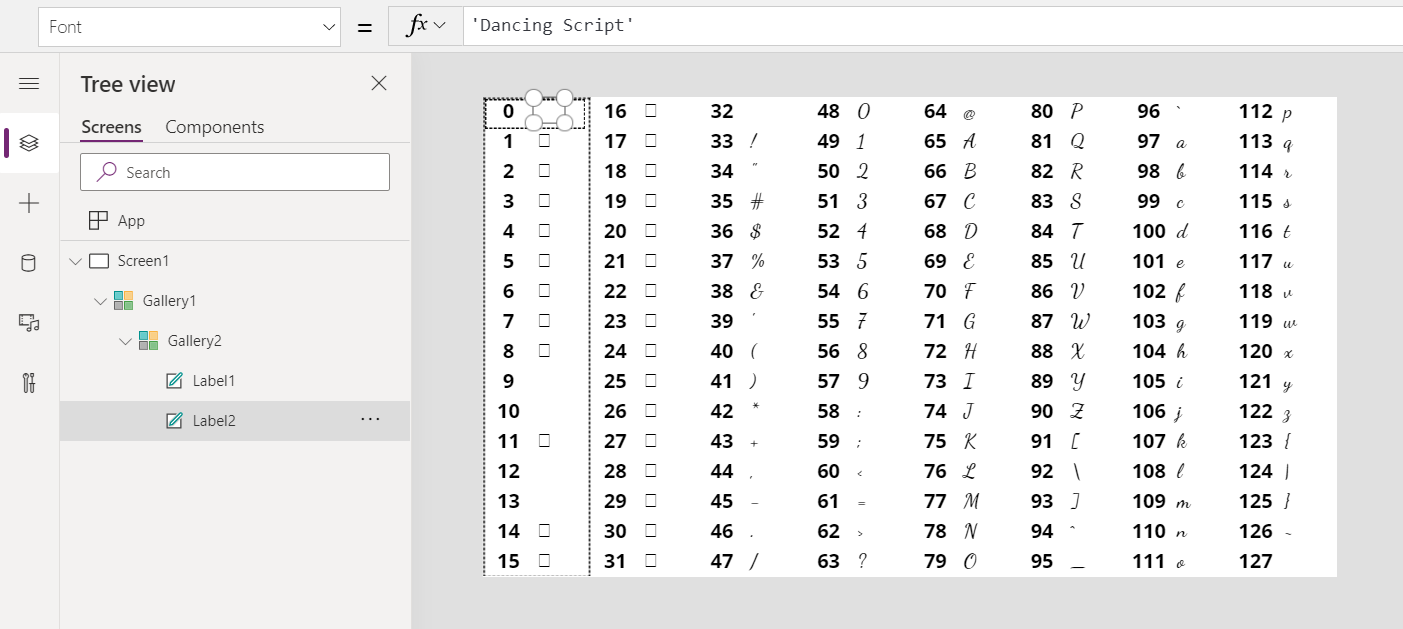
ในที่สุดหากต้องการแสดงตัวอักษรในแบบอักษรอื่น ให้ตั้งค่าคุณสมบัติ Font ของป้ายชื่อที่สองเป็นค่า เช่น 'สคริปต์การเต้นรำ'