หมายเหตุ
การเข้าถึงหน้านี้ต้องได้รับการอนุญาต คุณสามารถลอง ลงชื่อเข้าใช้หรือเปลี่ยนไดเรกทอรีได้
การเข้าถึงหน้านี้ต้องได้รับการอนุญาต คุณสามารถลองเปลี่ยนไดเรกทอรีได้
โน้ต
กลไกการทดสอบจะถูกยกเลิกและ จะถูกลบออกในการเผยแพร่ในอนาคต ใช้ตัวอย่าง Power Platform Playwright สําหรับความสามารถในการทดสอบระบบอัตโนมัติใน Power Platform และบริการ Dynamics 365
การทดสอบแอปพลิเคชันแคนวาสด้วย Test Engine ต้องทำตามขั้นตอนต่อไปนี้:
สร้างแผนการทดสอบ
แผนการทดสอบได้รับการกำหนดโดยใช้รูปแบบ YAML คุณสามารถ สร้างแผนการทดสอบของคุณเอง หรือ ดาวน์โหลดการทดสอบที่บันทึกไว้จาก Test Studioได้
สร้างแผนการทดสอบของคุณเอง
สร้างไฟล์ yaml โดยใช้ Schema แผนทดสอบที่อธิบายไว้ใน Power Apps Test Engine YAML (ไม่สนับสนุน)
เมื่อเลือกสร้างแผนการทดสอบของคุณเอง คุณสามารถใช้ประโยชน์จากคุณลักษณะต่อไปนี้ได้:
- ฟังก์ชัน Power Fx เพิ่มเติม: ใช้การดำเนินการ Power Fx เพิ่มเติมที่ลงทะเบียนเพื่อโต้ตอบกับ Power Apps component framework (PCF) ซึ่งเพิ่มความสามารถให้กับแผนการทดสอบของคุณ
- กำหนดโครงสร้างข้อมูลและฟังก์ชันที่กำหนดเอง: ใช้ประโยชน์จากประเภทที่ผู้ใช้กำหนด (UDT) และฟังก์ชันที่ผู้ใช้กำหนด (UDF) เพื่อสร้างขั้นตอนการทดสอบที่นำมาใช้ซ้ำได้และบำรุงรักษาได้
เคล็ดลับ
ตรวจสอบแผนตัวอย่างที่มีอยู่ในที่เก็บ GitHub
ดาวน์โหลดการทดสอบที่บันทึกไว้จาก Test Studio
การดาวน์โหลดการทดสอบที่บันทึกไว้จาก Test Studio ช่วยให้บันทึกและเล่นซ้ำการโต้ตอบของผู้ใช้กับแอปพลิเคชันของคุณได้อย่างรวดเร็ว วิธีนี้มีประโยชน์สำหรับการสร้างกรณีทดสอบพื้นฐานโดยไม่ต้องเขียนโค้ดใดๆ อย่างไรก็ตาม มันมีข้อจำกัดในแง่ของความยืดหยุ่นและความสามารถในการจัดการสถานการณ์ที่ซับซ้อน
หากคุณมีการทดสอบที่บันทึกไว้ใน Test Studio คุณสามารถดาวน์โหลดได้จาก Test Studio เพื่อนำมาใช้ซ้ำใน Test Engine
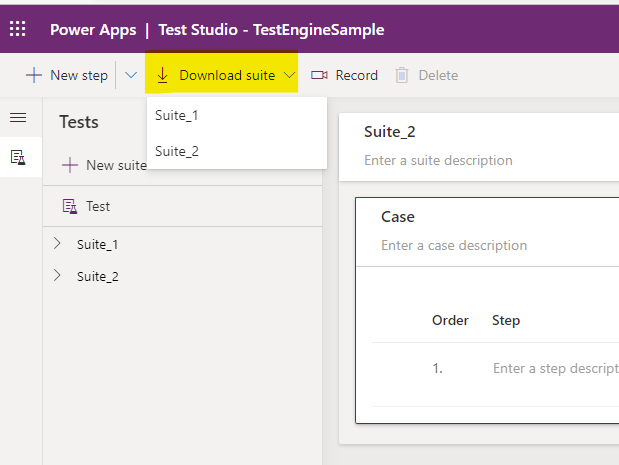
ใช้ปุ่ม ดาวน์โหลดชุด ใน Test Studio เพื่อดาวน์โหลดแผนการทดสอบ เลือกชุดการทดสอบที่จะดาวน์โหลดหากคุณมีชุดการทดสอบหลายชุด
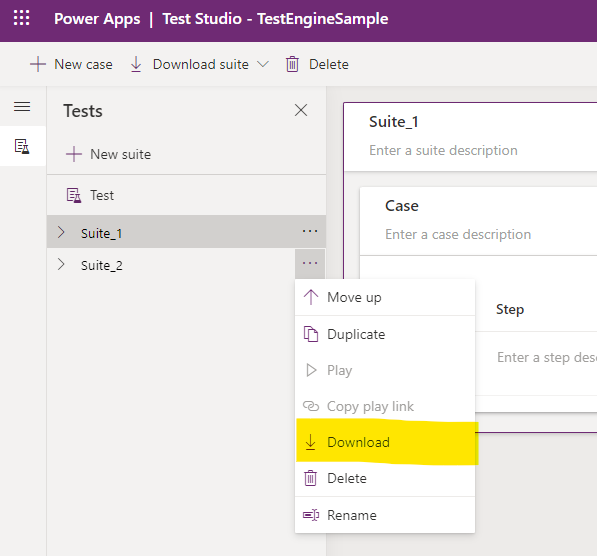
หรือใช้ปุ่ม ดาวน์โหลด ที่มีอยู่ใต้ชุดทดสอบแต่ละชุด
ตรวจสอบให้แน่ใจว่าคุณได้อัปเดตไฟล์ config และการกำหนดค่าผู้ใช้หากคุณกำลังใช้ผู้เช่าหรือสภาพแวดล้อมอื่นสำหรับแอปนี้
ตั้งค่าผู้ใช้ของคุณ
ปัจจุบัน Test Engine มีวิธีการตรวจสอบสิทธิ์ดังต่อไปนี้:
| วิธีการ | รายละเอียด |
|---|---|
| สถานะการจัดเก็บ | จัดเก็บสถานะผู้ใช้ที่ผ่านการตรวจสอบในโปรไฟล์ผู้ใช้โดยใช้ Microsoft Windows API การปกป้องข้อมูล |
| Dataverse | จัดเก็บสถานะผู้ใช้ที่ได้รับการรับรองความถูกต้องภายใน Dataverse โดยใช้คีย์ที่ลูกค้าจัดการของคุณเองที่เข้ารหัสลับด้วยใบรับรอง X.509 โดยใช้ ASP.NET Core การป้องกันข้อมูล |
คุณไม่สามารถจัดเก็บข้อมูลรับรองการทดสอบในไฟล์แผนการทดสอบได้ คุณต้องเลือก Storagestate หรือ Dataverse เป็นตำแหน่งที่ปลอดภัยในการจัดเก็บข้อมูลรับรอง ไฟล์แผนการทดสอบมีการอ้างอิงถึง ตัวแปรสภาพแวดล้อม ที่ใช้สำหรับบุคลิกของผู้ใช้ ตัวอย่างเช่น สไนปเป็ต YAML ต่อไปนี้ระบุว่ามีการใช้ตัวแปรสภาพแวดล้อม: user1Email
environmentVariables:
  users:
    - personaName: User1
      emailKey: user1Email
ดู ผู้ใช้ สำหรับข้อมูลเพิ่มเติม
ใช้สคริปต์ PowerShell ต่อไปนี้เพื่อจัดเก็บชื่อผู้ใช้ในตัวแปรสภาพแวดล้อมของคุณ
$env:user1Email = "someone@example.com"
โน้ต
ไม่จำเป็นต้องใช้รหัสผ่านผู้ใช้ในตัวแปรสภาพแวดล้อมอีกต่อไป ตรวจสอบ การตรวจสอบสิทธิ์ สำหรับตัวเลือกที่รองรับ
ดำเนินการทดสอบ
ใช้คำสั่ง PAC CLI pac test run เพื่อเรียกใช้แผนการทดสอบของคุณ
พารามิเตอร์ที่ต้องระบุ
คุณจะต้องให้ข้อมูลดังต่อไปนี้:
-
--test-plan-file: เส้นทางไปยังไฟล์แผนการทดสอบของคุณ -
--tenant: รหัสผู้เช่าของคุณ -
--environment-id: รหัสสภาพแวดล้อมของคุณ
คำสั่งตัวอย่าง
นี่คือตัวอย่างการรันการทดสอบสำหรับแอปพลิเคชันแคนวาส:
pac test run `
   --provider canvas `
   --test-plan-file your-testplan.te.yaml `
   --tenant your-tenantid-guid-value `
   --environment-id your-environmentid-guid-value
คุณยังสามารถใช้ชื่อพารามิเตอร์ที่สั้นกว่าได้:
pac test run `
   -p canvas `
   -test your-testplan.te.yaml `
   -t your-tenantid-guid-value `
   -env your-environmentid-guid-value
การรวมแพลตฟอร์ม Dataverse
หากต้องการเปิดใช้งานการบูรณาการกับการทดสอบแอปแคนวาสของคุณ คุณสามารถเพิ่มพารามิเตอร์ Dataverse ในการตั้งค่าการทดสอบของคุณได้: enableDataverseFunctions
testSettings:
  extensionModules:
    enable: true
    parameters:
      enableDataverseFunctions: true
เมื่อคุณเปิดใช้งานการรวม Dataverse คุณจะต้องเปิด Azure CLI กับผู้ใช้หรือบริการหลักที่มีสิทธิ์ในสภาพแวดล้อม Dataverse คุณสามารถใช้คำสั่ง az login ได้ ข้อมูลเพิ่มเติม: เข้าสู่ระบบด้วย Azure CLI
URL ของ API ที่ใช้สำหรับการรวมจะได้รับมาจากชื่อโดเมนโฮสต์ของพารามิเตอร์ Dataverse pac test run หรือโดยการกำหนดตัวแปรสภาพแวดล้อม--domain PowerShell ที่มีชื่อว่าDATAVERSE_URL
ดูผลลัพธ์
เมื่อการทดสอบเสร็จสมบูรณ์ คุณสามารถดูผลลัพธ์การทดสอบของคุณได้ในไฟล์ .trx ที่อยู่ในไดเร็กทอรีเอาต์พุต โฟลเดอร์นี้ประกอบด้วยภาพหน้าจอหรือวิดีโอที่จับภาพโดยการทดสอบของคุณเมื่อ recordVideo ถูกตั้งค่าเป็น true ในแผนการทดสอบ yaml