หมายเหตุ
การเข้าถึงหน้านี้ต้องได้รับการอนุญาต คุณสามารถลอง ลงชื่อเข้าใช้หรือเปลี่ยนไดเรกทอรีได้
การเข้าถึงหน้านี้ต้องได้รับการอนุญาต คุณสามารถลองเปลี่ยนไดเรกทอรีได้
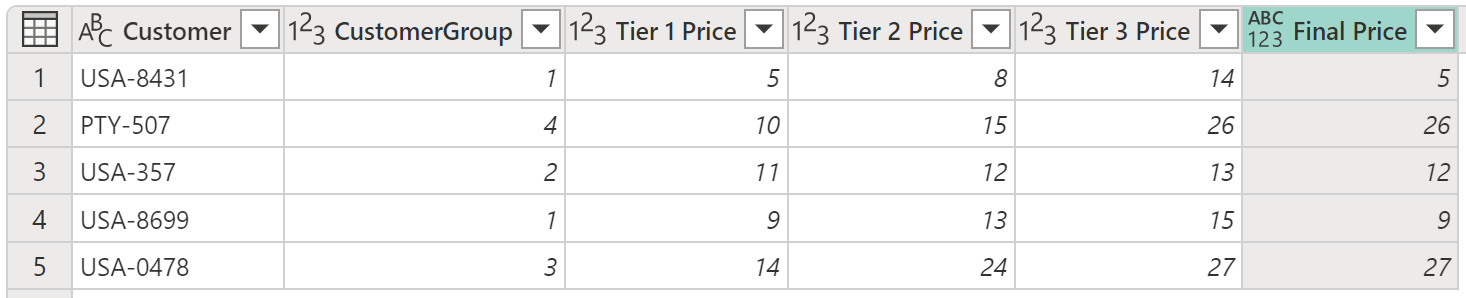
ด้วย Power Query คุณสามารถสร้างคอลัมน์ใหม่ที่มีค่าตามเงื่อนไขอย่างน้อยหนึ่งเงื่อนไขที่ใช้กับคอลัมน์อื่นในตารางของคุณ
คําสั่ง คอลัมน์แบบมีเงื่อนไข จะอยู่บนแท็บ เพิ่มคอลัมน์ ในกลุ่ม ทั่วไป
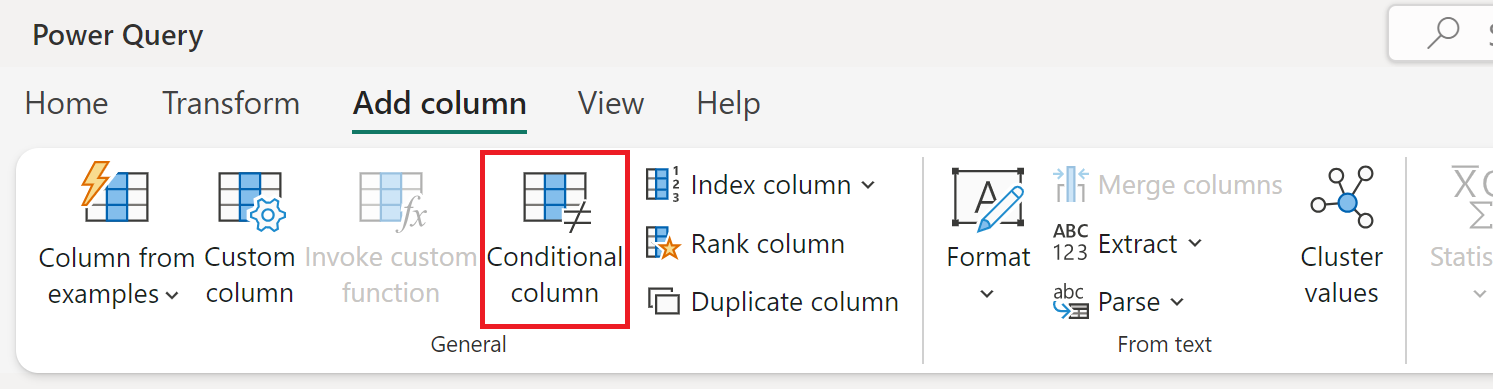
การเพิ่มคอลัมน์แบบมีเงื่อนไข
ในตัวอย่างนี้ คุณใช้ตารางที่แสดงในรูปต่อไปนี้
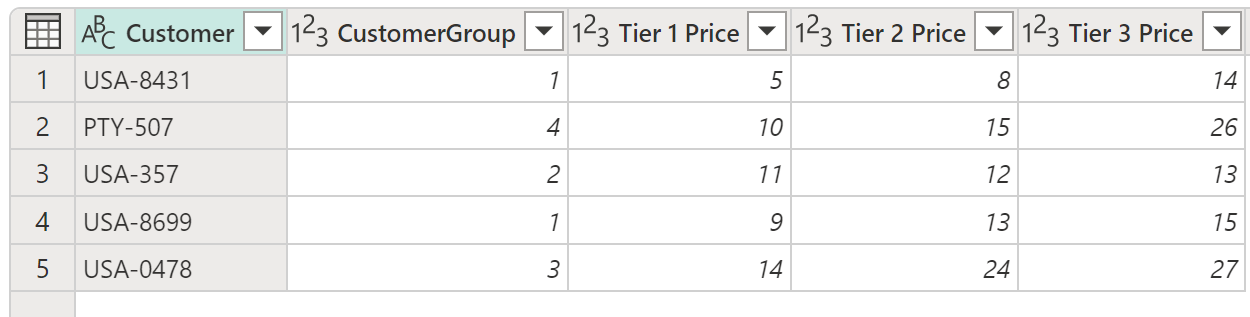
ในตารางนี้ คุณมีเขตข้อมูลที่ให้ CustomerGroup แก่คุณ นอกจากนี้ คุณยังมีราคาที่แตกต่างกันสําหรับลูกค้ารายนั้นในช่อง ราคา Tier 1, Tier 2 Price และ Tier 3 Price ในตัวอย่างนี้ เป้าหมายของคุณคือการสร้างคอลัมน์ใหม่ที่มีชื่อ ราคาสุดท้าย โดยยึดตามค่าที่พบในเขตข้อมูล CustomerGroup ถ้าค่าในฟิลด์ CustomerGroup เท่ากับ 1 คุณต้องการใช้ค่าจากฟิลด์ ราคาระดับ 1 มิฉะนั้น คุณจะใช้มูลค่าจากราคาระดับ 3
เมื่อต้องการเพิ่มคอลัมน์แบบมีเงื่อนไขนี้ ให้เลือก คอลัมน์แบบมีเงื่อนไข ในกล่องโต้ตอบ เพิ่มคอลัมน์ตามเงื่อนไข ให้กําหนดส่วนต่อไปนี้:
- ชื่อคอลัมน์ใหม่: กําหนดชื่อของคอลัมน์ใหม่ของคุณ ในตัวอย่างนี้ ให้ใช้ชื่อ ราคาสุดท้าย
- อนุประโยคเงื่อนไข: กําหนดอนุประโยคเงื่อนไขของคุณ คุณสามารถเพิ่มส่วนคําสั่งเพิ่มเติมได้โดยเลือก เพิ่มส่วนคําสั่ง ส่วนคําสั่งแบบมีเงื่อนไขแต่ละรายการจะได้รับการทดสอบตามลําดับที่แสดงในกล่องโต้ตอบ จากบนลงล่าง แต่ละส่วนมีสี่ส่วน:
- ชื่อคอลัมน์: ในรายการดรอปดาวน์ ให้เลือกคอลัมน์ที่จะใช้สําหรับการทดสอบแบบมีเงื่อนไข สําหรับตัวอย่างนี้ ให้เลือก CustomerGroup
- ผู้ปฏิบัติงาน: เลือกประเภทของการทดสอบหรือผู้ปฏิบัติงานสําหรับการทดสอบแบบมีเงื่อนไข ในตัวอย่างนี้ ค่าจากคอลัมน์ CustomerGroup ต้องเท่ากับ 1 ดังนั้น ให้เลือก เท่ากับ
- ค่า: ป้อนค่าหรือเลือกคอลัมน์ที่จะใช้สําหรับการทดสอบแบบมีเงื่อนไข สําหรับตัวอย่างนี้ ให้ป้อน 1
- ผลลัพธ์: หากการทดสอบเป็นบวก ค่าที่ป้อนที่นี่หรือคอลัมน์ที่เลือกคือผลลัพธ์ สําหรับตัวอย่างนี้ ถ้าค่า CustomerGroup เท่ากับ 1 ค่า ผลลัพธ์ ของคุณควรเป็นค่าจากคอลัมน์ ราคาระดับ 1
- ประโยค Final Else: หากไม่มีประโยคใดข้างต้นให้ผลการทดสอบในเชิงบวกผลลัพธ์ของการดําเนินการนี้คือข้อที่กําหนดไว้ที่นี่เป็นค่าที่ป้อนด้วยตนเองหรือค่าจากคอลัมน์ ในกรณีนี้ ผลลัพธ์คือค่าจากคอลัมน์ ราคาระดับ 3

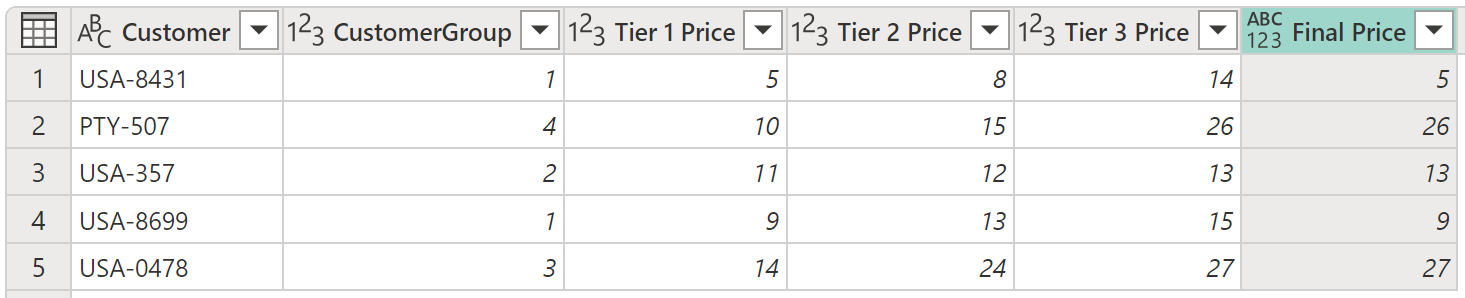
ผลลัพธ์ของการดําเนินการนั้นจะให้คอลัมน์ ราคาสุดท้าย ใหม่ที่มีค่าจากคอลัมน์ ราคาระดับ 1 และ ราคาระดับ 3
Note
คอลัมน์เงื่อนไขใหม่ไม่มีการกําหนดชนิดข้อมูล คุณสามารถเพิ่มขั้นตอนใหม่เพื่อกําหนดชนิดข้อมูลสําหรับคอลัมน์ที่สร้างขึ้นใหม่นี้ได้โดยทําตามขั้นตอนที่อธิบายไว้ใน ชนิดข้อมูลใน Power Query
การเพิ่มและการจัดระเบียบหลายส่วนคําสั่ง
สําหรับตัวอย่างนี้ มาเปลี่ยนเป้าหมายของคุณกัน ส่วนคําสั่งแบบมีเงื่อนไขใหม่ของคุณคือ:
- ถ้าค่าจากคอลัมน์ CustomerGroup เท่ากับ 1 ผลลัพธ์คือค่าจากคอลัมน์ ราคาระดับ 1
- ถ้าค่าจากคอลัมน์ CustomerGroup เท่ากับ 2 ผลลัพธ์คือค่าจากคอลัมน์ ราคาระดับ 2
- หากไม่มีการทดสอบก่อนหน้านี้เป็นบวก ผลลัพธ์คือค่าจากคอลัมน์ราคาระดับ 3

Note
ในตอนท้ายของแต่ละส่วนคําสั่ง คุณสามารถเลือกปุ่มจุดไข่ปลา (...) เพื่อลบ เลื่อนขึ้น หรือเลื่อนส่วนคําสั่งลงได้
ผลลัพธ์ของการดําเนินการนั้นจะให้คอลัมน์ ราคาสุดท้าย พร้อมราคาจากคอลัมน์ ราคา Tier 1, Tier 2 Price และ Tier 3