หมายเหตุ
การเข้าถึงหน้านี้ต้องได้รับการอนุญาต คุณสามารถลอง ลงชื่อเข้าใช้หรือเปลี่ยนไดเรกทอรีได้
การเข้าถึงหน้านี้ต้องได้รับการอนุญาต คุณสามารถลองเปลี่ยนไดเรกทอรีได้
เมื่อคุณพยายามเชื่อมต่อกับแหล่งข้อมูลโดยใช้ตัวเชื่อมต่อใหม่เป็นครั้งแรก คุณอาจถูกขอให้เลือกวิธีการรับรองความถูกต้องที่จะใช้เมื่อเข้าถึงข้อมูล หลังจากที่คุณเลือกวิธีการรับรองความถูกต้อง คุณจะไม่ถูกขอให้เลือกวิธีการรับรองความถูกต้องสําหรับตัวเชื่อมต่อโดยใช้พารามิเตอร์การเชื่อมต่อที่ระบุอีกครั้ง อย่างไรก็ตาม ถ้าคุณจําเป็นต้องเปลี่ยนวิธีการรับรองความถูกต้องในภายหลัง คุณสามารถทําได้
เลือกวิธีการรับรองความถูกต้อง
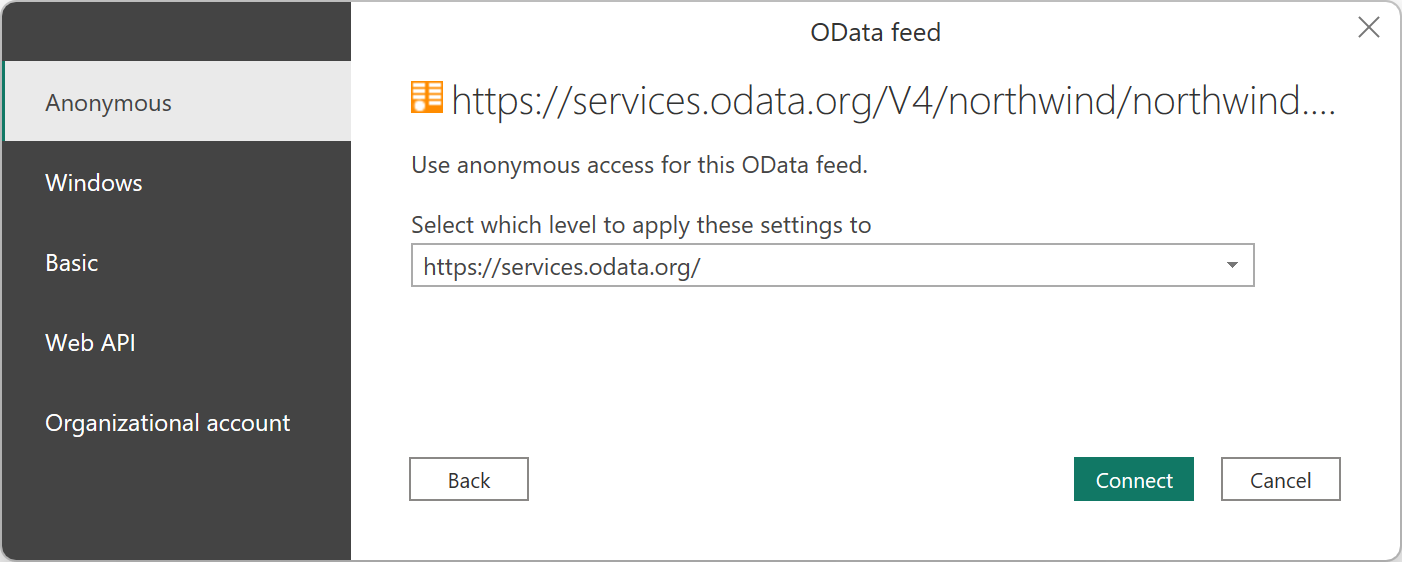
ตัวเชื่อมต่อที่แตกต่างกันแสดงวิธีการรับรองความถูกต้องที่แตกต่างกัน ตัวอย่างเช่น ตัวเชื่อมต่อตัวดึงข้อมูล OData ใน Power BI Desktop และ Excel แสดงกล่องโต้ตอบวิธีการรับรองความถูกต้องต่อไปนี้
ถ้าคุณกําลังใช้ตัวเชื่อมต่อจากแอปออนไลน์ เช่น บริการของ Power BI หรือ Power Apps Power Query จะแสดงกล่องโต้ตอบวิธีการรับรองความถูกต้องสําหรับตัวเชื่อมต่อตัวดึงข้อมูล OData ที่มีลักษณะเหมือนรูปต่อไปนี้
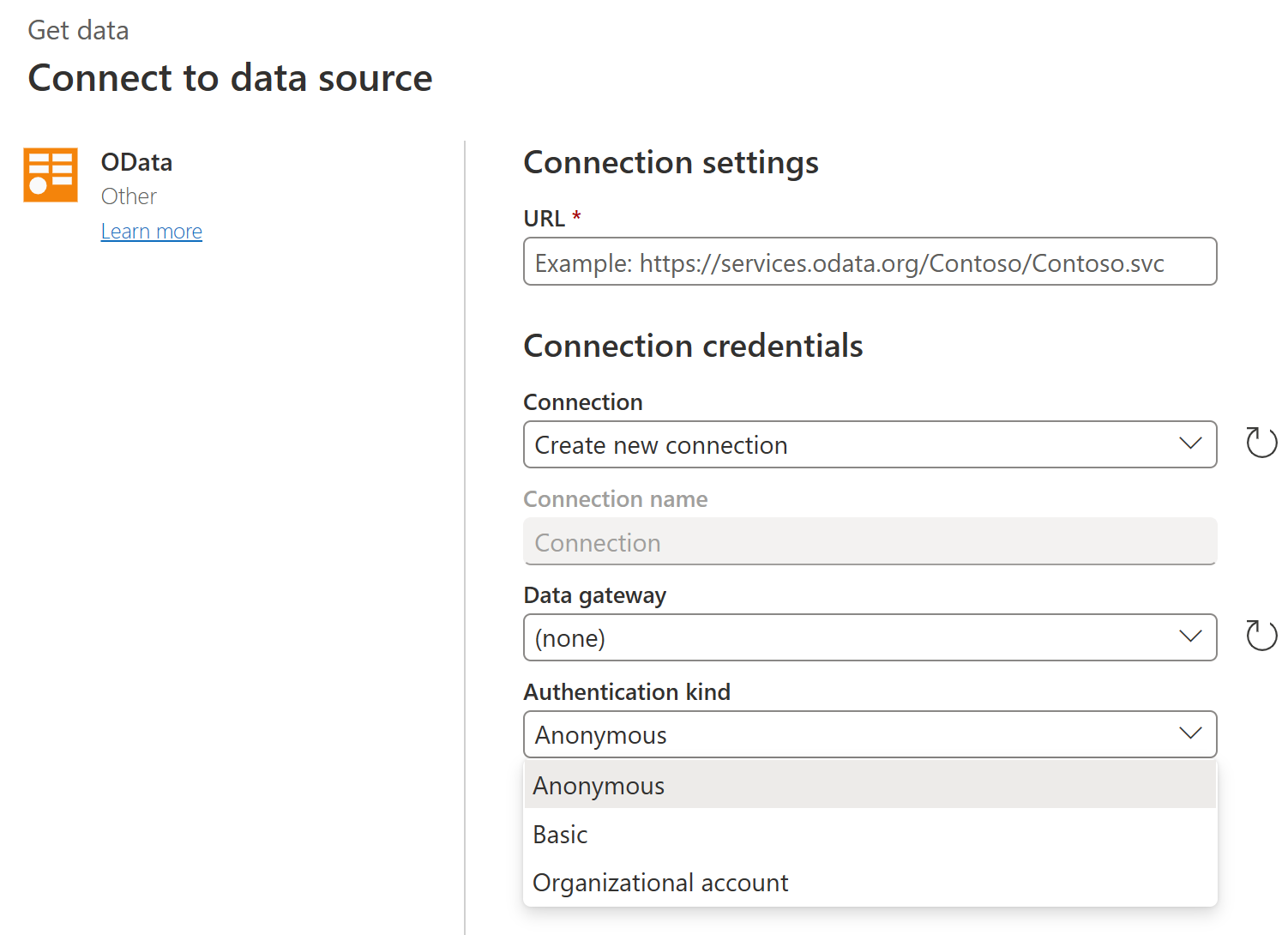
ตามที่คุณเห็น จะมีวิธีการรับรองความถูกต้องที่แตกต่างกันจากแอปออนไลน์แสดงอยู่ นอกจากนี้ในแอปออนไลน์ ตัวเชื่อมต่อบางตัวอาจขอให้คุณป้อนชื่อของเกตเวย์ข้อมูลภายในองค์กรเพื่อให้สามารถเชื่อมต่อกับข้อมูลของคุณ สําหรับข้อมูลเพิ่มเติมเกี่ยวกับการรับรองความถูกต้องใน Power Query Online ไปที่ การเชื่อมต่อและการรับรองความถูกต้องใน Power Query Online
ตั้งค่าระดับของวิธีการรับรองความถูกต้อง
ในตัวเชื่อมต่อที่จําเป็นต้องให้คุณป้อน URL คุณจะถูกขอให้เลือกระดับที่ใช้วิธีการรับรองความถูกต้อง ตัวอย่างเช่น ถ้าคุณเลือกตัวเชื่อมต่อเว็บที่มี URL ของ https://contoso.com/2020data/List_of_countries_and_capitalsการตั้งค่าระดับเริ่มต้นสําหรับวิธีการรับรองความถูกต้องของคุณ https://contoso.com
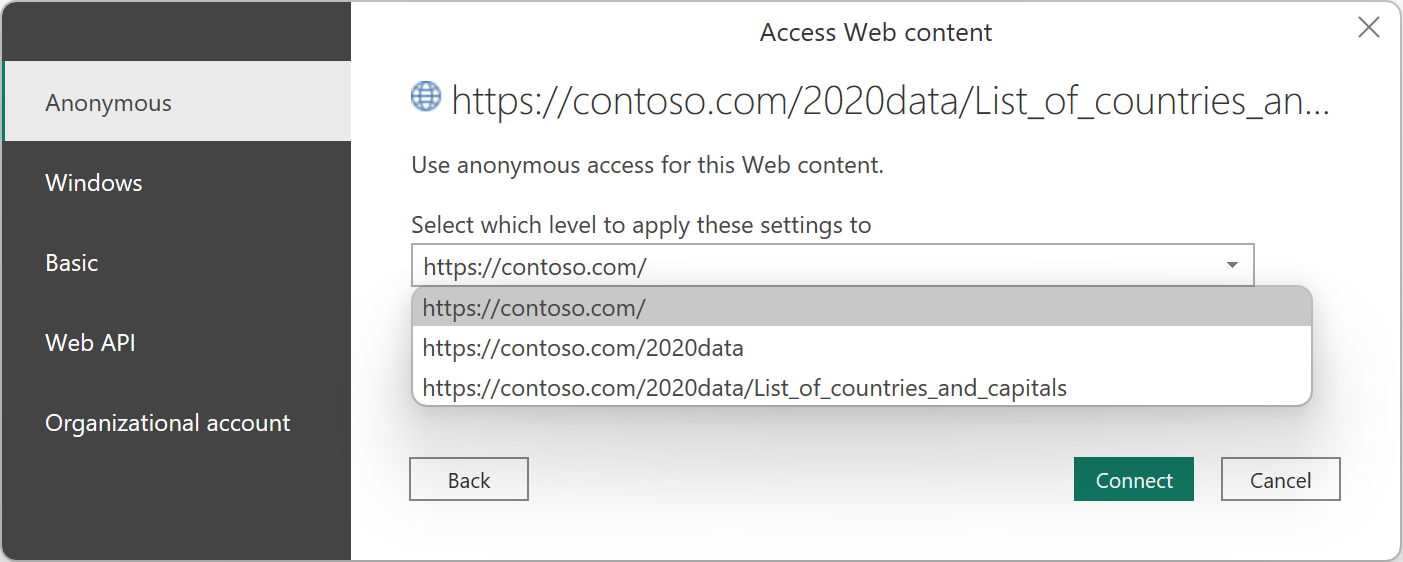
ระดับที่คุณเลือกสําหรับวิธีการรับรองความถูกต้องที่คุณเลือกสําหรับตัวเชื่อมต่อนี้กําหนดว่าส่วนใดของ URL มีวิธีการรับรองความถูกต้องที่นําไปใช้ ถ้าคุณเลือกอยู่เว็บระดับบนสุด วิธีการรับรองความถูกต้องที่คุณเลือกสําหรับตัวเชื่อมต่อนี้จะใช้สําหรับที่อยู่ URL นั้นหรือที่อยู่ย่อยใด ๆ ภายในที่อยู่นั้น
อย่างไรก็ตาม คุณอาจไม่ต้องการตั้งค่าที่อยู่ระดับบนสุดเป็นวิธีการรับรองความถูกต้องแบบเฉพาะเจาะจง เนื่องจากที่อยู่ย่อยที่แตกต่างกันอาจจําเป็นต้องใช้วิธีการรับรองความถูกต้องที่แตกต่างกัน ตัวอย่างหนึ่งอาจเป็นถ้าคุณกําลังเข้าถึงโฟลเดอร์สองโฟลเดอร์ที่แยกจากกันของไซต์ SharePoint เดียว และต้องการใช้บัญชี Microsoft ที่แตกต่างกันเพื่อเข้าถึงแต่ละโฟลเดอร์
หลังจากที่คุณตั้งค่าวิธีการรับรองความถูกต้องสําหรับที่อยู่เฉพาะของตัวเชื่อมต่อ คุณไม่จําเป็นต้องเลือกวิธีการรับรองความถูกต้องสําหรับตัวเชื่อมต่อนั้นโดยใช้ที่อยู่ URL หรือที่อยู่ย่อยใด ๆ อีกครั้ง ตัวอย่างเช่น สมมติว่าคุณเลือกที่อยู่ https://contoso.com/ เป็นระดับที่คุณต้องการให้ใช้การตั้งค่า URL ของตัวเชื่อมต่อเว็บ เมื่อใดก็ตามที่คุณใช้ตัวเชื่อมต่อเว็บ เพื่อเข้าถึงเว็บเพจที่ขึ้นต้นด้วยที่อยู่นี้ คุณไม่จําเป็นต้องเลือกวิธีการรับรองความถูกต้องอีกครั้ง
เปลี่ยนวิธีการรับรองความถูกต้อง
โดยปกติเมื่อ Power Query รู้จักชุดของการตั้งค่าการเชื่อมต่อ จะพยายามค้นหาในที่เก็บข้อมูลประจําตัวที่เกี่ยวข้องเพื่อดูว่ามีการเชื่อมต่อที่ตรงกับการตั้งค่าเหล่านั้นหรือไม่ และถ้าเป็นเช่นนั้น จะเลือกการเชื่อมต่อนั้นโดยอัตโนมัติ อย่างไรก็ตาม ในบางกรณีคุณอาจจําเป็นต้องเปลี่ยนวิธีการรับรองความถูกต้องที่คุณใช้ในตัวเชื่อมต่อเพื่อเข้าถึงแหล่งข้อมูลที่เฉพาะเจาะจง
เมื่อต้องการแก้ไขวิธีการรับรองความถูกต้องใน Power BI Desktop หรือ Excel:
ทํารายการใดรายการหนึ่งต่อไปนี้:
ใน Power BI เดสก์ท็อป บนแท็บ ไฟล์ ให้เลือก ตัวเลือกและการตั้งค่า>การตั้งค่าแหล่งข้อมูล
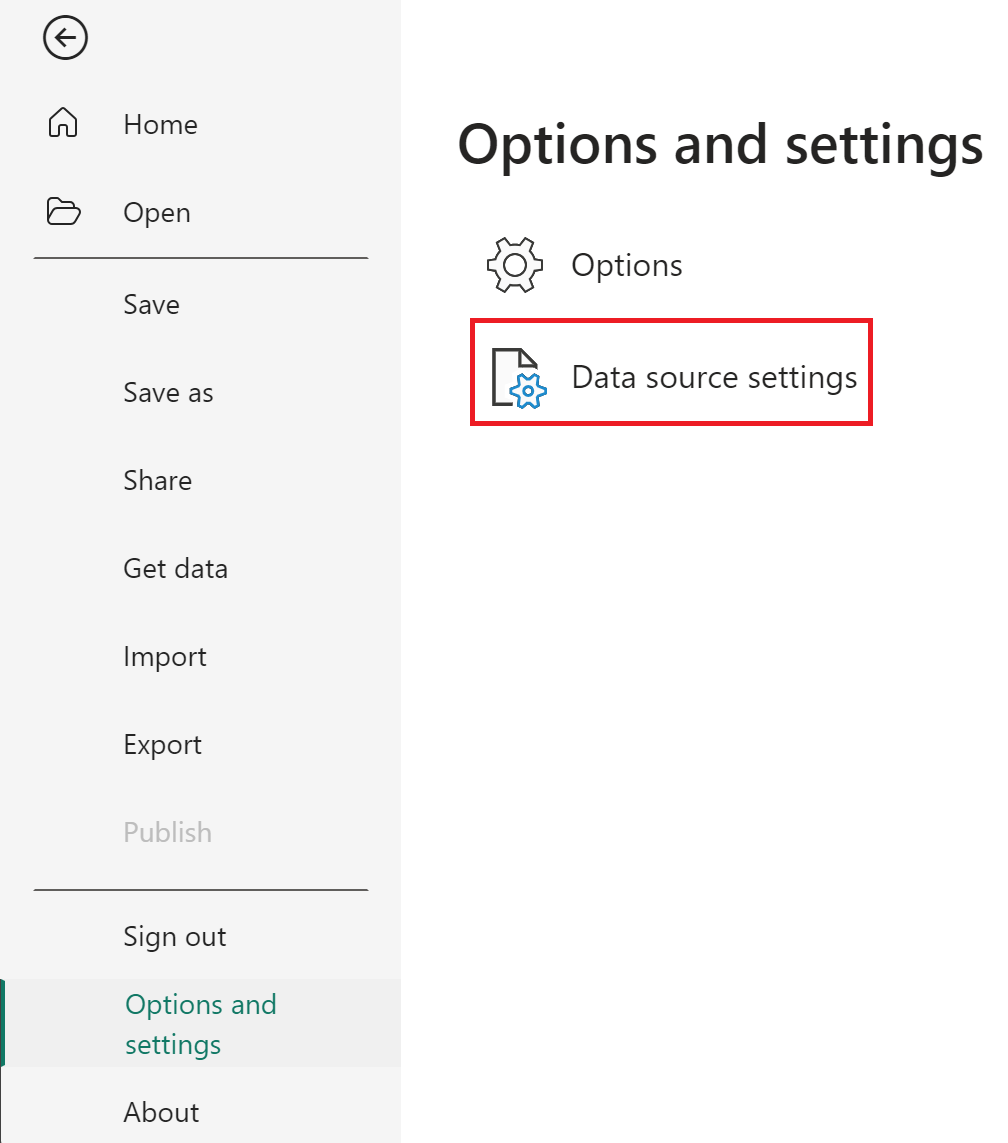
ใน Excel บนแท็บ Data ให้เลือก รับข้อมูล>การตั้งค่าแหล่งข้อมูล
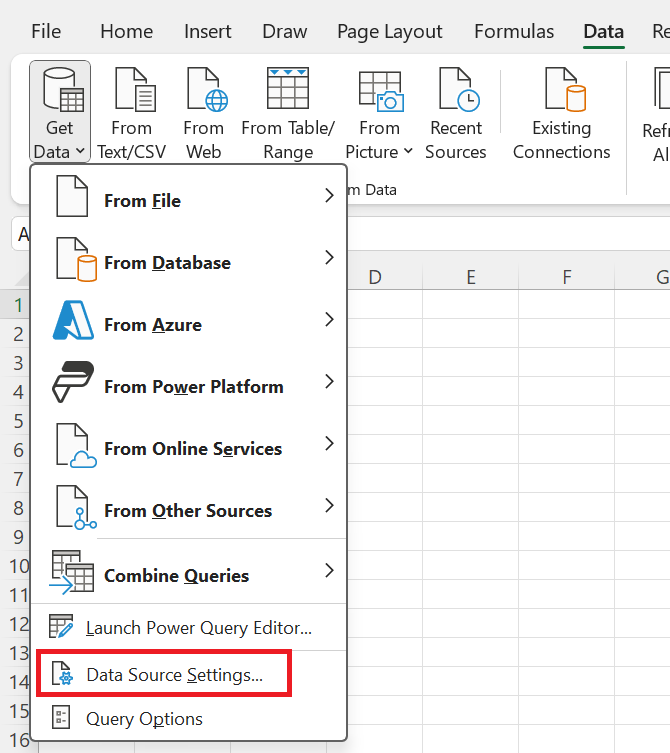
ในกล่องโต้ตอบ การตั้งค่าแหล่งข้อมูล เลือก สิทธิ์ส่วนกลางเลือกแหล่งข้อมูลที่คุณต้องการเปลี่ยนการตั้งค่าสิทธิ์ จากนั้น แก้ไขสิทธิ์
ในกล่องโต้ตอบ
แก้ไขสิทธิ์ ภายใต้ข้อมูลประจําตัวให้เลือก แก้ไข 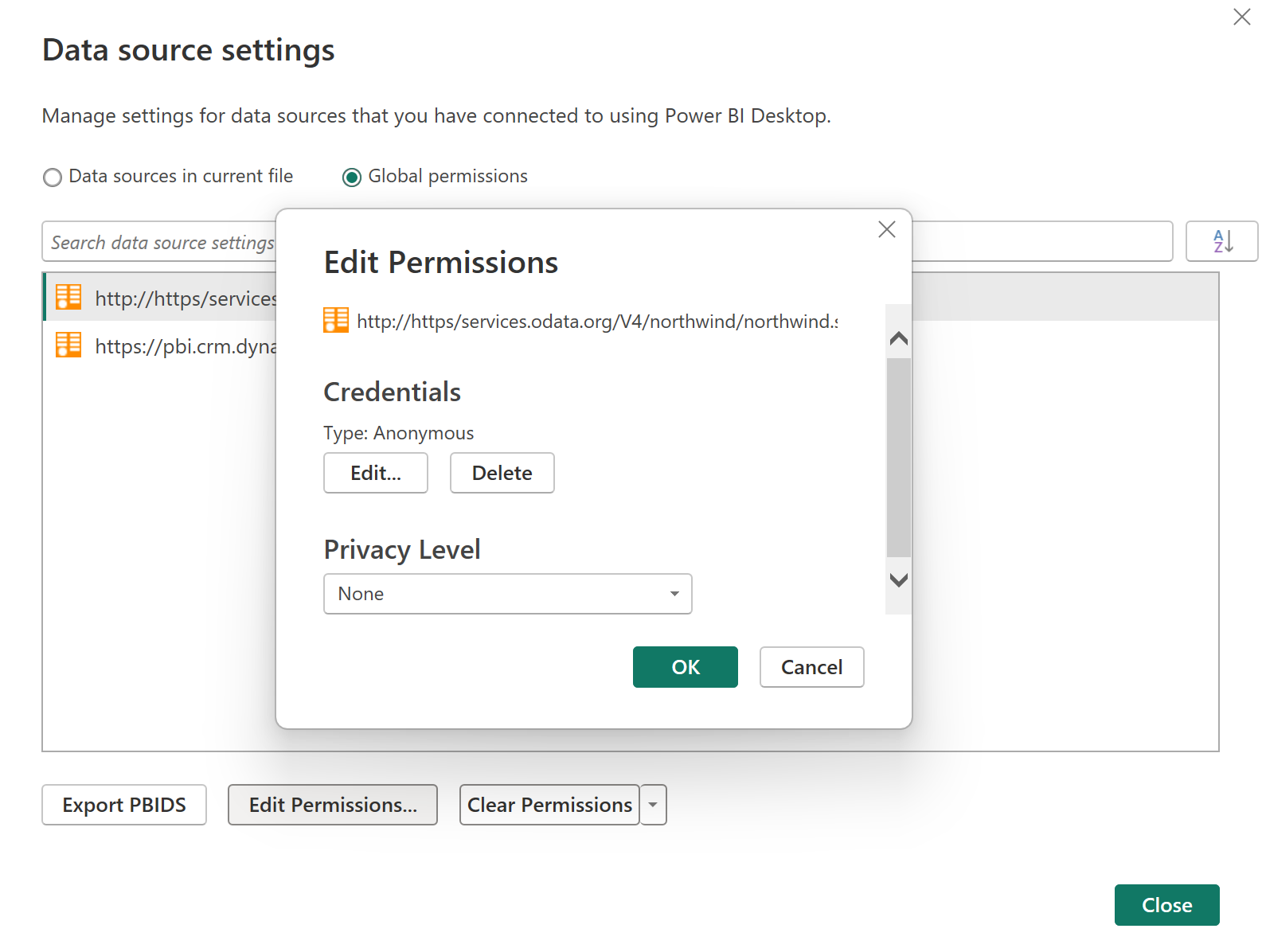
เปลี่ยนข้อมูลประจําตัวเป็นชนิดที่ต้องการโดยแหล่งข้อมูล เลือก บันทึกจากนั้นเลือก ตกลง
คุณยังสามารถลบข้อมูลประจําตัวสําหรับแหล่งข้อมูลเฉพาะในขั้นตอนที่ 3 โดยการเลือก ล้างสิทธิ์ สําหรับแหล่งข้อมูลที่เลือก หรือโดยการเลือก ล้างสิทธิ์ทั้งหมด สําหรับแหล่งข้อมูลที่แสดงไว้ทั้งหมด
การเชื่อมต่อกับ Microsoft Entra ID โดยใช้ตัวเชื่อมต่อเว็บและ OData
เมื่อเชื่อมต่อกับแหล่งข้อมูลและบริการที่ต้องมีการรับรองความถูกต้องผ่านการรับรองความถูกต้อง OAuth หรือการรับรองความถูกต้องตาม Microsoft Entra ID ในบางกรณีที่บริการได้รับการกําหนดค่าอย่างถูกต้อง คุณสามารถใช้ตัวเชื่อมต่อ Web หรือ OData Feed ในตัวเพื่อรับรองความถูกต้องและเชื่อมต่อกับข้อมูลโดยไม่ต้องใช้ตัวเชื่อมต่อเฉพาะบริการหรือแบบกําหนดเอง
ส่วนนี้สรุปอาการในการเชื่อมต่อเมื่อบริการไม่ได้กําหนดค่าอย่างถูกต้อง นอกจากนี้ยังให้ข้อมูลเกี่ยวกับวิธีที่ Power Query โต้ตอบกับบริการเมื่อมีการกําหนดค่าอย่างถูกต้อง
อาการเมื่อบริการไม่ได้กําหนดค่าอย่างถูกต้อง
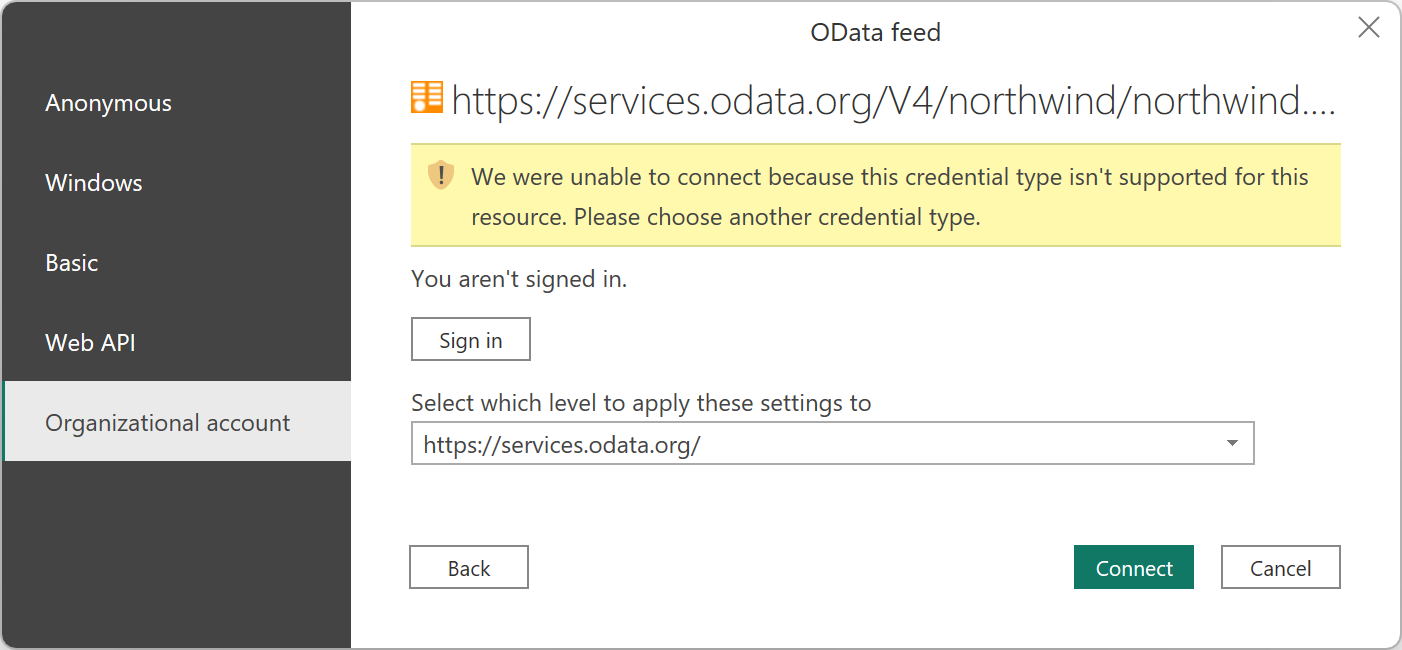
คุณอาจพบข้อผิดพลาด เราไม่สามารถเชื่อมต่อได้เนื่องจากชนิดข้อมูลประจําตัวนี้ไม่ได้รับการสนับสนุนสําหรับทรัพยากรนี้ โปรดเลือกข้อมูลประจําตัวประเภทอื่น ข้อผิดพลาดนี้หมายความว่า บริการของคุณไม่สนับสนุนชนิดการรับรองความถูกต้อง
ตัวอย่างหนึ่งที่ข้อผิดพลาดนี้อาจเกิดขึ้นในบริการ Northwind OData
ใส่จุดสิ้นสุด Northwind ในประสบการณ์ "รับข้อมูล" โดยใช้ตัวเชื่อมต่อ OData
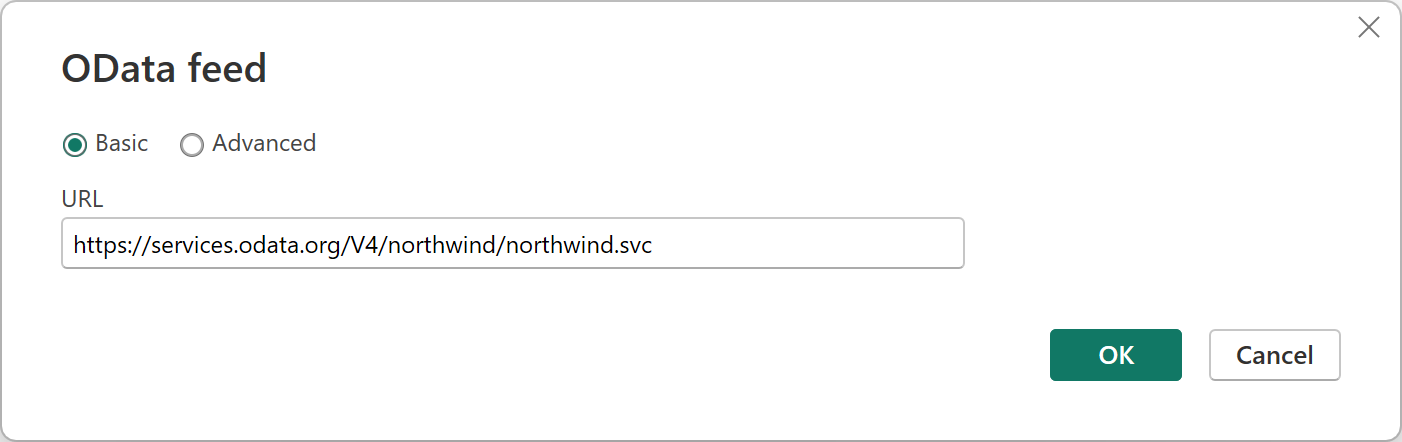
เลือก ตกลง เพื่อเข้าสู่ประสบการณ์การรับรองความถูกต้อง โดยปกติ เนื่องจาก Northwind ไม่ใช่บริการที่ผ่านการรับรองความถูกต้อง คุณจึงใช้แค่ Anonymous เมื่อต้องการแสดงให้เห็นถึงการขาดการสนับสนุนสําหรับ Microsoft Entra ID ให้เลือก บัญชีองค์กร แล้วเลือก ลงชื่อเข้าใช้
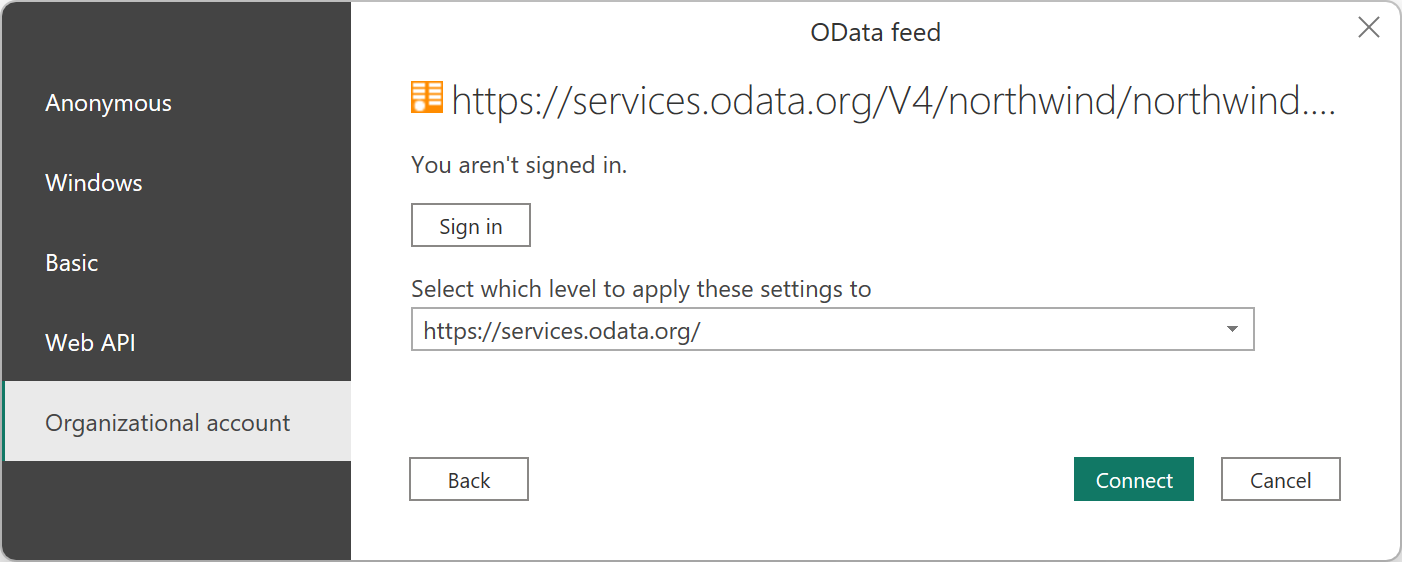
คุณพบข้อผิดพลาดที่ระบุว่า การรับรองความถูกต้อง OAuth หรือ Microsoft Entra ID ไม่ได้รับการสนับสนุนในบริการ
เวิร์กโฟลว์ที่สนับสนุน
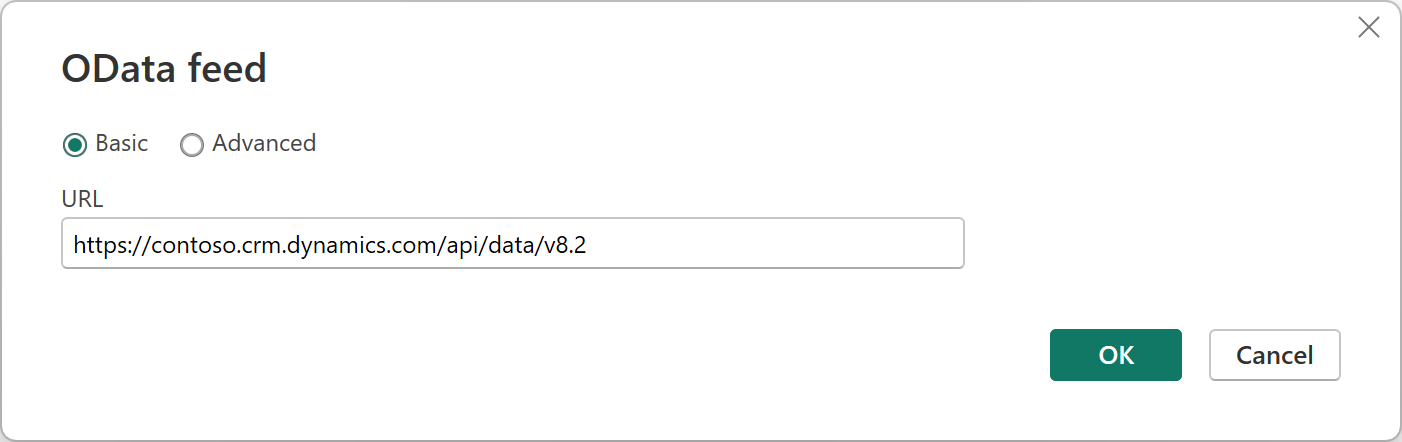
ตัวอย่างหนึ่งของบริการที่ได้รับการสนับสนุนการทํางานอย่างถูกต้องกับ OAuth คือ CRM ตัวอย่างเช่น https://contoso.crm.dynamics.com/api/data/v8.2
ป้อน URL ในประสบการณ์ "รับข้อมูล" โดยใช้ตัวเชื่อมต่อ OData
เลือก
บัญชีองค์กร จากนั้นเลือก ลงชื่อเข้าใช้เพื่อดําเนินการต่อเพื่อเชื่อมต่อโดยใช้ OAuth 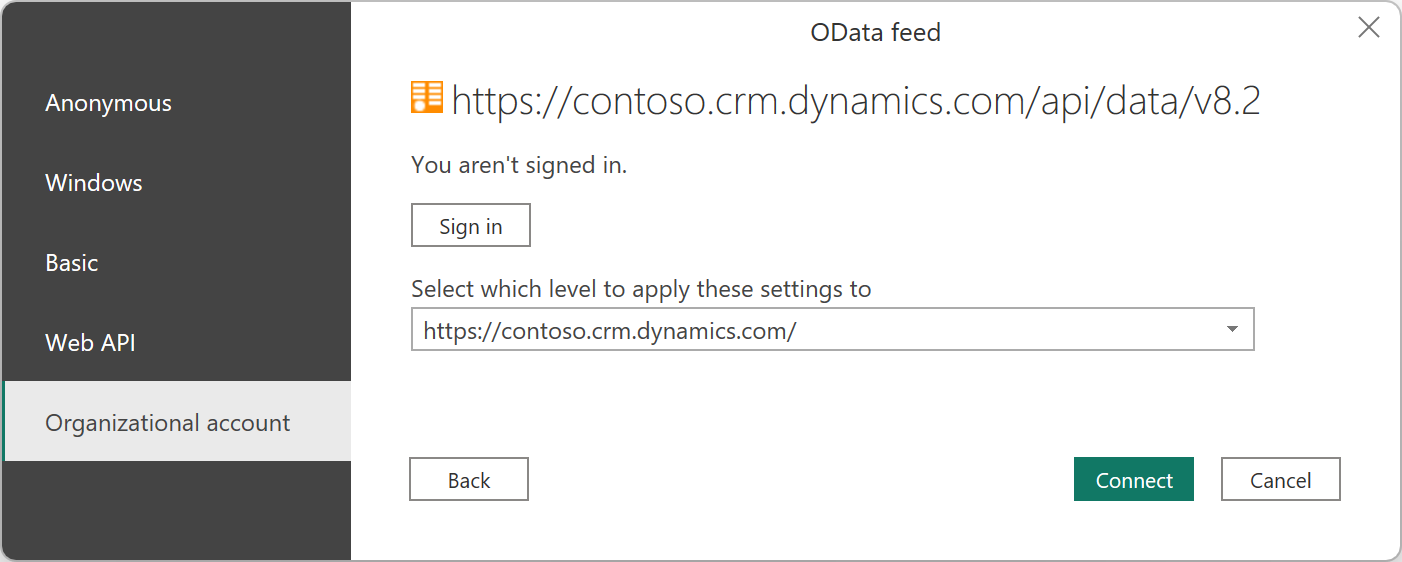
คําขอสําเร็จและโฟลว์ OAuth ยังคงอนุญาตให้คุณรับรองความถูกต้องได้สําเร็จ
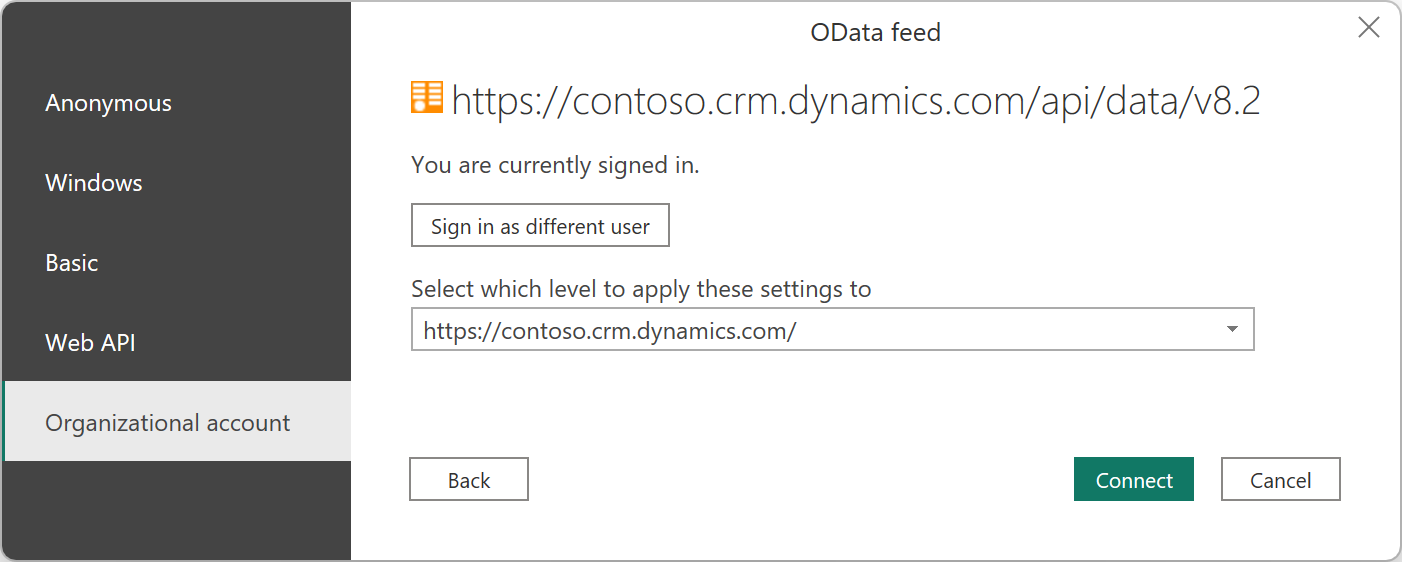
เมื่อเลือก ลงชื่อเข้าใช้ ในขั้นตอนที่ 2 ด้านบน Power Query จะส่งคําขอไปยังปลายทาง URL ที่ระบุพร้อมส่วนหัวการให้สิทธิ์ที่มีโทเค็นผู้ถือว่างเปล่า
GET https://contoso.crm.dynamics.com/api/data/v8.2 HTTP/1.1
Authorization: Bearer
User-Agent: Microsoft.Data.Mashup (https://go.microsoft.com/fwlink/?LinkID=304225)
Host: contoso.crm.dynamics.com
Connection: Keep-Alive
จากนั้นบริการจะตอบสนองด้วยการตอบกลับ 401 พร้อมส่วนหัว WWW-Authenticate ที่ระบุ URI การอนุญาต Microsoft Entra ID ที่จะใช้ การตอบกลับนี้ควรมีผู้เช่าที่จะลงชื่อเข้าใช้ หรือ /common/ ถ้าทรัพยากรไม่ได้เชื่อมโยงกับผู้เช่าเฉพาะ
HTTP/1.1 401 Unauthorized
Cache-Control: private
Content-Type: text/html
Server:
WWW-Authenticate: Bearer authorization_uri=https://login.microsoftonline.com/aaaabbbb-0000-cccc-1111-dddd2222eeee/oauth2/authorize
Date: Wed, 15 Aug 2018 15:02:04 GMT
Content-Length: 49
จากนั้น Power Query จะเริ่มโฟลว์ OAuth กับ authorization_uri ได้ Power Query ร้องขอทรัพยากร Microsoft Entra ID หรือค่า ผู้ชม เท่ากับโดเมนของ URL ที่ร้องขอ ค่านี้จะเป็นค่าที่คุณใช้สําหรับค่า URL รหัสแอปพลิเคชัน Azure Application ในการลงทะเบียน API/บริการของคุณ ตัวอย่างเช่น หากเข้าถึง https://api.myservice.com/path/to/data/api Power Query คาดหวังว่าค่า URL รหัสแอปพลิเคชันของคุณจะเท่ากับ https://api.myservice.com
หากคุณต้องการควบคุมโฟลว์ OAuth ได้มากขึ้น (เช่น หากบริการของคุณต้องตอบสนองด้วย 302 แทนที่จะเป็น 401) หรือหาก URL รหัสแอปพลิเคชันหรือค่าทรัพยากร Microsoft Entra ID ของแอปพลิเคชันไม่ตรงกับ URL ของบริการ คุณจะต้องใช้ตัวเชื่อมต่อแบบกําหนดเอง สําหรับข้อมูลเพิ่มเติมเกี่ยวกับการใช้โฟลว์ Microsoft Entra ID ในตัวของเรา ให้ไปที่ การรับรองความถูกต้อง Microsoft Entra ID
รหัสไคลเอ็นต์ Microsoft Entra ID
รหัสไคลเอ็นต์ Microsoft Entra ID ต่อไปนี้ถูกใช้ โดย Power Query คุณอาจต้องอนุญาตให้ ID ไคลเอ็นต์เหล่านี้เข้าถึงบริการและ API ของคุณอย่างชัดเจน โดยขึ้นอยู่กับการตั้งค่า Microsoft Entra ID โดยรวมของคุณ ไปที่ขั้นตอนที่ 6 จาก เพิ่ม ขอบเขต สําหรับรายละเอียดเพิ่มเติม
| ID ไคลเอ็นต์ | ชื่อเรื่อง | คำอธิบาย |
|---|---|---|
| a672d62c-fc7b-4e81-a576-e60dc46e951d | Power Query สําหรับ Excel | ไคลเอ็นต์สาธารณะที่ใช้ใน Power BI Desktop และเกตเวย์ |
| b52893c8-bc2e-47fc-918b-77022b299bbc | การรีเฟรชข้อมูล Power BI | ลูกค้าที่เป็นความลับที่ใช้ใน บริการของ Power BI |
| 7ab7862c-4c57-491e-8a45-d52a7e023983 | Power Apps และ Power Automate | ไคลเอ็นต์ที่เป็นความลับ ที่ใช้ใน Power Apps และ Power Automate |