หมายเหตุ
การเข้าถึงหน้านี้ต้องได้รับการอนุญาต คุณสามารถลอง ลงชื่อเข้าใช้หรือเปลี่ยนไดเรกทอรีได้
การเข้าถึงหน้านี้ต้องได้รับการอนุญาต คุณสามารถลองเปลี่ยนไดเรกทอรีได้
สรุป
| คุณสมบัติ | มูลค่า |
|---|---|
| Connector |
 Adobe Analytics
 |
| ผลิตภัณฑ์ | Power BI (แบบจําลองความหมาย) Power Query ออนไลน์ |
| สถานะการเผยแพร่ | ความพร้อมใช้งานทั่วไป |
| ชนิดของการรับรองความถูกต้อง | บัญชีองค์กร |
| เอกสารอ้างอิงฟังก์ชัน | AdobeAnalytics.Cubes |
ข้อกำหนดเบื้องต้น
ก่อนที่คุณจะสามารถลงชื่อเข้าใช้ Adobe Analytics คุณต้องมีบัญชี Adobe Analytics (ชื่อผู้ใช้/รหัสผ่าน)
ความสามารถที่รองรับ
- นำเข้า
เชื่อมต่อจาก Power Query Desktop
วิธีเชื่อมต่อกับข้อมูล Adobe Analytics:
เลือกรับข้อมูลจากริบบอนหน้าแรกใน Power BI Desktop เลือก บริการออนไลน์ จากหมวดหมู่ทางด้านซ้าย เลือก Adobe Analytics จากนั้นเลือก เชื่อมต่อ
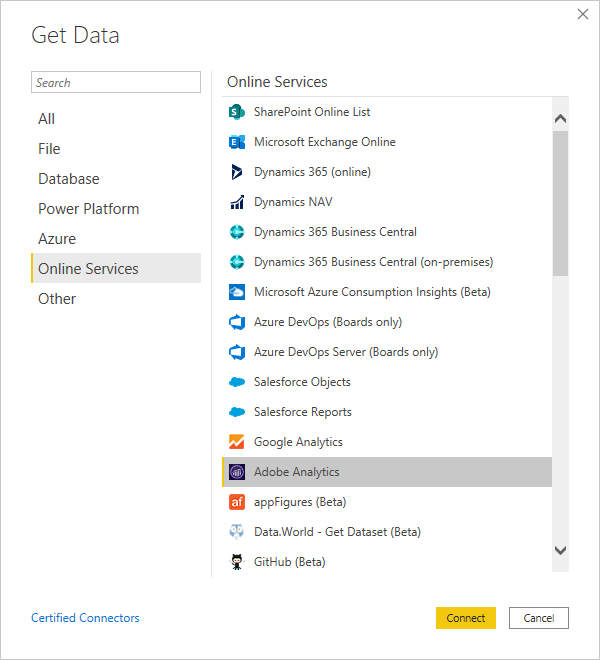
ถ้านี่เป็นครั้งแรกที่คุณได้รับข้อมูลผ่านตัวเชื่อมต่อ Adobe Analytics การแจ้งเตือนของบุคคลที่สามจะแสดงขึ้นมา เลือกไม่ต้องเตือนฉันอีกครั้งด้วยตัวเชื่อมต่อนี้ถ้าคุณไม่ต้องการให้ข้อความนี้แสดงอีกครั้ง จากนั้นเลือกดําเนินการต่อ
หากต้องการลงชื่อเข้าใช้บัญชี Adobe Analytics ให้เลือก ลงชื่อเข้าใช้
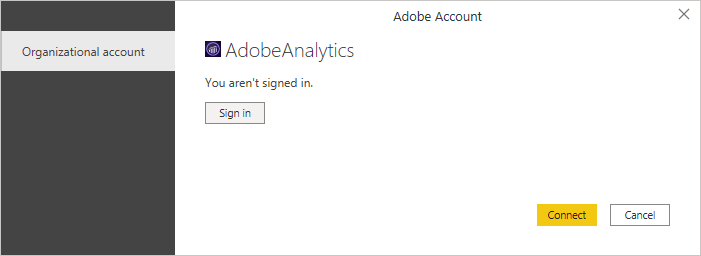
ในหน้าต่าง Adobe Analytics ที่ปรากฏขึ้น ให้ระบุข้อมูลประจําตัวของคุณเพื่อลงชื่อเข้าใช้บัญชี Adobe Analytics ของคุณ คุณสามารถใส่ชื่อผู้ใช้ (ซึ่งมักจะเป็นที่อยู่อีเมล) หรือเลือก ดําเนินการต่อด้วย Google หรือ ดําเนินการต่อด้วย Facebook ได้
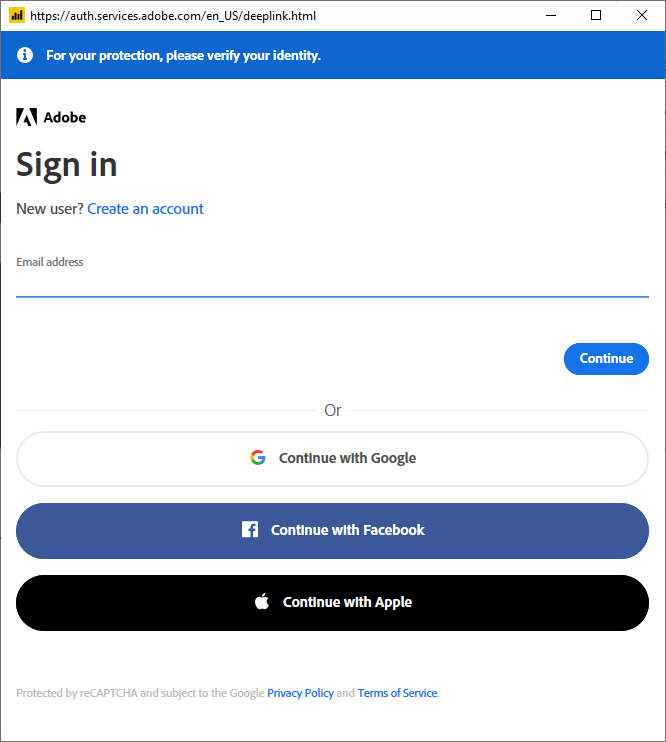
ถ้าคุณใส่ที่อยู่อีเมล ให้เลือกดําเนินการต่อ
ใส่รหัสผ่าน Adobe Analytics ของคุณ และเลือกดําเนินการต่อ
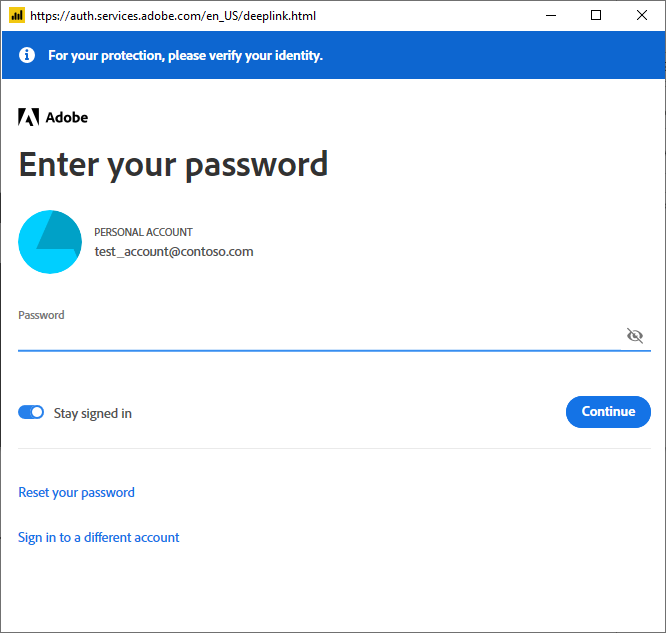
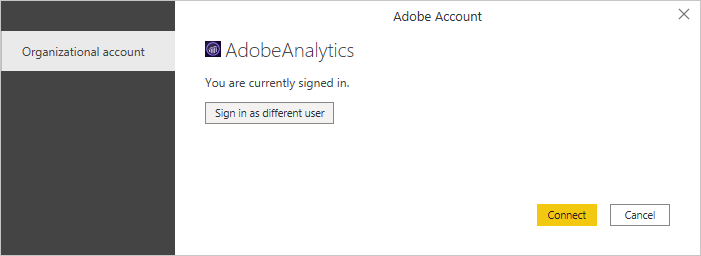
เมื่อคุณลงชื่อเข้าใช้เรียบร้อยแล้ว ให้เลือก เชื่อมต่อ
เมื่อสร้างการเชื่อมต่อแล้ว คุณสามารถดูตัวอย่างและเลือกมิติและหน่วยวัดหลายรายการภายใน กล่องโต้ตอบตัว นําทางเพื่อสร้างผลลัพธ์แบบตารางเดียวได้
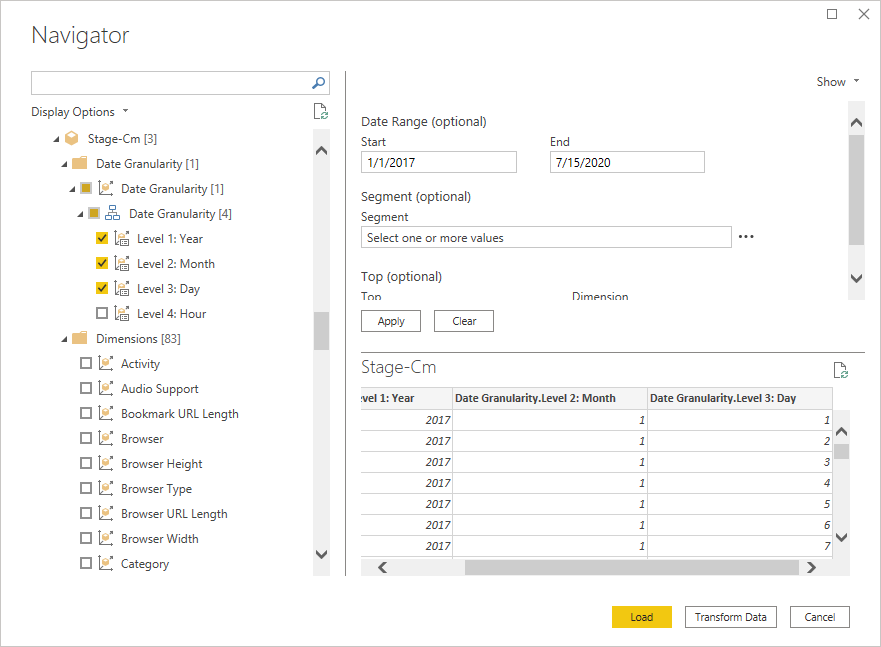
คุณยังสามารถใส่พารามิเตอร์การป้อนข้อมูลที่เลือกได้ตามต้องการสําหรับรายการที่เลือก สําหรับข้อมูลเพิ่มเติมเกี่ยวกับพารามิเตอร์เหล่านี้ ดู พารามิเตอร์การป้อนข้อมูลทางเลือก
คุณสามารถโหลดตารางที่เลือก ซึ่งจะนําทั้งตารางลงใน Power BI Desktop หรือคุณสามารถเลือก แปลงข้อมูล เพื่อแก้ไขคิวรี ซึ่งจะเปิดตัวแก้ไข Power Query จากนั้นคุณสามารถกรองและปรับแต่งชุดข้อมูลที่คุณต้องการใช้ จากนั้นโหลดชุดข้อมูลที่ปรับแต่งแล้วนั้นลงใน Power BI Desktop
เชื่อมต่อจาก Power Query Online
วิธีเชื่อมต่อกับข้อมูล Adobe Analytics:
เลือก Adobe Analytics จากหน้า Power Query เชื่อมต่อกับแหล่งข้อมูล
เลือก ลงชื่อเข้าใช้ เพื่อลงชื่อเข้าใช้บัญชี Adobe Analytics ของคุณ
ในหน้าต่างลงชื่อเข้าใช้ Adobe Analytics ที่ปรากฏขึ้น ให้ระบุข้อมูลประจําตัวของคุณ
ป้อนรหัสผ่านของคุณแล้วเลือก "ดําเนินการต่อ"
เมื่อคุณลงชื่อเข้าใช้เสร็จเรียบร้อยแล้ว ให้เลือก ถัดไป
ในหน้า เลือกข้อมูล ให้เลือกมิติและหน่วยวัดที่คุณต้องการโหลด แล้วเลือก แปลงข้อมูล เพื่อแปลงข้อมูลเป็น ตัวแก้ไข Power Query
ข้อมูลเพิ่มเติม
พารามิเตอร์ข้อมูลป้อนเข้าเพิ่มเติม
เมื่อคุณเลือกข้อมูล Adobe Analytics ที่คุณต้องการโหลดหรือแปลงในกล่องโต้ตอบ Power Query Navigator คุณยังสามารถจํากัดจํานวนข้อมูลได้โดยการเลือกชุดพารามิเตอร์การป้อนข้อมูลทางเลือก
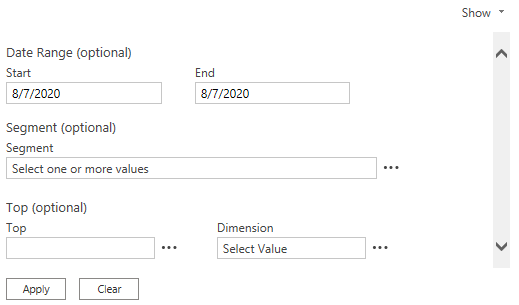
พารามิเตอร์ป้อนเข้าเหล่านี้คือ:
ช่วงวันที่—กรองด้วยช่วงการรายงานระหว่างวันที่เริ่มต้นและวันที่สิ้นสุดที่คุณตั้งค่าไว้
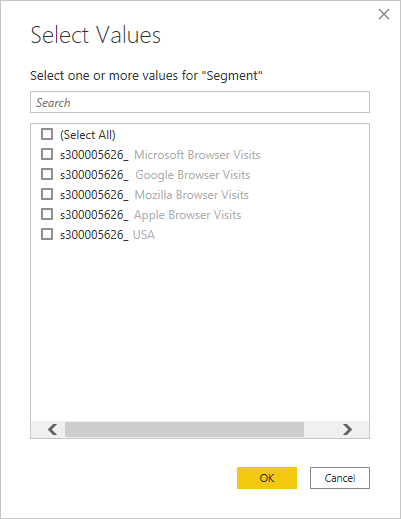
เซกเมนต์ —กรองข้อมูลตามเซ็กเมนต์ทั้งหมดที่มีอยู่ในข้อมูล หรือเฉพาะเซกเมนต์เหล่านั้นที่คุณเลือก หากต้องการเปลี่ยนรายการเซกเมนต์ ให้เลือกจุดไข่ปลาทางด้านขวาของ กล่องรายการเซกเมนต์ จากนั้นเลือกเซกเมนต์ที่คุณต้องการ ตามค่าเริ่มต้น เซกเมนต์ทั้งหมดจะรวมอยู่ในข้อมูล
ด้านบน— กรองข้อมูลตามรายการด้านบนสุดสําหรับมิติ คุณสามารถใส่ค่าใน กล่องข้อความด้านบนสุด หรือเลือกจุดไข่ปลาที่อยู่ถัดจากกล่องข้อความเพื่อเลือกค่าเริ่มต้นบางอย่างได้ ตามค่าเริ่มต้น รายการทั้งหมดจะถูกเลือก
มิติ— กรองข้อมูลตามมิติที่เลือก ตามค่าเริ่มต้น จะมีการเลือกมิติทั้งหมด ตัวกรองมิติ Adobe แบบกําหนดเองยังไม่รองรับในอินเทอร์เฟซผู้ใช้ Power Query แต่สามารถกําหนดเป็นพารามิเตอร์ M ในคิวรีได้ สําหรับข้อมูลเพิ่มเติม โปรดดูการใช้พารามิเตอร์คิวรีใน Power BI Desktop
ข้อจํากัดและข้อควรพิจารณา
คุณควรทราบถึงข้อจํากัดและปัญหาต่อไปนี้ที่เกี่ยวข้องกับการเข้าถึงข้อมูล Adobe Analytics
Adobe Analytics มีขีดจํากัดในตัวที่ 50,000 แถวที่ส่งคืนต่อการเรียก API
หากจํานวนการเรียกใช้ API เกินสี่ครั้งต่อวินาที จะมีการออกคําเตือน ถ้าจํานวนเกินห้าต่อวินาที จะมีการส่งกลับข้อความแสดงข้อผิดพลาด สําหรับข้อมูลเพิ่มเติมเกี่ยวกับขีดจํากัดเหล่านี้และข้อความเกี่ยวข้อง ดู รหัสข้อผิดพลาดของบริการเว็บ
การหมดเวลาของคําขอ API ตลอด adobe.io คือ 60 วินาทีในขณะนี้
ขีดจํากัดอัตราเริ่มต้นสําหรับบริษัท Adobe Analytics คือ 120 คําขอต่อนาทีต่อผู้ใช้ (ขีดจํากัดถูกบังคับใช้เป็น 12 คําขอทุก 6 วินาที)
ตัวเชื่อมต่อนี้ไม่ได้รับการสนับสนุนด้วยเกตเวย์ข้อมูลภายในองค์กร อย่างไรก็ตาม เกตเวย์ข้อมูลเครือข่ายเสมือน ได้รับการสนับสนุน
การนําเข้าจาก Adobe Analytics จะหยุดและแสดงข้อความแสดงข้อผิดพลาดเมื่อใดก็ตามที่ตัวเชื่อมต่อ Adobe Analytics ถึงขีดจํากัด API ใดๆ
เมื่อเข้าถึงข้อมูลของคุณโดยใช้ตัวเชื่อมต่อ Adobe Analytics ให้ทําตามคําแนะนําที่ระบุไว้ภายใต้ หัวเรื่อง แนวทางปฏิบัติ ที่ดีที่สุด
สําหรับแนวทางเพิ่มเติมเกี่ยวกับการเข้าถึงข้อมูล Adobe Analytics โปรดดูแนวทางการใช้งานที่แนะนํา
เนื้อหาที่เกี่ยวข้อง
คุณยังอาจพบข้อมูล Adobe Analytics ต่อไปนี้ที่เป็นประโยชน์: