หมายเหตุ
การเข้าถึงหน้านี้ต้องได้รับการอนุญาต คุณสามารถลอง ลงชื่อเข้าใช้หรือเปลี่ยนไดเรกทอรีได้
การเข้าถึงหน้านี้ต้องได้รับการอนุญาต คุณสามารถลองเปลี่ยนไดเรกทอรีได้
Summary
| คุณสมบัติ | มูลค่า |
|---|---|
| Connector |
 Azure SQL ฐานข้อมูล
 |
| Products | Excel Power BI (แบบจําลองความหมาย) Power Query ออนไลน์ |
| สถานะการเผยแพร่ | ความพร้อมใช้งานทั่วไป |
| ชนิดของการรับรองความถูกต้อง | Windows (Power BI Desktop, Excel, Power Query Online พร้อมเกตเวย์) ฐานข้อมูล (Power BI Desktop, Excel) บัญชี Microsoft (ทั้งหมด) พื้นฐาน (Power Query Online) บริการหลัก |
| เอกสารอ้างอิงฟังก์ชัน |
Sql.Database sql.Databases |
Note
ชนิดการรับรองความถูกต้องของบริการหลักไม่ได้รับการสนับสนุนเมื่อใช้เกตเวย์ข้อมูลภายในองค์กรหรือเกตเวย์ข้อมูลเครือข่ายเสมือน (VNet)
Note
ความสามารถบางอย่างอาจมีอยู่ในผลิตภัณฑ์เดียว แต่ไม่ใช่อย่างอื่นเนื่องจากตารางเวลาการปรับใช้และความสามารถเฉพาะของโฮสต์
ข้อกําหนดเบื้องต้น
โดยค่าเริ่มต้น Power BI จะติดตั้งไดรเวอร์ OLE DB สําหรับ Azure SQL Database อย่างไรก็ตาม เพื่อประสิทธิภาพสูงสุด เราแนะนําให้ลูกค้าติดตั้ง SQL Server Native Client ก่อนใช้ Azure SQL Database connector SQL Server Native Client 11.0 และ SQL Server Native Client 10.0 ได้รับการสนับสนุนในเวอร์ชันล่าสุด
ความสามารถที่รองรับ
- นำเข้า
- DirectQuery (แบบจําลองความหมายของ Power BI)
- ตัวเลือกขั้นสูง
- คําสั่งหมดเวลาเป็นนาที
- คําสั่ง SQL แบบเนทีฟ
- คอลัมน์ความสัมพันธ์
- นําทางโดยใช้ลําดับชั้นแบบเต็ม
- การสนับสนุนการเปลี่ยนระบบเมื่อเกิดข้อผิดพลาดของ SQL Server
เชื่อมต่อจาก Power Query Desktop
เมื่อต้องการเชื่อมต่อกับฐานข้อมูล Azure SQL จาก Power Query Desktop ให้ทําตามขั้นตอนต่อไปนี้:
เลือก Azure SQL ฐานข้อมูล ในประสบการณ์การรับข้อมูล ประสบการณ์การรับข้อมูลใน Power Query Desktop จะแตกต่างกันไปในแต่ละแอป สําหรับข้อมูลเพิ่มเติมเกี่ยวกับประสบการณ์การรับข้อมูลของ Power Query Desktop สําหรับแอปของคุณ ไปที่ จะรับข้อมูลได้ที่ไหน
ในฐานข้อมูล SQL Server ให้ระบุชื่อของเซิร์ฟเวอร์และฐานข้อมูล (ไม่บังคับ)
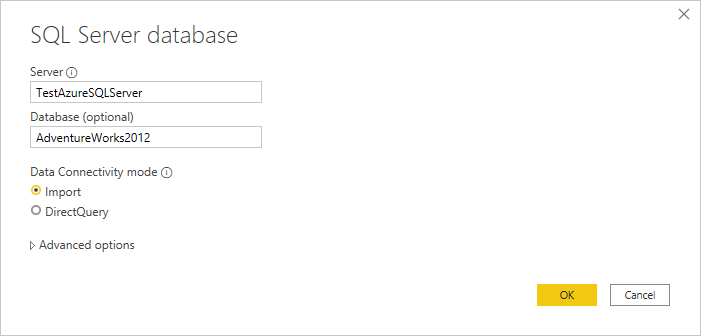
เลือกโหมดการเชื่อมต่อข้อมูล import หรือ DirectQuery
คุณสามารถเลือกและใส่ตัวเลือกขั้นสูงที่จะปรับเปลี่ยนแบบสอบถามการเชื่อมต่อ เช่น การหมดเวลาของคําสั่งหรือแบบสอบถามดั้งเดิม (คําสั่ง SQL) สําหรับข้อมูล: เชื่อมต่อโดยใช้ตัวเลือกขั้นสูง
เลือก ตกลง
หากนี่เป็นครั้งแรกที่คุณเชื่อมต่อกับฐานข้อมูลนี้ ให้เลือกประเภทการรับรองความถูกต้อง ป้อนข้อมูลประจําตัวของคุณ และเลือกระดับที่จะใช้การตั้งค่าการรับรองความถูกต้อง จากนั้นเลือก เชื่อมต่อ
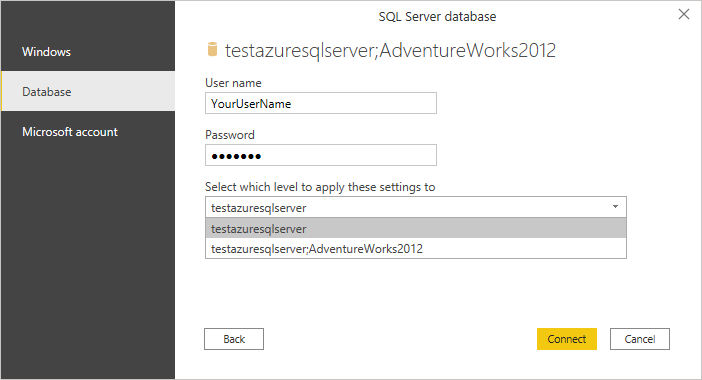
สําหรับข้อมูลเพิ่มเติมเกี่ยวกับวิธีการรับรองความถูกต้อง ไปที่ การรับรองความถูกต้องด้วยแหล่งข้อมูล
Note
ถ้าการเชื่อมต่อไม่ได้เข้ารหัสลับ คุณจะเห็นข้อความต่อไปนี้
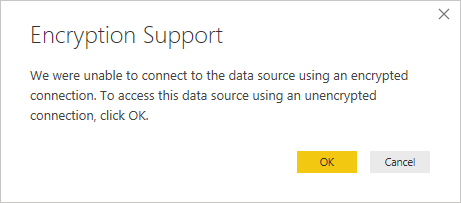
เลือก ตกลง เพื่อเชื่อมต่อกับฐานข้อมูลโดยใช้การเชื่อมต่อที่ไม่ได้เข้ารหัสลับ หรือทําตามคําแนะนําใน เปิดใช้งานการเชื่อมต่อที่เข้ารหัสลับไปยัง กลไกจัดการฐานข้อมูล เพื่อตั้งค่าการเชื่อมต่อที่เข้ารหัสลับไปยังฐานข้อมูล Azure SQL
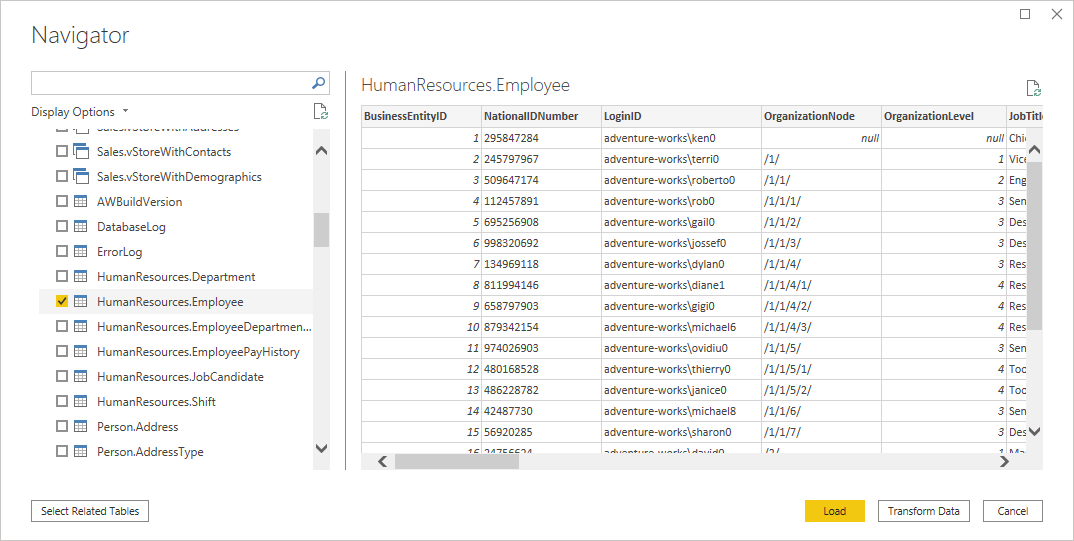
ใน Navigator ให้เลือกข้อมูลฐานข้อมูลที่คุณต้องการ จากนั้นเลือก Load เพื่อโหลดข้อมูล หรือ แปลงข้อมูล เพื่อแปลงข้อมูลใน ตัวแก้ไข Power Query ต่อไป
เชื่อมต่อจาก Power Query Online
เมื่อต้องการเชื่อมต่อกับฐานข้อมูล Azure SQL จาก Power Query Online ให้ทําตามขั้นตอนต่อไปนี้:
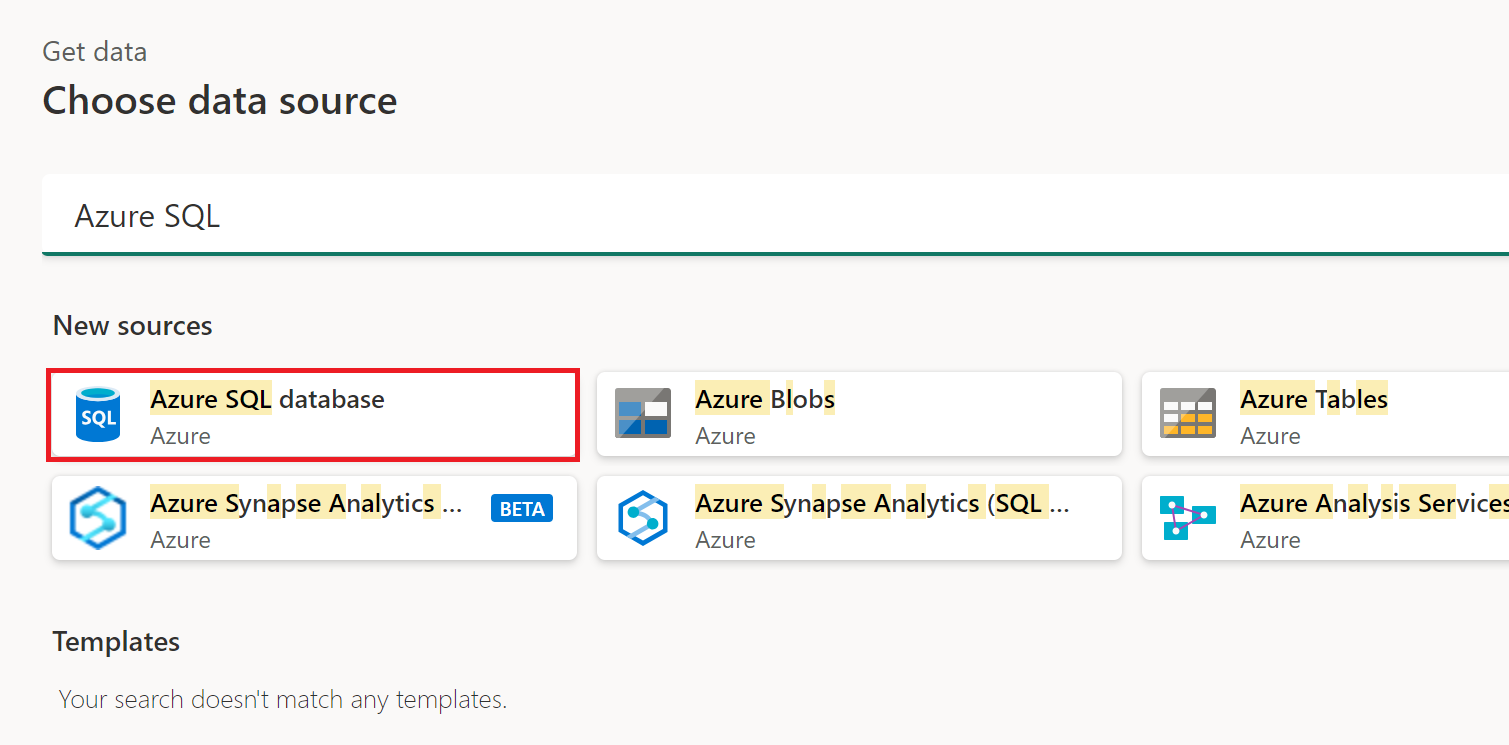
เลือกตัวเลือกฐานข้อมูล Azure SQL ในประสบการณ์การรับข้อมูล แอปต่างๆ มีวิธีที่แตกต่างกันในการเข้าถึงประสบการณ์การรับข้อมูล Power Query Online สําหรับข้อมูลเพิ่มเติมเกี่ยวกับวิธีเข้าถึงประสบการณ์การรับข้อมูลออนไลน์ของ Power Query จากแอปของคุณ ไปที่ จะรับข้อมูลได้ที่ไหน
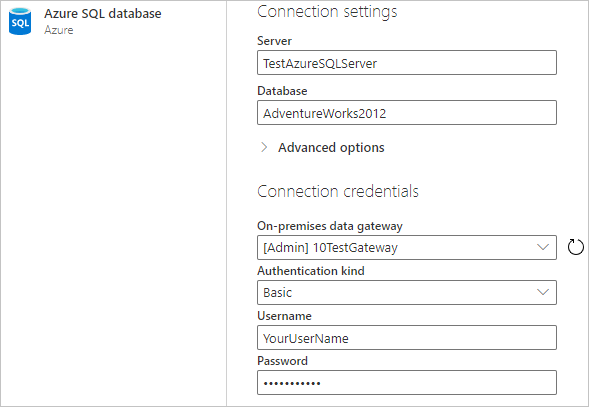
ในฐานข้อมูล Azure SQL ให้ระบุชื่อของเซิร์ฟเวอร์และฐานข้อมูล
คุณยังสามารถเลือกและใส่ตัวเลือกขั้นสูงที่จะปรับเปลี่ยนแบบสอบถามการเชื่อมต่อ เช่น การหมดเวลาของคําสั่งหรือแบบสอบถามแบบเนทีฟ (คําสั่ง SQL) ข้อมูลเพิ่มเติม: เชื่อมต่อโดยใช้ตัวเลือกขั้นสูง
หากนี่เป็นครั้งแรกที่คุณเชื่อมต่อกับฐานข้อมูลนี้ ให้เลือกชนิดการรับรองความถูกต้องและป้อนข้อมูลประจําตัวของคุณ
หากจําเป็น ให้เลือกชื่อของเกตเวย์ข้อมูลภายในองค์กรของคุณ
ถ้าการเชื่อมต่อไม่ได้เข้ารหัสลับ ให้ล้างกล่องกาเครื่องหมาย ใช้การเชื่อมต่อที่เข้ารหัสลับ
เลือก ถัดไป เพื่อดำเนินการต่อ
ในตัวนําทาง เลือกข้อมูลที่คุณต้องการ จากนั้นเลือกแปลงข้อมูล

ข้อมูลเพิ่มเติม
ตัวเลือกขั้นสูง
ทั้ง Power Query Desktop และ Power Query Online มีชุดตัวเลือกขั้นสูงที่คุณสามารถเพิ่มลงในคิวรีของคุณได้หากจําเป็น
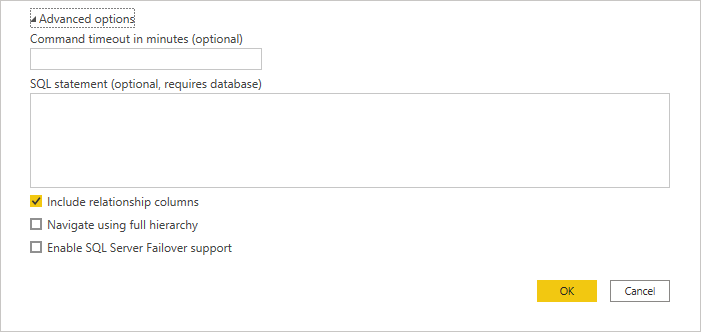
ตารางต่อไปนี้แสดงรายการตัวเลือกขั้นสูงทั้งหมดที่คุณสามารถตั้งค่าได้ใน Power Query Desktop และ Power Query Online
| ตัวเลือกขั้นสูง | คำอธิบาย |
|---|---|
| คําสั่งหมดเวลาเป็นนาที | ถ้าการเชื่อมต่อของคุณใช้เวลานานกว่า 10 นาที (การหมดเวลาตามค่าเริ่มต้น) คุณสามารถป้อนค่าอื่นเป็นนาทีเพื่อให้การเชื่อมต่อเปิดได้นานขึ้น ตัวเลือกนี้พร้อมใช้งานใน Power Query Desktop เท่านั้น |
| คําสั่ง SQL | สําหรับข้อมูล ไปที่ นําเข้าข้อมูลจากฐานข้อมูลโดยใช้คิวรีฐานข้อมูลดั้งเดิม |
| รวมคอลัมน์ความสัมพันธ์ | ถ้าเลือก จะมีคอลัมน์ที่อาจมีความสัมพันธ์กับตารางอื่น หากล้างช่องนี้ คุณจะไม่เห็นคอลัมน์เหล่านั้น |
| นําทางโดยใช้ลําดับชั้นแบบเต็ม | ถ้าเลือกตัวนําทางจะแสดงลําดับชั้นที่สมบูรณ์ของตารางในฐานข้อมูลที่คุณกําลังเชื่อมต่อ ถ้าล้างตัวนําทางจะแสดงเฉพาะตารางที่มีคอลัมน์และแถวที่มีข้อมูล |
| เปิดใช้งานการสนับสนุน SQL Server Failover | หากเลือก เมื่อโหนดใน Azure SQL กลุ่มล้มเหลว ไม่พร้อมใช้งาน Power Query จะย้ายจากโหนดนั้นไปยังอีกโหนดหนึ่งเมื่อเกิดการเปลี่ยนระบบเมื่อเกิดการเปลี่ยนระบบเมื่อเกิดข้อผิดพลาด ถ้าล้างข้อมูล จะไม่มีการเฟลโอเวอร์เกิดขึ้น |
เมื่อคุณเลือกตัวเลือกขั้นสูงที่คุณต้องการแล้ว ให้เลือก ตกลง ใน Power Query Desktop หรือ Next ใน Power Query Online เพื่อเชื่อมต่อกับฐานข้อมูล Azure SQL ของคุณ
การแก้ไขปัญหา
คอลัมน์ที่เข้ารหัสเสมอ
Power Query ไม่สนับสนุนคอลัมน์ 'เข้ารหัสเสมอ'