หมายเหตุ
การเข้าถึงหน้านี้ต้องได้รับการอนุญาต คุณสามารถลอง ลงชื่อเข้าใช้หรือเปลี่ยนไดเรกทอรีได้
การเข้าถึงหน้านี้ต้องได้รับการอนุญาต คุณสามารถลองเปลี่ยนไดเรกทอรีได้
Note
ตัวเชื่อมต่อนี้เป็นของ Databricks และให้บริการ
Summary
| คุณสมบัติ | มูลค่า |
|---|---|
| Connector | Azure Databricks  |
| Products | Power BI (แบบจําลองความหมาย) Power Query ออนไลน์ |
| สถานะการเผยแพร่ | ความพร้อมใช้งานทั่วไป |
| ประเภท | ฐานข้อมูล |
| ชนิดของการรับรองความถูกต้อง | Azure Active Directory ข้อมูลประจําตัวไคลเอ็นต์ Databricks โทเค็นการเข้าถึงส่วนบุคคล |
| การรับรองความถูกต้องเฉพาะผลิตภัณฑ์ | บริการหลัก (Power BI / Fabric) ข้อมูลประจําตัวของพื้นที่ทํางาน (Power BI / Fabric) |
| ชนิดแหล่งข้อมูล | Databricks |
| เอกสารอ้างอิงฟังก์ชัน | Databricks.CatalogsDatabricks.ContentsDatabricks.Query |
สำคัญ
ตัวเชื่อมต่อ Azure Databricks สําหรับ Power BI สนับสนุนไดรเวอร์ Arrow Database Connectivity (ADBC) ตัวเชื่อมต่อนี้กําลังเปลี่ยนจากไดรเวอร์ Simba Spark ODBC แบบฝังตัวเป็นไดรเวอร์ Databricks ADBC สําหรับคําแนะนําในการโยกย้าย วันที่สําคัญ และการควบคุมของผู้ดูแลระบบ โปรดดู การเปลี่ยนจากโปรแกรมควบคุม ODBC เป็น ADBC ใน Power BI และ Fabric
Prerequisites
สําหรับเครือข่ายส่วนตัว คุณจะต้องใช้การตั้งค่าเครือข่ายต่อไปนี้:
-
*.blob.core.windows.net*และ*.store.core.windows.netต้องเปิดในสภาพแวดล้อมเครือข่ายของคุณ - รายการการดาวน์โหลดและการเพิกถอนใบรับรองนี้ ยังต้องเพิ่มลงในรายการที่อนุญาตของคุณด้วย
- หากเปิดใช้งานการสนับสนุนไฟร์วอลล์ในบัญชีที่เก็บข้อมูลพื้นที่ทํางาน Databricks คุณต้องกําหนดค่าเกตเวย์ข้อมูลเครือข่ายเสมือนหรือเกตเวย์ข้อมูลภายในองค์กรเพื่ออนุญาตให้เข้าถึงบัญชีที่เก็บข้อมูลแบบส่วนตัว สิ่งนี้ทําให้มั่นใจได้ว่าบริการของ Fabric บริการของ Power BI สามารถเข้าถึงบัญชีที่เก็บข้อมูลพื้นที่ทํางานต่อไปได้ และ CloudFetch ยังคงทํางานได้อย่างถูกต้อง หรือคุณสามารถปิดใช้งาน CloudFetch ด้วยการกําหนดค่า
EnableQueryResultDownload=0.
ความสามารถที่รองรับ
- Import
- DirectQuery (แบบจําลองความหมายของ Power BI)
พารามิเตอร์
จุดเข้าใช้งาน:Databricks.Catalogs
จํานวนพารามิเตอร์ที่จําเป็น: 2
| พารามิเตอร์ | ชื่อที่แสดง | จำเป็นต้องระบุ | Type | กลุ่ม | Description | ค่าตัวอย่าง | Nullable |
|---|---|---|---|---|---|---|---|
| โฮสต์ | ชื่อโฮสต์ของเซิร์ฟเวอร์ | Yes | SMS | ชื่อโฮสต์ของเซิร์ฟเวอร์ Databricks | "example.azuredatabricks.net" | false | |
| httpPath | เส้นทาง HTTP | Yes | SMS | เส้นทาง HTTP ของคลัสเตอร์ | "/sql/1.0/warehouses/abcdef1234567890" | false | |
| ตัวเลือก | ตัวเลือกขั้นสูง | No | ระเบียนที่เป็นโมฆะ | ตัวเลือกขั้นสูง | จริง |
เขตข้อมูลใน options
| ฟิลด์ | ชื่อที่แสดง | จำเป็นต้องระบุ | Type | กลุ่ม | Description | ค่าเริ่มต้นที่ประกาศ | ค่าที่อนุญาต | ค่าตัวอย่าง | Nullable | ไม่จำเป็นต้องระบุ | เมตาดาต้าค่าที่อนุญาต | ค่าที่ตรวจนับที่ได้รับอนุญาต |
|---|---|---|---|---|---|---|---|---|---|---|---|---|
| ตัวเลือก แค็ตตาล็อก | แค็ตตาล็อกเริ่มต้น | No | SMS | ตัวเลือกขั้นสูง | เลือกแค็ตตาล็อกเริ่มต้นสําหรับการเชื่อมต่อ | false | จริง | |||||
| ตัวเลือก ฐานข้อมูล | ฐานข้อมูล | No | SMS | ตัวเลือกขั้นสูง | จํากัดการเชื่อมต่อกับฐานข้อมูลที่เลือก ซึ่งอาจทําให้แสดงรายการตารางได้เร็วขึ้น อย่างไรก็ตามจะป้องกันการพับคิวรีที่ทําให้เกิดหลายฐานข้อมูลที่แตกต่างกัน | false | จริง | |||||
| ตัวเลือก QueryTags | แท็กคิวรี | No | SMS | ตัวเลือกขั้นสูง | แท็กค่าคีย์สําหรับการติดตามคิวรีในตาราง system.query.history | "tag1:value1,tag2:value2" | false | จริง | ||||
| ตัวเลือก EnableAutomaticProxyDiscovery | การค้นหาพร็อกซีอัตโนมัติ | No | SMS | ตัวเลือกขั้นสูง | ซึ่งทําให้ Windows อัตโนมัติ การค้นหาพร็อกซีอัตโนมัติของทั้งระบบ | "เปิดใช้งานแล้ว" (เปิดใช้งาน); "ปิดใช้งาน" (ปิดใช้งาน (ค่าเริ่มต้น)) | false | จริง | [{"เมตาดาต้า": {"Documentation.Caption": "Enabled", "Documentation.Name": "AutomatProxyDiscoveryFlag.Enabled"}, "Value": "enabled"}, {"Metadata": {"Documentation.Caption": "Disabled (ค่าเริ่มต้น)", "Documentation.Name": "AutomatProxyDiscoveryFlag.Disabled"}, "Value": "disabled"}] | ["เปิดใช้งาน", "ปิดใช้งาน"] | ||
| ตัวเลือก การนําไปใช้งาน | การใช้งาน | No | SMS | ตัวเลือกขั้นสูง | ใช้ '2.0 (รุ่นเบต้า)' เพื่อระบุ ADBC ค่า 'ค่าเริ่มต้น' จะใช้การกําหนดค่าสภาพแวดล้อมเพื่อกําหนดโปรแกรมควบคุมที่จะใช้ | "2.0" | "2.0" (2.0 - ADBC); null (ค่าเริ่มต้นระบบ) | false | จริง | ["2.0", null] | ||
| ตัวเลือก โพรโทคอล | โปรโตคอล | No | SMS | ตัวเลือกขั้นสูง | ระบุโพรโทคอลที่ใช้โดยโปรแกรมควบคุม ADBC เลือก 'REST (SEA)' เพื่อใช้ API การดําเนินการคําสั่ง เมื่อไม่ได้ตั้งค่า ไดรเวอร์ดีฟอลต์ (Thrift) จะถูกใช้ | null | null (ค่าเริ่มต้น); "rest" (REST (SEA)) | false | จริง | [null, "rest"] |
เชื่อมต่อจาก Power Query Desktop
AWS, Azure หรือ GCP
เมื่อต้องการเชื่อมต่อกับ Databricks จาก Power Query Desktop ให้ทําตามขั้นตอนต่อไปนี้:
ในประสบการณ์ รับข้อมูล ให้ค้นหา Databricks เพื่อคัดเลือกตัวเชื่อมต่อ Databricks Azure Databricks ใช้ตัวเชื่อมต่อ Azure Databricks สําหรับข้อมูล Databricks SQL Warehouse ทั้งหมด เว้นแต่คุณจะได้รับคําแนะนําเป็นอย่างอื่นจากตัวแทน Databricks ของคุณ

ระบุ ชื่อโฮสต์ของเซิร์ฟเวอร์ และ เส้นทาง HTTP สําหรับ Databricks SQL Warehouse ของคุณ โปรดดู กําหนดค่าโปรแกรมควบคุม Databricks ODBC และ JDBC สําหรับคําแนะนําในการค้นหา "ชื่อโฮสต์เซิร์ฟเวอร์" และ "เส้นทาง HTTP" ของคุณ ป้อนข้อมูลนี้ตามลําดับ คุณสามารถเลือกระบุแค็ตตาล็อกและ/หรือฐานข้อมูลเริ่มต้นภายใต้ ตัวเลือกขั้นสูง เลือก ตกลง เพื่อดำเนินการต่อ

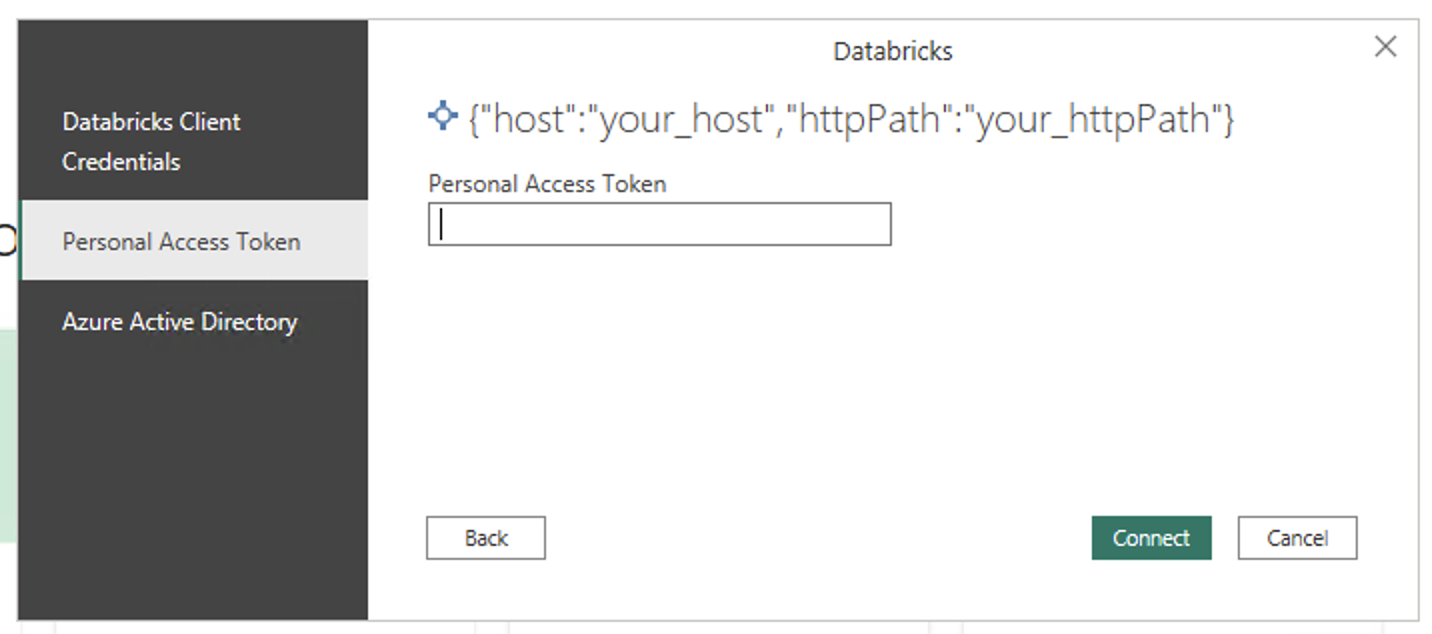
ให้ข้อมูลประจําตัวของคุณเพื่อรับรองความถูกต้องกับ Databricks SQL Warehouse ของคุณ มีสามตัวเลือกสําหรับข้อมูลประจําตัว:
ข้อมูลประจําตัวไคลเอ็นต์ Databricks อ้างอิงถึง Databricks OAuth M2M สําหรับคําแนะนําในการสร้าง Databricks OAuth M2M ข้อมูลประจําตัวไคลเอ็นต์
โทเค็นการเข้าถึงส่วนบุคคล (ใช้ได้กับ AWS, Azure หรือ GCP) สําหรับคําแนะนําในการสร้างโทเค็นการเข้าถึงส่วนบุคคล (PAT) ให้ดู โทเค็นการเข้าถึงส่วนบุคคล
Azure Active Directory (siv tau เฉพาะสําหรับ Azure). ลงชื่อเข้าใช้บัญชีองค์กรของคุณโดยใช้ป๊อปอัปของเบราว์เซอร์
Note
เมื่อคุณป้อนข้อมูลประจําตัวของคุณสําหรับคลังข้อมูล Databricks SQL เฉพาะ Power BI Desktop จะแคชและนําข้อมูลประจําตัวเดียวกันเหล่านั้นกลับมาใช้ใหม่ในการพยายามเชื่อมต่อในภายหลัง คุณสามารถปรับเปลี่ยนข้อมูลประจําตัวเหล่านั้นได้โดยไปที่ ตัวเลือกไฟล์ > และการตั้งค่า > การตั้งค่าแหล่งข้อมูล ข้อมูลเพิ่มเติม: เปลี่ยนวิธีการรับรองความถูกต้อง
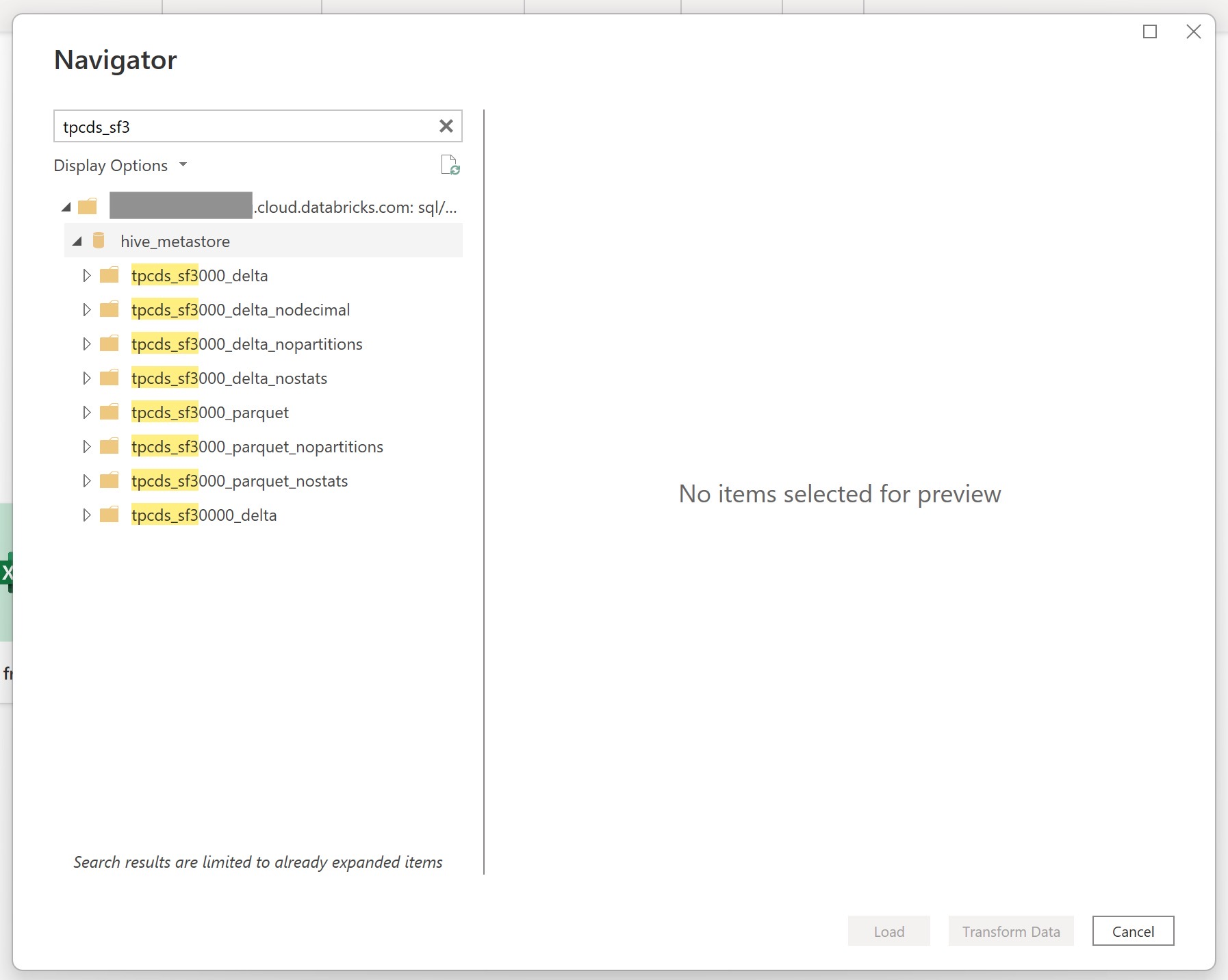
เมื่อคุณเชื่อมต่อสําเร็จ Navigator จะแสดงข้อมูลที่พร้อมใช้งานสําหรับคุณบนคลัสเตอร์ คุณสามารถเลือก แปลงข้อมูล เพื่อแปลงข้อมูลโดยใช้ Power Query หรือ Load เพื่อโหลดข้อมูลใน Power Query Desktop
เชื่อมต่อจาก Power Query Online
เมื่อต้องการเชื่อมต่อกับ Databricks จาก Power Query Online ให้ทําตามขั้นตอนต่อไปนี้:
เลือกตัวเลือก Azure Databricks ในประสบการณ์การรับข้อมูล แอปต่างๆ มีวิธีที่แตกต่างกันในการเข้าถึงประสบการณ์การรับข้อมูล Power Query Online สําหรับข้อมูลเพิ่มเติมเกี่ยวกับวิธีเข้าถึงประสบการณ์การรับข้อมูลออนไลน์ของ Power Query จากแอปของคุณ ไปที่ จะรับข้อมูลได้ที่ไหน
แสดงรายการตัวเชื่อมต่อ Databricks ที่พร้อมใช้งานด้วยกล่องค้นหา ใช้ตัวเชื่อมต่อ Azure Databricks สําหรับข้อมูล Databricks SQL Warehouse ทั้งหมด เว้นแต่คุณจะได้รับคําแนะนําเป็นอย่างอื่นจากตัวแทน Databricks ของคุณ

ป้อน ชื่อโฮสต์เซิร์ฟเวอร์ และ เส้นทาง HTTP สําหรับ Databricks SQL Warehouse ของคุณ โปรดดู กําหนดค่าโปรแกรมควบคุม Databricks ODBC และ JDBC สําหรับคําแนะนําในการค้นหา "ชื่อโฮสต์เซิร์ฟเวอร์" และ "เส้นทาง HTTP" ของคุณ คุณสามารถเลือกระบุแค็ตตาล็อกและ/หรือฐานข้อมูลเริ่มต้นภายใต้ ตัวเลือกขั้นสูง
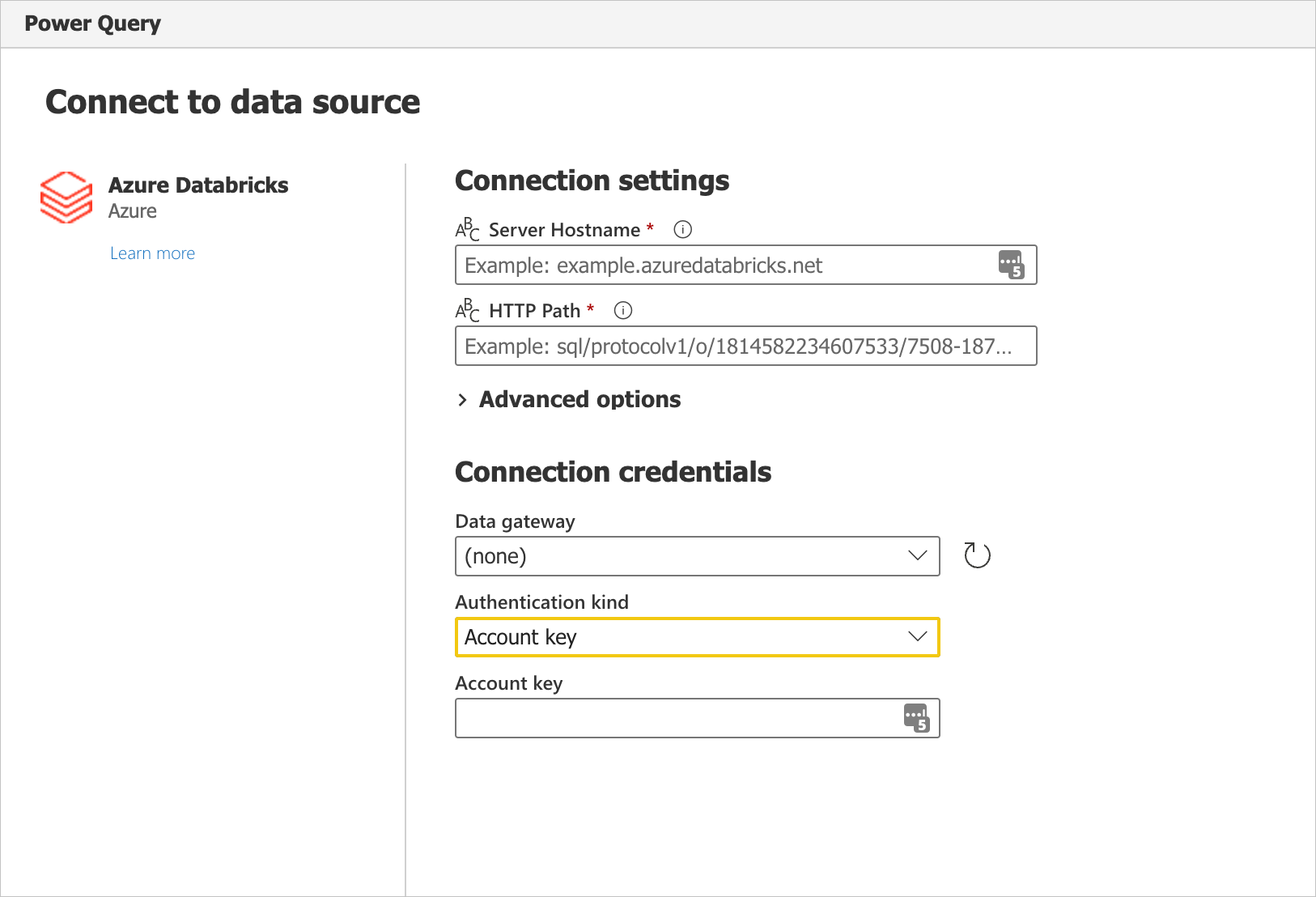
ให้ข้อมูลประจําตัวของคุณเพื่อรับรองความถูกต้องกับ Databricks SQL Warehouse ของคุณ มีตัวเลือกสําหรับข้อมูลรับรองสี่แบบ:
- ข้อมูลประจําตัวไคลเอ็นต์ Databricks สําหรับคําแนะนําในการสร้างข้อมูลรับรองลูกค้า Databricks OAuth M2M ดูที่ Databricks OAuth M2M
- โทเค็นการเข้าถึงส่วนบุคคล (ใช้ได้กับ AWS, Azure หรือ GCP) อ้างอิงถึง โทเค็นการเข้าถึงส่วนบุคคล สําหรับคําแนะนําในการสร้างโทเค็นการเข้าถึงส่วนบุคคล (PAT)
- Azure Active Directory (siv tau เฉพาะสําหรับ Azure). ลงชื่อเข้าใช้บัญชีองค์กรของคุณโดยใช้ป๊อปอัปของเบราว์เซอร์
- Service principal (ใช้ได้เฉพาะกับ Azure) ตรวจสอบสิทธิ์ด้วยบริการหลัก Microsoft Entra ID ตัวเลือกนี้มีให้เมื่อกําหนดค่าการเชื่อมต่อคลาวด์หรือเกตเวย์
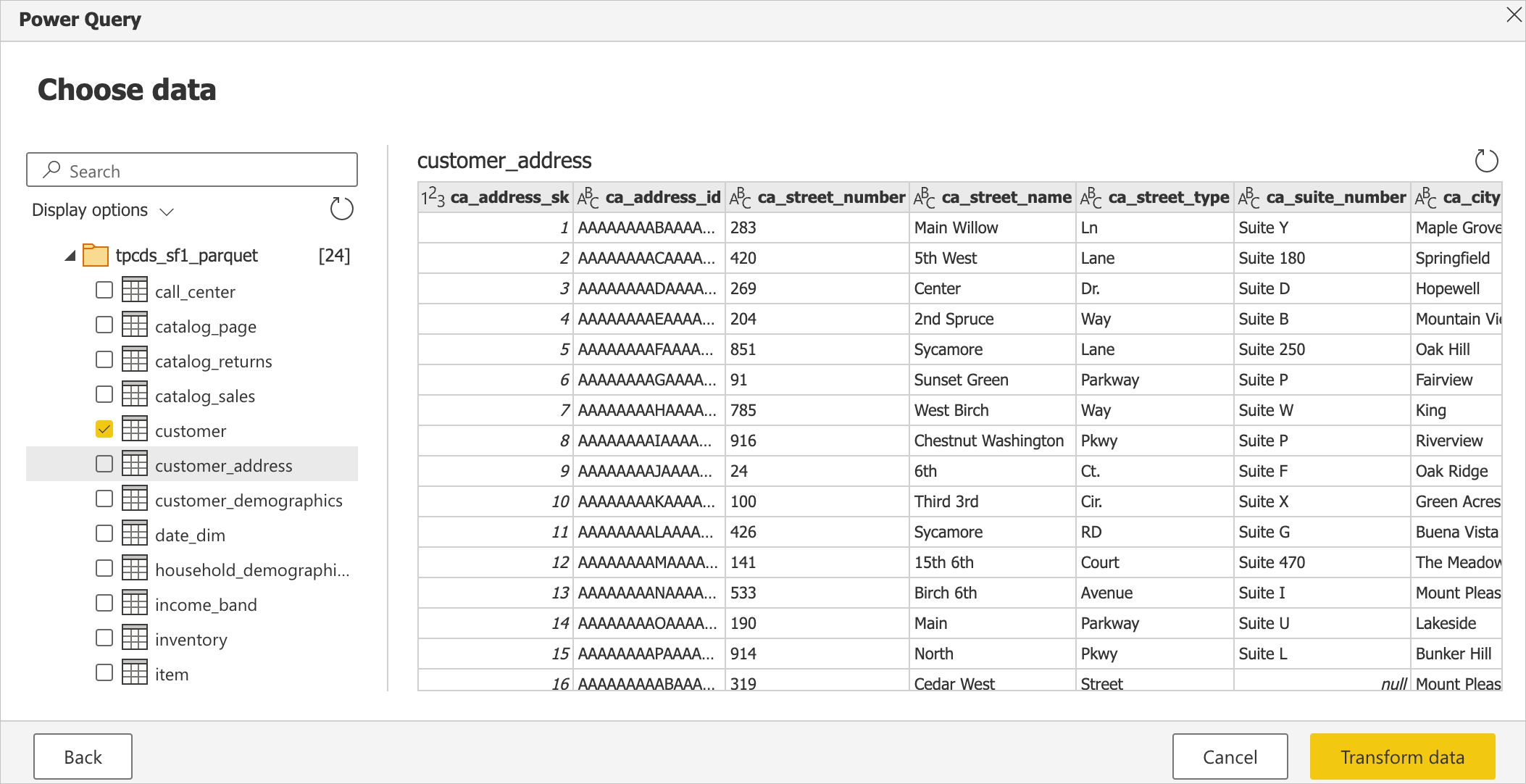
เมื่อคุณเชื่อมต่อสําเร็จ Navigator จะปรากฏขึ้นและแสดงข้อมูลที่มีอยู่บนเซิร์ฟเวอร์ เลือกข้อมูลของคุณในตัวนําทาง จากนั้นเลือก ถัดไป เพื่อแปลงข้อมูลเป็น Power Query
ข้อมูลเพิ่มเติม
การใช้ตัวเชื่อมต่อโปรแกรมควบคุมการเชื่อมต่อฐานข้อมูลลูกศร
คุณสามารถใช้ไดรเวอร์ Arrow Database Connectivity (ADBC) สําหรับตัวเชื่อมต่อ Azure Databricks ใน Power BI ขณะที่เราปรับปรุงและเพิ่มความสามารถใหม่ให้กับตัวเชื่อมต่อนี้ เราขอแนะนําให้คุณอัปเกรดเป็นเวอร์ชันล่าสุดเพื่อลองใช้งานและส่งคําติชมผลิตภัณฑ์
Note
ตั้งแต่เดือนกุมภาพันธ์ 2026 การเชื่อมต่อใหม่ที่สร้างขึ้นใน Power BI Desktop หรือบริการของ Power BI จะใช้โปรแกรมควบคุมการเชื่อมต่อฐานข้อมูลลูกศร (ADBC) โดยอัตโนมัติตามค่าเริ่มต้น การเชื่อมต่อที่มีอยู่จะยังคงใช้ ODBC ต่อไป เว้นแต่คุณจะอัปเดตเป็น ADBC ด้วยตนเอง
เมื่อต้องการสลับไปยังโปรแกรมควบคุม ADBC:
- เปิดแดชบอร์ดที่คุณต้องการใน Power BI
- เลือก แปลงข้อมูล
- เลือก เครื่องมือแก้ไขขั้นสูง ในส่วนตัวเลือก Query
- ระบุ
Implementation="2.0"สําหรับ ADBClet Source = Databricks.Catalogs("adb-<workspace-id>.<random-number>.azuredatabricks.net", "/sql/1.0/warehouses/<sql-warehouse-id>", [Catalog=null, Database=null, EnableAutomaticProxyDiscovery=null, Implementation="2.0"]), powerbi_Database = Source{[Name="powerbi",Kind="Database"]}[Data], default_Schema = powerbi_Database{[Name="default",Kind="Schema"]}[Data], dashboard_data_Table = default_Schema{[Name="dashboard_data",Kind="Table"]}[Data] in dashboard_data_Table
ข้อจํากัดและข้อควรพิจารณา
- ตัวเชื่อมต่อ Azure Databricks รองรับ web พร็อกซี อย่างไรก็ตาม การตั้งค่าพร็อกซีอัตโนมัติที่กําหนดไว้ในแฟ้ม .pac ไม่ได้รับการสนับสนุน
- ในตัวเชื่อมต่อ Azure Databricks แหล่งข้อมูล
Databricks.Queryไม่ได้รับการสนับสนุนร่วมกับโหมด DirectQuery ของแบบจําลองความหมาย Power BI