หมายเหตุ
การเข้าถึงหน้านี้ต้องได้รับการอนุญาต คุณสามารถลอง ลงชื่อเข้าใช้หรือเปลี่ยนไดเรกทอรีได้
การเข้าถึงหน้านี้ต้องได้รับการอนุญาต คุณสามารถลองเปลี่ยนไดเรกทอรีได้
สรุป
| คุณสมบัติ | มูลค่า |
|---|---|
| Connector |
 กระแสข้อมูล
 |
| ผลิตภัณฑ์ | Excel Power BI (แบบจําลองความหมาย) Power Query ออนไลน์ |
| สถานะการเผยแพร่ | ความพร้อมใช้งานทั่วไป |
| ประเภท | Power Platform |
| ชนิดของการรับรองความถูกต้อง | Microsoft Entra ID |
| ชนิดแหล่งข้อมูล | PowerPlatformDataflows |
| เอกสารอ้างอิงฟังก์ชัน | PowerPlatform.Dataflows |
หมายเหตุ
ความสามารถบางอย่างอาจมีอยู่ในผลิตภัณฑ์เดียว แต่ไม่ใช่อย่างอื่นเนื่องจากตารางเวลาการปรับใช้และความสามารถเฉพาะของโฮสต์
ข้อกำหนดเบื้องต้น
คุณต้องมีกระแสข้อมูลที่มีสิทธิ์ผู้สร้างเพื่อเข้าถึงพอร์ทัล และอ่านสิทธิ์ในการเข้าถึงข้อมูลจากกระแสข้อมูล
ความสามารถที่รองรับ
- นำเข้า
- DirectQuery (แบบจําลองความหมายของ Power BI)
หมายเหตุ
Power BI Premium รองรับ DirectQuery สําหรับ Dataflow Gen1 และ Fabric รองรับ DirectQuery สําหรับ Dataflow Gen2 สําหรับข้อกําหนดการกําหนดค่า Dataflow Gen1 ดูที่ คุณสมบัติระดับพรีเมียมของ dataflow
พารามิเตอร์
จุดเข้าใช้งาน:PowerPlatform.Dataflows
จํานวนพารามิเตอร์ที่จําเป็น: 0
นําเข้าข้อมูลจากกระแสข้อมูล
เชื่อมต่อกับกระแสข้อมูลทั้งหมดที่คุณสามารถเข้าถึงได้ และเลือกเอนทิตีที่คุณต้องการใช้
| พารามิเตอร์ | จำเป็นต้องระบุ | ประเภท | Nullable |
|---|---|---|---|
| ตัวเลือก | ไม่ใช่ | ระเบียนที่เป็นโมฆะ | จริง |
เชื่อมต่อจาก Power Query Desktop
เมื่อต้องการรับข้อมูลจากกระแสข้อมูลใน Power Query Desktop:
เลือก กระแส ข้อมูลในประสบการณ์รับข้อมูล ประสบการณ์การรับข้อมูลใน Power Query Desktop จะแตกต่างกันไปในแต่ละแอป สําหรับข้อมูลเพิ่มเติมเกี่ยวกับประสบการณ์การรับข้อมูลของ Power Query Desktop สําหรับแอปของคุณ ไปที่ จะรับข้อมูลได้ที่ไหน
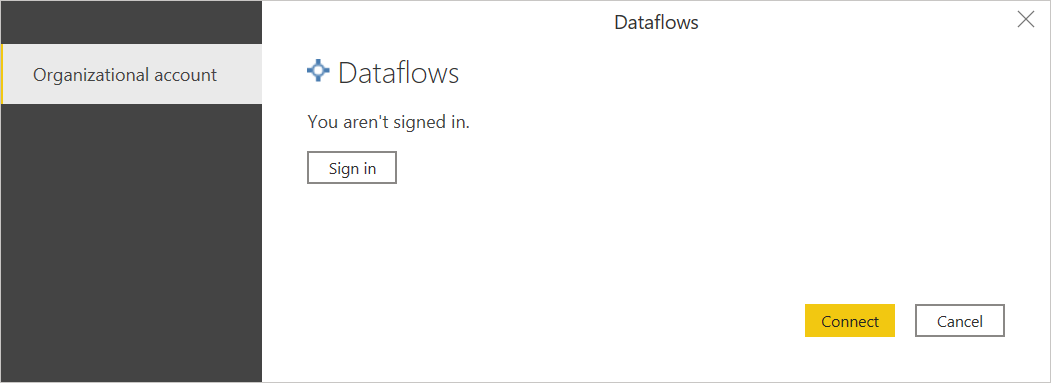
ถ้าคุณกําลังเชื่อมต่อกับไซต์นี้เป็นครั้งแรก ให้เลือก ลงชื่อเข้าใช้ และป้อนข้อมูลประจําตัวของคุณ จากนั้นเลือก เชื่อมต่อ
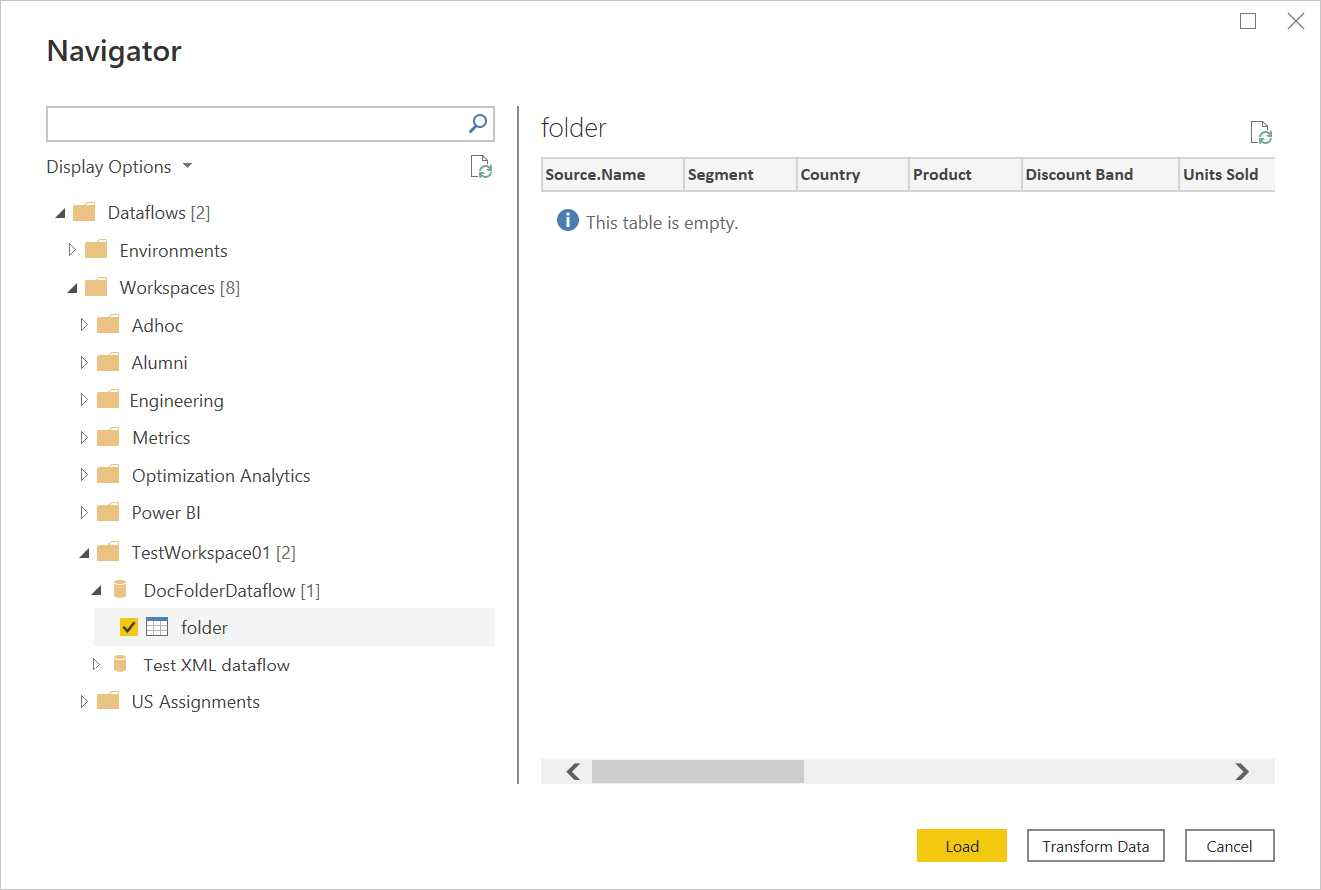
ในตัว นําทาง ให้เลือกกระแสข้อมูลที่คุณต้องการ จากนั้นโหลดหรือแปลงข้อมูล
เชื่อมต่อจาก Power Query Online
เมื่อต้องการรับข้อมูลจากกระแสข้อมูลใน Power Query Online:
เลือกตัวเลือก กระแสข้อมูล ใน ประสบการณ์การรับข้อมูล แอปต่างๆ มีวิธีที่แตกต่างกันในการเข้าถึงประสบการณ์การรับข้อมูล Power Query Online สําหรับข้อมูลเพิ่มเติมเกี่ยวกับวิธีเข้าถึงประสบการณ์การรับข้อมูลออนไลน์ของ Power Query จากแอปของคุณ ไปที่ จะรับข้อมูลได้ที่ไหน

ปรับชื่อการเชื่อมต่อ
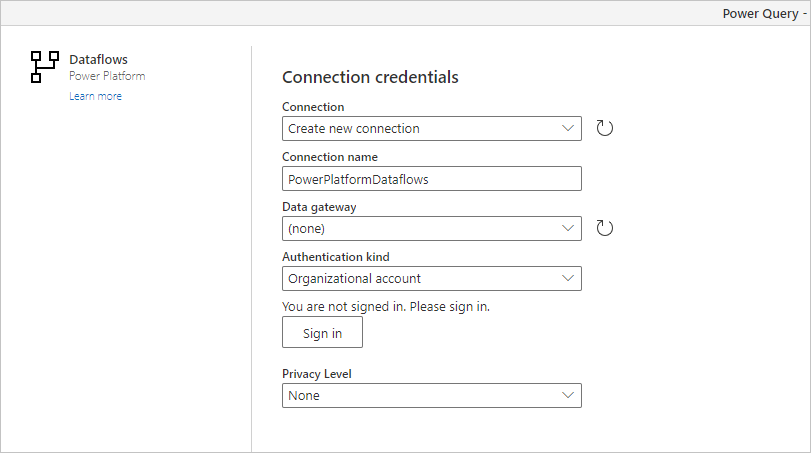
หากจําเป็น ให้ป้อนเกตเวย์ข้อมูลภายในองค์กรถ้าคุณกําลังใช้ข้อมูลภายในองค์กร ตัวอย่างเช่น ถ้าคุณกําลังจะรวมข้อมูลจากกระแสข้อมูลและฐานข้อมูล SQL Server ภายในองค์กร
ลงชื่อเข้าใช้บัญชีองค์กรของคุณ
เมื่อคุณได้ลงชื่อเข้าใช้เสร็จเรียบร้อยแล้ว เลือกถัดไป
ในหน้าการนําทาง เลือกข้อมูลที่คุณต้องการ จากนั้นเลือก แปลงข้อมูล
ข้อมูลเพิ่มเติม
คำถามที่ถามบ่อย
DirectQuery ไม่ทํางานสําหรับฉันใน Power BI—ฉันควรทําอย่างไร
- สําหรับ Dataflow Gen1 กระแสข้อมูลต้องอยู่ในพื้นที่ทํางานแบบพรีเมียม Power BI และต้องเปิดใช้งานกลไกการคํานวณขั้นสูง สําหรับข้อมูลเพิ่มเติม ให้ดู คุณลักษณะพรีเมียมของกระแสข้อมูล
- สําหรับกระแสข้อมูล Gen2 DirectQuery จากแบบจําลองความหมาย Power BI ได้รับการสนับสนุนบน Fabric
ตารางกระแสข้อมูลของฉันไม่แสดงในตัวเชื่อมต่อกระแสข้อมูลใน Power BI
คุณอาจใช้ตาราง Dataverse เป็นปลายทางสําหรับกระแสข้อมูลมาตรฐานของคุณ ใช้ตัว เชื่อมต่อ Dataverse/CDS แทนหรือพิจารณาสลับไปยังกระแสข้อมูลการวิเคราะห์
มีความแตกต่างในข้อมูลเมื่อฉันลบรายการที่ซ้ํากันในกระแสข้อมูล—ฉันจะแก้ไขปัญหานี้ได้อย่างไร
อาจมีความแตกต่างในข้อมูลระหว่างเวลาการออกแบบและเวลารีเฟรช ไม่รับประกันอินสแตนซ์ที่เก็บไว้ระหว่างเวลารีเฟรช สําหรับข้อมูลเกี่ยวกับวิธีหลีกเลี่ยงความไม่สอดคล้องกันในข้อมูลของคุณ ให้ดูที่ การทํางานกับข้อมูลที่ซ้ํากัน
ฉันกําลังใช้ตัวเชื่อมต่อกระแสข้อมูลในโหมด DirectQuery—เป็นการค้นหาที่ไม่ตรงตามตัวพิมพ์ใหญ่-เล็กได้รับการสนับสนุนหรือไม่
ไม่ ไม่สนับสนุนการค้นหาที่ไม่ตรงตามตัวพิมพ์ใหญ่-เล็กบนคอลัมน์ในโหมด DirectQuery ถ้าคุณจําเป็นต้องใช้การค้นหาที่ไม่ตรงตามตัวพิมพ์ใหญ่-เล็ก คุณสามารถใช้โหมดการนําเข้าแทนได้ สําหรับข้อมูลเพิ่มเติม ไปที่ DirectQuery ใน Power BI
ฉันได้รับข้อมูลผ่านตัวเชื่อมต่อกระแสข้อมูล แต่ฉันได้รับรหัสข้อผิดพลาด 429 - ฉันจะแก้ไขปัญหานี้ได้อย่างไร
เมื่อคุณได้รับรหัสข้อผิดพลาด 429 คุณอาจเกินขีดจํากัด 1,000 คําขอต่อนาที โดยทั่วไปข้อผิดพลาดนี้แก้ไขด้วยตัวเองถ้าคุณรอหนึ่งหรือสองนาทีหลังจากสิ้นสุดระยะเวลาคูลดาวน์ ขีดจํากัดนี้มีไว้เพื่อป้องกันไม่ให้กระแสข้อมูลและฟังก์ชัน Power BI อื่นๆ มีประสิทธิภาพลดลง การโหลดบริการที่สูงอย่างต่อเนื่องอาจส่งผลให้ประสิทธิภาพลดลง ดังนั้นให้ลดจํานวนคําขอให้เหลือน้อยกว่า 1,000 รายการ หรือแก้ไขสคริปต์/โมเดลให้เหลือขีดจํากัดเฉพาะนี้ (1,000 รายการ) เพื่อหลีกเลี่ยงปัญหาเพิ่มเติม คุณควรหลีกเลี่ยงการรวมที่ซ้อนกันที่ร้องขอข้อมูลกระแสข้อมูลอีกครั้ง ให้จัดเตรียมข้อมูลและทําการผสานภายในกระแสข้อมูลของคุณแทนแบบจําลองความหมายของคุณ
ดูเพิ่มเติม
- การใช้เอาต์พุตของกระแสข้อมูลจากประสบการณ์ Power Query อื่นๆ
- แนวทางปฏิบัติที่ดีที่สุดสําหรับการออกแบบและพัฒนากระแสข้อมูลที่ซับซ้อน
- แนวทางปฏิบัติที่ดีที่สุดสําหรับการนํากระแสข้อมูลมาใช้ใหม่ทั่วทั้งสภาพแวดล้อมและพื้นที่ทํางาน
ข้อจํากัดและข้อควรพิจารณา
- ตัวเชื่อมต่อกระแสข้อมูล Power Query ภายใน Excel ไม่สนับสนุนคลัสเตอร์ระบบคลาวด์แบบอธิปไตยในขณะนี้ (ตัวอย่างเช่น จีน เยอรมนี สหรัฐอเมริกา)
- การใช้ข้อมูลจาก gen2 กระแสข้อมูลด้วยตัวเชื่อมต่อกระแสข้อมูลต้องมีสิทธิ์ผู้ดูแลระบบ สมาชิก หรือผู้สนับสนุน สิทธิ์ของผู้ชมไม่เพียงพอและไม่ได้รับการสนับสนุนสําหรับการใช้ข้อมูลจากกระแสข้อมูล
- ตัวเชื่อมต่อกระแสข้อมูลการวิเคราะห์ Power Platform พร้อมใช้งานใน Excel Desktop เวอร์ชัน 2024 (รุ่น 16.0.17932.20732) หรือใหม่กว่า เวอร์ชันเก่าอาจแสดงตัวเชื่อมต่อ แต่จะขาดการเชื่อมต่อตั้งแต่เดือนมิถุนายน 2026 เมื่อต้องการอัปเดต Office ให้ทําตามขั้นตอนเหล่านี้
- ถ้าคุณได้รับข้อผิดพลาด "คีย์ไม่ตรงกับแถวใด ๆ ในตาราง" เมื่อใช้ตัวเชื่อมต่อกระแสข้อมูลเพื่อรับข้อมูลจากกระแสข้อมูล Gen2 โปรดดู ข้อมูลในรายการการจัดเตรียม สําหรับคําแนะนํา