หมายเหตุ
การเข้าถึงหน้านี้ต้องได้รับการอนุญาต คุณสามารถลอง ลงชื่อเข้าใช้หรือเปลี่ยนไดเรกทอรีได้
การเข้าถึงหน้านี้ต้องได้รับการอนุญาต คุณสามารถลองเปลี่ยนไดเรกทอรีได้
Note
ตัวเชื่อมต่อนี้เป็นของ FactSet และให้บริการ
Summary
| คุณสมบัติ | มูลค่า |
|---|---|
| Connector |
 FactSet
 |
| ผลิตภัณฑ์ | Power BI (แบบจําลองความหมาย) Power Query ออนไลน์ |
| สถานะการเผยแพร่ | ความพร้อมใช้งานทั่วไป |
| ประเภท | Other |
| ชนิดของการรับรองความถูกต้อง | API คีย์ การใช้ FactSet Login |
| ชนิดแหล่งข้อมูล | FactSetAnalytics |
| เอกสารอ้างอิงฟังก์ชัน | FactSetAnalytics.ConnectionCheckFactSetAnalytics.ContentsFactSetAnalytics.Functions |
| ลิงก์การสนับสนุน | สนับสนุน |
Prerequisites
เมื่อต้องการเริ่มใช้ตัวเชื่อมต่อ FactSet ขั้นตอนเบื้องต้นต่อไปนี้จําเป็นต้องดําเนินการให้เสร็จสมบูรณ์
ดาวน์โหลด Power BI
- ตรวจสอบให้แน่ใจว่า คุณกําลังใช้เวอร์ชันล่าสุดของ Power BI การอัปเดตหลักล่าสุดของ FactSet จะพร้อมใช้งานที่นั่นเท่านั้น การอัปเดตเวอร์ชันหลักหรือรองที่ตามมาใด ๆ จะพร้อมใช้งานโดยการอัปเกรด Power BI เท่านั้น
การสมัครสมาชิกและการรับรองความถูกต้อง
- หากต้องการเข้าถึงข้อมูลของ FactSet คุณต้องมีการสมัครใช้งานที่เหมาะสม ติดต่อตัวแทน FactSet ของคุณสําหรับรายละเอียดเพิ่มเติม
- เมื่อสมัครใช้งาน ขั้นตอนถัดไปคือการเลือกวิธีการรับรองความถูกต้องของคุณ คุณสามารถสร้างคีย์ API จาก พอร์ทัลนักพัฒนา หรือคุณสามารถรับรองความถูกต้องโดยใช้ตัวเลือก Use FactSet Login (แนะนํา)
ความสามารถที่รองรับ
- นำเข้า
พารามิเตอร์
จุดเข้าใช้งาน:FactSetAnalytics.Contents
จํานวนพารามิเตอร์ที่จําเป็น: 0
ฟังก์ชันนี้ไม่มีพารามิเตอร์
เชื่อมต่อจาก Power Query Desktop
เมื่อต้องการนําเข้าข้อมูลโดยใช้ FactSet จาก Power Query Desktop ให้ทําตามขั้นตอนต่อไปนี้:
เปิด Power BI Desktop
บนโฮมเพจ Power BI Desktop ภายใต้ส่วน "รับข้อมูล" -> "เพิ่มเติม..."
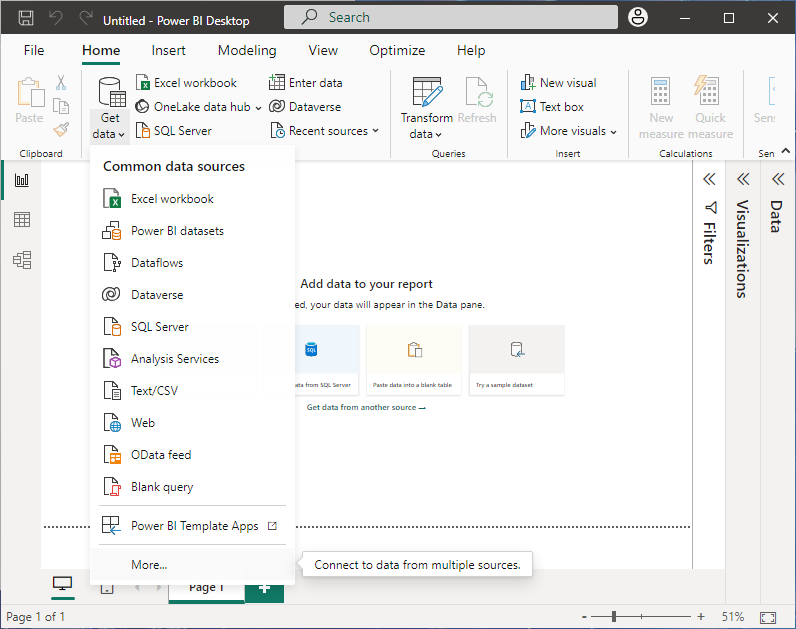
เชื่อมต่อกับ FactSet
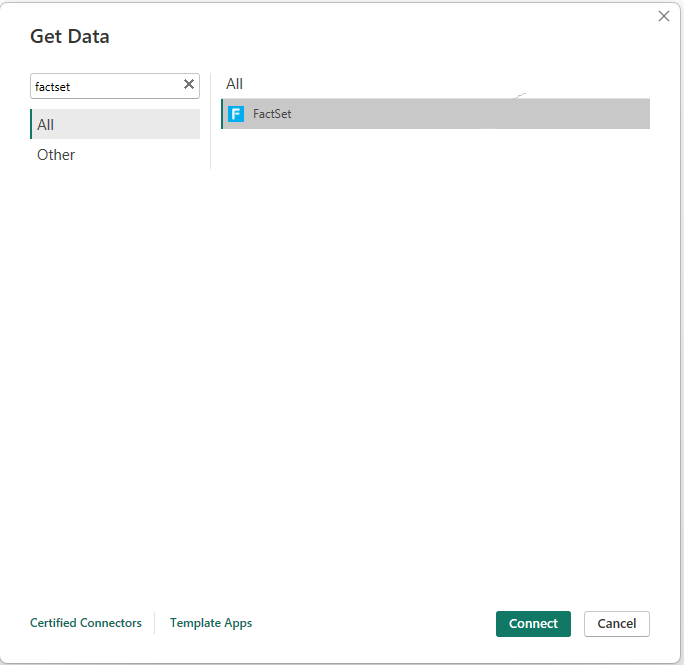
ค้นหา FactSet ในป๊อปอัป รับข้อมูล และเลือกตัวเชื่อมต่อ FactSet จากรายการด้านขวามือ
Note
ตัวเชื่อมต่อนี้ทําหน้าที่เป็นโซลูชันแบบรวมศูนย์ รวมเนื้อหาทั้งหมดจากตัวเชื่อมต่อ FactSet ก่อนหน้านี้
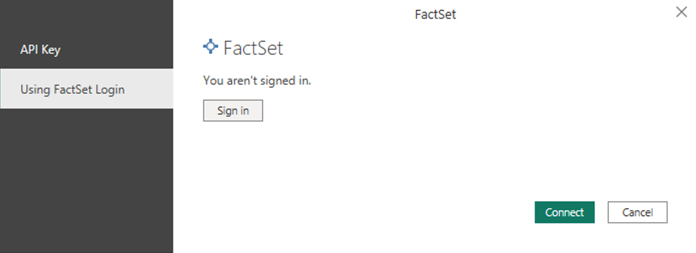
หน้าการรับรองความถูกต้อง
คุณจะได้รับพร้อมท์ให้ลงชื่อเข้าใช้โดยใช้ข้อมูลประจําตัว FactSet ของคุณ อีกวิธีหนึ่งคือ คุณสามารถป้อนชื่อผู้ใช้ - อนุกรมและคีย์ API สําหรับคําแนะนําเพิ่มเติมเกี่ยวกับการตั้งค่าคีย์ API ให้ไปที่ พอร์ทัลนักพัฒนา FactSet
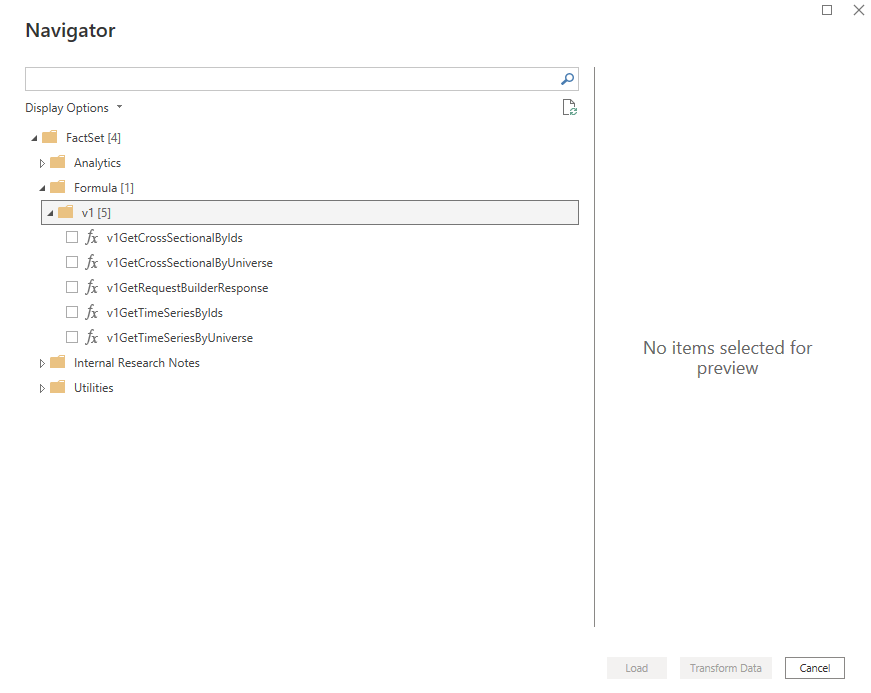
ตัวนําทาง FactSet
FactSet เปิดตัวนําทางที่มีรายการของฟังก์ชันทั้งหมดที่มีให้ โปรดทราบว่าฟังก์ชันทั้งหมดอาจไม่พร้อมใช้งานทั้งนี้ขึ้นอยู่กับการสมัครใช้งานของคุณ ทีมบัญชีของคุณสามารถให้ความช่วยเหลือเกี่ยวกับข้อกําหนดสําหรับการเข้าถึงผลิตภัณฑ์เพิ่มเติม นําทางไปยังและเลือกจุดสิ้นสุดที่ต้องการทั้งหมด เลือก โหลด เพื่อนําเข้าข้อมูล หรือเลือก แปลงข้อมูล เพื่อดําเนินการแปลงข้อมูลในตัวแก้ไข Power Query
ใช้ฟังก์ชันใน FactSet
ฟอร์มจะเติมข้อมูลในหน้าต่างคิวรีพร้อมเขตข้อมูลพารามิเตอร์ที่จะแนะนําคุณ คุณสามารถใช้ พอร์ทัลนักพัฒนา เพื่อดูรายละเอียดเพิ่มเติมเกี่ยวกับชนิดของค่าที่ยอมรับสําหรับแต่ละพารามิเตอร์และรายละเอียดเกี่ยวกับการตอบกลับ
รูปแบบผลลัพธ์
ผลลัพธ์จะถูกส่งกลับเป็นตาราง และสามารถใช้เพื่อสร้างการแสดงภาพของคุณ