หมายเหตุ
การเข้าถึงหน้านี้ต้องได้รับการอนุญาต คุณสามารถลอง ลงชื่อเข้าใช้หรือเปลี่ยนไดเรกทอรีได้
การเข้าถึงหน้านี้ต้องได้รับการอนุญาต คุณสามารถลองเปลี่ยนไดเรกทอรีได้
Summary
| คุณสมบัติ | มูลค่า |
|---|---|
| Connector |
 โฟลเดอร์
 |
| ผลิตภัณฑ์ | Excel Power BI (แบบจําลองความหมาย) Power Query ออนไลน์ |
| สถานะการเผยแพร่ | ความพร้อมใช้งานทั่วไป |
| ชนิดของการรับรองความถูกต้อง | Windows |
| เอกสารอ้างอิงฟังก์ชัน | โฟลเดอร์.เนื้อหา, โฟลเดอร์.ไฟล์ |
Note
ความสามารถบางอย่างอาจมีอยู่ในผลิตภัณฑ์เดียว แต่ไม่ใช่อย่างอื่นเนื่องจากตารางเวลาการปรับใช้และความสามารถเฉพาะของโฮสต์
ความสามารถที่รองรับ
- เส้นทางโฟลเดอร์
- รวม
- รวมและโหลด
- รวมและแปลงร่าง
เชื่อมต่อจาก Power Query Desktop
เมื่อต้องการเชื่อมต่อกับโฟลเดอร์จาก Power Query Desktop:
เลือกตัวเลือก โฟลเดอร์ ในการเลือกตัวเชื่อมต่อ
ป้อนเส้นทางไปยังโฟลเดอร์ที่คุณต้องการโหลด หรือเลือก เรียกดู เพื่อเรียกดูโฟลเดอร์ที่คุณต้องการโหลด จากนั้นเลือก ตกลง
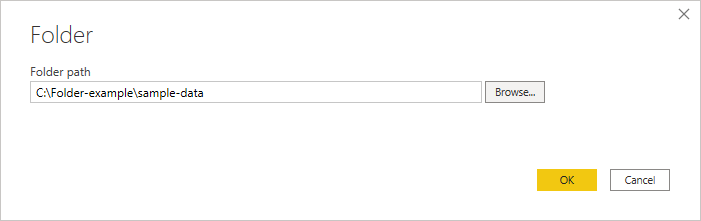
เมื่อคุณเลือกโฟลเดอร์ที่คุณต้องการใช้ ข้อมูลแฟ้มเกี่ยวกับแฟ้มทั้งหมดในโฟลเดอร์นั้นจะปรากฏขึ้น ข้อมูลแฟ้มเกี่ยวกับแฟ้มใดๆ ในโฟลเดอร์ย่อยจะปรากฏขึ้นด้วย
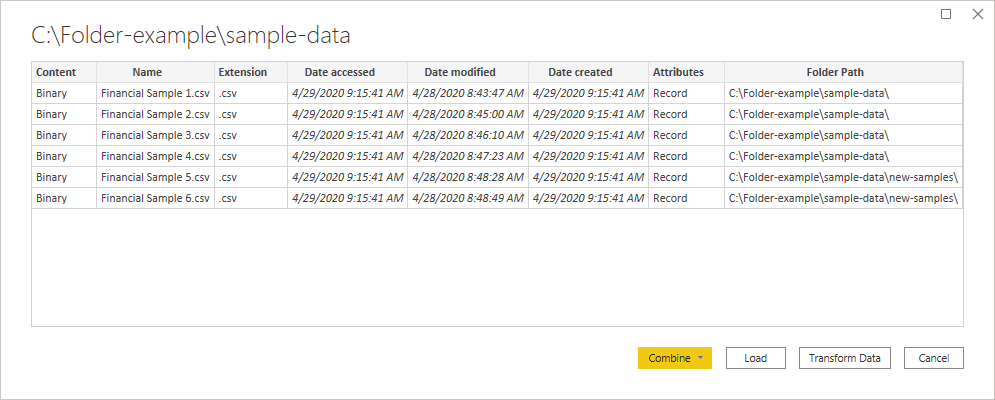
เลือก
รวม & แปลงข้อมูล เพื่อรวมข้อมูลในไฟล์ของโฟลเดอร์ที่เลือกและโหลดข้อมูลใน ตัวแก้ไข Power Query สําหรับแก้ไข เลือก Combine & Load เพื่อโหลดข้อมูลจากไฟล์ทั้งหมดในโฟลเดอร์ไปยังแอปของคุณโดยตรง หรือเลือก แปลงข้อมูล เพื่อโหลด as-is ข้อมูลโฟลเดอร์ใน ตัวแก้ไข Power Query

Note
ปุ่ม Combine & Transform Data และ Combine & Load เป็นวิธีที่ง่ายที่สุดในการรวมข้อมูลที่พบในไฟล์ของโฟลเดอร์ที่คุณระบุ คุณยังสามารถใช้ปุ่ม Load (ใน Power BI Desktop เท่านั้น) หรือปุ่ม แปลงข้อมูล เพื่อรวมไฟล์ได้เช่นกัน แต่ต้องมีขั้นตอนด้วยตนเองเพิ่มเติม
เชื่อมต่อจาก Power Query Online
เมื่อต้องการเชื่อมต่อกับโฟลเดอร์จาก Power Query Online:
เลือกตัวเลือก โฟลเดอร์ ในการเลือกตัวเชื่อมต่อ
ป้อนเส้นทางไปยังโฟลเดอร์ที่คุณต้องการโหลด
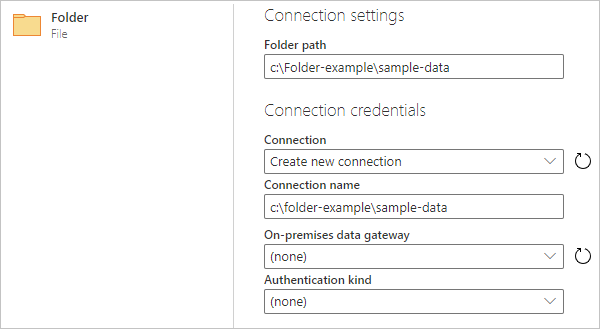
ป้อนชื่อของเกตเวย์ข้อมูลภายในองค์กรที่คุณจะใช้เพื่อเข้าถึงโฟลเดอร์
เลือกชนิดการรับรองความถูกต้องเพื่อเชื่อมต่อกับโฟลเดอร์ หากคุณเลือกชนิดการรับรองความถูกต้อง Windows ให้ป้อนข้อมูลประจําตัวของคุณ
เลือก ถัดไป
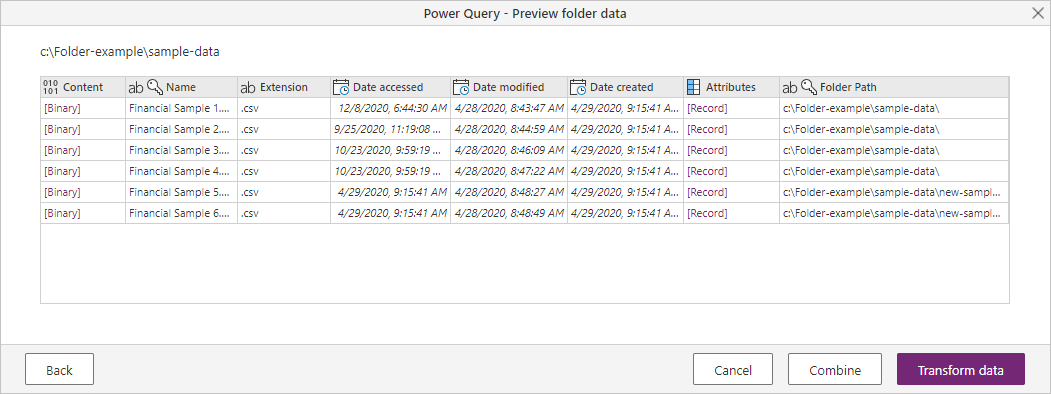
ในกล่องโต้ตอบ Navigator ให้เลือก รวม เพื่อรวมข้อมูลในไฟล์ของโฟลเดอร์ที่เลือกและโหลดข้อมูลลงใน ตัวแก้ไข Power Query เพื่อแก้ไข หรือเลือก แปลงข้อมูล เพื่อโหลด as-is ข้อมูลโฟลเดอร์ใน ตัวแก้ไข Power Query
การแก้ไขปัญหา
การรวมไฟล์
เมื่อคุณรวมไฟล์โดยใช้ตัวเชื่อมต่อโฟลเดอร์ ไฟล์ทั้งหมดในโฟลเดอร์และโฟลเดอร์ย่อยจะถูกประมวลผลด้วยวิธีเดียวกัน และผลลัพธ์จะถูกรวมเข้าด้วยกัน วิธีการประมวลผลไฟล์จะถูกกําหนดโดยไฟล์ตัวอย่างที่คุณเลือก ตัวอย่างเช่น หากคุณเลือกไฟล์ Excel และเลือกตารางที่เรียกว่า "Table1" ไฟล์ทั้งหมดจะถือว่าเป็นไฟล์ Excel ที่มีตารางที่เรียกว่า "Table1"
ตรวจสอบให้แน่ใจว่าไฟล์ทั้งหมดในโฟลเดอร์และโฟลเดอร์ย่อยมีรูปแบบและโครงสร้างไฟล์เดียวกัน หากคุณต้องการยกเว้นไฟล์บางไฟล์ ก่อนอื่นให้เลือก แปลงข้อมูล แทน รวม และกรองตารางไฟล์ใน ตัวแก้ไข Power Query ก่อน รวม
สําหรับข้อมูลเพิ่มเติมเกี่ยวกับการรวมแฟ้ม ไปที่ ภาพรวมรวมแฟ้ม