หมายเหตุ
การเข้าถึงหน้านี้ต้องได้รับการอนุญาต คุณสามารถลอง ลงชื่อเข้าใช้หรือเปลี่ยนไดเรกทอรีได้
การเข้าถึงหน้านี้ต้องได้รับการอนุญาต คุณสามารถลองเปลี่ยนไดเรกทอรีได้
สรุป
| คุณสมบัติ | มูลค่า |
|---|---|
| Connector |
 ฐานข้อมูล MySQL
 |
| ผลิตภัณฑ์ | ยอดเยี่ยม Power BI (แบบจําลองความหมาย) Power Query ออนไลน์ |
| สถานะการเผยแพร่ | ความพร้อมใช้งานทั่วไป |
| ชนิดของการรับรองความถูกต้อง | Windows (Power BI Desktop, Excel, บริการออนไลน์ด้วยเกตเวย์) ฐานข้อมูล (Power BI Desktop, Excel) พื้นฐาน (บริการออนไลน์ที่มีและไม่มีเกตเวย์) |
| เอกสารอ้างอิงฟังก์ชัน | MySQL.Database |
หมายเหตุ
ความสามารถบางอย่างอาจมีอยู่ในผลิตภัณฑ์เดียว แต่ไม่ใช่อย่างอื่นเนื่องจากตารางเวลาการปรับใช้และความสามารถเฉพาะของโฮสต์
ข้อกําหนดเบื้องต้น
คุณจําเป็นต้องติดตั้งแพคเกจ ตัวเชื่อมต่อ Oracle MySQL/NET ก่อนที่จะใช้ตัวเชื่อมต่อนี้ใน Power BI Desktop สําหรับ Power Query Online (กระแสข้อมูล) หรือบริการ Power BI ถ้าเซิร์ฟเวอร์ MySQL ของคุณไม่สามารถเข้าถึงคลาวด์ได้และจําเป็นต้องใช้เกตเวย์ข้อมูลภายในองค์กร คอมโพเนนต์ Oracle MySQL Connector/NET จะต้องได้รับการติดตั้งอย่างถูกต้องบนเครื่องที่ใช้งานเกตเวย์ข้อมูลภายในองค์กร เมื่อต้องการตรวจสอบว่ามีการติดตั้งแพคเกจอย่างถูกต้องหรือไม่ ให้เปิดหน้าต่าง PowerShell และเรียกใช้คําสั่งต่อไปนี้:
[System.Data.Common.DbProviderFactories]::GetFactoryClasses()|ogv
ถ้ามีการติดตั้งแพคเกจอย่างถูกต้อง MySQL ตัวให้บริการข้อมูล จะแสดงในกล่องโต้ตอบผลลัพธ์ เช่น:
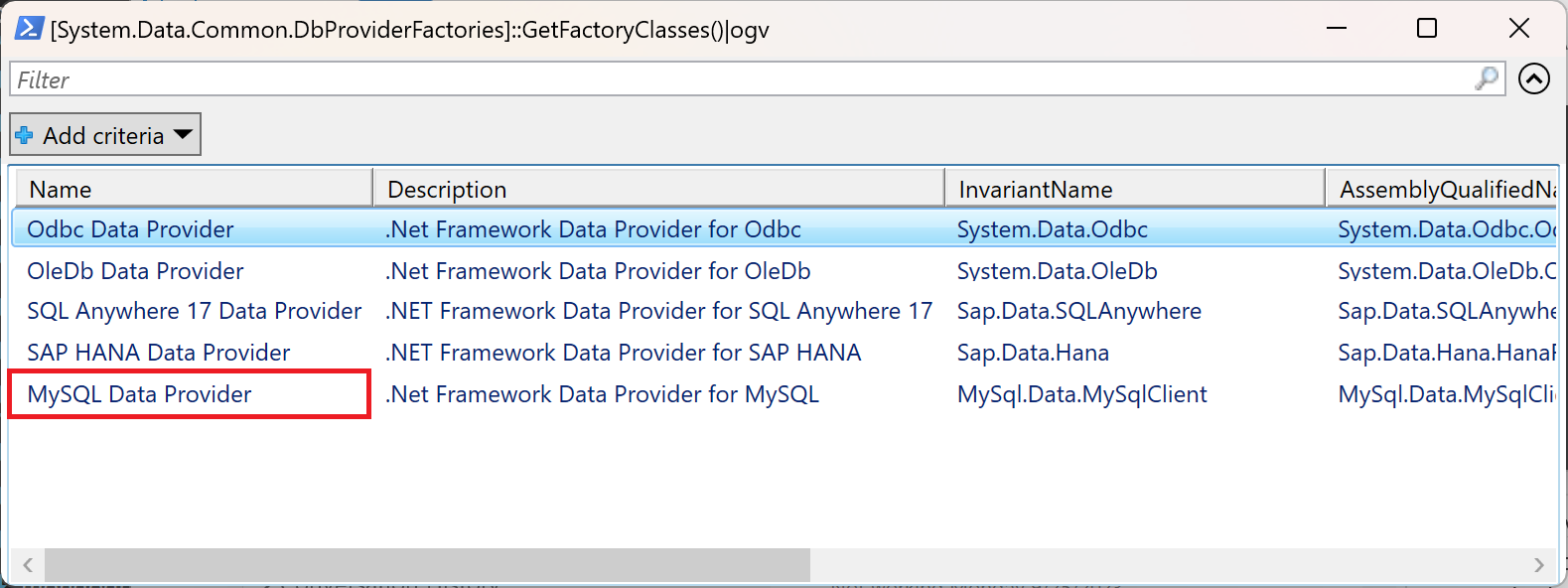
ถ้าแพคเกจติดตั้งไม่ถูกต้อง ให้ทํางานกับทีมสนับสนุน MySQL ของคุณ หรือติดต่อ MySQL
หมายเหตุ
ตัวเชื่อมต่อ MySQL ไม่ได้รับการสนับสนุน ในโหมดส่วนบุคคล ของเกตเวย์ข้อมูลภายในองค์กร ได้รับการสนับสนุนบนเกตเวย์ข้อมูลภายในองค์กร (โหมดมาตรฐาน) เท่านั้น
ความสามารถที่รองรับ
- นำเข้า
- ตัวเลือกขั้นสูง
- คําสั่งหมดเวลาเป็นนาที
- คําสั่ง SQL แบบเนทีฟ
- คอลัมน์ความสัมพันธ์
- นําทางโดยใช้ลําดับชั้นแบบเต็ม
เชื่อมต่อจาก Power Query Desktop
เมื่อต้องทําการเชื่อมต่อ ทําตามขั้นตอนต่อไปนี้:
เลือกตัวเลือก ฐานข้อมูล MySQL ในการเลือกตัวเชื่อมต่อ สําหรับข้อมูลเพิ่มเติม โปรดดู ตําแหน่งที่จะรับข้อมูล
ในกล่องโต้ตอบ ฐานข้อมูล MySQL ให้ป้อนชื่อเซิร์ฟเวอร์และฐานข้อมูล

เลือกประเภทการรับรองความถูกต้องของฐานข้อมูล และป้อนข้อมูลประจําตัว MySQL ของคุณในกล่อง ชื่อผู้ใช้ และ รหัสผ่าน
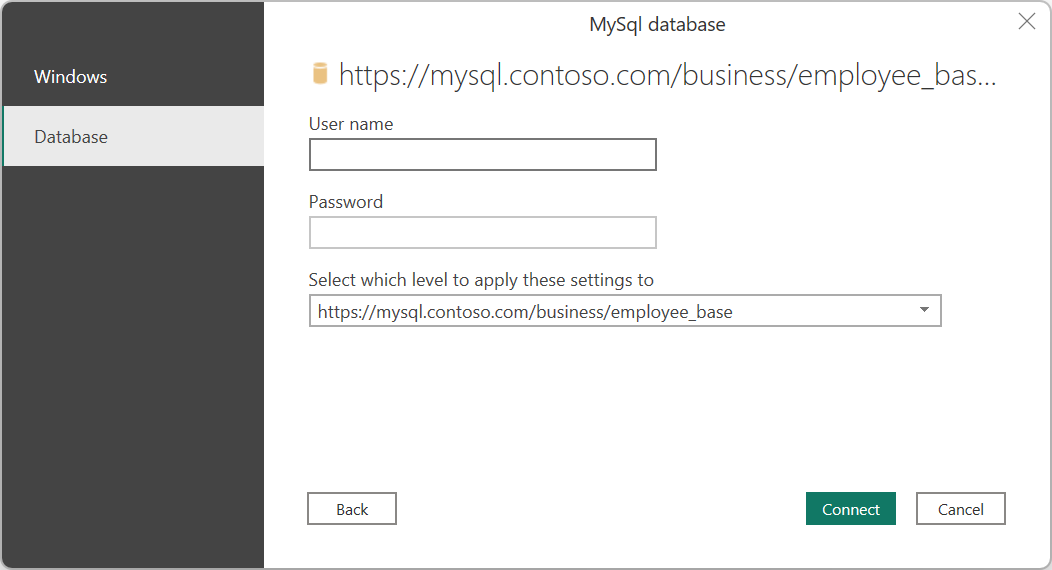
เลือกระดับที่จะใช้ข้อมูลประจําตัวของคุณ
เมื่อคุณทําเสร็จแล้ว เลือกตกลง
ถ้าการเชื่อมต่อไม่ได้เข้ารหัสลับ คุณจะเห็นกล่องโต้ตอบต่อไปนี้

เลือก ตกลง เพื่อเชื่อมต่อกับฐานข้อมูลโดยใช้การเชื่อมต่อที่ไม่ได้เข้ารหัสลับ หรือ ทําตามคําแนะนํา เพื่อตั้งค่าการเชื่อมต่อที่เข้ารหัสลับไปยัง SQL Server
ในตัว นําทาง ให้เลือกข้อมูลที่คุณต้องการ แล้วโหลดหรือแปลงข้อมูล


เชื่อมต่อจาก Power Query Online
เมื่อต้องทําการเชื่อมต่อ ทําตามขั้นตอนต่อไปนี้:
เลือกตัวเลือก ฐานข้อมูล MySQL ในการเลือกตัวเชื่อมต่อ สําหรับข้อมูลเพิ่มเติม ไปที่ สถานที่รับข้อมูล
ในกล่องโต้ตอบ ฐานข้อมูล MySQL ให้ใส่ชื่อของเซิร์ฟเวอร์และฐานข้อมูล

ถ้าเซิร์ฟเวอร์ MySQL ไม่สามารถเข้าถึงได้จากระบบคลาวด์ ให้รวมชื่อของเกตเวย์ข้อมูลภายในองค์กรของคุณ (ไม่รองรับโหมดส่วนบุคคล)
เลือกชนิดการรับรองความถูกต้องพื้นฐานและป้อนข้อมูลประจําตัว MySQL ของคุณในกล่องชื่อผู้ใช้และรหัสผ่าน
ถ้าการเชื่อมต่อของคุณไม่ได้เข้ารหัสลับ ให้ล้าง ใช้การเชื่อมต่อที่เข้ารหัสลับ
เลือก ถัดไป เพื่อเชื่อมต่อกับฐานข้อมูล
ในตัว นําทาง เลือกข้อมูลที่คุณต้องการ จากนั้นเลือก แปลงข้อมูล เพื่อแปลงข้อมูลในตัวแก้ไข Power Query
ข้อมูลเพิ่มเติม
ตัวเลือกขั้นสูง
Power Query มีชุดของตัวเลือกขั้นสูงที่คุณสามารถเพิ่มลงในคิวรีของคุณได้ถ้าจําเป็น
ตารางต่อไปนี้แสดงรายการของตัวเลือกขั้นสูงทั้งหมดที่คุณสามารถตั้งค่าใน Power Query Desktop
| ตัวเลือกขั้นสูง | คำอธิบาย |
|---|---|
| คําสั่งหมดเวลาเป็นนาที | ถ้าการเชื่อมต่อของคุณนานกว่า 10 นาที (การหมดเวลาเริ่มต้น) ให้ป้อนค่าอื่นเป็นนาทีเพื่อให้การเชื่อมต่อเปิดอยู่นานขึ้น |
| คําสั่ง SQL | สําหรับข้อมูล ให้ดูที่ การนําเข้าข้อมูลจากฐานข้อมูลโดยใช้แบบสอบถามฐานข้อมูลดั้งเดิม |
| รวมคอลัมน์ความสัมพันธ์ | ถ้าเลือก จะมีคอลัมน์ที่อาจมีความสัมพันธ์กับตารางอื่น หากคุณล้างช่องนี้ คอลัมน์เหล่านั้นจะไม่รวมอยู่ด้วย |
| นําทางโดยใช้ลําดับชั้นแบบเต็ม | ถ้าเลือกตัวนําทางจะแสดงลําดับชั้นที่สมบูรณ์ของตารางในฐานข้อมูลที่คุณกําลังเชื่อมต่อ ถ้าล้างตัวนําทางจะแสดงเฉพาะตารางที่มีคอลัมน์และแถวที่มีข้อมูล |
เมื่อคุณเลือกตัวเลือกขั้นสูงที่คุณต้องการ ให้เลือก ตกลง ใน Power Query Desktop หรือ ถัดไป ใน Power Query Online เพื่อเชื่อมต่อกับฐานข้อมูล MySQL ของคุณ
ข้อจํากัดและข้อควรพิจารณา
ข้อจํากัดต่อไปนี้นําไปใช้กับตัวเชื่อมต่อฐานข้อมูล Power Query MySQL
การเชื่อมต่อ MySQL ไม่สามารถใช้กับเกตเวย์ส่วนบุคคลได้
ถ้าฐานข้อมูล MySQL ไม่สามารถเข้าถึงได้จากคลาวด์ ให้กําหนดค่าการเชื่อมต่อภายในองค์กร MySQL โดยการอัปเกรดเป็นเกตเวย์ข้อมูลภายในองค์กรโหมดมาตรฐานแทนที่จะใช้เกตเวย์ข้อมูลส่วนบุคคลภายในองค์กร สําหรับเซิร์ฟเวอร์ MySQL บนระบบคลาวด์ ไม่จําเป็นต้องมีเกตเวย์
ไม่สามารถ mashup MySQL ข้อมูลภายในองค์กรด้วย R และ Python
สําหรับกรณีที่ Python หรือ R ใช้กับฐานข้อมูล MySQL การเชื่อมต่อภายในองค์กร ให้ใช้หนึ่งในวิธีต่อไปนี้:
- ทําให้ฐานข้อมูลเซิร์ฟเวอร์ MySQL สามารถเข้าถึงได้จากระบบคลาวด์
- ย้ายข้อมูลภายในองค์กร MySQL ไปยังชุดข้อมูลอื่นและใช้เกตเวย์ของบริษัทโดยเฉพาะเพื่อวัตถุประสงค์ดังกล่าว
ภูมิภาคที่ไม่สนับสนุน
ตัวเชื่อมต่อ MySQL ไม่รองรับระบบคลาวด์ประเทศจีนสําหรับ Power Apps, Power Automate และ Logic Apps โปรดดู ตัวเชื่อมต่อ MySQL สําหรับผลิตภัณฑ์เหล่านั้น