หมายเหตุ
การเข้าถึงหน้านี้ต้องได้รับการอนุญาต คุณสามารถลอง ลงชื่อเข้าใช้หรือเปลี่ยนไดเรกทอรีได้
การเข้าถึงหน้านี้ต้องได้รับการอนุญาต คุณสามารถลองเปลี่ยนไดเรกทอรีได้
Summary
| คุณสมบัติ | มูลค่า |
|---|---|
| Connector |
 คลังสินค้า
 |
| ผลิตภัณฑ์ | Power BI (แบบจําลองความหมาย) Power Query ออนไลน์ |
| สถานะการเผยแพร่ | ความพร้อมใช้งานทั่วไป |
| ประเภท | Fabric |
| ชนิดของการรับรองความถูกต้อง | Microsoft Entra ID |
| ชนิดแหล่งข้อมูล | คลังสินค้า |
| เอกสารอ้างอิงฟังก์ชัน | Fabric.Warehouse |
Note
ความสามารถบางอย่างอาจมีอยู่ในผลิตภัณฑ์เดียว แต่ไม่ใช่อย่างอื่นเนื่องจากตารางเวลาการปรับใช้และความสามารถเฉพาะของโฮสต์
ข้อกําหนดเบื้องต้น
คุณต้องมีคลังสินค้า - สร้างคลังสินค้าใน Microsoft Fabric อยู่แล้ว
ความสามารถที่รองรับ
- นำเข้า
พารามิเตอร์
จุดเข้าใช้งาน:Fabric.Warehouse
จํานวนพารามิเตอร์ที่จําเป็น: 0
นําเข้าข้อมูลจาก Warehouse
| พารามิเตอร์ | จำเป็นต้องระบุ | ประเภท | Nullable |
|---|---|---|---|
| ตัวเลือก | ไม่ใช่ | ระเบียนที่เป็นโมฆะ | จริง |
เขตข้อมูลใน options
| ฟิลด์ | ชื่อที่แสดง | จำเป็นต้องระบุ | ประเภท | Nullable | ไม่จำเป็นต้องระบุ |
|---|---|---|---|---|---|
| ตัวเลือก HierarchicalNavigation | นําทางโดยใช้ลําดับชั้นแบบเต็ม (เปิดใช้งานการสนับสนุน Schema) | ไม่ใช่ | มีเหตุผล | false | จริง |
เชื่อมต่อจาก Power Query Desktop
เมื่อต้องการรับข้อมูลจากคลังสินค้าใน Power Query Desktop:
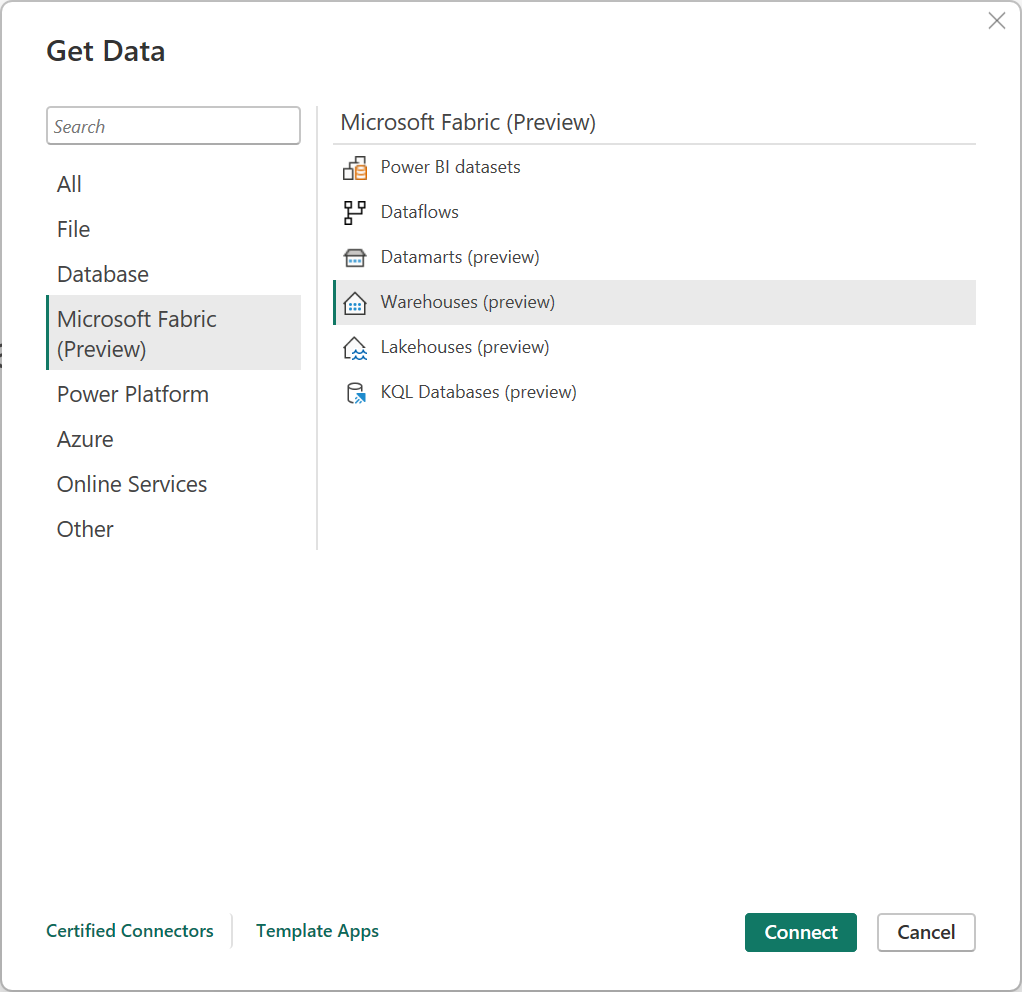
เลือก Microsoft Fabric>Warehouses ในการเลือกตัวเชื่อมต่อ แล้วเลือก เชื่อมต่อ ข้อมูลเพิ่มเติม: จะรับข้อมูลได้จากที่ใด
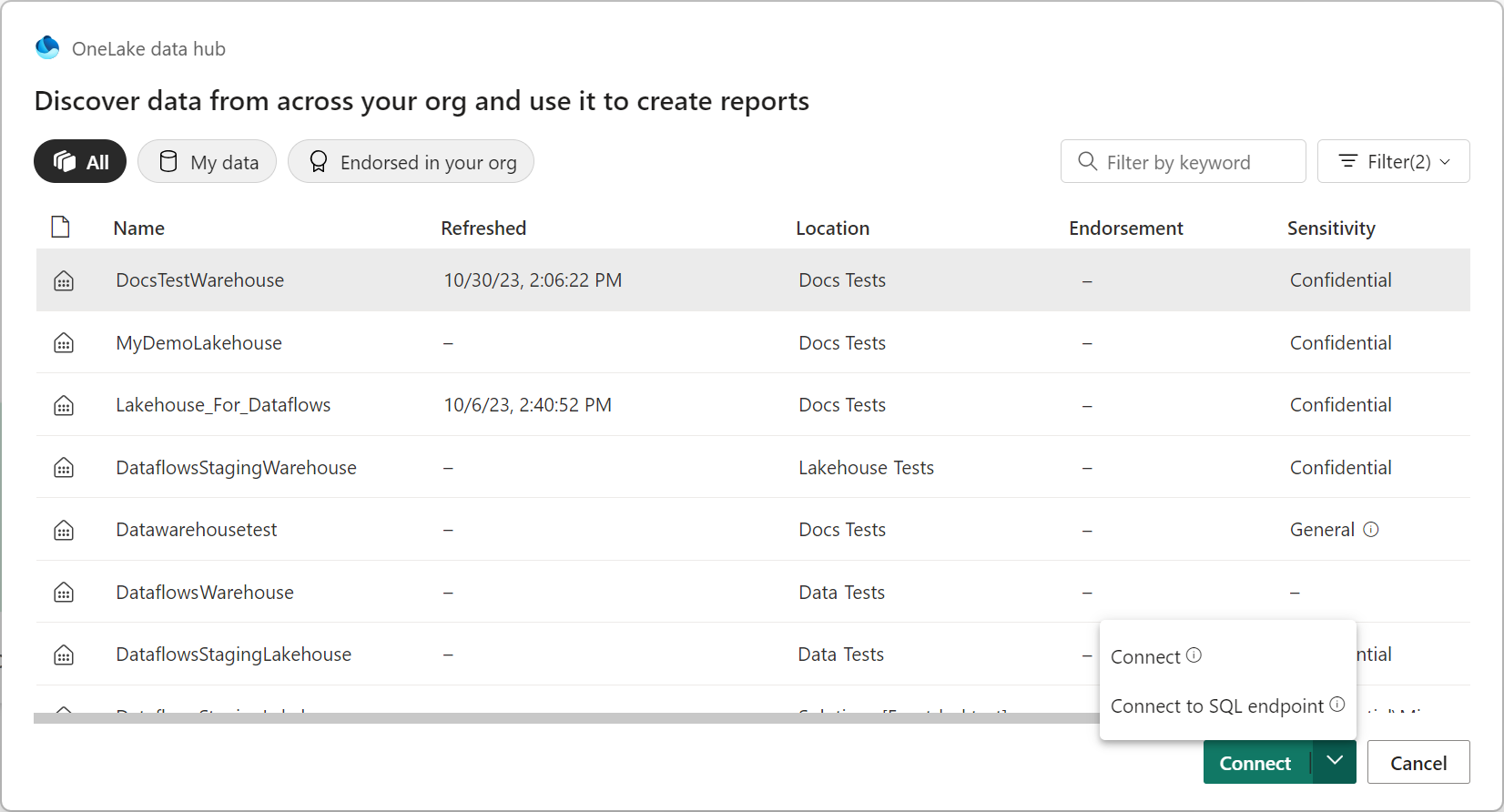
ใน ฮับข้อมูล OneLake ให้เลือกคลังสินค้าที่คุณต้องการเชื่อมต่อ หรือคุณสามารถใช้ปุ่ม ทั้งหมดข้อมูลของฉัน หรือ รับรองแล้ว ในองค์กรของคุณเพื่อ กรองคลังสินค้าที่แสดงในกล่องโต้ตอบ จากนั้นเลือก เชื่อมต่อ
Note
คุณยังสามารถเลือก เลือกตําแหน่งข้อมูล SQL เพื่อเลือกจุดสิ้นสุด SQL ของคลังสินค้า
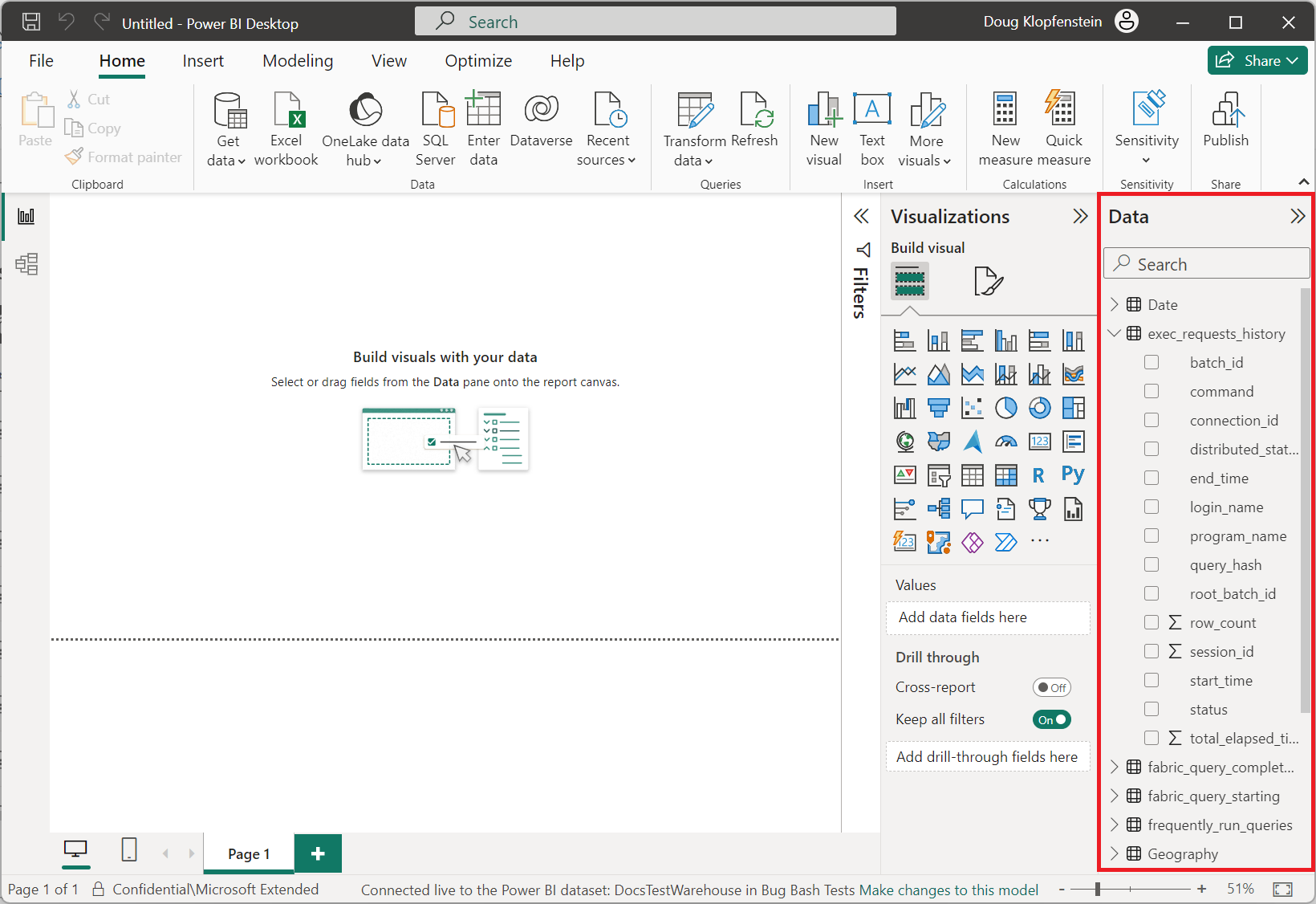
เลือกข้อมูลที่คุณต้องการสร้างวิชวลจากบานหน้าต่าง ข้อมูล ใน Power BI Desktop
เชื่อมต่อจาก Power Query Online
เมื่อต้องการรับข้อมูลจากคลังสินค้าใน Power Query Online:
จากหน้า แหล่งข้อมูลใหม่ ให้เลือก Microsoft Fabric>Warehouse ข้อมูลเพิ่มเติม: จะรับข้อมูลได้จากที่ใด

ใน เชื่อมต่อกับแหล่งข้อมูล ให้เลือก ลงชื่อเข้าใช้ เพื่อลงชื่อเข้าใช้บัญชีองค์กรของคุณ

เมื่อคุณลงชื่อเข้าใช้แล้ว ให้เลือก ถัดไป
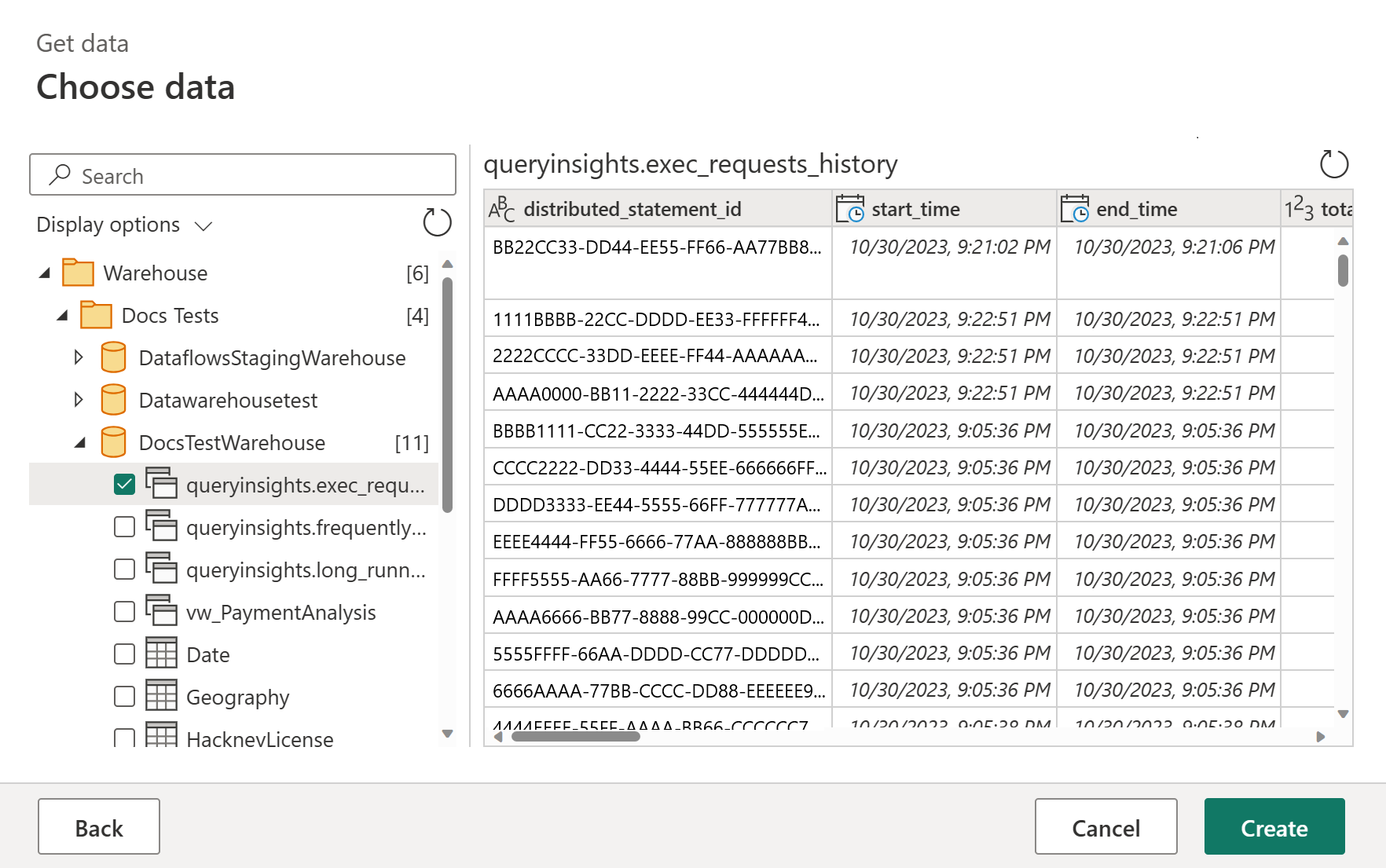
ใน เลือกข้อมูล ให้เลือกรายการข้อมูลที่คุณต้องการแปลง แล้วเลือก สร้าง