หมายเหตุ
การเข้าถึงหน้านี้ต้องได้รับการอนุญาต คุณสามารถลอง ลงชื่อเข้าใช้หรือเปลี่ยนไดเรกทอรีได้
การเข้าถึงหน้านี้ต้องได้รับการอนุญาต คุณสามารถลองเปลี่ยนไดเรกทอรีได้
โน้ต
ตัวเชื่อมต่อนี้เป็นของ Windsor และให้บริการ
สรุป
| รายการ | คำอธิบาย |
|---|---|
| สถานะการเผยแพร่ | ความพร้อมใช้งานทั่วไป |
| ผลิตภัณฑ์ | Power BI (ชุดข้อมูล) Power BI (กระแสข้อมูล) ผ้า (กระแสข้อมูลรุ่น 2) |
| ชนิดการรับรองความถูกต้องที่ได้รับการสนับสนุน | OAuth |
| เอกสารอ้างอิงฟังก์ชัน | — |
ข้อกําหนดเบื้องต้น
ก่อนที่จะใช้ตัวเชื่อมต่อ คุณต้องสร้างบัญชี Windsor และบันทึกคิวรีอย่างน้อยหนึ่งคิวรี
ทําตามขั้นตอนเหล่านี้เพื่อสร้างและบันทึกคิวรี:
ลงชื่อเข้าใช้บัญชี Windsor.ai ผ่านทางอีเมล + รหัสผ่าน บัญชี Microsoft หรือบัญชี Google
เลือกแหล่งข้อมูลและลงชื่อเข้าใช้บัญชีแพลตฟอร์มของคุณเพื่อสร้างการเชื่อมต่อระหว่างแหล่งข้อมูลของคุณและ Windsor
เลือก ถัดไป (ตัวอย่างข้อมูล) ด้านล่างซ้าย หรือ 2 แสดงตัวอย่างและปลายทางอยู่ด้านบน
กําหนดค่าคิวรีของคุณโดยใช้ตัวควบคุมทางด้านขวา และเลือกปุ่ม รับข้อมูล ถ้ามี เพื่อแสดงตัวอย่างข้อมูล
- เลือก แหล่งข้อมูล เพื่อดึงข้อมูล ตามค่าเริ่มต้น ทั้งหมดถูกเลือก ซึ่งจะรับข้อมูลจากแหล่งข้อมูลทั้งหมดที่คุณเชื่อมต่ออยู่
- กําหนดช่วงวันที่ ใช้ช่วงวันที่แบบยืดหยุ่น ตัวอย่างเช่น 7 วันที่ผ่านมาและรับข้อมูลสําหรับเจ็ดวันก่อนหน้าเสมอ
- เลือกเขตข้อมูล ดูรายการเขตข้อมูลที่สนับสนุนทั้งหมดของเรา
- เลือกบัญชีที่จะดึงข้อมูล
เมื่อคุณพอใจกับผลลัพธ์แล้ว ให้เลือกปุ่ม บันทึกคิวรี ตั้งชื่อที่จําได้ของคิวรีคุณ และเลือก บันทึก

คิวรีที่คุณบันทึกที่นี่จะพร้อมใช้งานสําหรับคุณใน Power BI Desktop เมื่อคุณลงชื่อเข้าใช้ตัวเชื่อมต่อ Windsor
รองรับความสามารถ
- นําเข้า
คําแนะนําการเชื่อมต่อ
วิธีเชื่อมต่อกับ Windsor:
เปิด Power Query
ไปที่ริบบอน หน้าแรก และเลือก รับข้อมูล
ค้นหาวินด์เซอร์ เลือกไฟล์ดังกล่าว จากนั้นเลือก เชื่อมต่อ
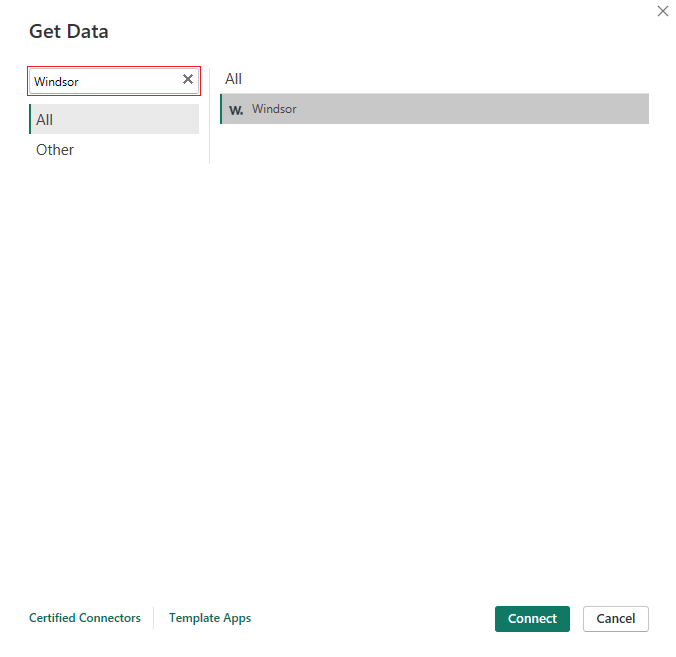
เลือก ลงชื่อเข้าใช้ เพื่อลงชื่อเข้าใช้บัญชี Windsor ของคุณ
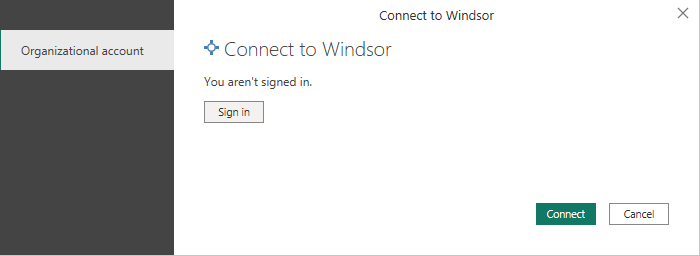
ลงชื่อเข้าใช้ Windsor Onboard ในหน้าต่างที่ปรากฏ ป้อนอีเมลและรหัสผ่านของคุณ หรือเลือก ลงชื่อเข้าใช้ด้วย Microsoft / ลงชื่อเข้าใช้ด้วย Google และเลือกบัญชีที่คุณใช้ลงชื่อเข้าใช้ Windsor Onboard ในขั้นตอนที่ 1 ในข้อกําหนดเบื้องต้น
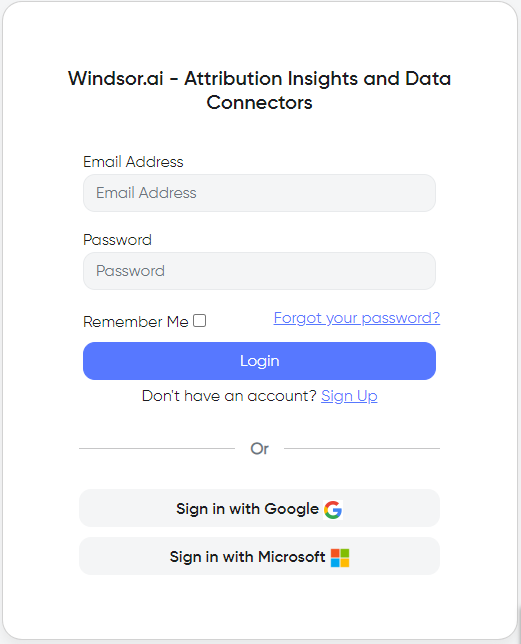
เลือก เชื่อมต่อ
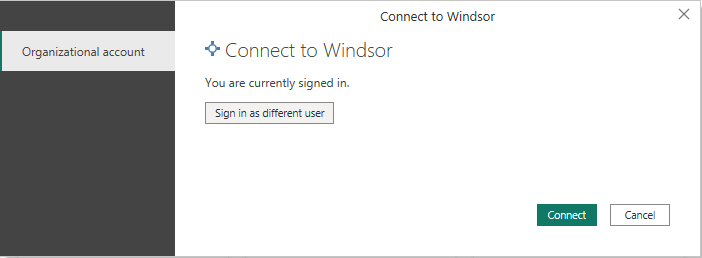
เมื่อโหลดกล่องโต้ตอบตัวนําทางแล้ว คุณสามารถแสดงตัวอย่างคิวรีทั้งหมดที่คุณบันทึกไว้ในบัญชี Windsor บนกระดาน เลือกกล่องกาเครื่องหมายถัดจากคิวรีที่มีข้อมูลที่คุณต้องการใช้กับรายงานของคุณ

การแสดงตัวอย่างจะโหลดด้วยการตั้งค่าคิวรีที่บันทึกไว้ อย่างไรก็ตาม คุณสามารถทําการเปลี่ยนแปลงบางอย่างได้ก่อนที่จะโหลดข้อมูลลงในรายงานของคุณโดยใช้การตั้งค่าด้านบนการแสดงตัวอย่าง:
- ภายใต้ บัญชี คุณสามารถเลือกบัญชีชุดอื่นสําหรับการตั้งค่าคิวรีเดียวกันได้ เลือก ตกลง และ ใช้ เพื่อโหลดตัวอย่างที่มีการเปลี่ยนแปลง
- คุณสามารถเลือกชุดเขตข้อมูลใหม่โดยใช้รายการ ดรอปดาวน์ของเขตข้อมูล อย่าลืมเลือก ตกลง และ ใช้ การเปลี่ยนแปลง
- คุณสามารถผนวกเขตข้อมูลที่เลือกเข้ากับเขตข้อมูลที่มีอยู่ได้โดยการตั้งค่า ผนวกเขตข้อมูลเข้ากับ ที่มีอยู่ TRUE
- หากคุณต้องการตรวจสอบข้อมูลสําหรับช่วงเวลาที่แตกต่างจากที่ระบุในคิวรีที่บันทึกไว้ให้เลือกตัวเลือกที่จําเป็นในประเภทช่วงวันที่ หรือ เขตข้อมูล วันที่เริ่มต้น/วันที่สิ้นสุด และเลือก ใช้ เมื่อคุณเลือกตัวเลือก เช่น เดือนนี้ หรือ ปี ปีปัจจุบันการรีเฟรชจะนําข้อมูลล่าสุดมาไว้ในรายงานของคุณเสมอ เมื่อคุณออกจาก วันที่สิ้นสุด ว่างและไม่ได้ถูกตั้งค่าในคิวรี วันที่วันนี้ใช้ภายในและการรีเฟรชจะนําข้อมูลล่าสุดไปยังรายงานของคุณ
หากคุณทําการเปลี่ยนแปลงในเขตข้อมูลเดียว การตั้งค่าอื่น ๆ จะยังคงเหมือนกับที่คุณบันทึกไว้ใน Windsor Onboard
เมื่อคุณเห็นชุดข้อมูลที่คุณต้องการใช้ เลือก โหลด เพื่อใช้ใน Power Query หรือ แปลงข้อมูล เพื่อปรับปรุงในตัวแก้ไข Power Query ก่อน
ขีด จำกัด
- ต้องใช้ Windsor Onboard เพื่อสร้างและจัดการคิวรี
- ขีดจํากัดการหมดเวลาสําหรับการโพลล์ผลลัพธ์คิวรีคือ 30 นาที
ปัญหาที่ทราบแล้ว
Expression.Error: การตอบสนองว่างเปล่า โปรดตรวจสอบคิวรีของคุณที่ onboard.windsor.ai/app/data-preview
เหตุผล:
- ข้อมูลขาดหายไปสําหรับคิวรีที่เลือก ตรวจสอบว่าคิวรีนี้ทํางานและแสดงข้อมูลใน Windsor Onboard
Expression.Error: ข้อผิดพลาด
เหตุผลที่เป็นไปได้:
& แหล่งข้อมูลถูกยกเลิกการเชื่อมต่อ ตรวจสอบว่าแหล่งข้อมูลเชื่อมต่ออยู่ที่ https://onboard.windsor.ai/ เลือก แสดงเฉพาะ ที่เชื่อมต่อแล้ว เพื่อแสดงแหล่งข้อมูลที่คุณเชื่อมต่อ
เนื้อหาที่เกี่ยวข้อง
นอกจากนี้คุณยังอาจพบว่าหน้าความช่วยเหลือ Windsor ต่อไปนี้มีประโยชน์:
- Windsor: ตัวเชื่อมต่อ Power BI Desktop