หมายเหตุ
การเข้าถึงหน้านี้ต้องได้รับการอนุญาต คุณสามารถลอง ลงชื่อเข้าใช้หรือเปลี่ยนไดเรกทอรีได้
การเข้าถึงหน้านี้ต้องได้รับการอนุญาต คุณสามารถลองเปลี่ยนไดเรกทอรีได้
เคล็ดลับ
กระแสข้อมูล Power BI Gen1 อยู่ในสถานะดั้งเดิมและจะไม่ได้รับการลงทุนคุณลักษณะใหม่ สําหรับลูกค้าระดับพรีเมียมที่มีการเข้าถึง Fabric กระแสข้อมูล Gen2 เป็นเส้นทางที่แนะนํา โดยนําเสนอการปรับปรุงประสิทธิภาพ ขนาด ความน่าเชื่อถือ ฟังก์ชันการทํางาน และ AI ในตัว ลูกค้า Pro/PPU สามารถใช้ Gen1 ต่อไปได้ เนื่องจากคําแนะนํา Gen2 สําหรับสถานการณ์เหล่านี้กําลังพัฒนา ดู อัปเกรดจาก Dataflow Gen1 เป็น Dataflow Gen2 สําหรับคําแนะนําในการอัปเกรด
มีสองสถานการณ์ทั่วไปสําหรับวิธีที่คุณสามารถใช้ตัวเชื่อมต่อนี้เพื่อทริกเกอร์กระแสข้อมูลหลายรายการและแบบจําลองความหมายของ Power BI ตามลําดับ
ทริกเกอร์การรีเฟรชกระแสข้อมูลมาตรฐานหลังจากเสร็จสิ้นการรีเฟรชกระแสข้อมูลการวิเคราะห์
ถ้ากระแสข้อมูลเดียวทําทุกการดําเนินการ ก็เป็นเรื่องยากที่จะนําตารางกลับมาใช้ใหม่ในกระแสข้อมูลอื่นหรือเพื่อวัตถุประสงค์อื่น กระแสข้อมูลที่ดีที่สุดในการนํากลับมาใช้ใหม่คือกระแสข้อมูลที่ดําเนินการเพียงไม่กี่อย่าง ซึ่งเชี่ยวชาญในงานเฉพาะอย่างเดียว ถ้าคุณมีชุดของกระแสข้อมูลเป็นกระแสข้อมูลการจัดเตรียม และการดําเนินการเพียงอย่างเดียวคือการแยกข้อมูล "ตามที่เป็น" จากระบบต้นทาง กระแสข้อมูลเหล่านี้สามารถนํากลับมาใช้ใหม่ในกระแสข้อมูลอื่นๆ ได้หลายกระแส ข้อมูลเพิ่มเติม: แนวทางปฏิบัติที่ดีที่สุดสําหรับการนํากระแสข้อมูลกลับมาใช้ใหม่ในสภาพแวดล้อมและพื้นที่ทํางาน
ทริกเกอร์การรีเฟรชแบบจําลองความหมายของ Power BI เมื่อการรีเฟรชกระแสข้อมูลเสร็จสมบูรณ์
ถ้าคุณต้องการให้แน่ใจว่าแดชบอร์ดของคุณเป็นปัจจุบันหลังจากกระแสข้อมูลรีเฟรชข้อมูลของคุณ คุณสามารถใช้ตัวเชื่อมต่อเพื่อทริกเกอร์การรีเฟรชแบบจําลองความหมายของ Power BI หลังจากที่กระแสข้อมูลของคุณรีเฟรชสําเร็จ
บทช่วยสอนนี้ครอบคลุมสถานการณ์แรก
เมื่อต้องการทริกเกอร์กระแสข้อมูลตามลําดับ:
นําทางไปยัง Power Automate
เลือก สร้าง>โฟลว์ระบบคลาวด์อัตโนมัติ
ป้อนชื่อโฟลว์ แล้วค้นหาตัวเชื่อมต่อ "เมื่อการรีเฟรชกระแสข้อมูลเสร็จสมบูรณ์" เลือกตัวเชื่อมต่อนี้จากรายการ แล้วเลือก สร้าง
ปรับแต่งตัวเชื่อมต่อ ป้อนข้อมูลต่อไปนี้ในกระแสข้อมูลของคุณ:
- ชนิดกลุ่ม: เลือก สภาพแวดล้อม เมื่อเชื่อมต่อกับ Power Apps และ พื้นที่ทํางาน เมื่อเชื่อมต่อกับ Power BI
- กลุ่ม: เลือกสภาพแวดล้อม Power Apps หรือพื้นที่ทํางาน Power BI ที่กระแสข้อมูลของคุณอยู่
- กระแสข้อมูล: เลือกกระแสข้อมูลของคุณตามชื่อ กระแสข้อมูลนี้เป็นกระแสข้อมูลการวิเคราะห์เริ่มต้น
เลือก ขั้นตอนใหม่ เพื่อเพิ่มการดําเนินการไปยังโฟลว์ของคุณ
ค้นหาตัวเชื่อมต่อ เงื่อนไข แล้วเลือก
ปรับแต่งตัวเชื่อมต่อเงื่อนไข ใส่ข้อมูลต่อไปนี้:
- ในเซลล์แรก ให้เพิ่ม รีเฟรช สถานะ จากตัวเชื่อมต่อกระแสข้อมูล
- ปล่อยเซลล์ที่สองไว้เท่ากับ
- ในเซลล์ที่สาม ให้ป้อน ความสําเร็จ
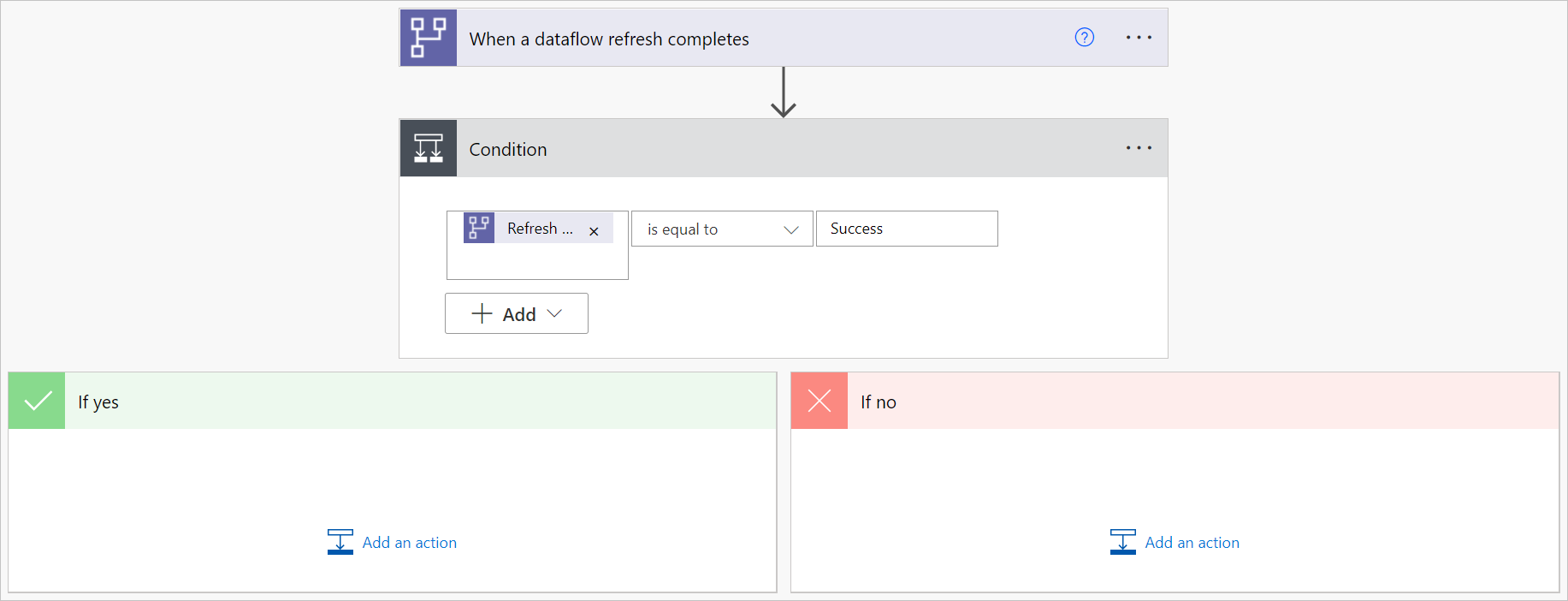
ในส่วน ถ้าใช่ ให้เลือก เพิ่มการดําเนินการ
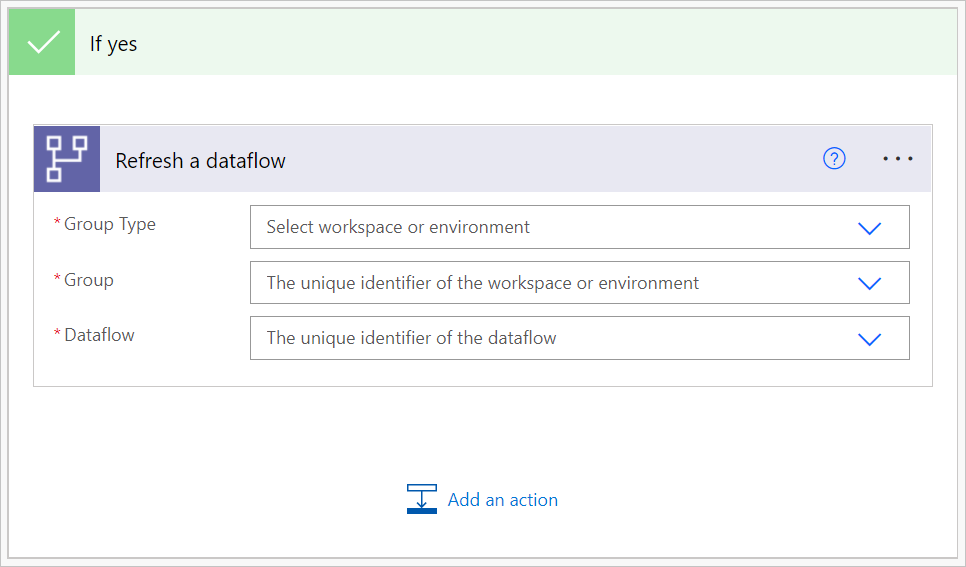
ค้นหาตัวเชื่อมต่อ "รีเฟรชกระแสข้อมูล" แล้วเลือก
ปรับแต่งตัวเชื่อมต่อ:
- ชนิดกลุ่ม: เลือก สภาพแวดล้อม เมื่อเชื่อมต่อกับ Power Apps และ พื้นที่ทํางาน เมื่อเชื่อมต่อกับ Power BI
- กลุ่ม: เลือกสภาพแวดล้อม Power Apps หรือพื้นที่ทํางาน Power BI ที่กระแสข้อมูลของคุณอยู่
- กระแสข้อมูล: เลือกกระแสข้อมูลของคุณตามชื่อ กระแสข้อมูลนี้เป็นกระแสข้อมูลมาตรฐานที่คุณต้องการรีเฟรชหลังจากรีเฟรชกระแสข้อมูลการวิเคราะห์เริ่มต้น