หมายเหตุ
การเข้าถึงหน้านี้ต้องได้รับการอนุญาต คุณสามารถลอง ลงชื่อเข้าใช้หรือเปลี่ยนไดเรกทอรีได้
การเข้าถึงหน้านี้ต้องได้รับการอนุญาต คุณสามารถลองเปลี่ยนไดเรกทอรีได้
[หัวข้อนี้คือเอกสารรุ่นก่อนวางจำหน่าย และอาจจะมีการเปลี่ยนแปลงในอนาคต]
คุณสามารถสร้างกระแสข้อมูล Microsoft Power Platform จากคิวรีในเวิร์กบุ๊ก Microsoft Excel เพื่อใช้ประโยชน์จากกระแสข้อมูลที่ขับเคลื่อนด้วยระบบคลาวด์ที่รีเฟรชและประมวลผลข้อมูลในช่วงเวลาปกติแทนที่จะดําเนินการเหล่านี้ด้วยตนเองใน Excel
บทความนี้จะแนะนําวิธีการส่งออกคิวรีจาก Excel ไปยังเทมเพลต Power Query ซึ่งสามารถนําเข้าไปยังกระแสข้อมูล Power Platform เพื่อสร้างกระแสข้อมูล
Note
คุณลักษณะการแสดงตัวอย่างสําหรับการสร้างเทมเพลต Power Query จากคุณลักษณะคิวรีจะพร้อมใช้งานสําหรับ Office Insiders เท่านั้น สําหรับข้อมูลเพิ่มเติมเกี่ยวกับโปรแกรม Office Insider ให้ไปที่ Office Insider
Overview
การทํางานกับชุดข้อมูลขนาดใหญ่หรือคิวรีที่ทํางานเป็นเวลานานอาจยุ่งยากทุกครั้งที่คุณต้องทริกเกอร์การรีเฟรชข้อมูลใน Excel ด้วยตนเอง เนื่องจากต้องใช้ทรัพยากรจากคอมพิวเตอร์ของคุณเพื่อทําเช่นนี้ และคุณต้องรอจนกว่าการคํานวณจะเสร็จสิ้นเพื่อรับข้อมูลล่าสุด การย้ายการดําเนินการข้อมูลเหล่านี้ไปยังกระแสข้อมูล Power Platform เป็นวิธีที่มีประสิทธิภาพในการเพิ่มทรัพยากรของคอมพิวเตอร์ของคุณ และเพื่อให้ข้อมูลล่าสุดพร้อมใช้งานอย่างง่ายดายสําหรับคุณที่จะใช้ใน Excel
ใช้เวลาเพียงสองขั้นตอนอย่างรวดเร็วในการทําเช่นนี้:
- การส่งออกคิวรีใน Excel ไปยังเทมเพลต Power Query
- การสร้างกระแสข้อมูล Power Platform จากเทมเพลต Power Query
การส่งออกคิวรีใน Excel ไปยังเทมเพลต Power Query
ขั้นตอนแรกคือการสร้างเทมเพลต Power Query ด้วยคิวรีของคุณใน Excel
เริ่มตัวแก้ไข Power Query จากแท็บ >ข้อมูลรับตัวแก้ไข Power Query ที่เปิดใช้ข้อมูล>
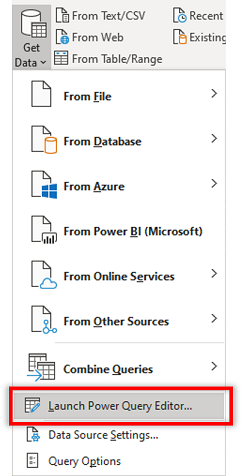
เมื่อโหลด Power Query แล้ว ให้เลือกเทมเพลตการส่งออกไฟล์>
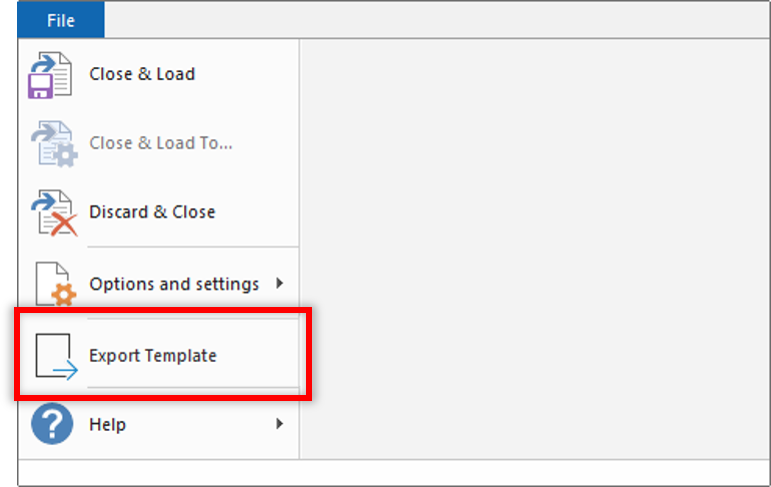
แม่แบบต้องการข้อมูลพื้นฐาน เช่น ชื่อและคําอธิบายก่อนจึงจะสามารถบันทึกไว้ในเครื่องคอมพิวเตอร์ของคุณได้

การสร้างกระแสข้อมูล Power Platform จากเทมเพลต Power Query
เข้าสู่ระบบ Power Apps
ในบานหน้าต่างนําทางด้านซ้าย ให้เลือก>กระแสข้อมูล
จากแถบเครื่องมือ ให้เลือกเทมเพลตการนําเข้ากระแส>ข้อมูลใหม่

เลือกเทมเพลต Power Query ที่คุณสร้างไว้ก่อนหน้านี้ ชื่อกระแสข้อมูลจะเติมข้อมูลล่วงหน้าด้วยชื่อเทมเพลตที่ให้ไว้ เมื่อคุณเสร็จสิ้นหน้าจอการสร้างกระแสข้อมูล ให้เลือก ถัดไป เพื่อดูคิวรีของคุณจาก Excel ในตัวแก้ไขคิวรี
จากจุดนี้ ให้ผ่านกระบวนการสร้างและกําหนดค่ากระแสข้อมูลปกติ เพื่อให้คุณสามารถแปลงข้อมูลของคุณเพิ่มเติม สําหรับข้อมูลเพิ่มเติมเกี่ยวกับวิธีการกําหนดค่าและสร้างกระแสข้อมูล Power Platform ไปที่ สร้างและใช้กระแสข้อมูล
ดูเพิ่มเติม
สร้างและใช้กระแสข้อมูลใน Power Apps