หมายเหตุ
การเข้าถึงหน้านี้ต้องได้รับการอนุญาต คุณสามารถลอง ลงชื่อเข้าใช้หรือเปลี่ยนไดเรกทอรีได้
การเข้าถึงหน้านี้ต้องได้รับการอนุญาต คุณสามารถลองเปลี่ยนไดเรกทอรีได้
ระดับความเป็นส่วนตัวระบุระดับการแยกที่กําหนดระดับที่แหล่งข้อมูลหนึ่งถูกแยกออกจากแหล่งข้อมูลอื่น แม้ว่าระดับการแยกที่จํากัดจะบล็อกข้อมูลจากการแลกเปลี่ยนระหว่างแหล่งข้อมูล แต่ก็สามารถลดฟังก์ชันการทํางานและประสิทธิภาพได้
ระดับความเป็นส่วนตัวของแหล่งข้อมูลจัดประเภทแต่ละแหล่งข้อมูลเป็นไม่มีส่วนตัวองค์กร หรือสาธารณะ ตัวเลือกระดับความเป็นส่วนตัวเป็นการตั้งค่าแอปแยกต่างหากที่ควบคุมว่า Power Query จะบังคับใช้หรือละเว้นการจัดประเภทเหล่านั้นเมื่อรวมข้อมูล ตัวเลือกในการละเว้นระดับความเป็นส่วนตัวเรียกอีกอย่างว่าการรวมด่วน
กําหนดค่าระดับความเป็นส่วนตัวให้ถูกต้องเพื่อให้เฉพาะผู้ใช้ที่ได้รับอนุญาตเท่านั้นที่สามารถดูข้อมูลที่ละเอียดอ่อนได้ แหล่งข้อมูลต้องแยกออกจากแหล่งข้อมูลอื่น ๆ เพื่อให้การรวมข้อมูลไม่มีผลกระทบต่อการถ่ายโอนข้อมูลที่ไม่พึงประสงค์ การตั้งค่าระดับความเป็นส่วนตัวอย่างไม่ถูกต้องอาจทําให้ข้อมูลที่ละเอียดอ่อนรั่วไหลออกนอกสภาพแวดล้อมที่เชื่อถือได้ ตรวจสอบให้แน่ใจว่าคุณเข้าใจและตั้งค่าความเป็นส่วนตัวให้อยู่ในระดับที่เหมาะสมกับความต้องการของคุณ
ตารางต่อไปนี้แสดงรายการระดับความเป็นส่วนตัวที่พร้อมใช้งาน
| การตั้งค่า | คำอธิบาย | ตัวอย่างแหล่งข้อมูล |
|---|---|---|
| ไม่มี | ไม่มีการตั้งค่าความเป็นส่วนตัว โปรดระมัดระวังในการตั้งค่าตัวเลือกนี้ ตรวจสอบให้แน่ใจว่ามีการรักษากฎระเบียบด้านความเป็นส่วนตัวไว้เป็นอย่างอื่น | ใช้การตั้งค่าความเป็นส่วนตัวนี้สําหรับแหล่งข้อมูลในสภาพแวดล้อมการพัฒนาที่มีการควบคุมด้วยเหตุผลในการทดสอบและประสิทธิภาพ |
| ส่วนตัว | แหล่งข้อมูลที่ตั้งค่าเป็น ส่วนตัว ประกอบด้วยข้อมูลที่ละเอียดอ่อนหรือเป็นความลับ การมองเห็นสามารถจํากัดเฉพาะผู้ใช้ที่ได้รับอนุญาตเท่านั้น ข้อมูลจากแหล่งข้อมูลส่วนตัวไม่สามารถพับลงในแหล่งข้อมูลอื่น ๆ รวมถึงแหล่งข้อมูลส่วนตัวอื่น ๆ ได้ | ข้อมูล Facebook ไฟล์ข้อความที่มีรางวัลหุ้น หรือเวิร์กบุ๊กที่มีข้อมูลรีวิวของพนักงาน |
| องค์กร | แหล่งข้อมูลที่ตั้งค่าเป็น องค์กร สามารถพับเป็นแหล่งข้อมูลส่วนตัวและองค์กรอื่น ๆ ได้ พวกเขาไม่สามารถพับลงในแหล่งข้อมูลสาธารณะได้ การมองเห็นถูกตั้งค่าเป็นกลุ่มที่เชื่อถือได้ | เอกสาร Microsoft Word บนไซต์ SharePoint อินทราเน็ตที่เปิดใช้งานสิทธิ์สําหรับกลุ่มที่เชื่อถือได้ |
| สาธารณะ | ไฟล์ แหล่งข้อมูลอินเทอร์เน็ต และข้อมูลเวิร์กบุ๊กสามารถตั้งค่าเป็น สาธารณะ ข้อมูลสามารถพับลงในแหล่งข้อมูลอื่น ๆ ได้ ทุกคนสามารถมองเห็นได้ | ข้อมูลฟรีจาก Azure Marketplace ข้อมูลจากหน้า Wikipedia หรือไฟล์ภายในเครื่องที่มีข้อมูลที่คัดลอกจากหน้าเว็บสาธารณะ |
สําคัญ
กําหนดค่าแหล่งข้อมูลที่มีข้อมูลที่ละเอียดอ่อนสูงหรือเป็นความลับเป็นส่วนตัว
ป้องกันการถ่ายโอนข้อมูลโดยไม่ได้ตั้งใจ
ระดับความเป็นส่วนตัวอาจป้องกันไม่ให้คุณรวมข้อมูลจากแหล่งข้อมูลหลายแหล่งที่มีการตั้งค่าเป็นระดับความเป็นส่วนตัวที่แตกต่างกันโดยไม่ได้ตั้งใจ เช่น ส่วนบุคคลและองค์กร คุณอาจส่งข้อมูลจากแหล่งข้อมูลส่วนตัวไปยังแหล่งข้อมูลอื่นที่อาจอยู่นอกขอบเขตที่เชื่อถือได้โดยไม่ได้ตั้งใจ ทั้งนี้ขึ้นอยู่กับคิวรี Power Query วิเคราะห์แหล่งข้อมูลแต่ละแหล่งและจัดประเภทตามระดับความเป็นส่วนตัวที่กําหนดไว้: สาธารณะองค์กร และส่วนตัว การวิเคราะห์นี้ช่วยให้แน่ใจว่าข้อมูลจะไม่ถูกรวมเข้าด้วยกันหากมีการถ่ายโอนข้อมูลที่ไม่พึงประสงค์
กระบวนการป้องกันข้อมูลนี้ยังสามารถเกิดขึ้นได้เมื่อคิวรีใช้ Query Folding ซึ่งแปล Power Query การแปลงเป็นคิวรีแหล่งข้อมูล การเรียกใช้คิวรีที่แปลแล้วบนแหล่งข้อมูลสามารถปรับปรุงประสิทธิภาพและความจุได้ อย่างไรก็ตาม Power Query จะบล็อกคิวรีหากมีศักยภาพที่ข้อมูลจะถูกบุกรุก ตัวอย่างเช่น มีการกําหนดการผสานระหว่างตารางสมุดงานและตาราง SQL Server ความเป็นส่วนตัวของข้อมูลในเวิร์กบุ๊กถูกตั้งค่าเป็น ส่วนตัว แต่ข้อมูล SQL Server ถูกตั้งค่าเป็น องค์กร เนื่องจากส่วนตัวมีข้อจํากัดมากกว่าองค์กร Power Query บล็อกการแลกเปลี่ยนข้อมูลระหว่างแหล่งข้อมูล เมื่อระดับความเป็นส่วนตัวป้องกันการแลกเปลี่ยนนี้ คุณอาจเห็นคิวรีที่ถูกบล็อกหรือข้อผิดพลาดระดับความเป็นส่วนตัวเนื่องจาก Query Folding เกิดขึ้นเบื้องหลัง
กล่องโต้ตอบระดับความเป็นส่วนตัว
เมื่อคุณรวมข้อมูลจากหลายแหล่งและคุณไม่ได้ตั้งค่าระดับความเป็นส่วนตัวสําหรับหนึ่งในแหล่งข้อมูลหรือระดับความเป็นส่วนตัวแตกต่างกัน Power Query จะแสดงคําเตือนว่าจําเป็นต้องมีข้อมูลความเป็นส่วนตัวของข้อมูล เลือกปุ่มเพื่อเปิดกล่องโต้ตอบระดับความเป็นส่วนตัว ในกล่องโต้ตอบนี้ ตั้งค่าระดับความเป็นส่วนตัวสําหรับแหล่งข้อมูลที่ยังไม่มีระดับความเป็นส่วนตัว

ตั้งค่าระดับความเป็นส่วนตัวของแหล่งข้อมูลใน Power Query Online
Power Query Online มีหลายวิธีในการตั้งค่าระดับความเป็นส่วนตัว รวมถึงประสบการณ์การรับข้อมูล Power Query ตัวเลือก Power Query จัดการการเชื่อมต่อ และแหล่งข้อมูลระบบคลาวด์ของบริการของ บริการของ Power BI
แก้ไขระดับความเป็นส่วนตัวใน Power Query Online
เมื่อต้องการกําหนดค่าระดับความเป็นส่วนตัวในประสบการณ์การรับข้อมูล Power Query Online:
เลือกตัวเชื่อมต่อที่คุณต้องการใช้เพื่อเข้าถึงข้อมูลของคุณในประสบการณ์การรับข้อมูล Power Query ตัวอย่างเช่น เลือกตัวเลือก ตัวดึงข้อมูล OData หรือ OData แอปต่าง ๆ มีวิธีการต่าง ๆ ในการเข้าถึง Power Query Online รับประสบการณ์ข้อมูล สําหรับข้อมูลเพิ่มเติม โปรดดู ตําแหน่งที่จะรับข้อมูล
ในกล่องโต้ตอบ รับข้อมูล สําหรับตัวเชื่อมต่อของคุณ ให้กรอกการตั้งค่าการเชื่อมต่อและข้อมูลประจําตัวการเชื่อมต่อสําหรับตัวเชื่อมต่อของคุณ การตั้งค่าและข้อมูลประจําตัวเหล่านี้จะแตกต่างกันไปขึ้นอยู่กับตัวเชื่อมต่อที่คุณใช้ ที่ด้านล่างของข้อมูลรับรองการเชื่อมต่อ ให้เลือกระดับความเป็นส่วนตัวที่คุณต้องการสําหรับการเชื่อมต่อของคุณ

ก่อนที่คุณจะดําเนินการต่อ ให้ยืนยันว่าระดับความเป็นส่วนตัวที่เลือกปรากฏในข้อมูลประจําตัวการเชื่อมต่อ
สําหรับแหล่งข้อมูลระบบคลาวด์ของบริการ Power BI คุณยังสามารถกําหนดค่าระดับความเป็นส่วนตัวสําหรับการเชื่อมต่อใหม่หรือการเชื่อมต่อที่มีอยู่ วิธีตั้งค่าระดับความเป็นส่วนตัวสําหรับการเชื่อมต่อใหม่:
- เลือกไอคอนการตั้งค่าบริการของ Power BI แล้วเลือก จัดการการเชื่อมต่อและเกตเวย์
- ในหน้า ข้อมูล (พรีวิว) ให้เลือกแท็บ การเชื่อมต่อ แล้วเลือก สร้าง
- ในบานหน้าต่าง การเชื่อมต่อใหม่ ให้เลือก ระบบคลาวด์
- กรอกชื่อการเชื่อมต่อ และเลือกประเภทการเชื่อมต่อ
- หลังจากกรอกข้อมูลหรือเลือกการตั้งค่าการเชื่อมต่อที่เหลือแล้ว ให้เลือกระดับความเป็นส่วนตัวในส่วน ทั่วไป
- เลือก สร้าง เพื่อสร้างการเชื่อมต่อใหม่
เมื่อต้องการตรวจสอบการตั้งค่า ให้เปิดบานหน้าต่าง การตั้งค่า ของการเชื่อมต่อใหม่ และยืนยันระดับความเป็นส่วนตัวที่เลือกภายใต้ ทั่วไป
วิธีตั้งค่าระดับความเป็นส่วนตัวสําหรับการเชื่อมต่อที่มีอยู่
เลือกไอคอนการตั้งค่าบริการของ Power BI แล้วเลือก จัดการการเชื่อมต่อและเกตเวย์
ในหน้า ข้อมูล (พรีวิว) ให้เลือกแท็บ การเชื่อมต่อ
เลือกการเชื่อมต่อจากรายการการเชื่อมต่อที่มีอยู่
เลือกจุดไข่ปลาถัดจากชื่อการเชื่อมต่อ แล้วเลือก การตั้งค่า
ในบานหน้าต่าง การตั้งค่า ภายใต้ ทั่วไป ให้เลือกระดับความเป็นส่วนตัว
Note
หากต้องการบันทึกการเปลี่ยนแปลงในระดับความเป็นส่วนตัว ให้ป้อนข้อมูลเข้าสู่ระบบของคุณอีกครั้ง ปุ่ม บันทึก จะไม่พร้อมใช้งานจนกว่าคุณจะเสร็จสิ้นการใส่ข้อมูลประจําตัวของคุณใหม่
เลือก บันทึก เพื่อบันทึกระดับความเป็นส่วนตัวใหม่
เมื่อต้องการตรวจสอบการเปลี่ยนแปลง ให้เปิดบานหน้าต่าง การตั้งค่า ของการเชื่อมต่อใหม่ และยืนยันระดับความเป็นส่วนตัวที่เลือกภายใต้ ทั่วไป
สําหรับข้อมูลเพิ่มเติม โปรดดู สร้างและแชร์แหล่งข้อมูลระบบคลาวด์ในบริการของ Power BI service
คุณยังสามารถตั้งค่าระดับความเป็นส่วนตัวของการเชื่อมต่อได้โดยใช้ตัวเลือก จัดการการเชื่อมต่อ ภายใต้แท็บ หน้าแรก ใน Power Query Online กล่องโต้ตอบ จัดการการเชื่อมต่อ เป็นวิธีหนึ่งแบบรวมศูนย์ในโครงการ Power Query ของคุณเพื่อจัดการการเชื่อมต่อที่โครงการของคุณอ้างอิง
วิธีตั้งค่าระดับความเป็นส่วนตัวโดยใช้ตัวเลือกจัดการการเชื่อมต่อ:
เลือก จัดการการเชื่อมต่อ ในแท็บ หน้าแรก ของตัวแก้ไข Power Query แบบออนไลน์
เลือก โปรเจ็กต์ปัจจุบัน หรือ สิทธิ์ส่วนกลาง สําหรับข้อมูลเพิ่มเติมเกี่ยวกับความแตกต่างระหว่างโปรเจ็กต์ปัจจุบันและสิทธิ์ส่วนกลาง โปรดดู จัดการการเชื่อมต่อ
เลือกการเชื่อมต่อ
เลือกไอคอน แก้ไข ถัดจากชื่อของการเชื่อมต่อ
เลือกระดับความเป็นส่วนตัวที่คุณต้องการใช้
เลือก ปรับปรุง

เมื่อต้องการตรวจสอบการเปลี่ยนแปลง ให้เปิดการเชื่อมต่อสําหรับการแก้ไขและยืนยันระดับความเป็นส่วนตัวที่เลือกอีกครั้ง
สําหรับข้อมูลเพิ่มเติมเกี่ยวกับการจัดการการเชื่อมต่อของ Power Query โปรดดู จัดการการเชื่อมต่อ
ตั้งค่าระดับความเป็นส่วนตัวของแหล่งข้อมูลใน Power Query Desktop
Power Query Desktop มีหลายวิธีในการตั้งค่าระดับความเป็นส่วนตัว ทั้งแบบสากลหรือสําหรับแต่ละไฟล์หรือเวิร์กบุ๊ก Excel
Note
Excel บน Mac ไม่รองรับระดับความเป็นส่วนตัวในขณะนี้
แก้ไขระดับความเป็นส่วนตัวทั่วโลก
ระดับความเป็นส่วนตัวส่วนกลางหมายถึงการเชื่อมต่อที่คุณทํากับแหล่งข้อมูลแล้ว แก้ไขการตั้งค่าระดับความเป็นส่วนตัวเหล่านี้จากแอปที่สร้างการเชื่อมต่อ เช่น Power BI Desktop หรือ Excel
เมื่อต้องการกําหนดค่าระดับความเป็นส่วนตัวส่วนกลางในการตั้งค่าแหล่งข้อมูล:
- ในแอปเดสก์ท็อปของคุณ ให้เลือก การตั้งค่าแหล่งข้อมูล ตัวอย่างเช่น ใน Excel ให้เลือกแท็บ ข้อมูล แล้วเลือก รับ>การตั้งค่าแหล่งข้อมูล ใน Power BI Desktop เลือกแท็บ ไฟล์ แล้วเลือก ตัวเลือกและการตั้งค่า>การตั้งค่าแหล่งข้อมูล
- เลือกแหล่งข้อมูลจากรายการ แล้วเลือก แก้ไขสิทธิ์
- ภายใต้ ระดับความเป็นส่วนตัว ให้เลือกระดับความเป็นส่วนตัว
- เลือก ตกลง แล้วเลือก ปิด
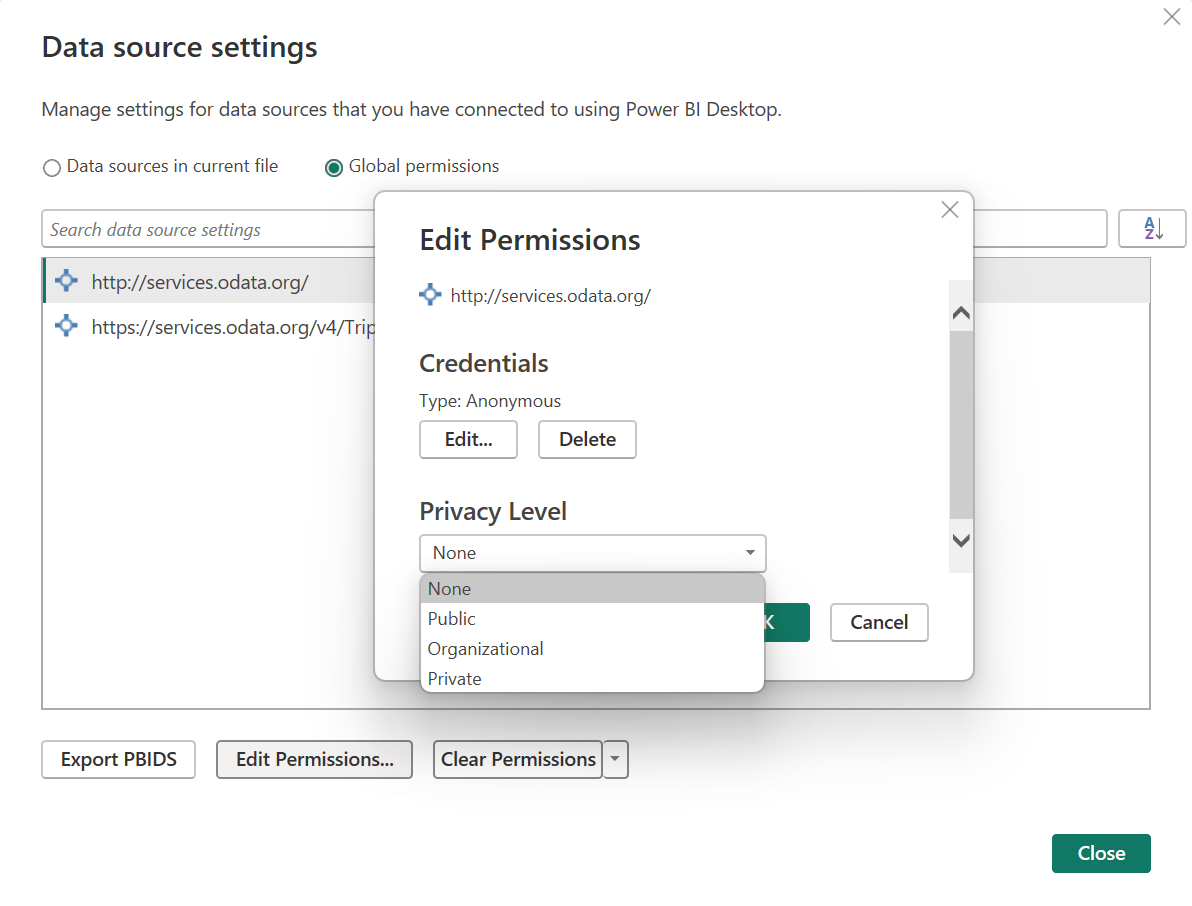
เมื่อต้องการตรวจสอบการเปลี่ยนแปลง เปิด แก้ไขสิทธิ์ สําหรับแหล่งข้อมูลอีกครั้ง และยืนยันระดับความเป็นส่วนตัวที่เลือก
แก้ไขระดับความเป็นส่วนตัวของไฟล์
ระดับความเป็นส่วนตัวระดับไฟล์อ้างอิงถึงการเชื่อมต่อปัจจุบันที่คุณมีกับแหล่งข้อมูล ตัวอย่างเช่น ถ้าคุณโหลดฐานข้อมูล SQL ใน Power Query Desktop การเปลี่ยนแปลงระดับความเป็นส่วนตัวจะมีผลกับไฟล์นี้ คุณสามารถแก้ไขการตั้งค่าระดับความเป็นส่วนตัวเหล่านี้ได้จากตัวแก้ไข Power Query
เมื่อต้องการกําหนดค่าระดับความเป็นส่วนตัวสําหรับแหล่งข้อมูลในไฟล์ปัจจุบันใน Power Query Desktop:
- ในแท็บหน้าแรก ให้เลือกการตั้งค่าแหล่งข้อมูล
- เลือก แก้ไขสิทธิ์
- ภายใต้ ระดับความเป็นส่วนตัว ให้เลือกระดับความเป็นส่วนตัว
- เลือก ตกลง
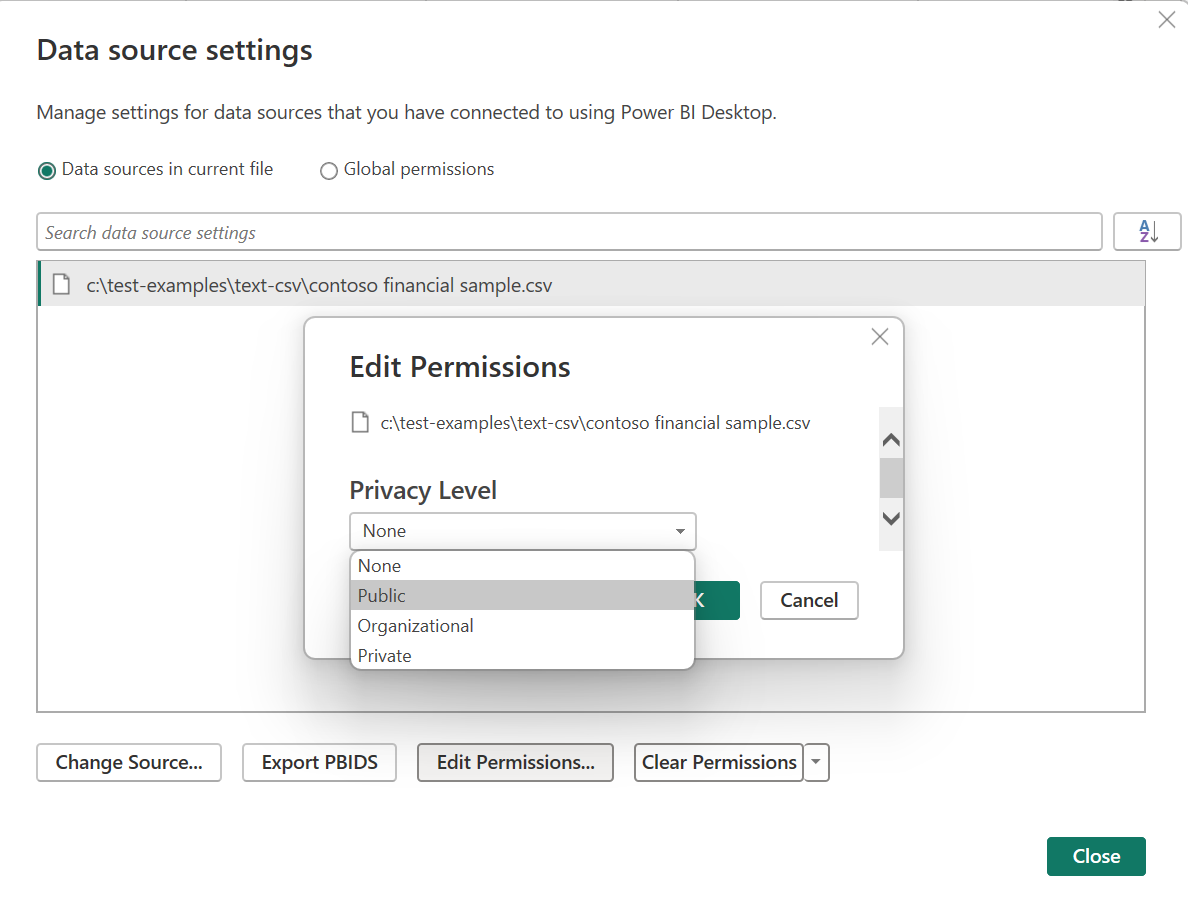
เมื่อต้องการตรวจสอบการเปลี่ยนแปลง เปิด แก้ไขสิทธิ์ ในไฟล์ปัจจุบันอีกครั้ง และยืนยันระดับความเป็นส่วนตัวที่เลือก
ตั้งค่าตัวเลือกระดับความเป็นส่วนตัว
นอกเหนือจากการตั้งค่าระดับความเป็นส่วนตัวแล้ว คุณยังสามารถตั้งค่าตัวเลือกระดับความเป็นส่วนตัวในแอปของคุณให้ละเว้นระดับความเป็นส่วนตัวเมื่อรวมข้อมูล ตัวเลือกนี้บางครั้งเรียกว่า Fast Combine ตัวเลือกนี้ไม่ได้เปิดใช้งานตามค่าเริ่มต้น คุณสามารถตั้งค่าตัวเลือกระดับความเป็นส่วนตัวสําหรับสิทธิ์ส่วนกลาง หรือสําหรับไฟล์หรือเวิร์กบุ๊กแต่ละไฟล์
ข้อควรระวัง
การเปิดใช้งาน Fast Combine โดยการเลือก ละเว้นระดับความเป็นส่วนตัวและอาจปรับปรุงประสิทธิภาพ อาจเปิดเผยข้อมูลที่ละเอียดอ่อนหรือเป็นความลับต่อบุคคลที่ไม่ได้รับอนุญาต อย่าเปิดใช้งาน Fast Combine เว้นแต่คุณจะมั่นใจว่าแหล่งข้อมูลไม่มีข้อมูลที่ละเอียดอ่อนหรือเป็นความลับ
ตารางต่อไปนี้อธิบายตัวเลือกระดับความเป็นส่วนตัวสําหรับสิทธิ์ส่วนกลาง:
| การตั้งค่า | คำอธิบาย |
|---|---|
| รวมข้อมูลตามการตั้งค่าระดับความเป็นส่วนตัวของคุณสําหรับแต่ละแหล่งที่มาเสมอ | เมื่อเลือกแล้ว ข้อมูลจะถูกรวมตามการตั้งค่าระดับความเป็นส่วนตัวของคุณ การรวมข้อมูลข้ามโซนแยกความเป็นส่วนตัวส่งผลให้เกิดการบัฟเฟอร์ข้อมูลบางส่วน |
| รวมข้อมูลตามการตั้งค่าระดับความเป็นส่วนตัวของแต่ละไฟล์ (ค่าเริ่มต้น) | เมื่อเลือก การตั้งค่าระดับความเป็นส่วนตัวจะกําหนดระดับการแยกระหว่างแหล่งข้อมูลเมื่อรวมข้อมูล การตั้งค่านี้อาจลดประสิทธิภาพและฟังก์ชันการทํางาน การรวมข้อมูลข้ามโซนแยกความเป็นส่วนตัวส่งผลให้เกิดการบัฟเฟอร์ข้อมูลบางส่วน |
| ละเว้นการตั้งค่าระดับความเป็นส่วนตัวเสมอ | เมื่อเลือกแล้ว ข้อมูลจะถูกรวมโดยการละเว้นการตั้งค่าระดับความเป็นส่วนตัวของคุณ การตั้งค่านี้สามารถปรับปรุงประสิทธิภาพและฟังก์ชันการทํางานได้ แต่ Power Query ไม่สามารถรับรองความเป็นส่วนตัวของข้อมูลที่รวมเข้ากับไฟล์หรือเวิร์กบุ๊กได้ |
ตารางต่อไปนี้อธิบายตัวเลือกระดับความเป็นส่วนตัวสําหรับแฟ้มหรือสมุดงาน
| การตั้งค่า | คำอธิบาย |
|---|---|
| รวมข้อมูลตามการตั้งค่าระดับความเป็นส่วนตัวของคุณสําหรับแต่ละแหล่งที่มา (ค่าเริ่มต้น) | เมื่อเลือกแล้ว ข้อมูลจะถูกรวมตามการตั้งค่าระดับความเป็นส่วนตัวของคุณ การรวมข้อมูลข้ามโซนแยกความเป็นส่วนตัวส่งผลให้เกิดการบัฟเฟอร์ข้อมูลบางส่วน |
| ละเว้นระดับความเป็นส่วนตัวและอาจปรับปรุงประสิทธิภาพ | เมื่อเลือก ระบบจะรวมข้อมูลโดยละเว้นการตั้งค่าระดับความเป็นส่วนตัวของคุณ การเพิกเฉยต่อการตั้งค่าความเป็นส่วนตัวอาจเปิดเผยข้อมูลที่ละเอียดอ่อนหรือเป็นความลับแก่ผู้ใช้ที่ไม่ได้รับอนุญาต การตั้งค่านี้อาจปรับปรุงประสิทธิภาพและฟังก์ชันการทํางาน |
ข้อควรระวัง
- ละเว้นระดับความเป็นส่วนตัวและอาจปรับปรุงประสิทธิภาพการทํางานไม่ได้ผลกับแบบจําลองความหมาย รายงานที่สร้างขึ้นใน Power BI Desktop ด้วยการตั้งค่านี้และเผยแพร่ไปยังบริการของ Power BI จะไม่เป็นไปตามการตั้งค่า อย่างไรก็ตาม ระดับความเป็นส่วนตัวมีอยู่ในเกตเวย์ส่วนบุคคล
- Power Query ไม่สามารถรับรองความเป็นส่วนตัวของข้อมูลที่ผสานเข้ากับไฟล์ Power BI Desktop อื่นได้
ตั้งค่าตัวเลือกระดับความเป็นส่วนตัวใน Power BI Desktop
ขั้นตอนเหล่านี้ควบคุมว่า Power BI Desktop จะบังคับใช้ระดับความเป็นส่วนตัวทั่วโลกหรือในไฟล์ปัจจุบัน
- จากแท็บ ไฟล์ ให้เลือก ตัวเลือกและการตั้งค่า
- เลือก ตัวเลือก
- ในกล่องโต้ตอบ ตัวเลือก ให้เลือก ความเป็นส่วนตัว ภายใต้ส่วน ส่วนกลาง เพื่อตั้งค่าตัวเลือกระดับความเป็นส่วนตัวส่วนกลาง หรือเลือก ความเป็นส่วนตัว ภายใต้ส่วน ไฟล์ปัจจุบัน เพื่อตั้งค่าตัวเลือกระดับความเป็นส่วนตัวของไฟล์ปัจจุบัน
- เลือก ตกลง
เมื่อต้องการตรวจสอบการเปลี่ยนแปลง ให้เปิด ความเป็นส่วนตัว สําหรับขอบเขตที่เลือกอีกครั้ง และยืนยันตัวเลือกระดับความเป็นส่วนตัวที่เลือก
ตั้งค่าตัวเลือกระดับความเป็นส่วนตัวใน Excel
ขั้นตอนเหล่านี้ควบคุมว่า Excel บังคับใช้ระดับความเป็นส่วนตัวทั่วโลกหรือในเวิร์กบุ๊กปัจจุบัน
- จากแท็บ ข้อมูล ให้เลือก รับตัวเลือกคิวรี>
- ในกล่องโต้ตอบ ตัวเลือกคิวรี ให้เลือก ความเป็นส่วนตัว ภายใต้ส่วน ส่วนกลาง เพื่อตั้งค่าตัวเลือกระดับความเป็นส่วนตัวส่วนกลาง หรือเลือก ความเป็นส่วนตัว ภายใต้ส่วน เวิร์กบุ๊กปัจจุบัน เพื่อตั้งค่าตัวเลือกระดับความเป็นส่วนตัวของเวิร์กบุ๊กปัจจุบัน
- เลือก ตกลง
เมื่อต้องการตรวจสอบการเปลี่ยนแปลง ให้เปิด ความเป็นส่วนตัว สําหรับขอบเขตที่เลือกอีกครั้ง และยืนยันตัวเลือกระดับความเป็นส่วนตัวที่เลือก
ตั้งค่าตัวเลือกระดับความเป็นส่วนตัวใน Power Query Desktop
ขั้นตอนเหล่านี้ควบคุมว่า Power Query Desktop จะบังคับใช้ระดับความเป็นส่วนตัวสําหรับไฟล์ส่วนกลางหรือปัจจุบันหรือขอบเขตเวิร์กบุ๊กของแอปโฮสต์หรือไม่
ถ้าคุณเปิด Power Query Desktop จาก Power BI Desktop:
- จากแท็บ ไฟล์ ให้เลือก ตัวเลือกและการตั้งค่า
- เลือก ตัวเลือก
- ในกล่องโต้ตอบ ตัวเลือก ให้เลือก ความเป็นส่วนตัว ภายใต้ส่วน ส่วนกลาง เพื่อตั้งค่าตัวเลือกระดับความเป็นส่วนตัวส่วนกลาง หรือเลือก ความเป็นส่วนตัว ภายใต้ส่วน ไฟล์ปัจจุบัน เพื่อตั้งค่าตัวเลือกระดับความเป็นส่วนตัวของไฟล์ปัจจุบัน
- เลือก ตกลง
เมื่อต้องการตรวจสอบการเปลี่ยนแปลง ให้เปิด ความเป็นส่วนตัว อีกครั้งสําหรับขอบเขต Power BI Desktop ที่เลือก และยืนยันตัวเลือกระดับความเป็นส่วนตัวที่เลือก
ถ้าคุณเปิด Power Query Desktop จาก Excel:
- จากแท็บ ไฟล์ ให้เลือก ตัวเลือกและการตั้งค่า
- เลือก ตัวเลือกคิวรี
- ในกล่องโต้ตอบ ตัวเลือกคิวรี ให้เลือก ความเป็นส่วนตัว ภายใต้ส่วน ส่วนกลาง เพื่อตั้งค่าตัวเลือกระดับความเป็นส่วนตัวส่วนกลาง หรือเลือก ความเป็นส่วนตัว ภายใต้ส่วน เวิร์กบุ๊กปัจจุบัน เพื่อตั้งค่าตัวเลือกระดับความเป็นส่วนตัวของเวิร์กบุ๊กปัจจุบัน
- เลือก ตกลง
เมื่อต้องการตรวจสอบการเปลี่ยนแปลง ให้เปิด ความเป็นส่วนตัว อีกครั้งสําหรับขอบเขต Excel ที่เลือก และยืนยันตัวเลือกระดับความเป็นส่วนตัวที่เลือก
ตั้งค่าตัวเลือกระดับความเป็นส่วนตัวใน Power Query Online
ขั้นตอนเหล่านี้ควบคุมว่า Power Query ออนไลน์บังคับใช้ระดับความเป็นส่วนตัวเมื่อโครงการปัจจุบันรวมข้อมูลหรือไม่ ตามค่าเริ่มต้น โครงการจะรวมข้อมูลตามการตั้งค่าระดับความเป็นส่วนตัวสําหรับแต่ละแหล่ง แต่คุณสามารถแทนที่ลักษณะการทํางานนี้ได้ในตัวเลือก Power Query Online
เมื่อต้องการอนุญาตให้รวมข้อมูลจากหลายแหล่งข้อมูลใน Power Query Online:
- จากแท็บหน้าแรก ให้เลือกตัวเลือก
- ในกล่องโต้ตอบ ตัวเลือก ภายใต้ โครงการ ให้เลือก ความเป็นส่วนตัว
- เลือก อนุญาตให้รวมข้อมูลจากหลายแหล่ง ซึ่งอาจเปิดเผยข้อมูลที่ละเอียดอ่อนหรือเป็นความลับต่อบุคคลที่ไม่ได้รับอนุญาต
- เลือก ตกลง
เมื่อต้องการตรวจสอบการเปลี่ยนแปลง ให้เปิด ความเป็นส่วนตัว อีกครั้งภายใต้ Project และยืนยันว่าได้เลือกตัวเลือกเพื่ออนุญาตให้รวมข้อมูลจากหลายแหล่งไว้