หมายเหตุ
การเข้าถึงหน้านี้ต้องได้รับการอนุญาต คุณสามารถลอง ลงชื่อเข้าใช้หรือเปลี่ยนไดเรกทอรีได้
การเข้าถึงหน้านี้ต้องได้รับการอนุญาต คุณสามารถลองเปลี่ยนไดเรกทอรีได้
เมื่อคุณเขียนคิวรีใน Power Query เวิร์กโฟลว์พื้นฐานคือการเชื่อมต่อกับแหล่งข้อมูล ใช้การแปลงบางอย่าง อาจรีเฟรชข้อมูลของคุณในตัวแก้ไข Power Query แล้วโหลดไปยังแบบจําลอง Power BI หลังจากที่ข้อมูลอยู่ในแบบจําลอง Power BI คุณสามารถรีเฟรชเป็นครั้งคราวใน Power BI Desktop (ถ้าคุณกําลังใช้ เดสก์ท็อป เพื่อดูการวิเคราะห์) นอกเหนือจากการรีเฟรชใดๆ ที่คุณทําในบริการ
แม้ว่าคุณอาจได้รับผลลัพธ์ที่คล้ายกันเมื่อสิ้นสุดเวิร์กโฟลว์การเขียน การรีเฟรชในตัวแก้ไข หรือการรีเฟรชใน Power BI ที่เหมาะสม แต่ซอฟต์แวร์จะเรียกใช้การประเมินที่แตกต่างกันมากสําหรับประสบการณ์ของผู้ใช้ที่แตกต่างกัน สิ่งสําคัญคือต้องรู้ว่าจะเกิดอะไรขึ้นเมื่อทําการวินิจฉัยคิวรีในเวิร์กโฟลว์ต่างๆ เหล่านี้ เพื่อให้คุณไม่แปลกใจกับข้อมูลการวินิจฉัยที่แตกต่างกัน
เมื่อต้องการเริ่มการวินิจฉัยคิวรี ให้ไปที่แท็บ เครื่องมือ ใน Ribbon ตัวแก้ไข Power Query คุณจะเห็นตัวเลือกที่แตกต่างกันสองสามตัวเลือก
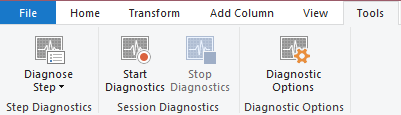
มีสองตัวเลือกหลัก: ขั้นตอนการวินิจฉัย และ เริ่มการวินิจฉัย (จับคู่กับ การหยุดการวินิจฉัย) ตัวเลือกเดิมจะให้ข้อมูลเกี่ยวกับคิวรีจนถึงขั้นตอนที่เลือก และมีประโยชน์มากที่สุดสําหรับการทําความเข้าใจว่าการดําเนินการใดที่ดําเนินการภายในเครื่องหรือจากระยะไกลในคิวรี ตัวเลือกหลังช่วยให้คุณเข้าใจมากขึ้นเกี่ยวกับกรณีอื่นๆ ซึ่งจะกล่าวถึงในส่วนต่อไปนี้
ข้อมูลจําเพาะของตัวเชื่อมต่อ
บทความนี้ไม่สามารถครอบคลุมการเรียงสับเปลี่ยนต่างๆ ทั้งหมดที่พร้อมใช้งานในการวินิจฉัยแบบสอบถาม มีหลายสิ่งหลายอย่างที่สามารถเปลี่ยนแปลงผลลัพธ์ที่คุณเห็นได้ ซึ่งรวมถึง:
- Connector
- การแปลงที่ใช้
- ระบบที่คุณกําลังใช้งานอยู่
- การกําหนดค่าเครือข่าย
- ตัวเลือกการกําหนดค่าขั้นสูง
- การกําหนดค่า ODBC
บทความนี้มุ่งเน้นไปที่การวินิจฉัยแบบสอบถามของตารางลูกค้า Northwind ทั้งบน SQL และ OData บันทึกย่อ OData ใช้จุดสิ้นสุดสาธารณะที่พบใน เว็บไซต์ OData.org ในขณะที่คุณต้องจัดเตรียมเซิร์ฟเวอร์ SQL สําหรับตัวคุณเอง แหล่งข้อมูลจํานวนมากแตกต่างจากแหล่งข้อมูลเหล่านี้อย่างมาก เมื่อเวลาผ่านไป Microsoft จะเพิ่มเอกสารเฉพาะตัวเชื่อมต่อ
เริ่มและหยุดการวินิจฉัย
คําสั่ง เริ่มการวินิจฉัย และ หยุดการวินิจฉัย ครอบคลุมสถานการณ์สมมติมากกว่าขั้นตอนการวินิจฉัย พวกเขายังให้ข้อมูลเพิ่มเติมที่คุณต้องจัดเรียง ตัวอย่างเช่น การเริ่มต้นการวินิจฉัย การรีเฟรชการแสดงตัวอย่าง แล้วหยุดการวินิจฉัยจะให้ข้อมูลที่เทียบเท่ากับการเรียกใช้ ขั้นตอนการวินิจฉัย ในทุกขั้นตอน ความเท่าเทียมกันนี้มีอยู่เนื่องจากวิธีการทํางานของ Power Query ในตัวแก้ไขเพื่อรีเฟรชแต่ละขั้นตอนอย่างอิสระ
เมื่อต้องการเริ่มการบันทึก ให้เลือก เริ่มการวินิจฉัย ทําการประเมินสิ่งใดก็ได้ที่คุณต้องการ (การเขียน การรีเฟรชตัวอย่าง การรีเฟรชแบบเต็ม) แล้วเลือก หยุดการวินิจฉัย
การเขียน
เวิร์กโฟลว์การเขียนแตกต่างจากเวิร์กโฟลว์อื่นๆ เป็นหลัก ตรงที่โดยทั่วไปจะสร้างการประเมินรายบุคคลมากขึ้น ตามที่กล่าวไว้ในบทความการวินิจฉัยแบบสอบถามหลัก การประเมินเหล่านี้เป็นผลมาจากการเติมส่วนติดต่อผู้ใช้ต่างๆ เช่น ตัวนําทางหรือดรอปดาวน์ตัวกรอง
ส่วนนี้จะอธิบายตัวอย่าง ตัวอย่างนี้ใช้ตัวเชื่อมต่อ OData แต่เมื่อตรวจสอบผลลัพธ์ คุณจะดูที่เวอร์ชัน SQL ของฐานข้อมูลเดียวกันด้วย สําหรับแหล่งข้อมูลทั้งสอง คุณจะเชื่อมต่อกับแหล่งข้อมูลผ่านแหล่งข้อมูลใหม่แหล่งข้อมูลล่าสุด หรือ รับข้อมูล สําหรับการเชื่อมต่อ SQL คุณต้องป้อนข้อมูลประจําตัวสําหรับเซิร์ฟเวอร์ของคุณ แต่สําหรับตําแหน่งข้อมูล OData สาธารณะ คุณสามารถป้อนปลายทางที่เชื่อมโยงก่อนหน้านี้ได้
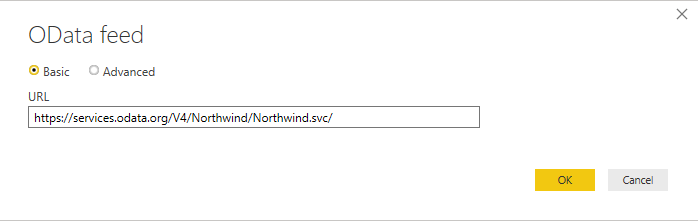
หลังจากที่คุณเชื่อมต่อและเลือกการรับรองความถูกต้องแล้ว ให้เลือกตาราง ลูกค้า จากบริการ OData
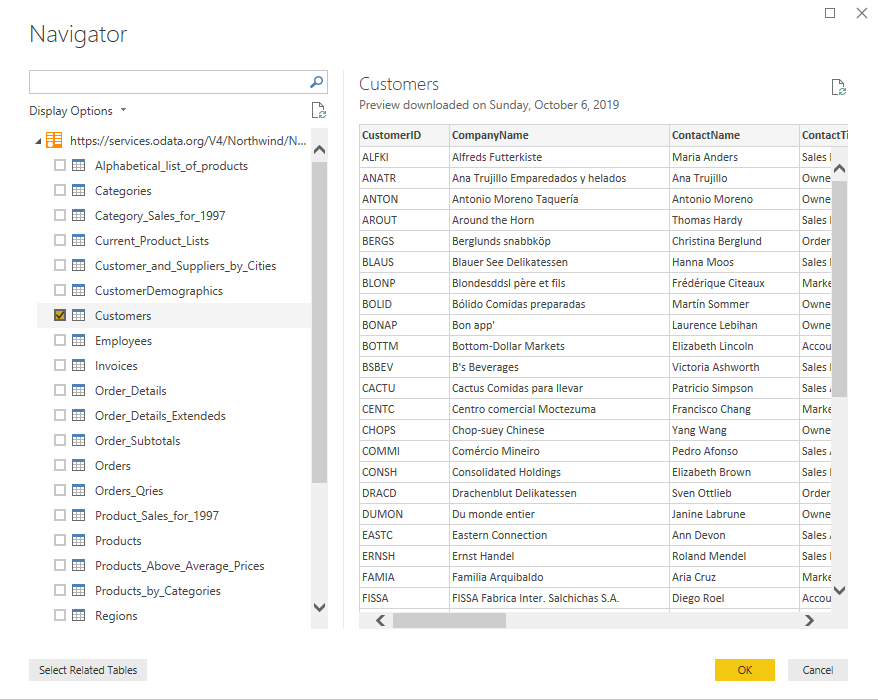
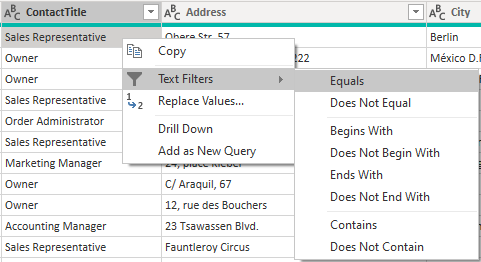
คุณจะเห็นตาราง ลูกค้า ในอินเทอร์เฟซ Power Query สมมติว่าคุณต้องการทราบว่ามีตัวแทนขายกี่คนในประเทศหรือภูมิภาคต่างๆ ขั้นแรกให้คลิกขวาที่ตัวแทนขายภายใต้คอลัมน์ชื่อผู้ติดต่อวางเมาส์เหนือตัวกรองข้อความแล้วเลือกเท่ากับ
ตอนนี้เลือก จัดกลุ่มตาม จากริบบิ้นและทําการจัดกลุ่มตามประเทศ โดยผลรวมของคุณเป็นจํานวน
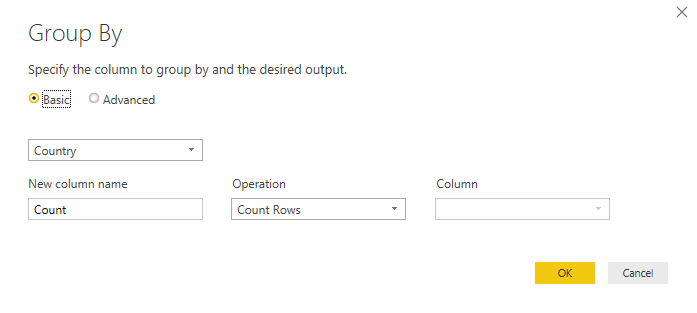
คุณจะเห็นข้อมูลเดียวกันกับที่คุณเห็นในภาพต่อไปนี้
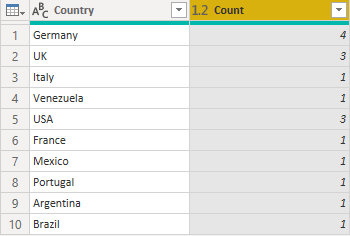
สุดท้าย กลับไปที่แท็บ เครื่องมือ ของ Ribbon แล้วเลือก หยุดการวินิจฉัย การดําเนินการนี้จะหยุดการติดตามและสร้างแฟ้มการวินิจฉัยของคุณ ตารางสรุปและตารางโดยละเอียดจะปรากฏทางด้านซ้ายมือ
หากคุณติดตามเซสชันการเขียนทั้งหมด คุณจะเห็นบางอย่าง เช่น การประเมินคําค้นหาต้นทาง จากนั้นการประเมินที่เกี่ยวข้องกับตัวนําทางที่เกี่ยวข้อง จากนั้นจะมีการส่งออกอย่างน้อยหนึ่งคําค้นหาสําหรับแต่ละขั้นตอนที่คุณใช้ (ซึ่งอาจมากกว่านั้นขึ้นอยู่กับการดําเนินการ UX ที่แน่นอน) ในบางตัวเชื่อมต่อ การประเมินแบบขนานเกิดขึ้นด้วยเหตุผลด้านประสิทธิภาพที่ให้ชุดข้อมูลที่คล้ายคลึงกัน
รีเฟรชตัวอย่าง
หลังจากที่คุณแปลงข้อมูลของคุณเสร็จแล้ว คุณจะสร้างลําดับของขั้นตอนในแบบสอบถาม เมื่อคุณเลือก รีเฟรชตัวอย่าง หรือ รีเฟรชทั้งหมด ในตัวแก้ไข Power Query คุณจะไม่เห็นเพียงขั้นตอนเดียวในการวินิจฉัยคิวรีของคุณ การรีเฟรชในตัวแก้ไข ตัวแก้ไข Power Query จะรีเฟรชคิวรีที่ลงท้ายด้วยขั้นตอนสุดท้ายที่ใช้อย่างชัดเจน จากนั้นจะย้อนกลับผ่านขั้นตอนที่ใช้และรีเฟรชคิวรีจนถึงจุดนั้น กลับไปยังแหล่งที่มา
กระบวนการนี้หมายความว่า ถ้าคุณมีห้าขั้นตอนในคิวรีของคุณ รวมถึง แหล่งที่มา และ ตัวนําทาง คุณจะเห็นการประเมินที่แตกต่างกันห้าขั้นตอนในการวินิจฉัยของคุณ การประเมินครั้งแรกตามลําดับเวลามักจะใช้เวลานานที่สุด (แต่ไม่เสมอไป) สาเหตุสองประการที่ทําให้ระยะเวลานานขึ้น:
- ซึ่งอาจแคชข้อมูลอินพุตที่คิวรีเรียกใช้หลังจากนั้น (แสดงถึงขั้นตอนก่อนหน้านี้ในคิวรีผู้ใช้) สามารถเข้าถึงได้เร็วขึ้นภายในเครื่อง
- มีการแปลงที่นําไปใช้กับมันซึ่งตัดทอนจํานวนข้อมูลที่ส่งคืนอย่างมีนัยสําคัญ
เมื่อคุณเลือก รีเฟรชทั้งหมด ระบบจะรีเฟรชคิวรีทั้งหมด คุณต้องกรองไปยังสิ่งที่คุณสนใจอย่างที่คุณคาดหวัง
รีเฟรชเต็มรูปแบบ
การวินิจฉัยคิวรีสามารถใช้เพื่อวินิจฉัยสิ่งที่เรียกว่าคิวรีสุดท้ายที่ปล่อยออกมาระหว่างการรีเฟรชใน Power BI แทนที่จะเป็นเพียงประสบการณ์ตัวแก้ไข Power Query ในการทําเช่นนี้ ก่อนอื่นคุณต้องโหลดข้อมูลไปยังโมเดลหนึ่งครั้ง หากคุณวางแผนที่จะทําเช่นนี้ ตรวจสอบให้แน่ใจว่าคุณตระหนักว่าถ้าคุณเลือก ปิดและนําไปใช้ หน้าต่างตัวแก้ไขจะปิดลง (ขัดจังหวะการติดตาม) ดังนั้น คุณจึงต้องดําเนินการในการรีเฟรชครั้งที่สอง หรือเลือกไอคอนดรอปดาวน์ภายใต้ ปิดและนําไปใช้ แล้วเลือก นําไปใช้ แทน
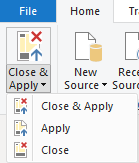
ไม่ว่าจะด้วยวิธีใด ให้แน่ใจว่าได้เลือก เริ่มการวินิจฉัย ในส่วน การวินิจฉัย ของแท็บ เครื่องมือ ในตัวแก้ไข เมื่อคุณเลือกตัวเลือกนี้ ให้รีเฟรชโมเดลของคุณ หรือแม้แต่เฉพาะตารางที่คุณสนใจ
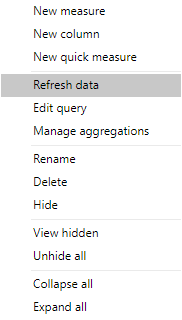
เมื่อข้อมูลโหลดไปยังแบบจําลองเสร็จแล้ว ให้เลือก หยุดการวินิจฉัย
คุณจะเห็นการรวมกันของข้อมูลเมตาและการค้นหาข้อมูล การเรียกข้อมูลเมตาจะคว้าข้อมูลเกี่ยวกับแหล่งข้อมูล การดึงข้อมูลเป็นเรื่องเกี่ยวกับการเข้าถึงแหล่งข้อมูล ปล่อยคิวรีแหล่งข้อมูลที่สร้างขึ้นขั้นสุดท้ายด้วยการดําเนินการพับลง จากนั้นดําเนินการประเมินใดๆ ที่ขาดหายไปด้านบนในเครื่อง
สิ่งสําคัญคือต้องทราบว่าเพียงเพราะคุณเห็นทรัพยากร (ฐานข้อมูล ตําแหน่งข้อมูลของเว็บ และอื่นๆ) หรือคิวรีแหล่งข้อมูลในการวินิจฉัยของคุณ Power Query อาจดึงข้อมูลนี้จากแคช
ขั้นตอนการวินิจฉัย
คุณลักษณะ ขั้นตอนการวินิจฉัย ให้ข้อมูลเชิงลึกเกี่ยวกับการประเมินที่เกิดขึ้นในขั้นตอนเดียว ข้อมูลนี้ช่วยให้คุณระบุว่าประสิทธิภาพการทํางานเป็นอย่างไรในขั้นตอนนั้น และส่วนใดของคิวรีของคุณทํางานภายในเครื่องหรือจากระยะไกล
ถ้าคุณใช้ ขั้นตอนการวินิจฉัย ในแบบสอบถามที่คุณสร้างไว้ก่อนหน้านี้ คุณจะเห็นว่าแบบสอบถามส่งกลับประมาณ 10 แถว ถ้าคุณดูแถวสุดท้ายที่มีคิวรีแหล่งข้อมูล คุณจะเห็นภาพที่ชัดเจนว่าคิวรีสุดท้ายที่ปล่อยไปยังแหล่งข้อมูลมีลักษณะอย่างไร ในกรณีนี้ คุณจะเห็นว่า Power Query กรองตัวแทนขายจากระยะไกล แต่การจัดกลุ่มจะเกิดขึ้นภายในเครื่อง
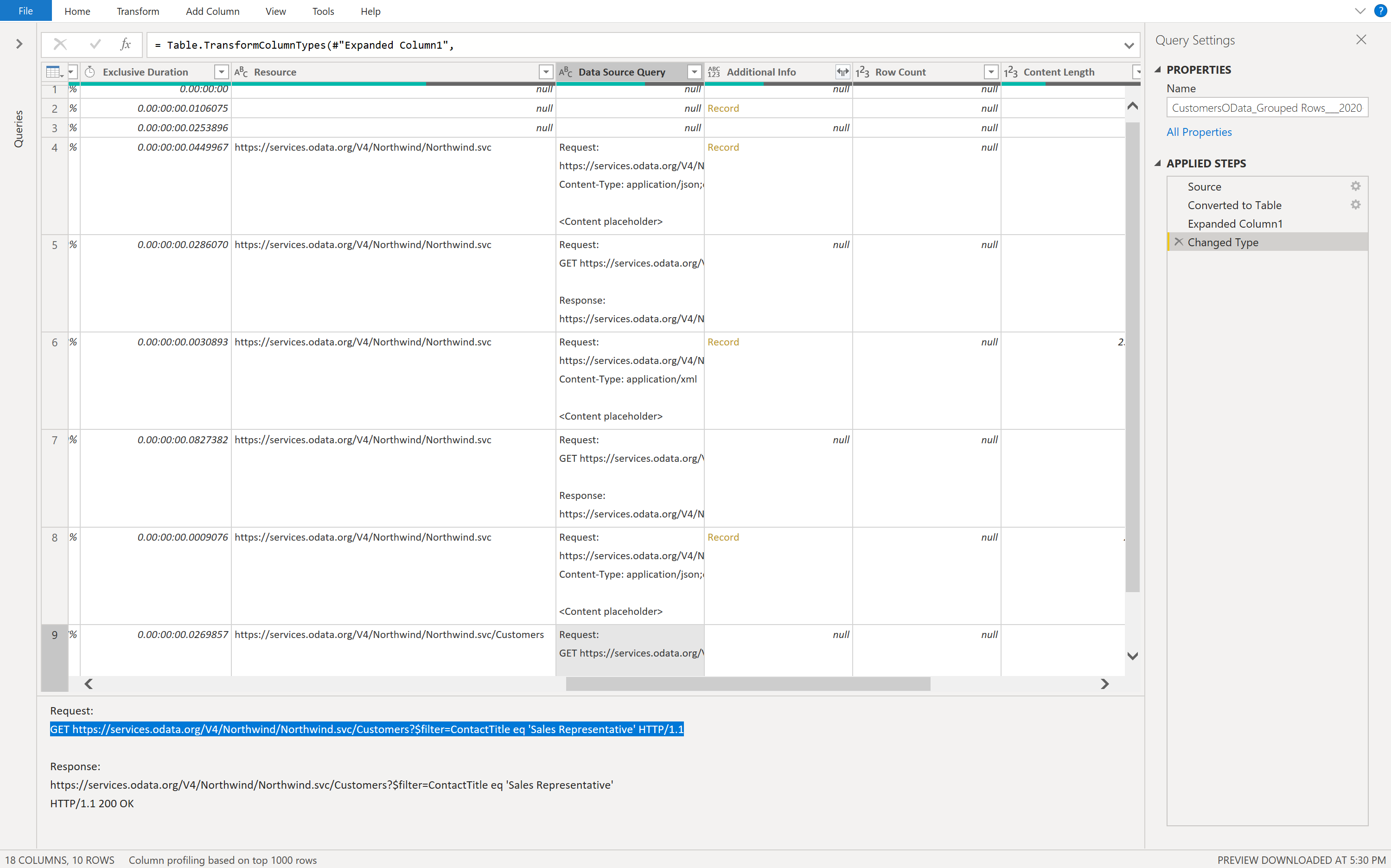
ถ้าคุณเริ่มและหยุดการวินิจฉัย และรีเฟรชคิวรีเดียวกัน คุณจะได้ 40 แถว ดังที่ได้กล่าวไว้ก่อนหน้านี้ Power Query ได้รับข้อมูลในทุกขั้นตอน ไม่ใช่แค่ขั้นตอนสุดท้าย ลักษณะการทํางานนี้ทําให้การรับข้อมูลเชิงลึกในส่วนใดส่วนหนึ่งของคิวรีของคุณทําได้ยากขึ้น