หมายเหตุ
การเข้าถึงหน้านี้ต้องได้รับการอนุญาต คุณสามารถลอง ลงชื่อเข้าใช้หรือเปลี่ยนไดเรกทอรีได้
การเข้าถึงหน้านี้ต้องได้รับการอนุญาต คุณสามารถลองเปลี่ยนไดเรกทอรีได้
การอ้างอิงหลายส่วนนี้ครอบคลุมถึงการตั้งค่าและการเรียกใช้งานชุดการทดสอบมาตรฐานสําหรับนักพัฒนาตัวเชื่อมต่อ Power Query การอ้างอิงนี้มีไว้เพื่อทําตามลําดับเพื่อให้แน่ใจว่า สภาพแวดล้อมของคุณถูกตั้งค่าสําหรับการทดสอบตัวเชื่อมต่อแบบกําหนดเองของคุณ
Note
บทความนี้ครอบคลุมการทดสอบโดยใช้ Visual Studio Code Test Explorer สําหรับเมธอดยูทิลิตี้ PowerShell ให้ดู Power Query เฟรมเวิร์กการทดสอบ SDK ส่วนที่ 5b - การทดสอบตัวเชื่อมต่อส่วนขยายของคุณด้วย PowerShell
ถึงตอนนี้ คุณทําตามขั้นตอนต่อไปนี้เสร็จแล้ว:
- ตั้งค่าสภาพแวดล้อม
- อัปโหลดข้อมูลทดสอบแล้ว
- ดาวน์โหลดชุดการทดสอบแล้ว
- เรียนรู้รูปแบบไฟล์ต่าง ๆ และฟังก์ชันการทํางานของพวกเขา
ในที่สุดคุณก็พร้อมที่จะเริ่มตรวจสอบตัวเชื่อมต่อส่วนขยายของคุณด้วยชุดการทดสอบ ส่วนนี้มุ่งเน้นไปที่การใช้ Test Explorer ใน Visual Studio Code ซึ่งมี UI สมบูรณ์สําหรับการค้นหา การเรียกใช้ และการทดสอบการดีบัก ภายใต้ประทุน การรวมนี้ใช้ API การทดสอบ
ในส่วนนี้ คุณ:
- กําหนดค่าพื้นที่ทํางานของคุณสําหรับ Test Explorer
- สร้างและกําหนดค่าไฟล์การตั้งค่าทดสอบ
- ค้นหาและเรียกใช้การทดสอบโดยใช้ UI
- ดูผลลัพธ์การทดสอบและเปรียบเทียบเอาต์พุต
ข้อกำหนดเบื้องต้น
หากต้องการใช้การรวม Test Explorer ให้ตรวจสอบให้แน่ใจว่าคุณมีข้อกําหนดเบื้องต้นต่อไปนี้:
Visual Studio Code: เวอร์ชัน 1.100 หรือใหม่กว่า
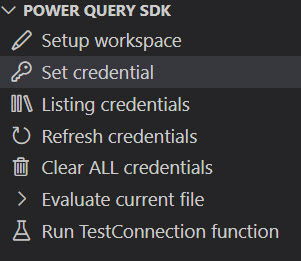
ส่วนขยาย Power Query SDK: ตรวจสอบให้แน่ใจว่าส่วนขยาย Power Query SDK ได้รับการติดตั้งและอัปเดตเป็นเวอร์ชัน 0.7.0 หรือใหม่กว่า โครงการตัวเชื่อมต่อของคุณได้รับการยอมรับจาก Power Query SDK ตามที่ระบุโดยส่วน Power Query SDK ในบานหน้าต่าง Explorer ที่แสดงงานโครงการ
การกําหนดค่า
เมื่อต้องการเปิดใช้งาน Test Explorer เพื่อค้นหาและเรียกใช้การทดสอบของคุณ คุณจําเป็นต้องกําหนดค่าไฟล์การตั้งค่าการทดสอบเฉพาะอย่างน้อยหนึ่งไฟล์และการตั้งค่าพื้นที่ทํางาน Visual Studio Code ของคุณ
1. ทดสอบการตั้งค่าไฟล์ (.testsettings.json)
ไฟล์ .testsettings.json ขับเคลื่อนการค้นพบการทดสอบ ไฟล์นี้จะเหมือนกับ ไฟล์การตั้งค่า (.settings) ที่นํามาใช้ในข้อกําหนดรูปแบบทดสอบ แต่ใช้ .testsettings.json ส่วนขยายสําหรับการระบุอย่างชัดเจนโดย Test Explorer
คุณสามารถสร้างไฟล์ใหม่ .testsettings.json หรือย้ายไฟล์การตั้งค่าที่มีอยู่โดยการเปลี่ยนชื่อเพื่อใช้ .testsettings.json ส่วนขยาย วางไฟล์ในโครงการของคุณ (ตัวอย่างเช่น ในโฟลเดอร์ของคุณ Settings ) ด้วยการกําหนดค่าที่จําเป็น
สำคัญ: เส้นทางที่ระบุภายใน.testsettings.jsonแฟ้ม (เช่น QueryFilePath, , DiagnosticsPathฯลฯ) คาดว่าจะสัมพันธ์กับตําแหน่งที่ตั้งของแฟ้มการตั้งค่าเอง
ตัวอย่าง .testsettings.json:
{
  "QueryFilePath": "../TestSuites/contoso.query.pq",
  "ParameterQueryFilePath": "../ParameterQueries/contoso.parameterquery.pq",
  "DiagnosticsPath": "../Diagnostics",
  "FailOnMissingOutputFile": true
}
2. กําหนดค่าส่วนขยาย
คุณจําเป็นต้องกําหนดค่า SDK Power Query ด้วยตําแหน่งที่ตั้งของการตั้งค่าการทดสอบ ของคุณ ไฟล์ส่วนขยายตัวเชื่อมต่อของคุณ และโปรแกรมอรรถประโยชน์ PQTest
เปิดการตั้งค่าของคุณใน Visual Studio Code
- การตั้งค่าพื้นที่ทํางาน (สําหรับเส้นทางเฉพาะโครงการ): เปิด Command Palette (Ctrl + Shift + P หรือ Cmd + Shift + P) พิมพ์ การกําหนดลักษณะ: เปิดการตั้งค่าพื้นที่ทํางาน (JSON) และเลือก
- การตั้งค่าผู้ใช้ (สําหรับเส้นทางส่วนกลาง): เปิด Command Palette พิมพ์ การตั้งค่า: เปิด การตั้งค่าผู้ใช้ (JSON) และเลือก
เพิ่มการกําหนดค่าต่อไปนี้:
-
powerquery.sdk.tools.location: เส้นทางสัมบูรณ์ไปยังโฟลเดอร์การติดตั้ง PQTest (ประกอบด้วยPQTest.exe) สามารถกําหนดการตั้งค่านี้ในการตั้งค่าผู้ใช้หรือพื้นที่ทํางาน- ตัวอย่าง:
"C:\\Users\\<username>\\.vscode\\extensions\\powerquery.vscode-powerquery-sdk-<version>\\.nuget\\Microsoft.PowerQuery.SdkTools.<version>\\tools"
- ตัวอย่าง:
-
powerquery.sdk.test.settingsFiles: รายการไฟล์การตั้งค่าการทดสอบเพื่อค้นหา ยอมรับเส้นทางไฟล์เดียว พาธไดเรกทอรี (เพื่อค้นหาไฟล์ทั้งหมด.testsettings.jsonภายใน) หรืออาร์เรย์ของเส้นทางไฟล์/ไดเรกทอรี (การตั้งค่าพื้นที่ทํางาน ) -
powerquery.sdk.test.ExtensionPaths: รายการของไฟล์ส่วนขยายตัวเชื่อมต่อ (.mez) ที่จะทดสอบ ยอมรับเส้นทางไฟล์เดียวหรืออาร์เรย์ของเส้นทาง ถ้าไม่มี SDK จะใช้powerquery.sdk.defaultExtension(ซึ่งสนับสนุนเส้นทางเดียว) (การตั้งค่าพื้นที่ทํางาน )
-
ตัวอย่าง .vscode/settings.json:
{
  "powerquery.sdk.tools.location": "C:\\Users\\<username>\\.vscode\\extensions\\powerquery.vscode-powerquery-sdk-0.7.0-win32-x64\\.nuget\\Microsoft.PowerQuery.SdkTools.2.150.3\\tools",
  "powerquery.sdk.test.settingsFiles": [
    "${workspaceFolder}/Tests/Settings/MyConnector.testsettings.json"
  ],
  "powerquery.sdk.test.ExtensionPaths": [
    "${workspaceFolder}/bin/AnyCPU/Debug/MyConnector.mez"
  ]
}
Tip
คุณสามารถใช้ตัวแปรเช่น ${workspaceFolder} เพื่อทําให้เส้นทางสัมพันธ์กับรากของโครงการของคุณได้ เส้นทางสัมพัทธ์ใน settings.json จะถูกแก้ไขให้สัมพันธ์กับรากของพื้นที่ทํางาน
3. กําหนดค่าข้อมูลประจําตัว
ถ้าตัวเชื่อมต่อของคุณจําเป็นต้องมีการรับรองความถูกต้อง คุณต้องจัดเก็บข้อมูลประจําตัวที่ถูกต้องก่อนที่จะเรียกใช้การทดสอบ SDK Power Query มีงานในการจัดการข้อมูลประจําตัวโดยตรงจาก UI ของ Visual Studio Code
สําหรับคําแนะนําโดยละเอียด โปรดดูที่ส่วน ตั้งค่าข้อมูลประจําตัว ในภาพรวม Power Query SDK
การค้นพบการทดสอบ
เมื่อกําหนดค่าแล้ว คุณสามารถค้นหาการทดสอบของคุณได้ในมุมมอง Test Explorer
เปิดมุมมอง Testing ใน Visual Studio Code (เลือกไอคอนรูป beaker ในแถบกิจกรรม)
คุณควรเห็นไฟล์การตั้งค่าการทดสอบของคุณที่แสดงอยู่ในรายการ
ขยายโหนดเพื่อดูการทดสอบที่ค้นพบ ลําดับชั้นจะสะท้อนโครงสร้างโฟลเดอร์ของคุณ
การทดสอบการรีเฟรช
ถ้าคุณเพิ่มการทดสอบใหม่ เปลี่ยนการตั้งค่าหรือการค้นพบการทดสอบล้มเหลวด้วยเหตุผลบางประการ คุณสามารถรีเฟรชการค้นพบได้:
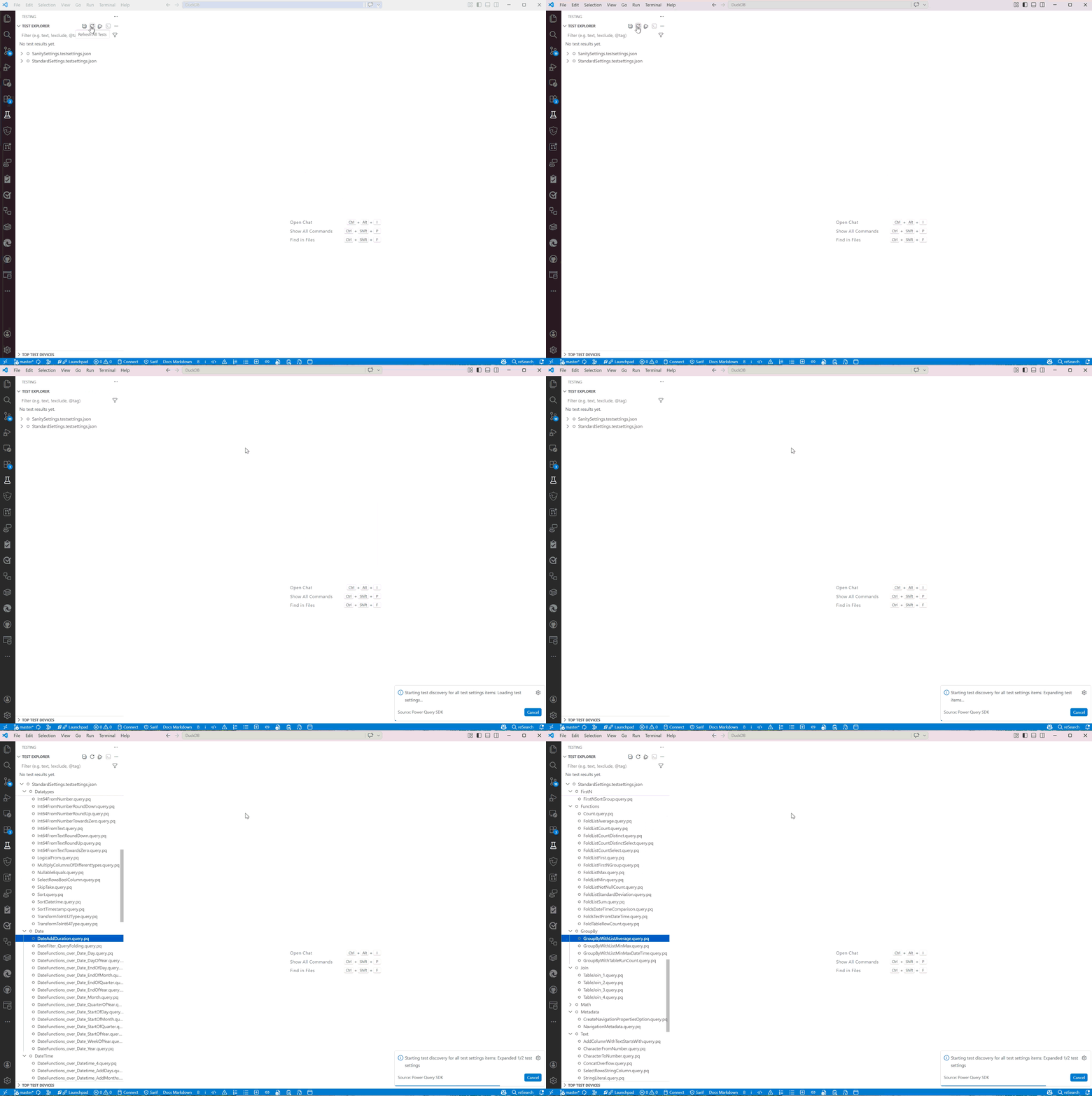
รีเฟรชการทดสอบทั้งหมด: เลือกปุ่ม รีเฟรชการทดสอบทั้งหมด (ไอคอนลูกศรแบบวงกลม) ที่ด้านบนของบานหน้าต่าง Test Explorer เพื่อค้นพบการทดสอบสําหรับไฟล์การตั้งค่าทั้งหมดอีกครั้ง
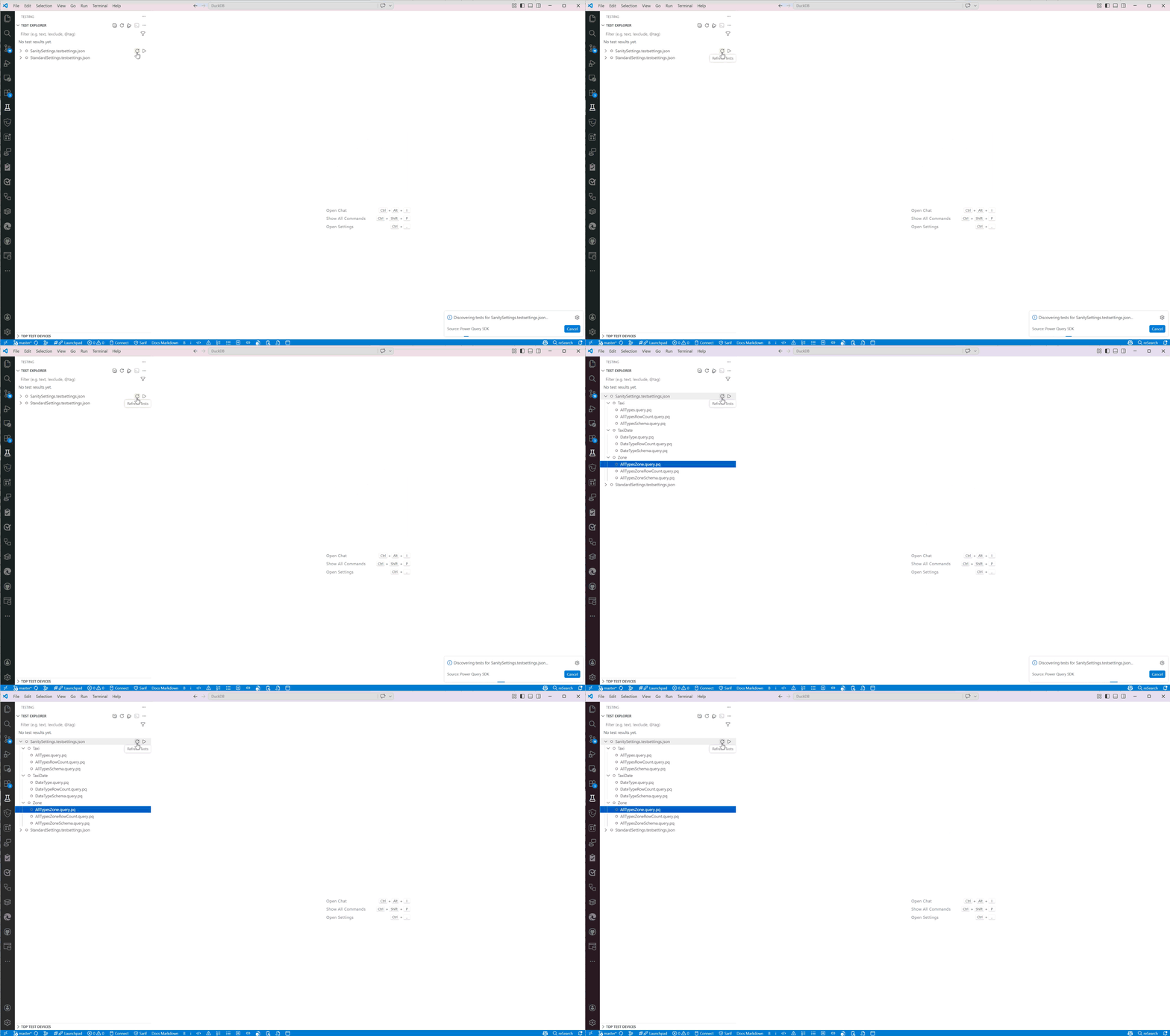
การทดสอบการรีเฟรชที่อ้างอิงโดยไฟล์การตั้งค่าทดสอบ: โฮเวอร์เหนือไฟล์การตั้งค่าการทดสอบที่เฉพาะเจาะจง และเลือกปุ่ม รีเฟรชการทดสอบ (ไอคอนลูกศรเวียน) เพื่อค้นพบการทดสอบสําหรับไฟล์นั้นอีกครั้ง
กําลังเรียกใช้การทดสอบ
คุณสามารถเรียกใช้การทดสอบในระดับต่างๆ ของกรานูลาริตี้ได้โดยตรงจาก UI:
เรียกใช้ทั้งหมด: เลือกเรียกใช้ การทดสอบ (ไอคอนเล่น) ที่ด้านบนของบานหน้าต่าง
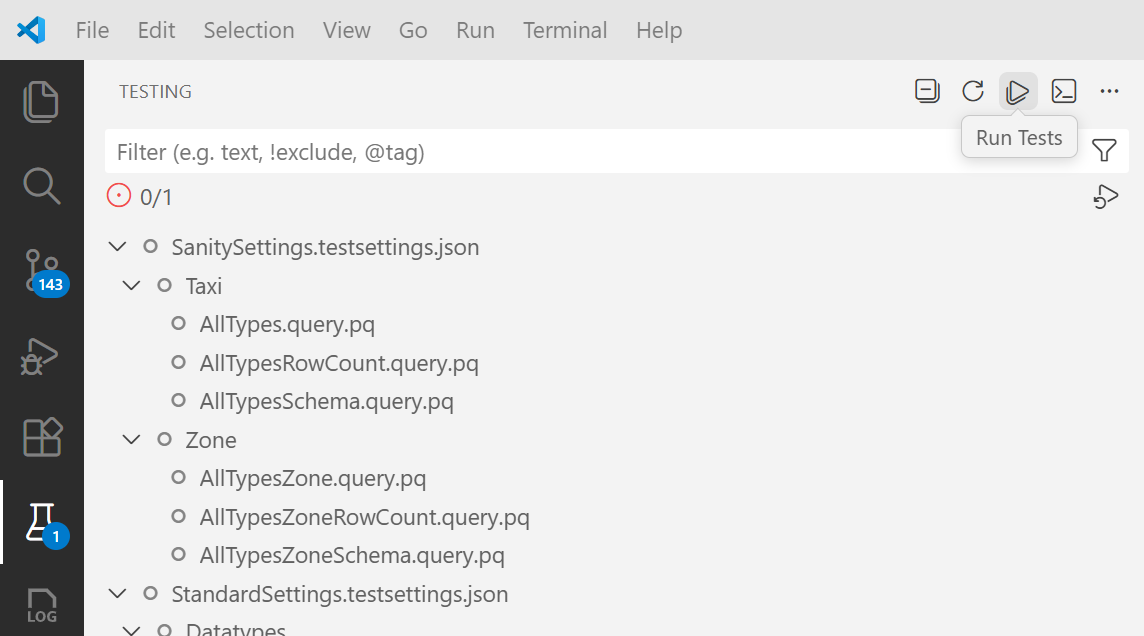
เรียกใช้กลุ่ม/โฟลเดอร์: วางเมาส์เหนือโฟลเดอร์หรือรายการการตั้งค่าและเลือกปุ่มเรียกใช้การทดสอบ
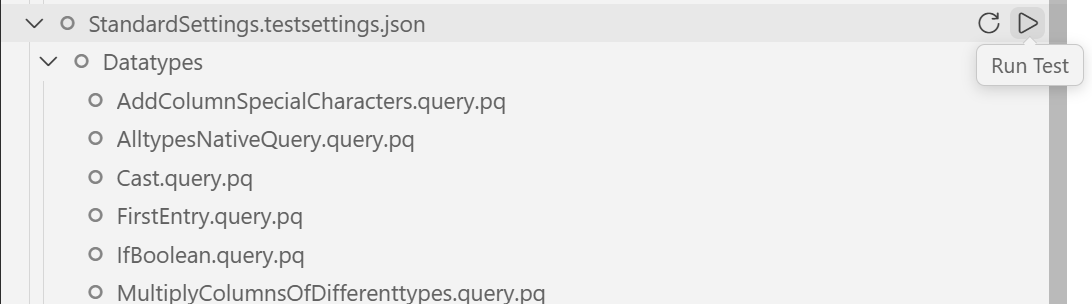
เรียกใช้การทดสอบแต่ละรายการ: วางเมาส์เหนือรายการทดสอบที่เฉพาะเจาะจงและเลือกปุ่มเรียกใช้การทดสอบ
Note
ถ้าคุณเรียกใช้รายการการตั้งค่าที่ยังไม่ค้นพบ ส่วนขยายจะค้นพบการทดสอบก่อนที่จะเรียกใช้โดยอัตโนมัติ
ขณะที่เรียกใช้การทดสอบ ไอคอนสถานะจะอัปเดตในเวลาจริงเพื่อแสดงความคืบหน้า (ทํางาน ผ่าน หรือล้มเหลว)
ดูผลลัพธ์และการดีบัก
บานหน้าต่าง ผลลัพธ์การทดสอบ (อยู่ในบานหน้าต่างด้านล่างตามค่าเริ่มต้น) แสดงผลลัพธ์การทดสอบดิบจาก PQTest หรือข้อความข้อผิดพลาดใด ๆ นอกจากนี้ยังแสดงรายการประวัติการเรียกใช้ล่าสุด ที่แสดงการทดสอบที่ผ่านและล้มเหลว
มุมมอง Diff สําหรับความล้มเหลว
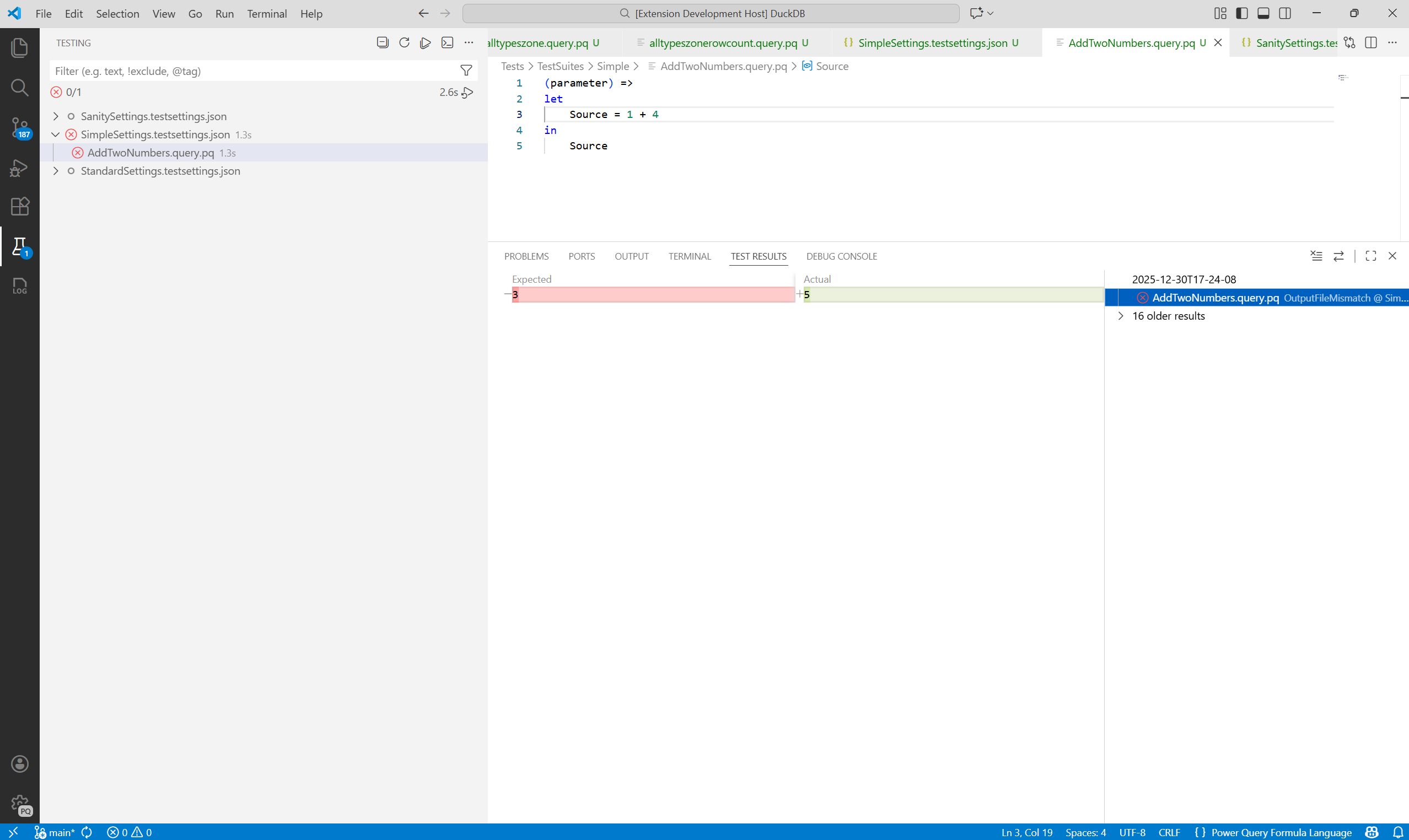
ถ้าการทดสอบล้มเหลวเนื่องจากเอาต์พุตไม่ตรงกับผลลัพธ์ที่คาดไว้ Test Explorer มีมุมมอง diff อยู่ภายใน เลือกความล้มเหลวในบานหน้าต่างผลลัพธ์การทดสอบเพื่อดูการเปรียบเทียบแบบเคียงข้างกันของผลลัพธ์จริงเทียบกับผลลัพธ์ที่คาดหวัง
การวินิจฉัยการพับคิวรี
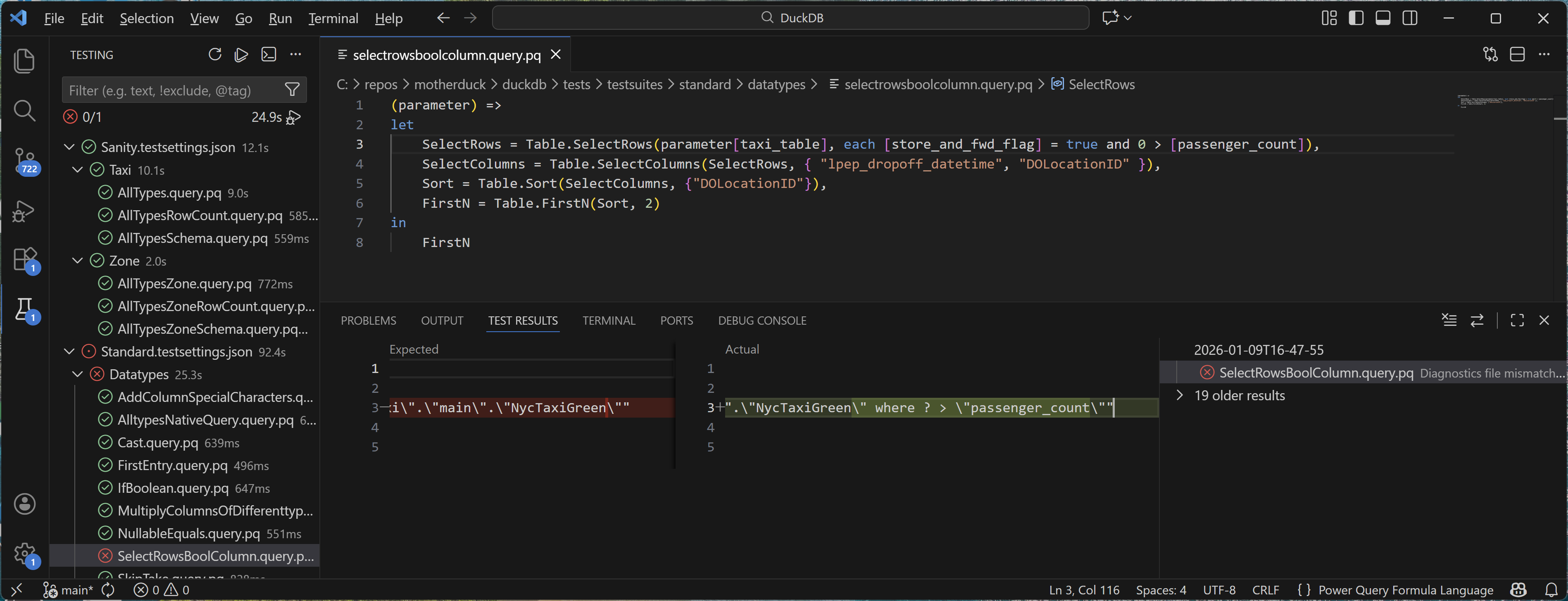
ถ้าการกําหนดค่าการทดสอบของคุณเปิดใช้งานการตรวจสอบการพับคิวรี (โดยการระบุ DiagnosticsPath) ส่วนขยายจะเปรียบเทียบการวินิจฉัยที่สร้างขึ้นกับข้อมูลพื้นฐานที่คาดไว้
ถ้าการทดสอบล้มเหลวเนื่องจากการวินิจฉัยไม่ตรงกัน คุณสามารถดูความแตกต่างระหว่างไฟล์การวินิจฉัย จริง และ ที่คาดไว้ โดยการเลือกความล้มเหลวในบานหน้าต่างผลลัพธ์การทดสอบ
ดูผลลัพธ์ที่คาดหวัง
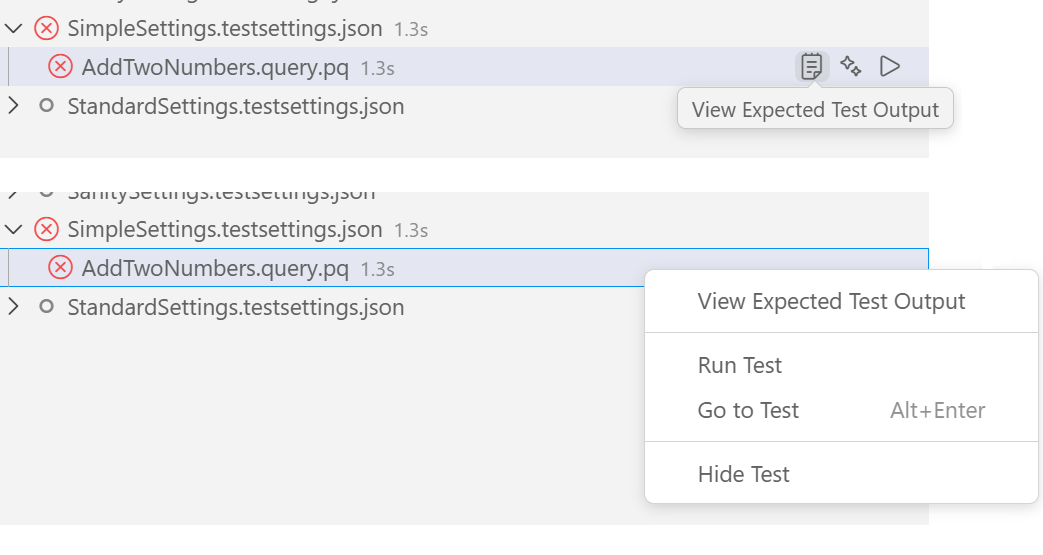
คุณสามารถดูไฟล์เอาต์พุตที่คาดไว้ (.pqout) สําหรับการทดสอบใด ๆ ได้อย่างรวดเร็ว เลือกไอคอน ดูผลลัพธ์ทดสอบที่คาดไว้ (คลิปบอร์ด) ที่ปรากฏขึ้นเมื่อโฮเวอร์เหนือการทดสอบหรือคลิกขวาที่รายการทดสอบและเลือก ดูผลลัพธ์การทดสอบที่คาดไว้ จากเมนูบริบท การดําเนินการนี้จะเปิดไฟล์ที่สอดคล้องกัน .pqout ในตัวแก้ไข
การแก้ไขปัญหา
ถ้าคุณพบปัญหา ตรวจสอบช่อง Power Query SDK เอาต์พุตสําหรับบันทึก ซึ่งสามารถช่วยคุณตรวจสอบ PQTest run-compare คําสั่งที่กําลังดําเนินการและระบุลักษณะการทํางานที่ไม่คาดคิด
ปัญหาทั่วไป
-
PQTest.exe ไม่พบ: ตรวจสอบให้แน่ใจว่า
powerquery.sdk.tools.locationการตั้งค่าชี้ไปยังเส้นทางสัมบูรณ์ที่ถูกต้องของโฟลเดอร์การติดตั้ง PQTest -
QueryFilePath หรือไม่พบการทดสอบ: ตรวจสอบว่าเส้นทางในไฟล์การตั้งค่าการทดสอบของคุณถูกต้อง
QueryFilePathควรชี้ไปยังไฟล์ที่ถูกต้อง.query.pqหรือไดเรกทอรีที่มีไฟล์ดังกล่าว โปรดจําไว้ว่าเส้นทางสัมพัทธ์ใน.testsettings.jsonจะสัมพันธ์กับไฟล์การตั้งค่าเอง - การขยายไฟล์การตั้งค่าไม่ทําอะไร: ถ้าการขยายโหนดใน Test Explorer ไม่แสดงการทดสอบใด ๆ ลองใช้คําสั่ง รีเฟรชการทดสอบ (ไอคอนรีเฟรชแบบอินไลน์กับรายการการตั้งค่า) เพื่อทริกเกอร์การค้นหาอีกครั้ง
บทสรุป
ส่วนนี้แสดงวิธีใช้ Visual Studio Code Test Explorer เพื่อค้นหา เรียกใช้ และดีบักการทดสอบตัวเชื่อมต่อของคุณอย่างมีประสิทธิภาพ วิธีการที่ขับเคลื่อนด้วย UI นี้มีทางเลือกที่คล่องตัวแทนเครื่องมือบรรทัดคําสั่ง
ในส่วนถัดไป คุณจะได้เรียนรู้วิธีการเพิ่มการทดสอบแบบกําหนดเองของคุณไปยังเฟรมเวิร์ก
ขั้นตอนต่อไป
ส่วนเฟรมเวิร์กการทดสอบ Power Query SDK 6 - การเพิ่มการทดสอบของคุณ