หมายเหตุ
การเข้าถึงหน้านี้ต้องได้รับการอนุญาต คุณสามารถลอง ลงชื่อเข้าใช้หรือเปลี่ยนไดเรกทอรีได้
การเข้าถึงหน้านี้ต้องได้รับการอนุญาต คุณสามารถลองเปลี่ยนไดเรกทอรีได้
ใน Power Query คุณสามารถแยกคอลัมน์ด้วยวิธีการต่างๆ ได้ ในบรรดาตัวเลือกการแยกที่พร้อมใช้งานใน Power Query บทความนี้จะตรวจสอบวิธีที่คุณสามารถแยกคอลัมน์หรือคอลัมน์ที่เลือกในทุกจุดที่มีตัวอักษรตัวพิมพ์ใหญ่ตามด้วยตัวพิมพ์เล็ก
จะหา แยกคอลัมน์ > ตามตัวพิมพ์ใหญ่เป็นตัวพิมพ์เล็กได้ที่ไหน
คุณสามารถค้นหาไฟล์ แยกคอลัมน์ > ตามตัวพิมพ์ใหญ่เป็นตัวพิมพ์เล็ก ตัวเลือกในสามตําแหน่ง:
แท็บหน้าแรก—ใต้เมนูดรอปดาวน์ แยกคอลัมน์ ภายในกลุ่ม แปลง

แท็บ แปลง—ภายใต้เมนูดรอปดาวน์ แยกคอลัมน์ ภายในกลุ่ม คอลัมน์ข้อความ

คลิกขวาที่คอลัมน์—ภายในตัวเลือก แยกคอลัมน์
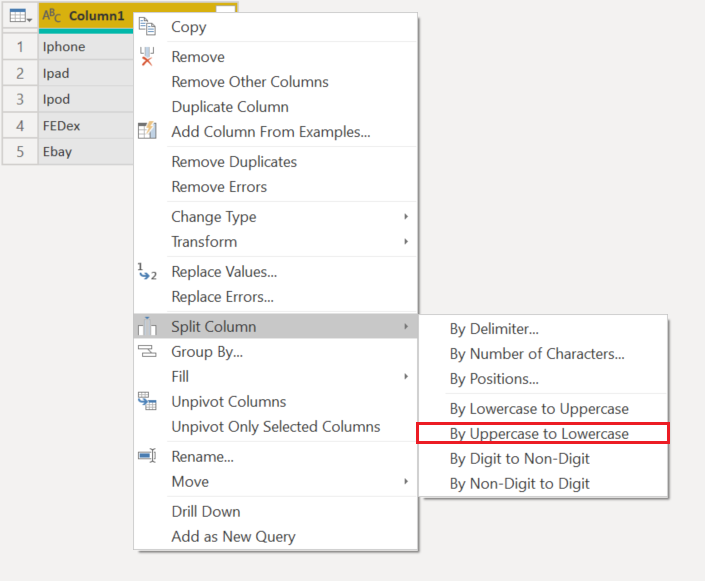
แยกคอลัมน์ตามตัวพิมพ์ใหญ่เป็นตัวพิมพ์เล็กเป็นคอลัมน์
ตารางเริ่มต้นของคุณในตัวอย่างนี้คือตารางที่แสดงในรูปต่อไปนี้ โดยมีคอลัมน์เดียวสําหรับ Column1
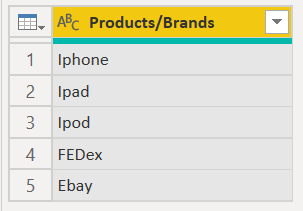
คอลัมน์นี้มีค่าสองค่า:
- FirstWord - ครึ่งแรกของผลิตภัณฑ์ที่อยู่ในกล่องอูฐ
- SecondWord—ครึ่งหลังของผลิตภัณฑ์ที่อยู่ในกล่องอูฐ
ในตัวอย่างนี้ คุณต้องการแบ่งคอลัมน์นี้ออกเป็นสองคอลัมน์ที่อธิบายไว้ในรายการก่อนหน้านี้ เลือกคอลัมน์ แล้วเลือกตัวเลือก แยกคอลัมน์ตามตัวพิมพ์ใหญ่เป็นตัวพิมพ์เล็ก
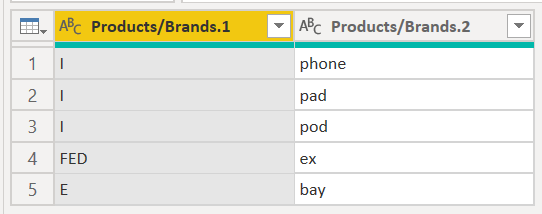
คอลัมน์เดียวนี้แบ่งออกเป็นหลายคอลัมน์ โดยให้ทุกอินสแตนซ์ของตัวพิมพ์ใหญ่ตัวสุดท้ายกับตัวพิมพ์เล็กถัดไป ในกรณีนี้จะแบ่งออกเป็นสองคอลัมน์เท่านั้น
ตารางสุดท้ายของคุณมีลักษณะเหมือนรูปต่อไปนี้