แบบฝึกหัด - สภาพแวดล้อมแอปพลิเคชันตัวอย่าง
ในหน่วยนี้ เรากําหนดค่าสถาปัตยกรรม Microservice ตัวอย่างให้พร้อมสําหรับการปรับขนาดอัตโนมัติ
โน้ต
คุณต้องเข้าถึงการสมัครใช้งาน Azure ที่คุณสามารถสร้างทรัพยากรสําหรับโมดูลนี้ เมื่อคุณเสร็จสิ้นมอดูลนี้แล้ว ตรวจสอบให้แน่ใจว่าได้ลบทรัพยากรใดๆ ที่คุณสร้างขึ้นเพื่อหลีกเลี่ยงค่าใช้จ่ายในการสมัครใช้งานของคุณ
ตั้งค่าตัวอย่างแอปพลิเคชัน microservice
ในเว็บเบราว์เซอร์ ให้เปิด https://shell.azure.com ในหน้าต่างเบราว์เซอร์ใหม่
เลือกโหมด Bash ที่ด้านขวาบน
ถัดไป ในหน้าต่าง bash เรียกใช้คําสั่งต่อไปนี้เพื่อโคลนที่เก็บตัวอย่างและเปิดตัวแก้ไข Azure ที่มีอยู่ภายใน:
git clone https://github.com/MicrosoftDocs/mslearn-autoscale-java
cd mslearn-autoscale-java
code deployPetClinicApp.sh
ตั้งค่าและเรียกใช้สคริปต์การตั้งค่า
เมื่อคุณเรียกใช้คําสั่งก่อนหน้า หน้าต่างจะปรากฏขึ้นพร้อมกับไฟล์ deployPetClinicApp.sh พร้อมที่จะแก้ไขในตัวแก้ไข Azure ในตัวแก้ไข Azure
ที่ด้านบนของไฟล์
deployPetClinicApp.shแก้ไขตัวแปรต่อไปนี้เพื่อกําหนดพารามิเตอร์สคริปต์สําหรับสภาพแวดล้อมของคุณ สําหรับชื่อทรัพยากรทั้งหมด ให้ใช้ตัวอักษรพิมพ์เล็ก - คุณสามารถใช้เครื่องหมายยัติภังค์และตัวเลขได้เช่นกัน:ตัวแปร คำอธิบาย resource_group ระบุชื่อกลุ่มทรัพยากรใหม่หรือที่มีอยู่ บริเวณ ภูมิภาค Azure คุณสามารถใช้ westeuropeหรือcentralusได้ แต่เราขอแนะนําให้คุณใช้ภูมิภาคใกล้กับที่ที่คุณอาศัยอยู่ และที่ยังสนับสนุนแอป Azure Spring หากต้องการดูรายการทั้งหมดของภูมิภาคที่พร้อมใช้งาน โปรดไปที่ ความพร้อมใช้งานของ Azure Spring Apps ตามภูมิภาค ในหน่วยสรุปที่ส่วนท้ายของโมดูลนี้spring_apps_service ชื่อของอินสแตนซ์ Azure Spring Apps ของคุณ mysql_server_name ชื่อของเซิร์ฟเวอร์ MySQL ของคุณ ซึ่งควรเป็นค่าเฉพาะใน Azure mysql_server_admin_name ชื่อผู้ใช้สําหรับผู้ดูแลระบบ MySQL ชื่อผู้ดูแลระบบไม่สามารถ azure-superuser , admin, administrator, root, guest, หรือ สาธารณะ mysql_server_admin_password รหัสผ่านใหม่สําหรับผู้ใช้ที่เป็นผู้ดูแลระบบเซิร์ฟเวอร์ รหัสผ่านต้องมีความยาว 8 ถึง 128 อักขระ และประกอบด้วย %ตัวอักษรตัวพิมพ์ใหญ่หรือตัวพิมพ์เล็ก log_analytics ชื่อของพื้นที่ทํางาน Azure Log Analytics ของคุณ บันทึกไฟล์โดยการเลือกแผงการดําเนินการ ... ที่ด้านขวาบนของตัวแก้ไขและเลือก บันทึก คุณยังสามารถใช้ปุ่ม Ctrl + S บน Windows หรือคําสั่ง + S บน Mac ได้
ปิดตัวแก้ไข เลือก ... แผงการดําเนินการที่ด้านบนขวาของตัวแก้ไขและเลือก ปิดตัวแก้ไข คุณยังสามารถใช้ปุ่ม Ctrl + Q บน Windows หรือ Command + Q บน Mac ได้
อย่าปิด Azure Cloud Shell เนื่องจากเราเรียกใช้สคริปต์การตั้งค่าถัดไป
เรียกใช้สคริปต์การตั้งค่า
สคริปต์จะใช้เวลา 30-45 นาทีในการเรียกใช้ และรวมถึงการสร้าง Azure spring Apps และอินสแตนซ์ MySQL สคริปต์ตัวอย่างนี้ยังตั้งค่าการกําหนดค่าการปรับขนาดอัตโนมัติสําหรับ microservices ของคุณ
ใน Azure Cloud Shell ที่เปิดอยู่แล้ว ให้เรียกใช้สคริปต์เชลล์ต่อไปนี้ เปิดหน้าต่างเบราว์เซอร์และ Azure Cloud Shell ค้างไว้ขณะทํางาน จัดเก็บ URL เมื่อสคริปต์เสร็จสมบูรณ์:
bash deployPetClinicApp.sh
สําคัญ
ถ้าคุณพบข้อผิดพลาดด้วยสคริปต์การตั้งค่า สคริปต์จะพยายามลบทรัพยากรใดๆ ที่สร้างขึ้น จากนั้นคุณสามารถลองอีกครั้งเมื่อกลุ่มทรัพยากรถูกลบทั้งหมด หน่วยสรุปมีคําแนะนําเกี่ยวกับวิธีการลบทรัพยากรของคุณด้วยตนเอง
ทดสอบแอปพลิเคชัน
ถัดไป เราจะตรวจสอบสภาพแวดล้อมของคุณผ่านพอร์ทัล Azure
เปิดพอร์ทัล Azure
เลือก Azure Spring Apps จากรายการของบริการ Azure
เลือกอินสแตนซ์ Azure Spring Apps ของคุณ
ทางด้านขวา ให้เลือก Apps ภายใต้ การตั้งค่า
ตรวจสอบแอปพลิเคชันทั้งหมดที่กําลังทํางานและลงทะเบียน
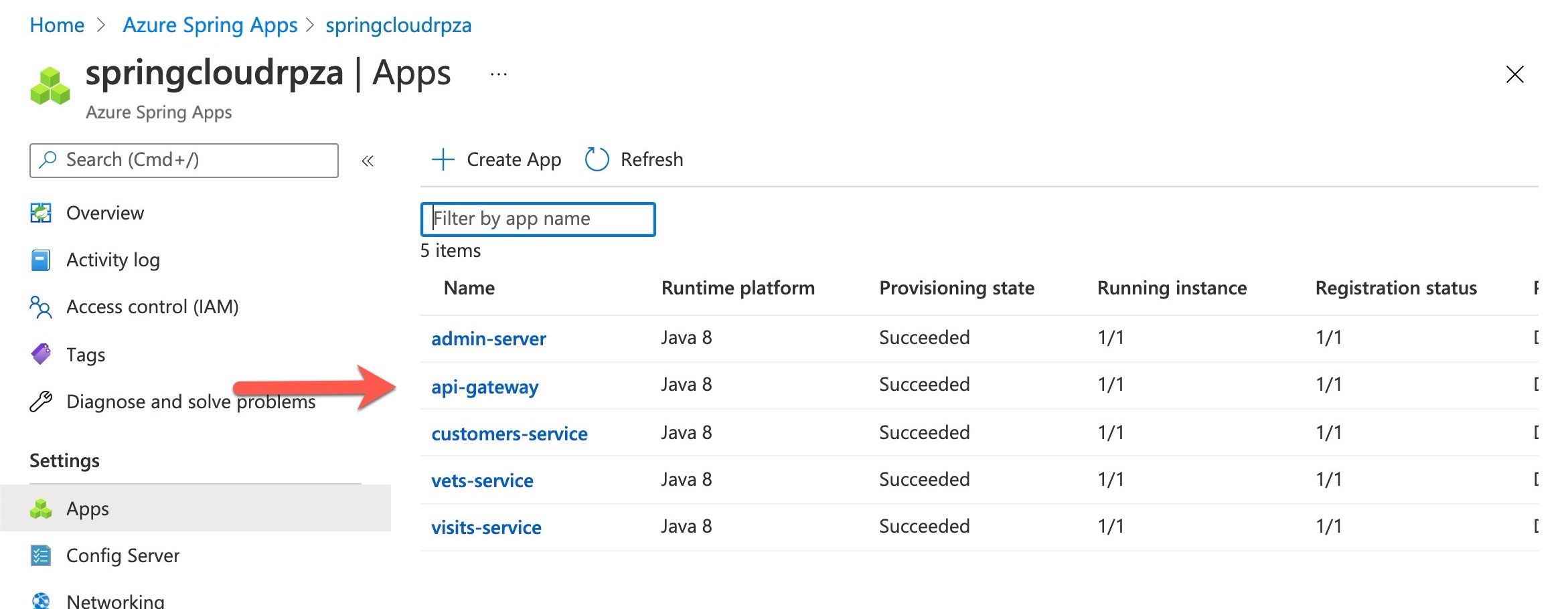
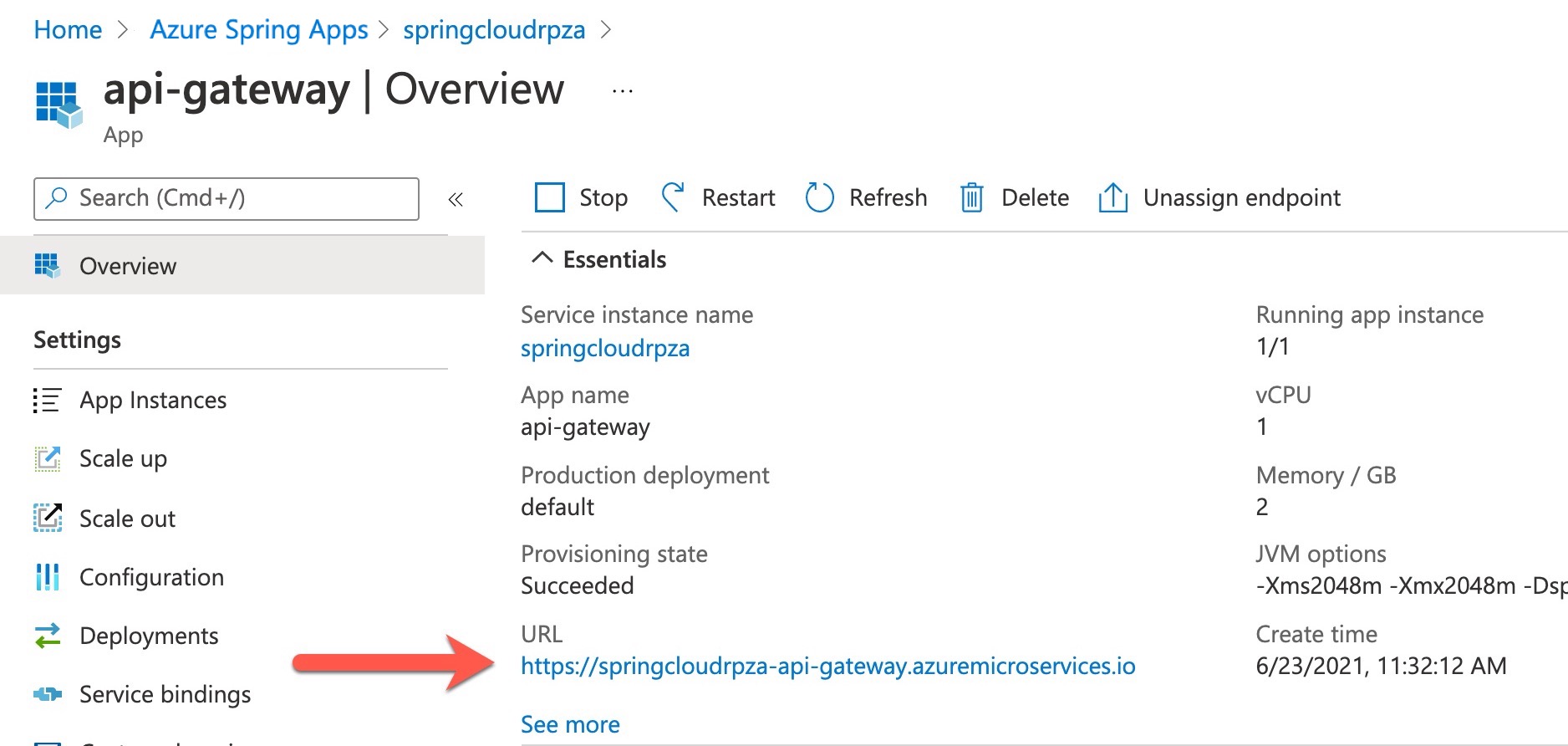
ทางด้านซ้าย มือ เลือกแอปพลิเคชัน api-gateway
URL สําหรับแอปพลิเคชันของคุณจะแสดงอยู่ทางคุณสมบัติด้านซ้ายเป็น URL
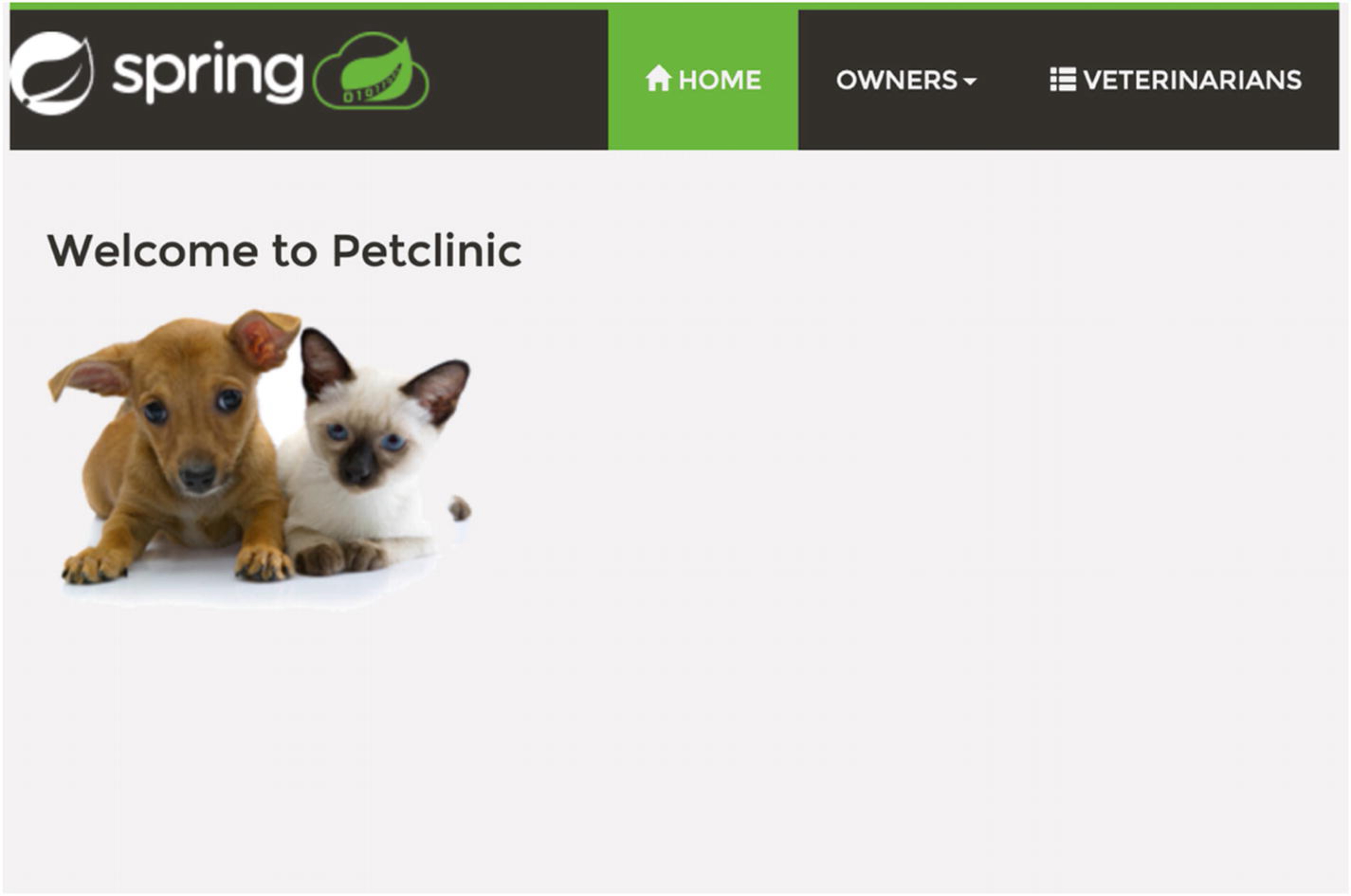
ในเว็บเบราว์เซอร์ ให้นําทางไปยัง URL ของ api-gateway ของคุณเพื่อเปิดแอปพลิเคชัน Pet Clinic microservice
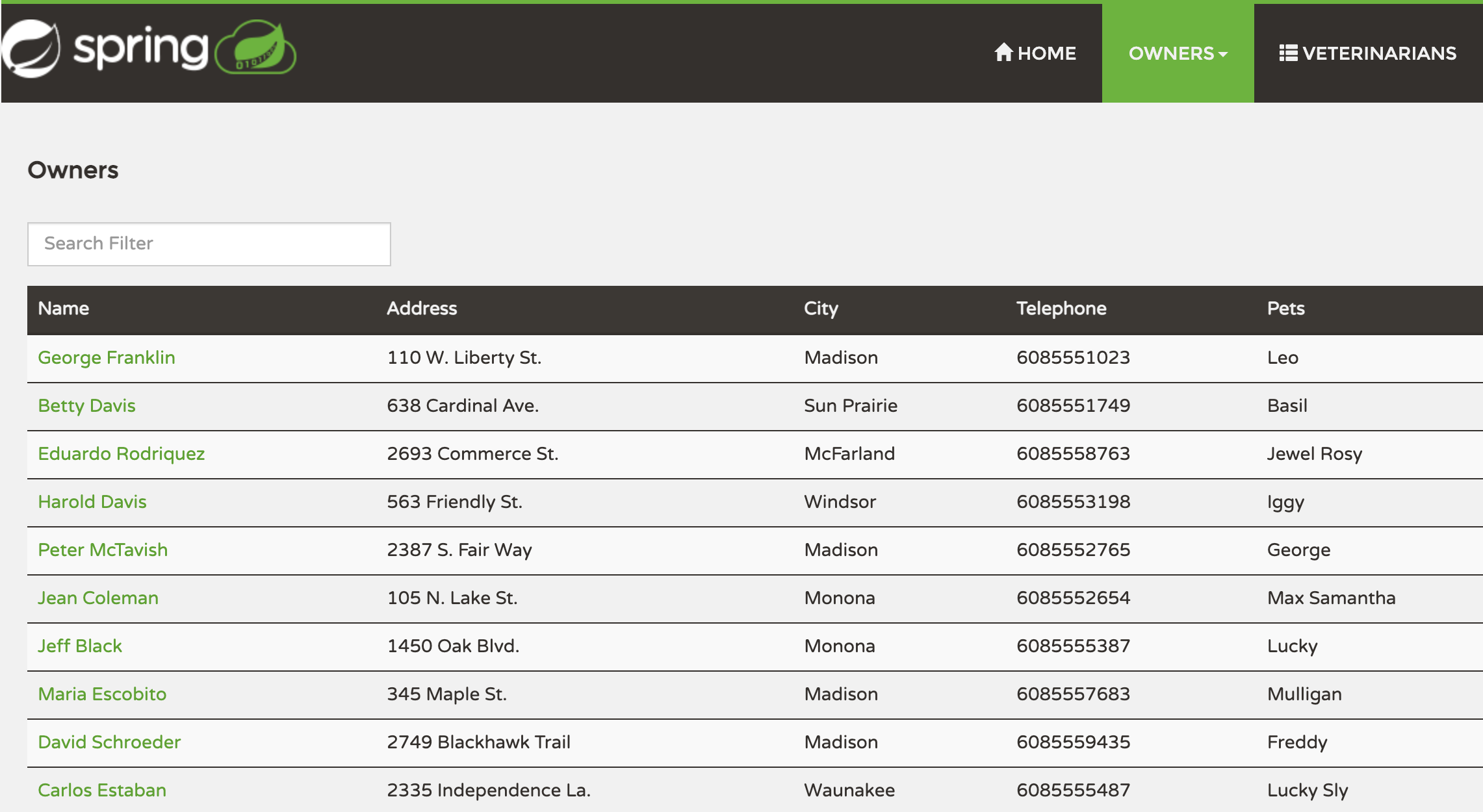
ถัดไป นําทางไปยังแท็บ เจ้าของ และเลือก ค้นหาเจ้าของทั้งหมด
ยืนยันว่าแอปพลิเคชันตัวอย่างของคุณพร้อมใช้งาน และถูกเติมด้วยข้อมูลและพร้อมให้คุณสํารวจแล้ว