แบบฝึกหัด - กฎการปรับขนาดอัตโนมัติ
ในแบบฝึกหัดนี้ เราจะดูที่แบบฝึกหัดสําหรับการตั้งค่าและการทริกเกอร์การปรับขนาดอัตโนมัติของแอปพลิเคชันตัวอย่างของคุณ
แบบฝึกหัดกฎ
ในแอปพลิเคชัน Azure Spring Apps ตัวอย่างของคุณ แอปพลิเคชันของคุณจะทริกเกอร์การดําเนินการปรับมาตราส่วนบนไมโครเซอร์วิสบริการลูกค้าเมื่อถูกสร้างขึ้น
แอปที่ให้บริการลูกค้าจะปรับขนาด เมื่อจํานวนคําขอ tomcat เกิน 10 เซสชันต่อนาทีโดยเฉลี่ย หลังจากที่การปรับขนาดอัตโนมัติถูกทริกเกอร์ ระบบจะปรับขนาด ใน หากจํานวนคําขอน้อยกว่าหรือเท่ากับ 10 เซสชันต่อนาทีโดยเฉลี่ย
ดูการตั้งค่าการปรับขนาดอัตโนมัติในพอร์ทัล Azure
- ในแท็บเว็บเบราว์เซอร์ใหม่ เปิดพอร์ทัล Azure
- จากกล่องค้นหาด้านบน ค้นหา Azure Spring Apps
- จากหน้าภาพรวม Azure Spring Apps เลือกอินสแตนซ์ Azure Spring Apps ของคุณจากผลลัพธ์
- เลือกแท็บ Apps ภายใต้ การตั้งค่า ในเมนูในบานหน้าต่างนําทางด้านซ้าย
- เลือกแอปพลิเคชันบริการลูกค้า จากนั้นคุณควรเห็นหน้า ภาพรวม ของแอปพลิเคชัน
- ไปที่ แท็บ มาตราส่วนออกภายใต้การตั้งค่าในเมนูทางด้านซ้ายของหน้า
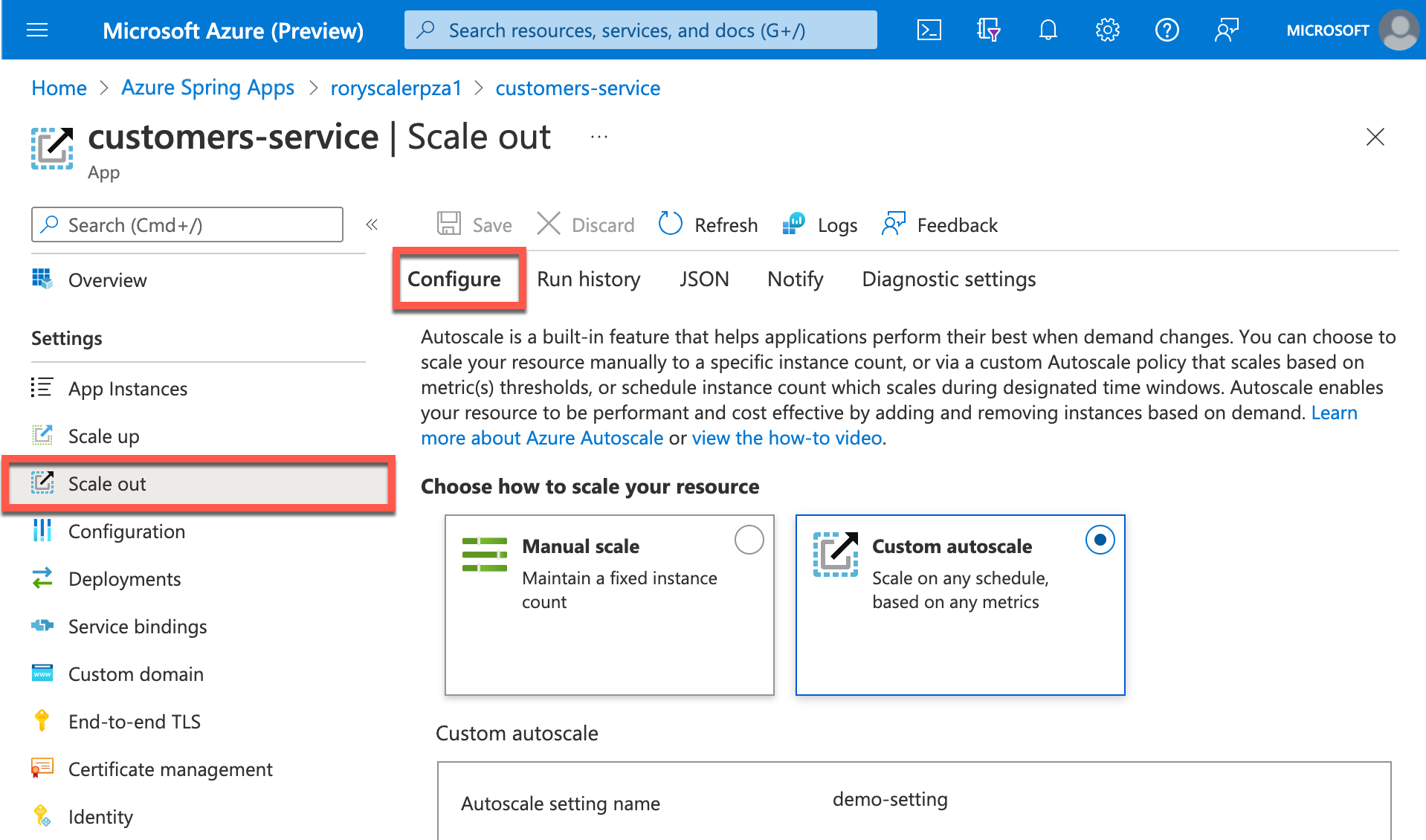
มีสองตัวเลือกสําหรับการจัดการความต้องการปรับมาตราส่วนอัตโนมัติ:
- มาตราส่วนแบบแมนนวล: รักษาจํานวนอินสแตนซ์คงที่ ในระดับมาตรฐาน คุณสามารถปรับขนาดให้ได้สูงสุด 500 อินสแตนซ์ ค่านี้จะเปลี่ยนจํานวนอินสแตนซ์การเรียกใช้ที่แยกต่างหากของแอปพลิเคชัน microservice
- การปรับขนาดอัตโนมัติแบบกําหนดเอง: ปรับมาตราส่วนตามกําหนดการใด ๆ ตามเมตริก
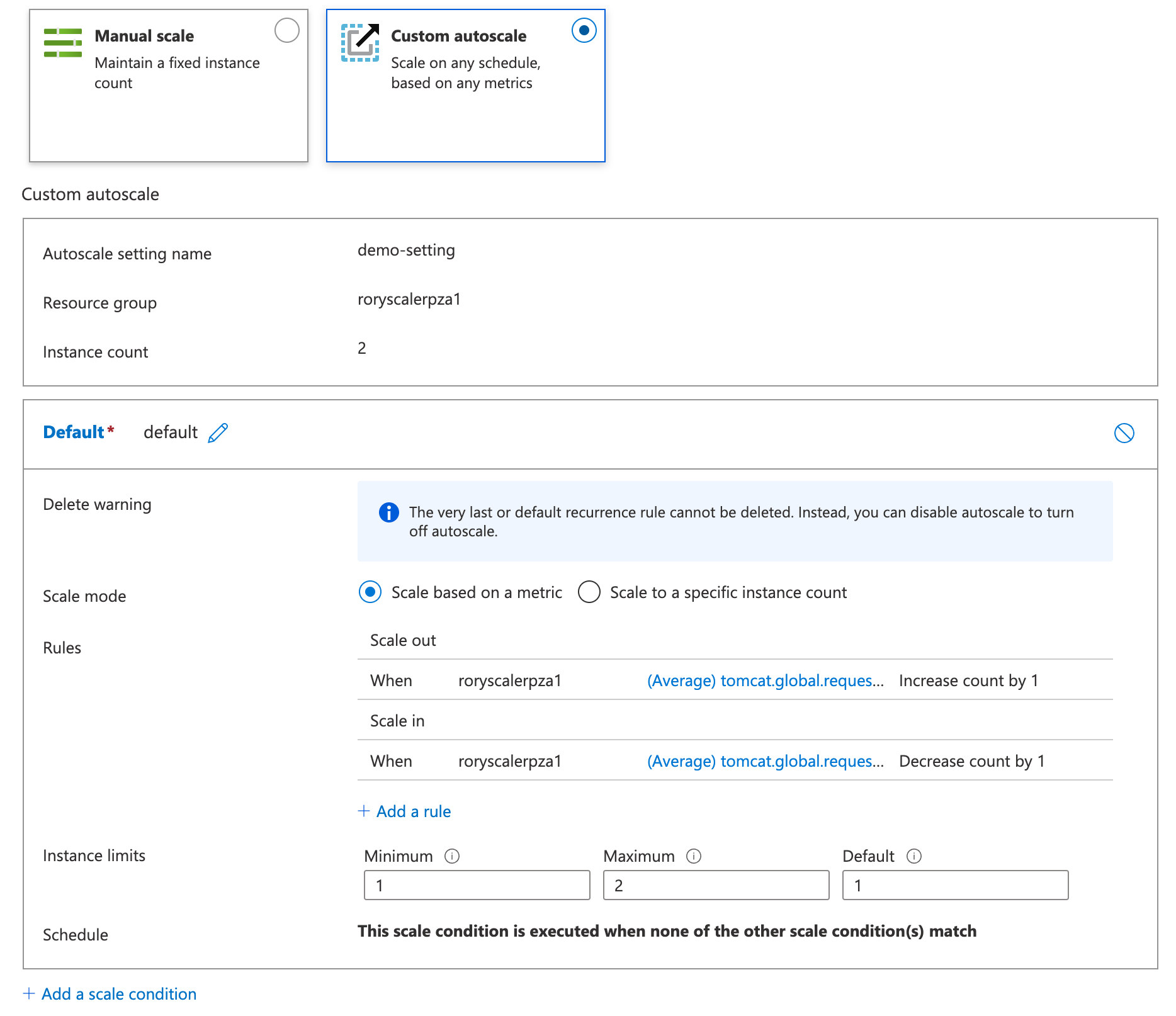
ในพอร์ทัล Azure ดูการกําหนดค่าที่ตั้งไว้ล่วงหน้าสําหรับแอปพลิเคชันของคุณ รูปภาพต่อไปนี้แสดง การปรับขนาดอัตโนมัติ แบบกําหนดเองที่กําหนดค่าเพื่อปรับขนาดบนจํานวนคําขอ tomcat
การดูเหตุการณ์การปรับขนาดอัตโนมัติที่เสร็จสิ้นแล้ว
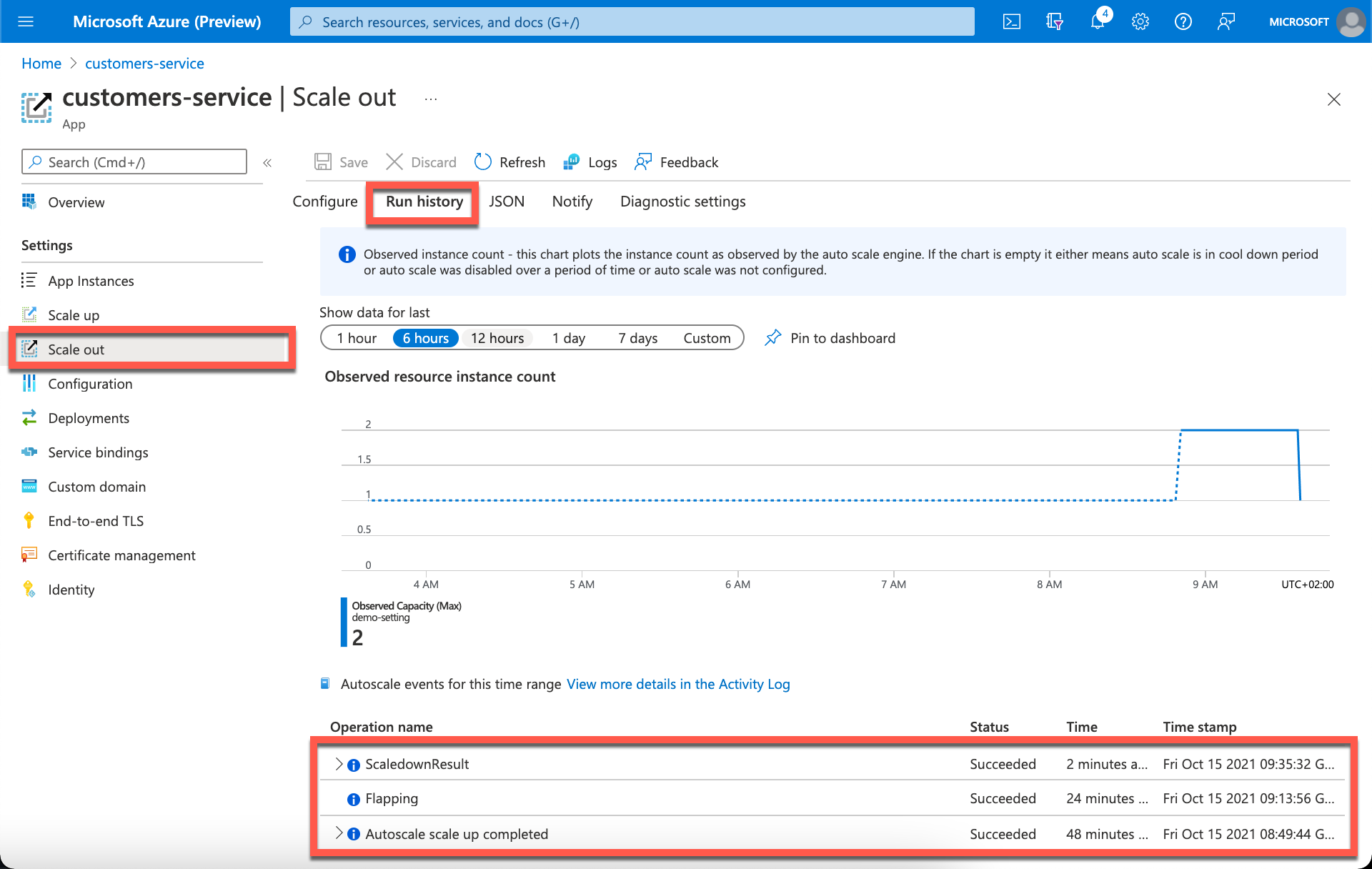
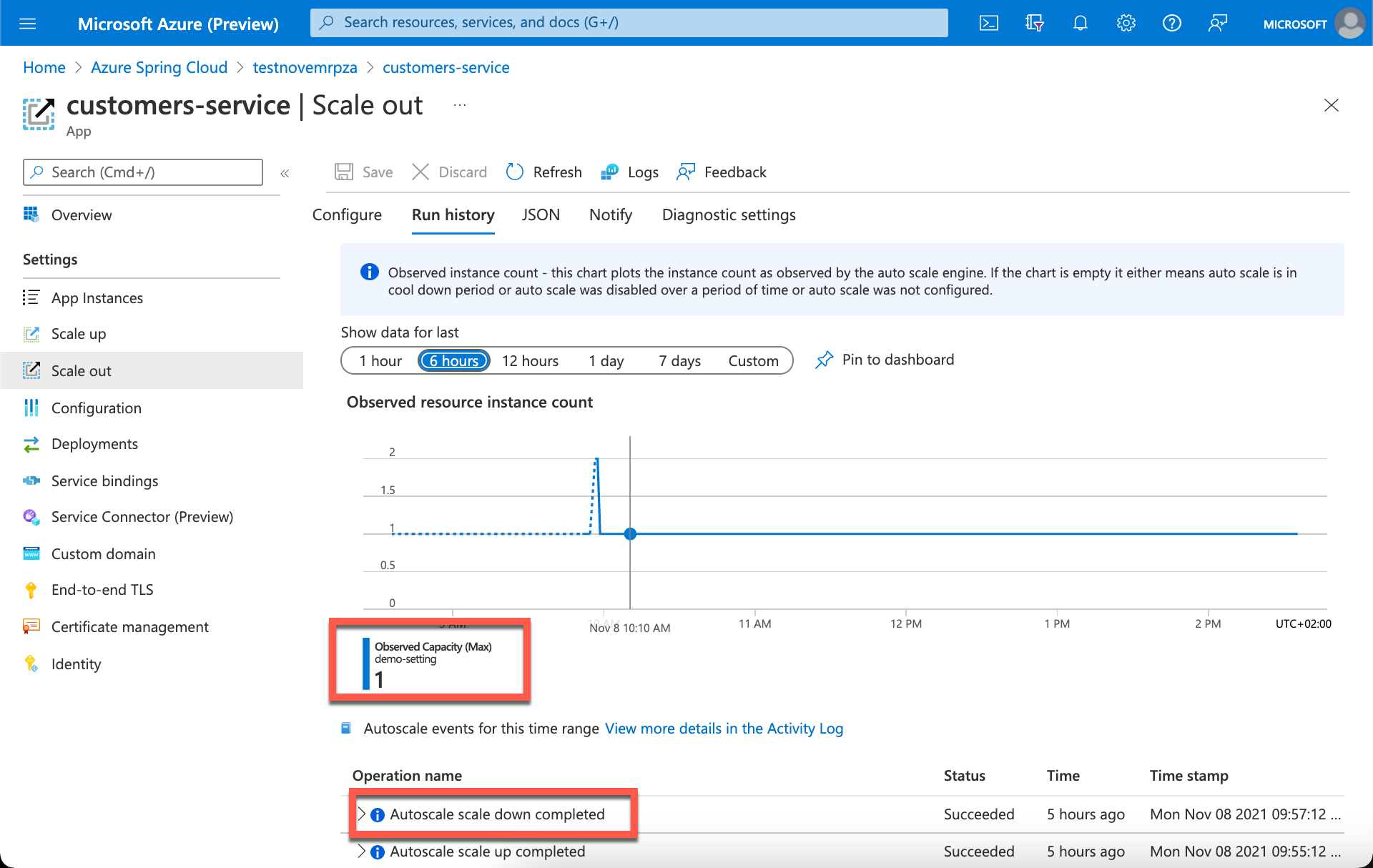
ในหน้าจอการตั้งค่า ปรับมาตราส่วนออก ให้ไปที่แท็บ ประวัติการเรียกใช้ เพื่อดูการดําเนินการมาตราส่วนล่าสุด แท็บแสดงการเปลี่ยนแปลงในความจุที่สังเกตได้เมื่อเวลาผ่านไปและบันทึกของการดําเนินการปรับขนาดอัตโนมัติทั้งหมด
ทริกเกอร์การดําเนินการปรับมาตราส่วนออกด้วยสคริปต์
คุณยังสามารถทริกเกอร์การปรับขนาดอัตโนมัติด้วยตนเองผ่านทางเว็บเบราว์เซอร์หรือสคริปต์เชลล์
ในการทดสอบกฎการปรับขนาดอัตโนมัติ เราจะสร้างบางโหลดบนอินสแตนซ์ การโหลดจําลองนี้ทําให้กฎการปรับขนาดอัตโนมัติขยายและเพิ่มจํานวนอินสแตนซ์ เมื่อโหลดจําลองถูกหยุดลง กฎการปรับมาตราส่วนอัตโนมัติจะเพิ่มมาตราส่วนและลดจํานวนอินสแตนซ์
เพื่อให้คุณสามารถทริกเกอร์การปรับขนาดอัตโนมัติ ได้เตรียมสคริปต์ Shell ใน GIT repo เดียวกับที่คุณใช้สร้างแอปพลิเคชัน Azure Spring Apps ของคุณ
ตั้งชื่ออินสแตนซ์ของบริการ Spring Apps ของคุณ โดยการเรียกใช้คําสั่งต่อไปนี้ในหน้าต่าง https://shell.azure.com bash ของคุณ ใช้ชื่อบริการ Azure spring Apps เดิมที่คุณใช้ในแบบฝึกหัดก่อนหน้านี้:
export SPRING_APPS_SERVICE=<spring-apps-instance-name>ถัดไป ในหน้าต่าง bash ให้เรียกใช้คําสั่งต่อไปนี้เพื่อดําเนินการธุรกรรมกับ Spring Apps บริการของลูกค้า ไมโครเซอร์วิส:
cd mslearn-autoscale-java
sh loadTest.sh
คุณควรเห็นผลลัพธ์ของ บริการของลูกค้า ทดสอบการโหลดที่ส่ง 100 คําขอไปยังอินสแตนซ์ของคุณ
ทริกเกอร์การดําเนินการปรับขนาดด้วยตนเองผ่านทางเว็บเบราว์เซอร์ (เป็นทางเลือก)
ในการทริกเกอร์เงื่อนไขการปรับมาตราส่วนออกด้วยตนเองในการตั้งค่าการปรับขนาดอัตโนมัติที่สร้างขึ้น บริการของลูกค้า microservice ต้องมีมากกว่า 10 คําขอในเวลาน้อยกว่าหนึ่งนาที
เปิดหน้าต่างเบราว์เซอร์ใหม่และนําทางไปยัง บริการลูกค้า microservice:
https://<your-spring-apps-service>-api-gateway.azuremicroservices.io/api/customer/ownersในการสืบทอดด่วน ให้โหลดหน้าใหม่มากกว่า 10 ครั้ง
การดูการดําเนินการปรับมาตราส่วนออก
กลับไปในหน้าต่างเบราว์เซอร์เดิม ในการตั้งค่าการปรับขนาดอัตโนมัติ เลือกแท็บ ประวัติการเรียกใช้
คุณควรเห็นแผนภูมิที่สะท้อนถึงจํานวนอินสแตนซ์
ในไม่กี่นาที จํานวนอินสแตนซ์ควรเพิ่มขึ้นจาก 1 ถึง 2
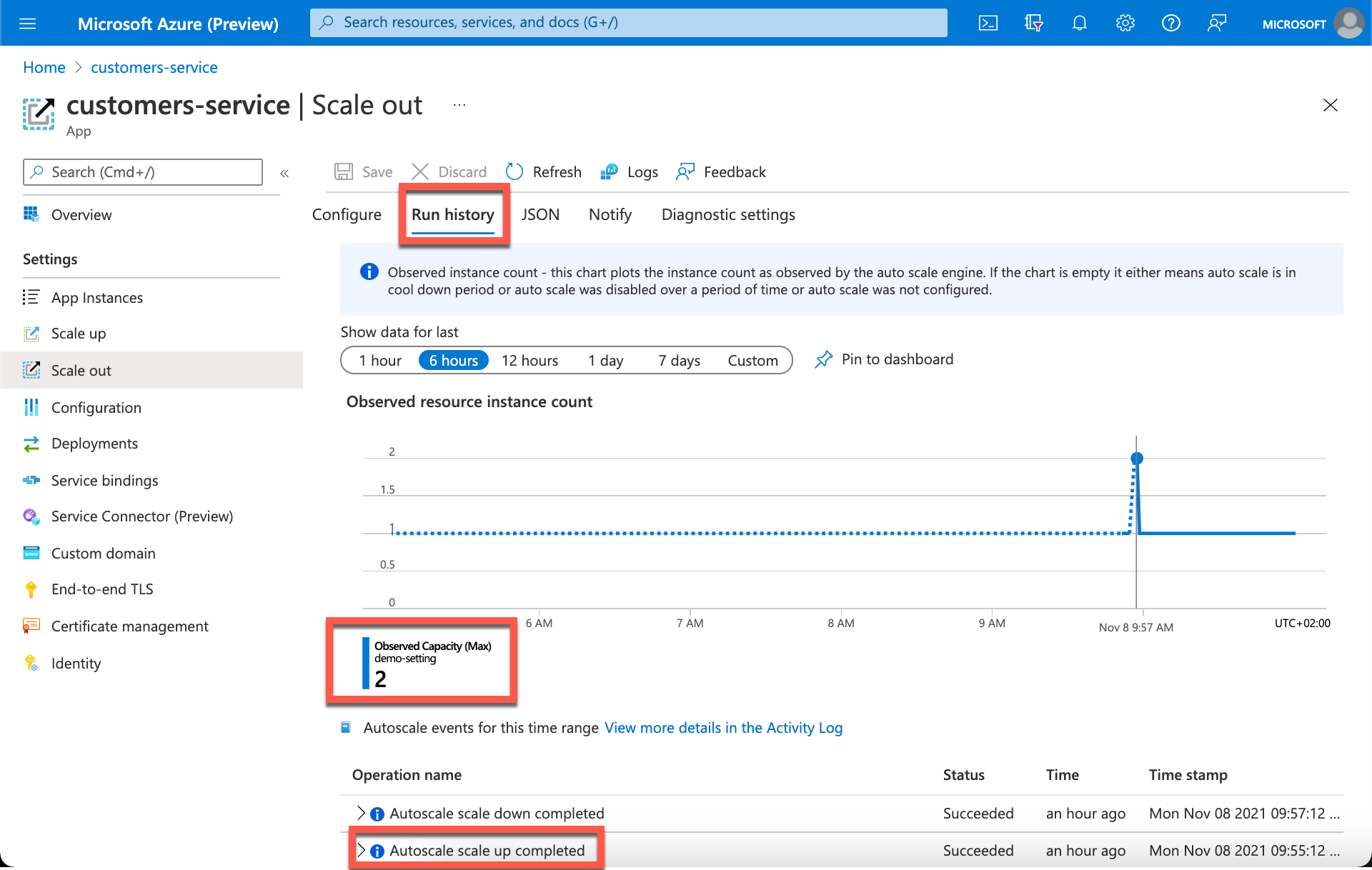
ภายใต้แผนภูมิ คุณควรมีรายการบันทึกกิจกรรมสําหรับแต่ละการดําเนินการปรับมาตราส่วนที่ดําเนินการโดยการตั้งค่าการปรับขนาดอัตโนมัตินี้
สเกลในการดําเนินการ
เงื่อนไขการปรับขนาดในการตั้งค่าการปรับขนาดอัตโนมัติจะทริกเกอร์หากมีคําขอน้อยกว่าหรือเท่ากับ 10 คําขอไปยัง บริการของลูกค้า ไมโครเซอร์วิสในช่วงเวลาหนึ่งนาที
ตรวจสอบให้แน่ใจว่าไม่มีการส่งคําขอไปยังบริการ ลูกค้าของคุณ ไมโครเซอร์วิสและหน้าต่างเบราว์เซอร์ไปยังแอป/บริการของคุณถูกปิด
สังเกตจํานวนอินสแตนซ์ ในไม่กี่นาที การนับจํานวนตัวอย่าง อาจ ลดลงจาก 2 ถึง 1 (ดูจุดสําคัญต่อไปนี้)
สําคัญ
Azure Spring Apps ของคุณอาจไม่ปรับขนาด เนื่องจากการปรับขนาดอัตโนมัติจะพยายามประมาณสถานะสุดท้ายที่จะเป็นหลังจากปรับมาตราส่วนแล้ว ซึ่งหมายความว่าการปรับขนาดอัตโนมัติจะต้องปรับขนาดอีกครั้งทันที หากจํานวนคําขอ tomcat โดยเฉลี่ยยังคงเหมือนเดิมหรือแม้แต่ลดลงเพียงเล็กน้อย