ดีบักโฟลว์ข้อมูลการแมป
ในระหว่างการสร้างโฟลว์การแมปข้อมูล คุณสามารถดูวิธีดําเนินการแปลงข้อมูลแบบโต้ตอบเพื่อให้คุณสามารถดีบักได้ เมื่อต้องการใช้ฟังก์ชันนี้ ก่อนอื่นจําเป็นต้องเปิดคุณลักษณะ "Data Flow Debug"

การเลือก Debug จะจัดเตรียมคลัสเตอร์ Spark ที่จําเป็นในการโต้ตอบกับการแปลง Mapping Data Flow เมื่อเปิด Debug คุณจะได้รับพร้อมท์ให้เลือก รันไทม์การรวม ที่คุณต้องการใช้ในสภาพแวดล้อม ถ้าคุณเลือก AutoResolveIntegrationRuntime คลัสเตอร์ที่มีแปดแกนที่จะพร้อมใช้งานพร้อมกับเวลาในการถ่ายทอดสดค่า 60 นาที
หมายเหตุ
โดยทั่วไปแล้วจะใช้เวลา 5-7 นาทีเพื่อให้คลัสเตอร์หมุนได้ เมื่อเปิดโหมดนี้และคลัสเตอร์ Spark ทํางานอยู่ คุณจะสามารถสร้างโฟลว์ข้อมูลทีละขั้นตอนและดูข้อมูลขณะที่ทํางานผ่านแต่ละขั้นตอนการแปลง
แท็บ การแสดงตัวอย่างข้อมูล พร้อมใช้งานในโหมดดีบัก ที่ช่วยให้คุณสามารถดูข้อมูลในแต่ละขั้นตอนของไปป์ไลน์ได้ คุณสามารถดูข้อมูลหลังจากการแปลงแต่ละครั้ง ตัวแสดงตัวอย่างข้อมูลยังมีความสามารถในการดําเนินการกับข้อมูล เช่น การดูสถิติเชิงพรรณาของข้อมูล หรือความสามารถในการปรับเปลี่ยนข้อมูล
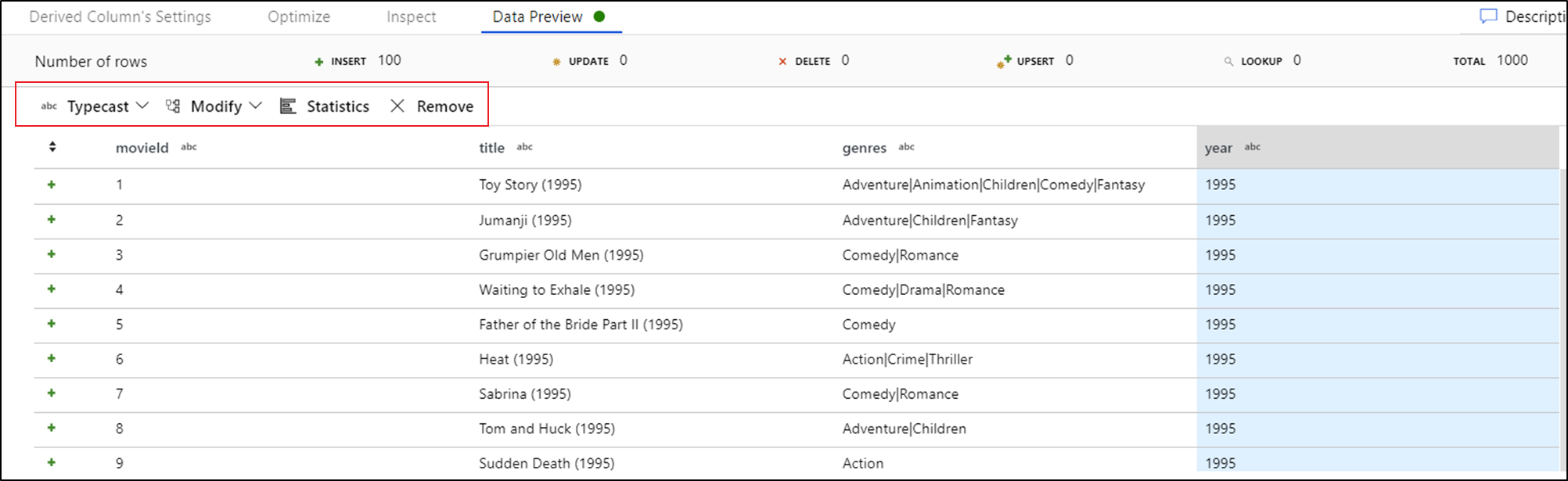
สุดท้าย คุณสามารถใช้การตั้งค่าดีบักเพื่อควบคุมจํานวนแถวที่ส่งกลับภายในตัวแสดงตัวอย่างข้อมูลได้
หมายเหตุ
เราขอแนะนําให้จํากัดจํานวนแถวที่ส่งกลับเพียงพอที่จะช่วยให้คุณสามารถยืนยันว่าข้อมูลถูกต้อง ยิ่งชุดข้อมูลมีขนาดใหญ่เท่าใด ก็ยิ่งใช้เวลาในการแสดงผลลัพธ์คืนมากเท่านั้น คุณยังสามารถใช้การตั้งค่า Debug เพื่อระบุค่าพารามิเตอร์ใดๆ ที่ควรใช้ในระหว่างการดําเนินการของไปป์ไลน์ได้