วงจรชีวิตของ Codespace
GitHub Codespaces สามารถกําหนดค่าได้ ช่วยให้คุณสามารถสร้างสภาพแวดล้อมการพัฒนาแบบกําหนดเองสําหรับโครงการของคุณได้ โดยการกําหนดค่าสภาพแวดล้อมการพัฒนาแบบกําหนดเองสําหรับโครงการของคุณ คุณสามารถมีการกําหนดค่า Codespace ที่ทําซ้ําได้สําหรับผู้ใช้ทั้งหมดของโครงการของคุณ
วงจรชีวิตของ Codespace เริ่มต้นขึ้นเมื่อคุณสร้าง Codespace และสิ้นสุดเมื่อคุณลบออก คุณสามารถยกเลิกการเชื่อมต่อ และเชื่อมต่อกับ Codespace ที่ใช้งานอยู่โดยไม่กระทบต่อกระบวนการทํางานอยู่ได้ คุณสามารถหยุดและรีสตาร์ต Codespace โดยไม่สูญเสียการเปลี่ยนแปลงที่คุณทํากับโครงการของคุณ
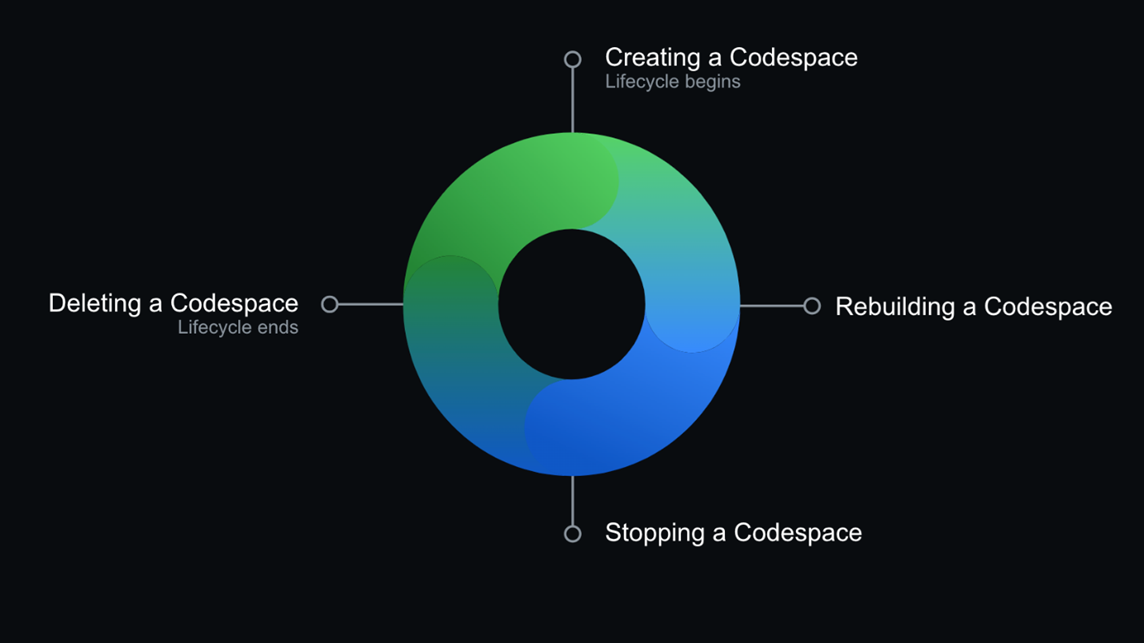
สร้าง Codespace
คุณสามารถสร้าง Codespace บน GitHub.com ใน Visual Studio Code หรือโดย GitHub CLI มีสี่วิธีในการสร้าง Codespace:
- จากเทมเพลต GitHub หรือที่เก็บเทมเพลตใด ๆ บน GitHub.com เพื่อเริ่มโครงการใหม่
- จากสาขาในที่เก็บของคุณ สําหรับงานฟีเจอร์ใหม่
- จากคําขอดึงข้อมูลแบบเปิด หากต้องการสํารวจงานที่กําลังดําเนินการอยู่
- จากบันทึกในประวัติของที่เก็บเพื่อตรวจสอบบั๊กณ จุดเวลาเฉพาะ
คุณสามารถใช้ Codespace ชั่วคราวเพื่อทดสอบโค้ดหรือคุณสามารถกลับไปยัง Codespace เดียวกันเพื่อทํางานบนฟีเจอร์ที่ทํางานเป็นระยะเวลานาน
คุณสามารถสร้าง Codespace ได้มากกว่าหนึ่งรายการต่อที่เก็บข้อมูลหรือแม้แต่ต่อสาขา อย่างไรก็ตาม มีข้อจํากัดเกี่ยวกับจํานวนของ Codespaces ที่คุณสามารถสร้างและเรียกใช้ในเวลาเดียวกันได้ เมื่อคุณถึงจํานวนสูงสุดของ Codespaces และพยายามที่จะสร้างอีก ข้อความจะปรากฏขึ้น ข้อความจะบอกคุณว่าจําเป็นต้องลบ/ลบ Codespace ที่มีอยู่ก่อนจึงจะสามารถสร้าง Codespace ใหม่ได้
คุณสามารถสร้าง Codespace ใหม่ได้ในแต่ละครั้งที่คุณพัฒนาใน GitHub Codespaces หรือใช้ Codespace เป็นเวลานานสําหรับฟีเจอร์หนึ่ง หากเริ่มต้นโครงการใหม่ ให้สร้าง Codespace จากเทมเพลตและเผยแพร่ไปยังที่เก็บบน GitHub ในภายหลัง
เมื่อสร้าง Codespace ใหม่ในแต่ละครั้งที่คุณทํางานในโครงการ คุณควรส่งการเปลี่ยนแปลงของคุณอย่างสม่ําเสมอเพื่อให้แน่ใจว่าการยอมรับใหม่ใด ๆ อยู่ใน GitHub เมื่อใช้ Codespace ที่ใช้เวลานานสําหรับโครงการใหม่ ให้ดึงจากสาขาเริ่มต้นของที่เก็บข้อมูลทุกครั้งที่คุณเริ่มทํางานใน Codespace เพื่อให้สภาพแวดล้อมของคุณได้รับข้อยอมรับล่าสุด เวิร์กโฟลว์คล้ายกับการทํางานกับโครงการบนเครื่อง
ผู้ดูแลระบบที่เก็บสามารถเปิดใช้งาน GitHub Codespaces จัดทําสําเร็จสําหรับที่เก็บเพื่อเพิ่มความเร็วในการสร้าง Codespace
สําหรับคําแนะนําโดยละเอียดและคําแนะนําทีละขั้นตอน ดูทรัพยากรที่ชื่อว่า คู่มือเริ่มต้นเพื่อเรียนรู้การเขียนโค้ดด้วย GitHub Codespaces และ การพัฒนาใน Codespace อยู่ในหน่วยสรุปในตอนท้ายของโมดูลนี้
กระบวนการสร้าง Codespace
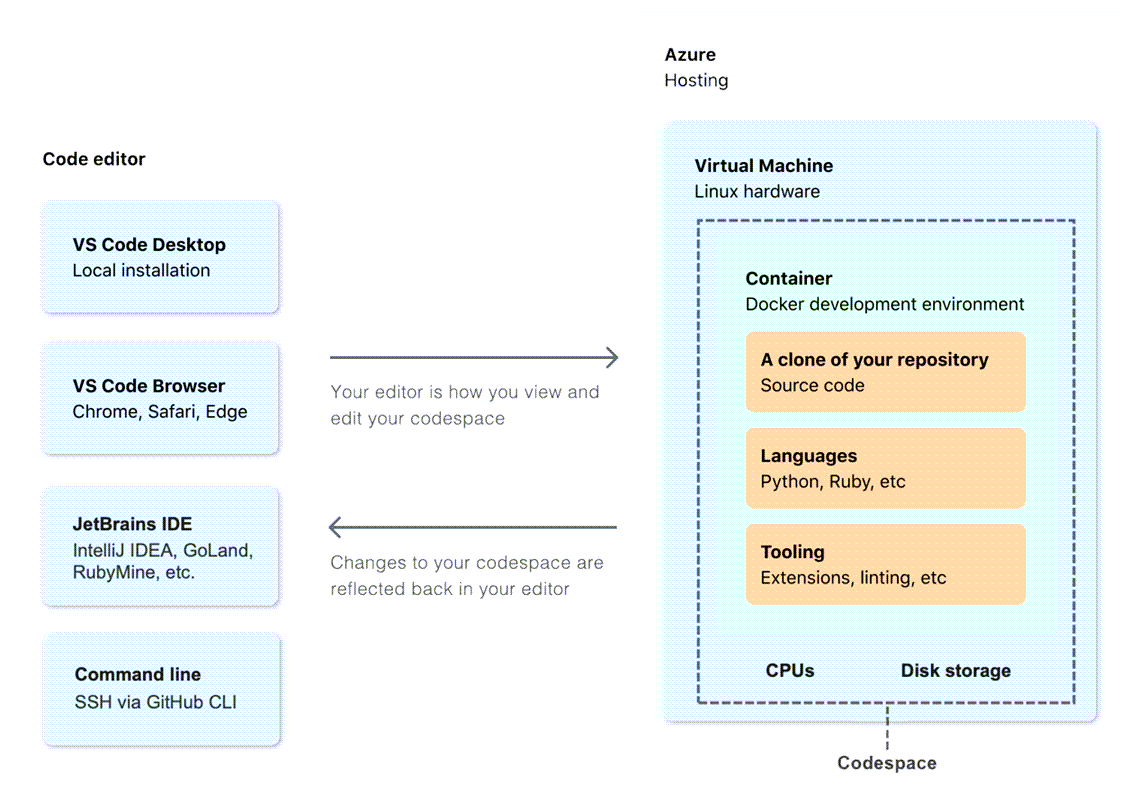
เมื่อคุณสร้าง GitHub Codespace จะมีกระบวนการสี่อย่างเกิดขึ้น:
- เครื่องเสมือนและพื้นที่เก็บข้อมูลจะถูกกําหนดให้กับ Codespace ของคุณ
- คอนเทนเนอร์ถูกสร้างขึ้น
- มีการเชื่อมต่อกับ Codespace แล้ว
- มีการตั้งค่าการสร้างขึ้นแล้ว
บันทึกการเปลี่ยนแปลงใน Codespace
เมื่อคุณเชื่อมต่อกับ Codespace ผ่านทางเว็บ AutoSave จะเปิดใช้งานโดยอัตโนมัติเพื่อบันทึกการเปลี่ยนแปลงหลังจากระยะเวลาผ่านไป เมื่อคุณเชื่อมต่อกับ Codespace ผ่าน Visual Studio Code ที่ทํางานบนเดสก์ท็อปของคุณ คุณต้องเปิดใช้งานบันทึกอัตโนมัติ
งานของคุณจะบันทึกไปยังเครื่องเสมือนในระบบคลาวด์ คุณสามารถปิดและหยุด Codespace และกลับไปยังงานที่บันทึกไว้ในภายหลังได้ ถ้าคุณมีการเปลี่ยนแปลงที่ยังไม่ได้บันทึก คุณจะได้รับพร้อมท์ให้บันทึกก่อนที่จะออกจากระบบ อย่างไรก็ตาม หาก Codespace ของคุณถูกลบ งานของคุณจะสูญหาย หากต้องการบันทึกงานของคุณ คุณต้องยอมรับการเปลี่ยนแปลงของคุณและส่งไปยังที่เก็บข้อมูลระยะไกลของคุณหรือเผยแพร่งานของคุณไปยังรายการใหม่ถ้าคุณสร้าง Codespace ของคุณจากเทมเพลต
เปิด Codespace ที่มีอยู่
คุณสามารถเปิด Codespace ใดๆ ของคุณที่ใช้งานอยู่หรือหยุดไว้บน GitHub.com ใน JetBrains IDE ใน Visual Studio Code หรือโดยใช้ GitHub CLI
หากต้องการดําเนินการ Codespace ต่อ คุณสามารถไปที่ที่เก็บที่มี Codespace อยู่ เลือกคีย์ , จากนั้นเลือก ดําเนินการพื้นที่ว่างในโค้ดนี้ต่อ หรือคุณสามารถเปิด https://github.com/codespaces ในเบราว์เซอร์ เลือกที่เก็บข้อมูล จากนั้นเลือก Codespace ที่มีอยู่
การหมดเวลาสําหรับ Codespace
ถ้า Codespace ไม่ได้ใช้งาน หรือถ้าคุณออกจาก Codespace ของคุณโดยไม่หยุดอย่างชัดเจน แอปพลิเคชันจะหมดเวลาหลังจากไม่มีการใช้งานเป็นระยะเวลาหนึ่งและหยุดทํางาน การหมดเวลาเริ่มต้นคือหลังจากไม่มีการใช้งานเป็นเวลา 30 นาที เมื่อหมดเวลาใน Codespace ข้อมูลของคุณจะถูกเก็บไว้จากครั้งสุดท้ายที่บันทึกการเปลี่ยนแปลงของคุณ
การเชื่อมต่ออินเทอร์เน็ตในขณะที่ใช้ GitHub Codespaces
Codespace จําเป็นต้องมีการเชื่อมต่ออินเทอร์เน็ต หากการเชื่อมต่อกับอินเทอร์เน็ตสูญหายขณะทํางานใน Codespace คุณจะไม่สามารถเข้าถึง Codespace ของคุณได้ อย่างไรก็ตาม การเปลี่ยนแปลงใด ๆ ที่ไม่ได้ผูกมัดจะถูกบันทึกไว้ เมื่อคุณสร้างการเชื่อมต่ออินเทอร์เน็ตใหม่ คุณสามารถเข้าถึง Codespace ในสถานะเดียวกับที่ถูกทิ้งไว้เมื่อการเชื่อมต่อสูญหาย
ถ้าคุณมีการเชื่อมต่ออินเทอร์เน็ตที่ไม่เสถียร คุณควรบันทึกและส่งการเปลี่ยนแปลงของคุณบ่อย ๆ
ปิดหรือหยุด Codespace
ถ้าคุณออกจาก Codespace โดยไม่เรียกใช้คําสั่งหยุดหรือปล่อยให้ Codespace ทํางานโดยไม่มีการโต้ตอบ Codespace และกระบวนการทํางานจะดําเนินการต่อในระหว่างช่วงเวลาการหมดเวลาที่ไม่ได้ใช้งาน ระยะเวลาการหมดเวลาของการไม่ได้ใช้งานเริ่มต้นคือ 30 นาที คุณสามารถกําหนดการตั้งค่าการหมดเวลาส่วนบุคคลของคุณสําหรับ Codespaces ที่คุณสร้าง แต่นโยบายการหมดเวลาขององค์กรสามารถแทนที่การตั้งค่าได้
เรียกใช้ Codespaces ในค่าใช้จ่าย CPU เท่านั้น Codespace ที่หยุดไว้จะมีค่าใช้จ่ายพื้นที่จัดเก็บข้อมูลเท่านั้น
คุณสามารถหยุดและเริ่ม Codespace ใหม่เพื่อนําการเปลี่ยนแปลงไปใช้ได้ ตัวอย่างเช่น ถ้าคุณเปลี่ยนชนิดเครื่องที่ใช้สําหรับ Codespace ของคุณ คุณจําเป็นต้องหยุดและรีสตาร์ทเพื่อให้การเปลี่ยนแปลงมีผลบังคับใช้ เมื่อคุณปิดหรือหยุด Codespace ของคุณ การเปลี่ยนแปลงที่ยังไม่ได้ผูกมัดทั้งหมดจะถูกเก็บรักษาไว้จนกว่าคุณจะเชื่อมต่อกับ Codespace อีกครั้ง
คุณยังสามารถหยุด Codespace และเลือกรีสตาร์ตหรือลบหากคุณพบข้อผิดพลาดหรือสิ่งที่ที่ไม่คาดคิด
สร้าง Codespace ใหม่
คุณสามารถสร้าง Codespace ของคุณอีกครั้งเพื่อใช้การเปลี่ยนแปลงการกําหนดค่าคอนเทนเนอร์นักพัฒนาของคุณได้ สําหรับการใช้งานส่วนใหญ่ คุณสามารถสร้าง Codespace ใหม่เป็นทางเลือกในการสร้าง Codespace ใหม่ได้ เมื่อคุณสร้าง Codespace ของคุณขึ้นมาใหม่ รูปภาพจากแคชจะช่วยให้กระบวนการสร้างใหม่เร็วขึ้น คุณยังสามารถสร้างใหม่ทั้งหมดเพื่อล้างแคชและสร้างคอนเทนเนอร์ด้วยรูปภาพใหม่
เมื่อคุณสร้างคอนเทนเนอร์ใน Codespace อีกครั้ง การเปลี่ยนแปลงที่คุณทํานอกไดเรกทอรี /workspaces จะถูกล้างออก การเปลี่ยนแปลงที่คุณทําภายในไดเรกทอรี /workspaces รวมถึงการลอกแบบของที่เก็บหรือเทมเพลตที่คุณสร้าง Codespace จาก จะถูกเก็บรักษาไว้ผ่านการสร้างใหม่
ลบ Codespace
คุณสามารถสร้าง Codespace สําหรับงานเฉพาะอย่างได้ หลังจากที่คุณส่งการเปลี่ยนแปลงของคุณไปยังสาขาระยะไกลแล้ว คุณสามารถลบ Codespace นั้นได้อย่างปลอดภัย
หากคุณพยายามลบ Codespace ที่มี git ที่ไม่ได้เผยแพร่จะยอมรับ ตัวแก้ไขจะแจ้งให้คุณทราบว่าคุณมีการเปลี่ยนแปลงที่ยังไม่ได้ส่งไปยังสาขาระยะไกล คุณสามารถส่งการเปลี่ยนแปลงที่ต้องการแล้วลบ Codespace ของคุณ คุณยังสามารถลบ Codespace ของคุณและการเปลี่ยนแปลงใด ๆ ที่ยังไม่ได้ผูกมัดหรือส่งออกรหัสไปยังสาขาใหม่โดยไม่ต้องสร้าง Codespace ใหม่
หยุด Codespaces ที่ไม่ได้ใช้งานตามระยะเวลาที่ระบุจะถูกลบออกโดยอัตโนมัติ ลบ Codespace ที่ไม่ได้ใช้งานหลังจาก 30 วัน แต่คุณสามารถกําหนดช่วงเวลาการเก็บข้อมูล Codespace ของคุณได้