ใช้ลายนิ้วมือของเอกสาร
ในฐานะผู้ปฏิบัติงานด้านข้อมูล คุณจัดการเอกสารที่สําคัญทุกวัน ไม่ว่าจะเป็นแบบฟอร์มทางกฎหมาย บันทึกพนักงาน หรือเอกสารการปฏิบัติตามกฎระเบียบ การปกป้องข้อมูลนี้จากการเข้าถึงโดยไม่ได้รับอนุญาตหรือการแชร์โดยไม่ตั้งใจเป็นสิ่งสําคัญ การพิมพ์ลายนิ้วมือของเอกสารใน Microsoft Purview ช่วยลดความยุ่งยากโดยการตรวจหาและปกป้องแบบฟอร์มมาตรฐานที่ใช้ในองค์กรของคุณโดยอัตโนมัติ
ลายนิ้วมือของเอกสารคืออะไร
ลายนิ้วมือของเอกสารแปลงรูปแบบทั่วไปเช่นสัญญามาตรฐานหรือการประยุกต์ใช้สิทธิบัตรเป็นประเภทข้อมูลที่ละเอียดอ่อนที่ไม่ซ้ํากัน (SIT) จากนั้น SIT นี้จะถูกใช้เพื่อสร้างนโยบายการป้องกันการสูญหายของข้อมูล (DLP) ที่ตรวจจับ บล็อก หรืออนุญาตการสื่อสารขาออกที่มีข้อมูลที่สําคัญโดยอัตโนมัติ
ตัวอย่างเช่น คุณสามารถสร้างลายนิ้วมือของเอกสารสําหรับแบบฟอร์มการประกันสุขภาพที่ว่างเปล่าได้ เมื่อตั้งค่าแล้ว นโยบาย DLP สามารถระบุอินสแตนซ์ใด ๆ ของฟอร์มนั้นที่ถูกส่งไปพร้อมรายละเอียดที่ละเอียดอ่อน แม้ว่าส่วนที่เหลือของเอกสารได้รับการแก้ไขเล็กน้อยก็ตาม
คุณลักษณะของลายนิ้วมือของเอกสาร
ลายนิ้วมือของเอกสารมีประโยชน์หลายอย่าง:
- ใช้งานได้กับหลายแพลตฟอร์ม: นโยบาย DLP ที่ใช้ลายนิ้วมือของเอกสารสามารถนําไปใช้กับ Exchange, SharePoint, OneDrive, Teams และอุปกรณ์ได้
- รองรับการติดฉลากอัตโนมัติ: การติดฉลากอัตโนมัติในการปกป้องข้อมูลสามารถใช้การพิมพ์ลายนิ้วมือของเอกสารเป็นวิธีการตรวจจับใน Exchange, SharePoint และ OneDrive
- รองรับประเภทการจับคู่หลายประเภท: ทั้งการจับคู่บางส่วนและแบบตรงกันจะพร้อมใช้งาน เพื่อให้มั่นใจถึงการตรวจจับที่ยืดหยุ่นและแม่นยํา
- การตรวจจับหลายภาษา: ตรวจพบเนื้อหาในหลายภาษา รวมถึงภาษาแบบสองไบต์ เช่น จีน ญี่ปุ่น และเกาหลี
- ความถูกต้องที่ดีขึ้น: โดยการมุ่งเน้นไปที่รูปแบบคําที่ไม่ซ้ํากันเอกสารลายนิ้วมือจะลดผลบวกเท็จและปรับปรุงความแม่นยําของการตรวจจับสําหรับรูปแบบที่ละเอียดอ่อน
วิธีการที่ลายนิ้วมือของเอกสารทํางาน
ลายนิ้วมือของเอกสารทํางานโดยการระบุรูปแบบคําที่ไม่ซ้ํากันภายในเอกสาร เมื่อคุณอัปโหลดฟอร์มหรือเท็มเพลต DLP จะวิเคราะห์รูปแบบนี้และสร้างลายนิ้วมือเป็นไฟล์ Unicode XML ขนาดเล็กที่มีค่าแฮช เอกสารต้นฉบับจะไม่ถูกเก็บไว้ ลายนิ้วมือนี้จะกลายเป็น SIT ที่สามารถเชื่อมโยงกับนโยบาย DLP ของคุณเพื่อตรวจหาเอกสารขาออกที่ตรงกับฟอร์มต้นฉบับ
ตัวอย่างเช่น สมมติว่าคุณอัปโหลดเทมเพลตแอปพลิเคชันสิทธิบัตรเปล่า เมื่อสร้างลายนิ้วมือแล้ว นโยบาย DLP ของคุณสามารถตรวจจับและจัดการเอกสารใดๆ ที่มีเทมเพลตนี้ ไม่ว่าจะกรอกข้อมูลบางส่วนหรือเสร็จสมบูรณ์
รูปภาพแสดงกระบวนการนี้
การสร้างลายนิ้วมือ: ระบบวิเคราะห์เทมเพลตสิทธิบัตรและสร้างลายนิ้วมือตามรูปแบบคํา สามารถใช้ลายนิ้วมือนี้สําหรับการตรวจหาได้แล้วในขณะนี้
การจับคู่ลายนิ้วมือ: เมื่อเอกสารที่มีเทมเพลตสิทธิบัตรได้รับการสแกน ระบบ DLP จะตรวจพบการจับคู่ตามลายนิ้วมือที่ไม่ซ้ํากันและใช้นโยบายที่เกี่ยวข้องในการจัดการเอกสาร
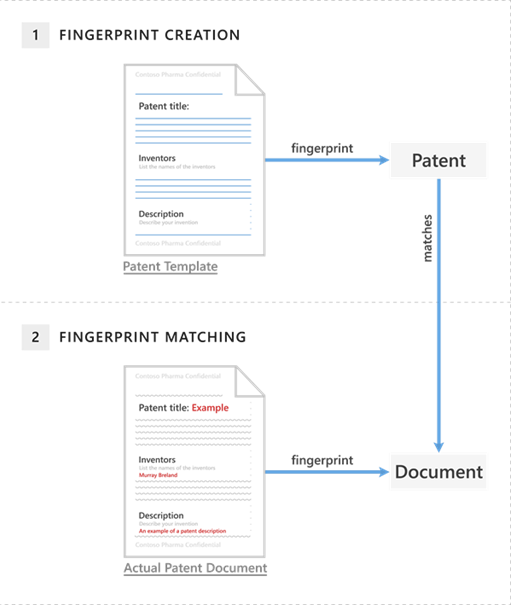
กระบวนการนี้ทําให้แน่ใจว่ามีการตรวจพบเฉพาะเอกสารที่ตามรูปแบบดั้งเดิมเท่านั้น แม้ว่าจะมีการเพิ่มข้อมูลส่วนบุคคลในภายหลังก็ตาม
ชนิดไฟล์ที่รองรับ
ลายนิ้วมือของเอกสารสนับสนุนชนิดไฟล์ส่วนใหญ่ที่ได้รับอนุญาตในกฎโฟลว์จดหมาย รวมถึงรูปแบบข้อความเช่น .docx.pdfและ .txt อย่างไรก็ตาม ไม่สนับสนุนชนิดไฟล์เทมเพลตเช่น .dotx สําหรับข้อมูลเพิ่มเติมเกี่ยวกับชนิดไฟล์ ดูชนิดไฟล์ที่สนับสนุนสําหรับการตรวจสอบเนื้อหาของกฎโฟลว์จดหมาย
ข้อจํากัดของลายนิ้วมือของเอกสาร
ลายนิ้วมือของเอกสารใช้งานได้ดีที่สุดกับเอกสารที่ใช้ข้อความ ซึ่งไม่ได้ตรวจหาข้อมูลที่สําคัญใน:
- ไฟล์ที่มีการป้องกันด้วยรหัสผ่าน
- ไฟล์รูปภาพเท่านั้น
- ไฟล์ข้อความที่ขาดหายไปจากฟอร์มต้นฉบับ
- ไฟล์ที่มีขนาดใหญ่กว่า 4 เมกะไบต์
เทมเพลตที่คุณอัปโหลดต้องมีอักขระอย่างน้อย 256 ตัว และข้อความที่แยกออกมาต้องไม่เกิน 204,800 อักขระ หากเทมเพลตของคุณสั้นเกินไป ลายนิ้วมือจะมีรูปแบบคําไม่เพียงพอที่จะสร้างการจับคู่ที่เชื่อถือได้ นอกจากนี้ โปรดทราบว่าข้อความในเอกสารที่ฝังจะไม่ได้รับการพิจารณาในระหว่างการสร้างลายนิ้วมือ ดังนั้นให้ใช้ไฟล์เทมเพลตแบบสแตนด์อโลนแบบแบนเพื่อผลลัพธ์ที่ดีที่สุด
ตัวเลือกการจับคู่ในลายนิ้วมือของเอกสาร
การจับคู่บางส่วน
ด้วยการจับคู่บางส่วน นโยบาย DLP สามารถตรวจหาฟอร์มที่มีการกรอกข้อมูลเพียงบางส่วนเท่านั้น คุณสามารถปรับระดับความเชื่อมั่นของการตรวจหาให้เป็น ต่ําปานกลาง หรือ สูง เพื่อกําหนดว่าข้อความต้องตรงกันมากเพียงใด ตัวอย่างเช่น คุณอาจอนุญาตให้เอกสารที่มีข้อความ 30% ตรงกับลายนิ้วมือเพื่อทริกเกอร์การแจ้งเตือน DLP
ระดับความเชื่อมั่นสูงส่งกลับค่าบวกเท็จน้อยที่สุด แต่อาจส่งผลให้เกิดผลลบเท็จมากขึ้น ระดับความเชื่อมั่นต่ําหรือปานกลางส่งกลับค่าบวกเท็จมากขึ้น แต่น้อยกว่าศูนย์ลบเท็จ ตัวอย่างเช่น ถ้าคุณตั้งค่าระดับความเชื่อมั่นต่ํา ระบบอาจตั้งค่าสถานะเอกสารเพิ่มเติมว่ามีความสําคัญมาก แต่บางอย่างอาจเป็นสัญญาณเตือนเท็จ (ผลบวกเท็จ) ระดับความเชื่อมั่นสูงจะเข้มงวดขึ้น และอาจพลาดเอกสารที่สําคัญบางเอกสาร (ผลลบเท็จ)
- ความมั่นใจต่ํา: จับเอกสารที่สําคัญที่สุด แต่อาจสร้างผลบวกเท็จมากขึ้น
- ความมั่นใจปานกลาง: ความสมดุลระหว่างผลบวกเท็จและผลลบเท็จ
- ความมั่นใจสูง: ตรวจหารายการที่ตรงกันเท่านั้น ลดผลบวกเท็จ แต่เสี่ยงต่อเอกสารที่พลาดไป
การจับคู่ที่ตรงกันทั้งหมด
การจับคู่ที่ตรงกันจะตรวจสอบให้แน่ใจว่าเฉพาะเอกสารที่เหมือนกับแม่แบบต้นฉบับเท่านั้นที่ถูกตั้งค่าสถานะ ตัวเลือกนี้จะเหมาะสมเมื่อคุณต้องการนโยบายที่เข้มงวดที่จะทริกเกอร์เฉพาะเมื่อข้อความทั้งหมดของฟอร์มตรงกับต้นฉบับเท่านั้น
สร้าง SIT ที่ใช้ลายนิ้วมือใน Microsoft Purview
ลงชื่อเข้าใช้ พอร์ทัล Microsoft Purview จากนั้นไปที่ Solutions>Information Protection>Classifiers>Sensitive information types
บนหน้าชนิดข้อมูลที่ละเอียดอ่อน เลือกสร้างลายนิ้วมือตาม SIT
ในหน้า ตั้งชื่อลายนิ้วมือของคุณตาม SIT ใส่ชื่อและคําอธิบายสําหรับ SIT ใหม่ของคุณ จากนั้นเลือก ถัดไป
อัปโหลดไฟล์เพื่อสร้างลายนิ้วมือสําหรับไฟล์ จากนั้นอาจเลือกปรับข้อกําหนดสําหรับแต่ละระดับความเชื่อมั่น
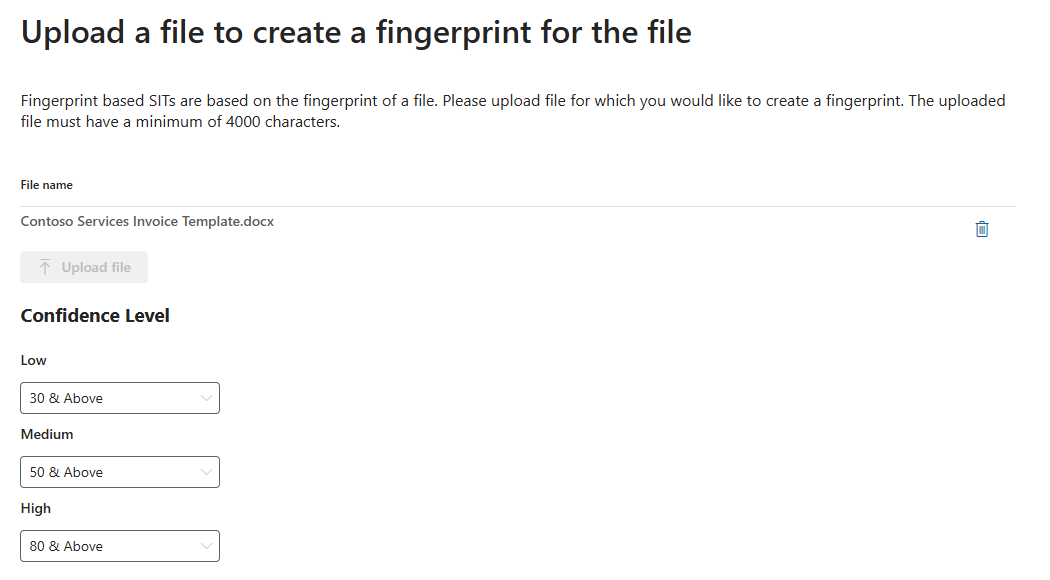
หากต้องการใช้การจับคู่ที่ตรงกัน ให้ขยายดรอปดาวน์สําหรับ สูง จากนั้นเลือก แน่นอน
เลือก ถัดไป
บนหน้า ตรวจสอบการตั้งค่าและเสร็จสิ้น ให้ตรวจสอบการตั้งค่าของคุณ จากนั้นเลือก สร้าง
บนหน้าการยืนยัน เลือกเสร็จสิ้น
ในการใช้ลายนิ้วมือของเอกสารกับอุปกรณ์ ต้องเปิดการสแกนและการป้องกันการจัดประเภทขั้นสูง
ลายนิ้วมือจะถูกจัดเก็บไว้ในชุดกฎแยกต่างหาก ชุดกฎนี้มีขีดจํากัดขนาดสูงสุดที่ 300 KB ด้วยขีดจํากัดนี้ คุณสามารถสร้างลายนิ้วมือได้ประมาณ 100 ลายนิ้วมือต่อผู้เช่า
สำคัญ
หากคุณเป็นลูกค้า E5 เราขอแนะนําให้อัปเดตลายนิ้วมือที่มีอยู่ของคุณเพื่อใช้ประโยชน์จากชุดคุณสมบัติลายนิ้วมือของเอกสารทั้งหมด หากคุณเป็นลูกค้า E3 เราขอแนะนําให้อัปเกรดเป็นใบอนุญาต E5
สําหรับข้อมูลเพิ่มเติมเกี่ยวกับการสร้างนโยบาย DLP ใหม่โดยใช้ SITS ที่ใช้ลายนิ้วมือ ดูสร้างนโยบายใหม่โดยใช้ลายนิ้วมือ SIT ของคุณ