ตั้งค่าชุดเครื่องมือการปรับใช้ Microsoft สําหรับการปรับใช้ไคลเอ็นต์
ชุดเครื่องมือการปรับใช้ Microsoft (MDT) เป็นคอลเลกชันแบบรวมของเครื่องมือ กระบวนการ และคําแนะนําสําหรับการปรับใช้เดสก์ท็อปและเซิร์ฟเวอร์โดยอัตโนมัติ คุณสามารถใช้เพื่อสร้างรูปภาพอ้างอิงหรือเป็นโซลูชันการปรับใช้ที่สมบูรณ์ MDT เป็นหนึ่งในเครื่องมือที่สําคัญที่สุดที่สามารถใช้ได้สําหรับผู้เชี่ยวชาญด้าน IT ในปัจจุบัน
นอกเหนือจากการลดเวลาการปรับใช้และสร้างมาตรฐานรูปภาพเดสก์ท็อปและเซิร์ฟเวอร์ MDT ยังช่วยให้คุณสามารถจัดการความปลอดภัยและการกําหนดค่าที่กําลังดําเนินอยู่ได้ง่ายขึ้น MDT สร้างขึ้นที่ด้านบนของเครื่องมือการปรับใช้หลักใน Windows Assessment and Deployment Kit (Windows ADK) MDT มีคําแนะนําและคุณลักษณะเพิ่มเติมที่ออกแบบมาเพื่อลดความซับซ้อนและเวลาที่จําเป็นสําหรับการปรับใช้ในสภาพแวดล้อมขององค์กร
MDT สนับสนุนการปรับใช้ของ Windows 10 หรือใหม่กว่าและ Windows Server และให้การสนับสนุนสําหรับการติดตั้ง zero-touch (ZTI) เมื่อทํางานกับตัวจัดการการกําหนดค่า
ผู้ดูแลระบบ IT ใช้งาน MDT อย่างมากในช่วงหลายปีที่ผ่านมาเพื่อช่วยในการปรับใช้ Windows 7 และ 10 MDT มักใช้เป็นพื้นฐานในการสร้างรูปภาพขององค์กรที่สะอาด และมีความยืดหยุ่นในการดําเนินการอย่างอิสระหรือรวมกับตัวจัดการการกําหนดค่า โดยการรวม MDT กับตัวจัดการการกําหนดค่า MDT สามารถขยายความสามารถเริ่มต้นและเปิดตัวเลือกเพิ่มเติมสําหรับการปรับใช้เอง
หมายเหตุ
สิ่งสําคัญคือต้องเข้าใจว่าด้วยการเปลี่ยนไปใช้ Windows Autopilot และ Microsoft Intune ซึ่งเป็น MDT จึงไปยังสถานการณ์เฉพาะที่มีการสร้างและจัดการภายในองค์กร เมื่อคุณเปลี่ยนไปใช้การจัดการและการปรับใช้ที่ทันสมัย คุณควรวางแผนขั้นตอนของคุณเพื่อให้แน่ใจว่าคุณเข้าใจการขยายและมีตําแหน่งสําหรับ MDT ในกลยุทธ์ของคุณในอนาคต
ข้อกําหนดเบื้องต้นของการตั้งค่า MDT
เมื่อต้องการเปิดใช้งานการปรับใช้ Windows ที่ประสบความสําเร็จ คุณต้องวางแผนและประกอบโครงสร้างพื้นฐาน MDT ก่อนการส่งมอบระบบปฏิบัติการ
องค์ประกอบสําคัญบางส่วนของสถาปัตยกรรมของการจัดส่ง MDT ประกอบด้วย:
- สภาพแวดล้อมบริการโดเมนของ Active Directory รวมจุดสิ้นสุดไปยัง Active Directory ระหว่างกระบวนการปรับใช้ไปยัง OU ที่ระบุ
- windows 2016 หรือเซิร์ฟเวอร์ที่ใหม่กว่า โฮสต์การติดตั้ง MDT และการตั้งค่าการแชร์การปรับใช้สําหรับเนื้อหาที่จะใช้ในระหว่างกระบวนการจับภาพหรือการปรับใช้
- Windows ADK รวม Windows Assessment and Deployment Kit (ADK) ล่าสุดเพื่อให้ตรงกับไคลเอ็นต์ปลายทางรุ่น Windows เป้าหมาย การติดตั้งนี้เกิดขึ้นบนเซิร์ฟเวอร์ MDT และสนับสนุนการสร้างอิมเมจสําหรับการบูตเพื่อให้บริการติดตั้งระบบปฏิบัติการไคลเอ็นต์ใหม่
- Windows Deployment Services (ไม่บังคับ) อํานวยความสะดวกในการเริ่มต้นระบบเครือข่ายของการปรับใช้ OS
- Windows Server Update Services (ไม่บังคับ) รวมเซิร์ฟเวอร์ Windows 2016 หรือ 2019 เพื่อจัดเก็บเมตาดาต้า Windows Update และการเชื่อมต่อไปยัง Microsoft MDT สามารถใช้เนื้อหาที่ดาวน์โหลดมาเพื่อส่งมอบการอัปเดตซอฟต์แวร์ในระหว่างกระบวนการปรับใช้ OS
การสํารวจ MDT
MDT มีเครื่องมือมากมายเพื่อช่วยให้คุณวางแผนและปรับใช้ Windows และคอมโพเนนต์ทั้งหมดยังคงเหมือนเดิมโดยไม่คํานึงถึงขนาดขององค์กร บางส่วนของคุณลักษณะหลักและคอมโพเนนต์ที่พร้อมใช้งานเมื่อวางแผนการตั้งค่าการปรับใช้รวมถึง:
- การสนับสนุนไคลเอ็นต์ Windows 10 หรือใหม่กว่า
- Windows Server 2016 และการสนับสนุนรุ่นที่ใหม่กว่า
- ความสามารถในการทําให้ชุดงานตามลําดับเป็นการจัดส่งแบบทําซ้ําได้ชุดเดียวโดยอัตโนมัติซึ่งสามารถทําซ้ําได้บนอุปกรณ์จํานวนมาก ซึ่งอาจรวมถึงการติดตั้งระบบปฏิบัติการ แอปพลิเคชันสายงานทางธุรกิจ ชุดภาษา สคริปต์ และอื่น ๆ
- การปรับใช้อินเทอร์เฟซที่เพิ่มขีดความสามารถของผู้ใช้ซึ่งช่วยให้ผู้ใช้ปลายทางสามารถปรับแต่งการติดตั้ง Windows OS ได้
- แสดงสถานะของการปรับใช้ที่กําลังทํางานอยู่ในปัจจุบัน
- BitLocker แบบออฟไลน์ ซึ่งจะช่วยประหยัดเวลาการเข้ารหัสลับโดยเปิดใช้งาน BitLocker ในระหว่างขั้นตอนสภาพแวดล้อมการติดตั้งล่วงหน้าของ Windows (Windows PE)
- การสนับสนุนสําหรับการเรียกใช้ User State Migration Tool (USMT) จับภาพแบบออฟไลน์ ในระหว่างขั้นตอน Windows PE ของการปรับใช้
- การกําหนดค่าแบบแยกย่อยที่ช่วยให้ผู้ดูแลระบบ IT สามารถส่งมอบ OSE ที่ปรับให้เหมาะสมกับความต้องการขององค์กร
การสํารวจคอมโพเนนต์ของ MDT
หลังจากติดตั้ง MDT บนเซิร์ฟเวอร์และสร้างการแชร์การปรับใช้โดยใช้ การปรับใช้ Workbench มีคอมโพเนนต์หลายอย่างที่ทํางานร่วมกันเพื่อช่วยให้คุณวางแผน สร้าง และรักษาการส่งมอบของ Windows ไปยังอุปกรณ์ใหม่หรืออุปกรณ์ที่มีอยู่ที่ต้องการสร้างใหม่
ภาพหน้าจอ 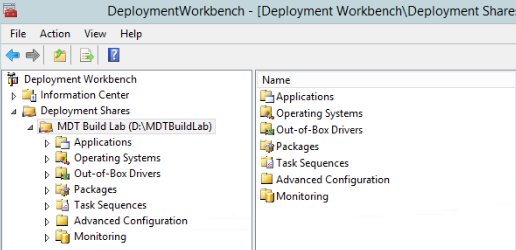
รูปภาพสําหรับการบูตคืออิมเมจ Windows PE ที่เริ่มต้นการปรับใช้ OS นี่คือระบบปฏิบัติการน้อยที่สุดที่มีส่วนประกอบและบริการที่ จํากัด คุณสามารถเริ่มอิมเมจสําหรับการเริ่มระบบจากซีดีหรือดีวีดี แฟ้ม ISO อุปกรณ์ USB หรือผ่านเครือข่ายโดยใช้เซิร์ฟเวอร์สภาพแวดล้อมการดําเนินการเริ่มระบบล่วงหน้า (PXE) รูปภาพสําหรับการบูตจะเชื่อมต่อกับการแชร์การปรับใช้บนเซิร์ฟเวอร์และเริ่มการปรับใช้ โดยปกติแล้วคุณจะสร้างอิมเมจสําหรับการบูตเริ่มต้นสองภาพ: หนึ่งรูปเพื่อสนับสนุนแพลตฟอร์ม x86 และอีกภาพหนึ่งเพื่อสนับสนุนแพลตฟอร์ม x64 รูปภาพเหล่านี้จะถูกเก็บไว้ในโฟลเดอร์ i386 หรือ x64 ตามลําดับ โดยเป็นส่วนหนึ่งของการตั้งค่าและการกําหนดค่า MDT Windows ADK จะถูกติดตั้งบนเซิร์ฟเวอร์ที่กําหนดซึ่งส่งมอบรูปภาพสําหรับการบูต OoB สําหรับ x86 และ x64 สิ่งสําคัญคือต้องจําไว้ว่าเมื่อใช้เฟิร์มแวร์ UEFI ที่อิมเมจสําหรับการบูตที่ถูกต้องพร้อมใช้งานสําหรับระบบปฏิบัติการเป้าหมาย
เมื่อตัดสินใจว่าจะเพิ่มไดรเวอร์ไปยังอิมเมจ Windows PE หรือไม่ก่อนอื่นคุณควรพิจารณาว่าภาพที่มีอยู่มีความสามารถของเครือข่ายบนอุปกรณ์เป้าหมายหรือไม่ ถ้าเป็นเช่นนั้นไดรเวอร์อาจไม่จําเป็นในระหว่างขั้นตอน Windows PE และสามารถจัดส่งในภายหลังในระหว่างการปรับใช้
หมายเหตุ
พิจารณาเพิ่มพื้นหลังแบบกําหนดเองลงในรูปสําหรับการบูตของคุณ
องค์ประกอบหลักของชุดปรับใช้ประกอบด้วย:
ระบบปฏิบัติการ (อิมเมจ OS) การใช้ Workbench การปรับใช้คุณจะนําเข้าระบบปฏิบัติการที่คุณต้องการปรับใช้ คุณสามารถนําเข้าแหล่งที่มาแบบเต็ม (เช่น เต็ม Windows 10 DVD/ISO) หรือภาพแบบกําหนดเองที่คุณสร้างขึ้น ระบบปฏิบัติการแบบเต็มแหล่งที่มาถูกใช้เพื่อสร้างรูปภาพอ้างอิงเป็นหลัก อย่างไรก็ตาม คุณยังสามารถใช้กับการปรับใช้ปกติได้อีกด้วย ไฟล์การติดตั้ง Windows จะประกอบด้วยอิมเมจ OS เริ่มต้น ภาพนี้เป็นภาพ OS พื้นฐานที่มีชุดไดรเวอร์มาตรฐาน เมื่อใช้รูปภาพ OS เริ่มต้น คุณสามารถใช้ขั้นตอนลําดับงานเพื่อติดตั้งแอปในภายหลังและทําการกําหนดค่าอื่น ๆ บนอุปกรณ์ได้
แอปพลิเคชัน การใช้ Workbench การปรับใช้ คุณยังเพิ่มแอปพลิเคชันที่คุณต้องการปรับใช้ได้ MDT สนับสนุนไฟล์ Windows ทุกชนิดที่ปฏิบัติการได้แบบเสมือน แฟ้มสามารถเป็นแฟ้ม .exe มาตรฐานด้วยการสลับบรรทัดคําสั่งสําหรับการติดตั้งแบบอัตโนมัติ แพคเกจ Microsoft Windows Installer (MSI) แฟ้มชุดงาน หรือ VBScript ในความเป็นจริงมันสามารถเป็นอะไรก็ได้ที่สามารถดําเนินการโดยไม่ใส่ใจ นอกจากนี้ MDT ยังสนับสนุนแอปสําหรับ Windows สากลใหม่
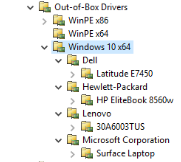
โปรแกรมควบคุม ด้วยการใช้ Workbench การปรับใช้ คุณสามารถวางแผนและส่งมอบไดรเวอร์หลายประเภทให้กับองค์กรของคุณได้ เพื่อความสะดวกและความเรียบง่ายคุณสามารถใช้ MDT เพื่อจัดโครงสร้างไดรเวอร์ของคุณโดยสร้างและสร้างรูปแบบและทําโปรไฟล์เพื่อให้ไดรเวอร์พร้อมใช้งานสําหรับฮาร์ดแวร์ที่คุณกําหนดค่าเท่านั้น
เคล็ดลับ
เพื่อหลีกเลี่ยงความขัดแย้งของไดรเวอร์เป็นสิ่งสําคัญที่มีกลยุทธ์สําหรับการจัดการโปรแกรมควบคุมเมื่อวางแผนและส่งมอบ Windows ประเด็นสําคัญของสิ่งนี้คือการตรวจสอบให้แน่ใจว่าคุณวางแผนโครงสร้างไฟล์โปรแกรมควบคุมใน MDT และการใช้งานร่วมกันเพื่อแยกผู้จําหน่ายและแบบจําลองของฮาร์ดแวร์ เพื่อให้แน่ใจว่าสามารถระบุและใช้งานโปรแกรมควบคุมที่เหมาะสมที่จําเป็นสําหรับภาพสําหรับการบูตหรือการติดตั้งได้
Packages การใช้ Workbench การปรับใช้ คุณสามารถเพิ่มแพคเกจ Microsoft ที่คุณต้องการใช้ได้ แพคเกจที่เพิ่มมากขึ้นเป็นชุดภาษา และโหนดแพคเกจ Workbench การปรับใช้ทํางานได้ดีสําหรับผู้ที่ นอกจากนี้ คุณยังสามารถเพิ่มความปลอดภัยและการอัปเดตอื่นๆ ด้วยวิธีนี้ อย่างไรก็ตาม โดยทั่วไปเราขอแนะนําให้คุณใช้ Windows Server Update Services (WSUS) สําหรับการปรับปรุงระบบปฏิบัติการ ข้อยกเว้นที่หายากคือการแก้ไขด่วนที่สําคัญซึ่งไม่พร้อมใช้งานผ่าน WSUS แพคเกจสําหรับรูปสําหรับการเริ่มระบบ หรือแพคเกจอื่น ๆ ที่จําเป็นต้องปรับใช้ก่อนเริ่มกระบวนการปรับปรุง WSUS
ลําดับงาน ลําดับงานเป็นหัวใจและจิตวิญญาณของโซลูชันการปรับใช้ เมื่อสร้างลําดับงาน คุณจําเป็นต้องเลือกเท็มเพลต เทมเพลตจะอยู่ในโฟลเดอร์ เทมเพลต ในไดเรกทอรีการติดตั้ง MDT และกําหนดการดําเนินการเริ่มต้นในลําดับ คุณสามารถนึกภาพลําดับงานเป็นรายการของการดําเนินการที่จําเป็นต้องดําเนินการตามลําดับบางอย่างได้ การดําเนินการแต่ละรายการยังสามารถมีเงื่อนไขได้ ตัวอย่างของการดําเนินการได้แก่:
- รวบรวม อ่านการตั้งค่าการกําหนดค่าจากเซิร์ฟเวอร์การปรับใช้
- รูปแบบและพาร์ติชัน สร้างพาร์ติชันและจัดรูปแบบ
- โปรแกรมควบคุมการฉีด กําหนดว่าโปรแกรมควบคุมใดที่เครื่องต้องการและดาวน์โหลดจากที่เก็บโปรแกรมควบคุมส่วนกลาง
- ใช้ของระบบปฏิบัติการ
- Windows Update เชื่อมต่อกับเซิร์ฟเวอร์ WSUS และอัปเดตเครื่อง
บทบาทของ MDT ไม่ใช่การจัดการการปรับรุ่น Windows ของคุณ จุดมุ่งเน้นหลักคือการสร้างและสร้างอุปกรณ์ของคุณใหม่ด้วยชุดการกําหนดค่าเฉพาะ เมื่อต้องการจัดการการปรับรุ่นและเริ่มต้นการเดินทางสู่ Windows as a Service (WaaS) คุณควรมองหาเครื่องมือที่มีอยู่ในชุดเครื่องมือที่มีการจัดการที่ทันสมัย เช่น Microsoft Intune หรือ Windows Update for Business (WuFB)
MDT สามารถทํางานเป็นผลิตภัณฑ์แบบสแตนด์อโลนได้ นอกจากนี้ยังสามารถรวมเข้ากับตัวจัดการการกําหนดค่าแม้ว่าหัวเรื่องจะอยู่นอกขอบเขตของการฝึกอบรมนี้ สิ่งสําคัญคือต้องจําไว้ว่าสําหรับการส่งมอบ Windows ภายในองค์กรการรวมกันของ MDT และตัวจัดการการกําหนดค่ามอบโซลูชัน 'สายพันธุ์ที่ดีที่สุด' MDT สร้างรูปภาพทองคํา และตัวจัดการการกําหนดค่าจัดการการนําส่งและวิวัฒนาการของอุปกรณ์หลังจากส่งมอบให้กับผู้ใช้ปลายทางแล้ว
เมื่อคุณเปลี่ยนไปใช้เครื่องมือการจัดการที่ทันสมัยอาจเป็นไปได้ว่าการผสมผสานของ Windows Autopilot และ Intune จะเริ่มทํางานที่เกี่ยวข้องกับ MDT มากมาย ตัวอย่างเช่น ประโยชน์สามอันดับแรกของการใช้ Autopilot ในการปรับใช้ที่ทันสมัยได้แก่ การตัดวิศวกรรมภาพ OS ออก การกําหนดประสบการณ์ใช้งานแบบใช้งานทันทีและกําหนดค่านโยบายล่วงหน้าและรับประกันความปลอดภัยด้วยสถานะการลงทะเบียน มีสถานการณ์ที่ไม่เหมาะสมกับ Autopilot ในกรณีเหล่านี้ MDT จะเป็นเครื่องมือที่เหมาะสมกว่าในการใช้งาน สถานการณ์เหล่านี้รวมถึง:
- การปรับใช้โลหะเปลือย
- เมื่อฮาร์ดแวร์ที่เก็บข้อมูลที่ติดตั้ง Windows 11 จะต้องเปลี่ยน
- เมื่อการติดตั้ง Windows 11 เสียหาย
- เมื่อองค์กรจําเป็นต้องมีพร้อมท์สําหรับข้อมูลผู้ใช้แบบกําหนดเองนอกเหนือจากสิ่งที่ประสบการณ์ใช้งานทันทีที่มี (เช่น การกําหนดค่าอินเทอร์เฟซ LTI ด้วย MDT)
หากต้องการตรวจสอบว่า MDT สามารถเป็นส่วนหนึ่งของกลยุทธ์การปรับใช้โดยรวมของคุณหรือไม่ ให้สร้างรายการตรวจสอบของคําถามและคําตอบเพื่อช่วยให้คุณวางแผน ตัวอย่างเช่น:
- คุณต้องการปรับใช้ภาพสีทองมาตรฐานให้กับผู้ใช้ของคุณหรือไม่
- มีแอปพลิเคชันกี่ตัวที่เป็นส่วนหนึ่งของรูปภาพนี้?
- ผู้ใช้ควรมีทางเลือกเกี่ยวกับแอปพลิเคชันที่พวกเขามีหรือไม่
- อุปกรณ์แต่ละเครื่องควรเป็นแบบเดียวกันหรือไม่
- คุณจําเป็นต้องจัดการฮาร์ดแวร์จํานวนเท่าใด
- คุณจําเป็นต้องปรับใช้แอปพลิเคชันหลังจากสร้างอุปกรณ์แล้วหรือไม่?
- คุณจะส่งมอบการอัปเดตซอฟต์แวร์ได้อย่างไร