เปรียบเทียบ Server Core และประสบการณ์ใช้งานเดสก์ท็อป
เมื่อคุณติดตั้ง Windows Server 2025 คุณต้องเลือกระหว่างการติดตั้งเซิร์ฟเวอร์ที่มีหรือไม่มีประสบการณ์ใช้งานเดสก์ท็อป
สําคัญ
นี่เป็นการตัดสินใจที่สําคัญเนื่องจากคุณไม่สามารถเพิ่มหรือลบประสบการณ์ใช้งานเดสก์ท็อปหลังจากที่คุณติดตั้งเซิร์ฟเวอร์
Server Core คือการติดตั้ง Windows Server โดยไม่มีประสบการณ์ใช้งานเดสก์ท็อป Server Core มีให้สําหรับทั้งรุ่น Standard และ Datacenter แต่ไม่สามารถใช้ได้กับ Windows Server 2025 Essentials และเซิร์ฟเวอร์ Hyper-V รุ่นฟรีมีเฉพาะการติดตั้ง Server Core เท่านั้น
คุณสามารถจัดการและกําหนดค่า Server Core บนเซิร์ฟเวอร์เองผ่าน PowerShell บรรทัดคําสั่ง หรือผ่านเครื่องมือที่ใช้ข้อความที่เรียกว่า SConfig
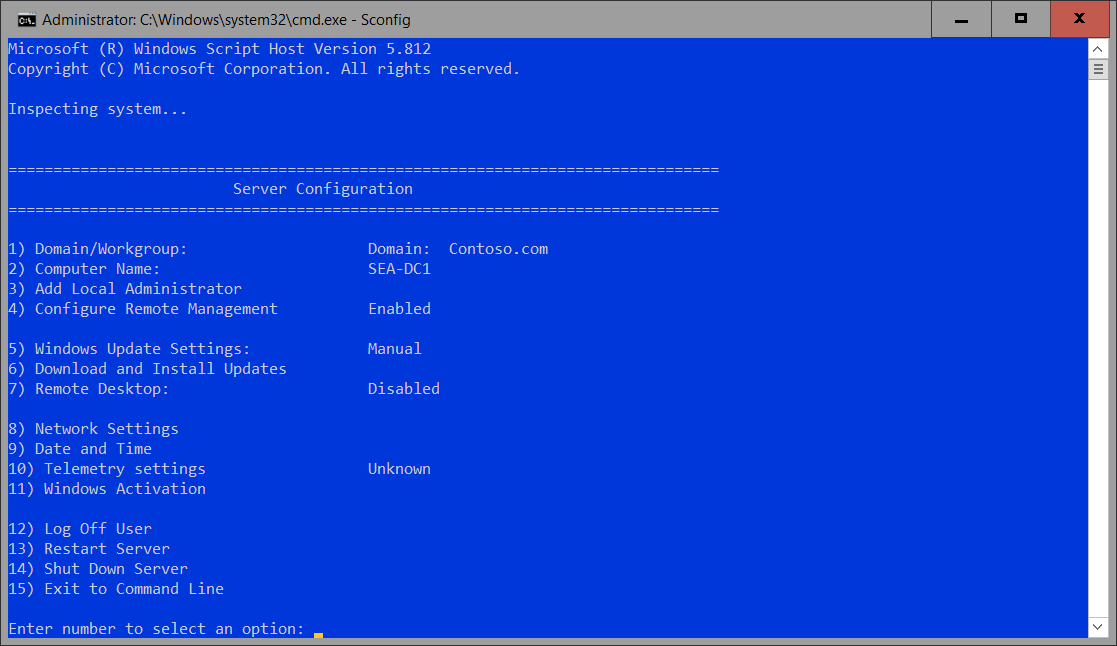
การดูแลระยะไกลเป็นวิธีปกติในการจัดการเซิร์ฟเวอร์โดยใช้เครื่องมือหลายตัว เช่น การย้าย PowerShell เครื่องมือการจัดการเซิร์ฟเวอร์ระยะไกล (RSAT) และศูนย์การจัดการ Windows ตารางต่อไปนี้อธิบายเครื่องมือที่พร้อมใช้งานภายในเครื่อง
| เครื่องมือ | ฟังก์ชัน |
|---|---|
| Cmd.exe | ช่วยให้คุณสามารถเรียกใช้เครื่องมือบรรทัดคําสั่งดั้งเดิม เช่น ping.exe, ipconfig.exe, และ netsh.exe |
| PowerShell.exe | เปิดใช้เซสชัน Windows PowerShell บนการปรับใช้ Server Core คุณสามารถเรียกใช้ cmdlet ของ PowerShell ในเซสชัน Windows PowerShell ได้ |
| Regedt32.exe | มอบการเข้าถึงเครื่องมือแก้ไขกราฟิกสําหรับการเข้าถึงรีจิสทรีภายในสภาพแวดล้อม Server Core |
| Msinfo32.exe | เครื่องมือข้อมูลระบบช่วยให้คุณสามารถสังเกตข้อมูลระบบเกี่ยวกับการปรับใช้ Server Core |
| Sconfig.cmd | ทําหน้าที่เป็นเครื่องมือที่ขับเคลื่อนด้วยเมนูบรรทัดคําสั่งเพื่อทํางานการดูแลเซิร์ฟเวอร์ทั่วไป |
| Taskmgr.exe | เปิดใช้งานตัวจัดการงาน |
| Notepad.exe | เปิดตัวแก้ไขข้อความกราฟิก |
| Timedate.cpl | เปิดรายการวันที่และเวลาจาก 'แผงควบคุม' |
Server Core มีข้อดีมากกว่า Windows Server ด้วยประสบการณ์เดสก์ท็อป และเป็นการติดตั้งที่แนะนําสําหรับสถานการณ์ส่วนใหญ่ แต่อาจไม่เหมาะสมในทุกกรณี ตารางต่อไปนี้แสดงรายการข้อดีและข้อเสียที่สําคัญ
| ประโยชน์ | ข้อเสีย |
|---|---|
| ฟุตพริ้นท์ขนาดเล็กซึ่งใช้ทรัพยากรเซิร์ฟเวอร์น้อยลงและมีเนื้อที่ดิสก์น้อยกว่าเพียง 5 GB สําหรับการติดตั้งพื้นฐาน | คุณไม่สามารถติดตั้งแอปพลิเคชันหลายตัวบน Server Core แอปพลิเคชันรวมถึง System Center VM Manager 2025, System Center Data Protection Manager 2025, SharePoint Server 2025, Project Server และ Exchange Server |
| เนื่องจาก Server Core ติดตั้งคอมโพเนนต์น้อยลง จึงมีการอัปเดตซอฟต์แวร์น้อยลง การดําเนินการนี้จะช่วยลดจํานวนการรีสตาร์ทรายเดือนที่จําเป็นและเวลาที่จําเป็นสําหรับคุณในการบริการ Server Core | บทบาทและบริการบทบาทหลายอย่างจะไม่พร้อมใช้งาน รวมถึงโฮสต์เซสชันบริการเดสก์ท็อประยะไกล การเข้าถึงเว็บ และบริการเกตเวย์ เซิร์ฟเวอร์โทรสาร; และ Windows PowerShell ISE |
| พื้นผิวการโจมตีขนาดเล็กทําให้ Server Core เสี่ยงต่อการแสวงหาประโยชน์น้อยลง | คุณไม่สามารถติดตั้งแอปพลิเคชันทางธุรกิจของผู้จําหน่ายจํานวนมากบน Server Core อย่างไรก็ตาม คุณลักษณะความเข้ากันได้ของแอปตามความต้องการสามารถช่วยลดปัญหาได้ในบางกรณี |
บทบาทเซิร์ฟเวอร์ที่พร้อมใช้งาน
แม้ว่าบางบทบาทของเซิร์ฟเวอร์จะไม่พร้อมใช้งาน แต่บทบาทเซิร์ฟเวอร์ต่อไปนี้จะพร้อมใช้งานบนการปรับใช้ Server Core:
- บริการใบรับรองของ Active Directory
- โฆษณา DS
- เซิร์ฟเวอร์ DHCP
- เซิร์ฟเวอร์ DNS
- ไฟล์บริการ (รวมถึงไฟล์ตัวจัดการทรัพยากรเซิร์ฟเวอร์)
- บริการไดเรกทอรีน้ําหนักเบา Active Directory (AD LDS)
- Hyper-V
- บริการการพิมพ์และเอกสาร
- บริการสื่อการสตรีม
- เว็บเซิร์ฟเวอร์ (รวมถึงชุดย่อยของ
ASP.NET) - เซิร์ฟเวอร์อัปเดต Windows Server
- เซิร์ฟเวอร์การจัดการสิทธิ์ของ Active Directory
- เซิร์ฟเวอร์การเข้าถึงระยะไกล
การกําหนดค่าหลังการติดตั้ง
หลังจากคุณได้ติดตั้ง Windows Server แล้ว โดยทั่วไปคุณควรทําสิ่งต่อไปนี้ให้เสร็จสิ้น:
- กําหนดค่าที่อยู่ IP
- ตั้งชื่อคอมพิวเตอร์
- เข้าร่วมโดเมน Active Directory
- กําหนดค่าโซนเวลา
- เปิดใช้งานการปรับปรุงอัตโนมัติ
- เพิ่มบทบาทและคุณลักษณะ
- เปิดใช้งานคุณลักษณะ 'เดสก์ท็อประยะไกล'
- กําหนดค่าการตั้งค่าไฟร์วอลล์ Windows Defender
คุณสามารถดําเนินการกําหนดค่าหลังการติดตั้งนี้ได้โดยใช้ SConfig คุณยังสามารถใช้เครื่องมือ เช่น ศูนย์การจัดการ Windows และ PowerShell เพื่อทํางานเหล่านี้ให้เสร็จสมบูรณ์ได้ใน Server Core
หมายเหตุ
แม้ว่าคุณสามารถเปิดใช้งานเดสก์ท็อประยะไกลบน Server Core แต่จะเปิดใช้งานการเชื่อมต่อ RDP ไปยังอินเทอร์เฟซบรรทัดคําสั่งเท่านั้น