ตั้งค่า Visual Studio Code สําหรับการพัฒนาตัวแทน
Tip
ดูแท็บ ข้อความและรูปภาพ สําหรับรายละเอียดเพิ่มเติม!
การตั้งค่า Visual Studio Code สําหรับการพัฒนาเอเจนต์ AI จะนําความสามารถระดับองค์กรมาสู่สภาพแวดล้อมการพัฒนาที่คุณคุ้นเคยโดยตรง ส่วนขยาย Microsoft Foundry เปลี่ยน VS Code ให้เป็นแพลตฟอร์มที่ครอบคลุมสําหรับการสร้าง ทดสอบ และปรับใช้เอเจนต์โดยไม่ต้องออกจากตัวแก้ไขของคุณ
การทําความเข้าใจส่วนขยาย Microsoft Foundry
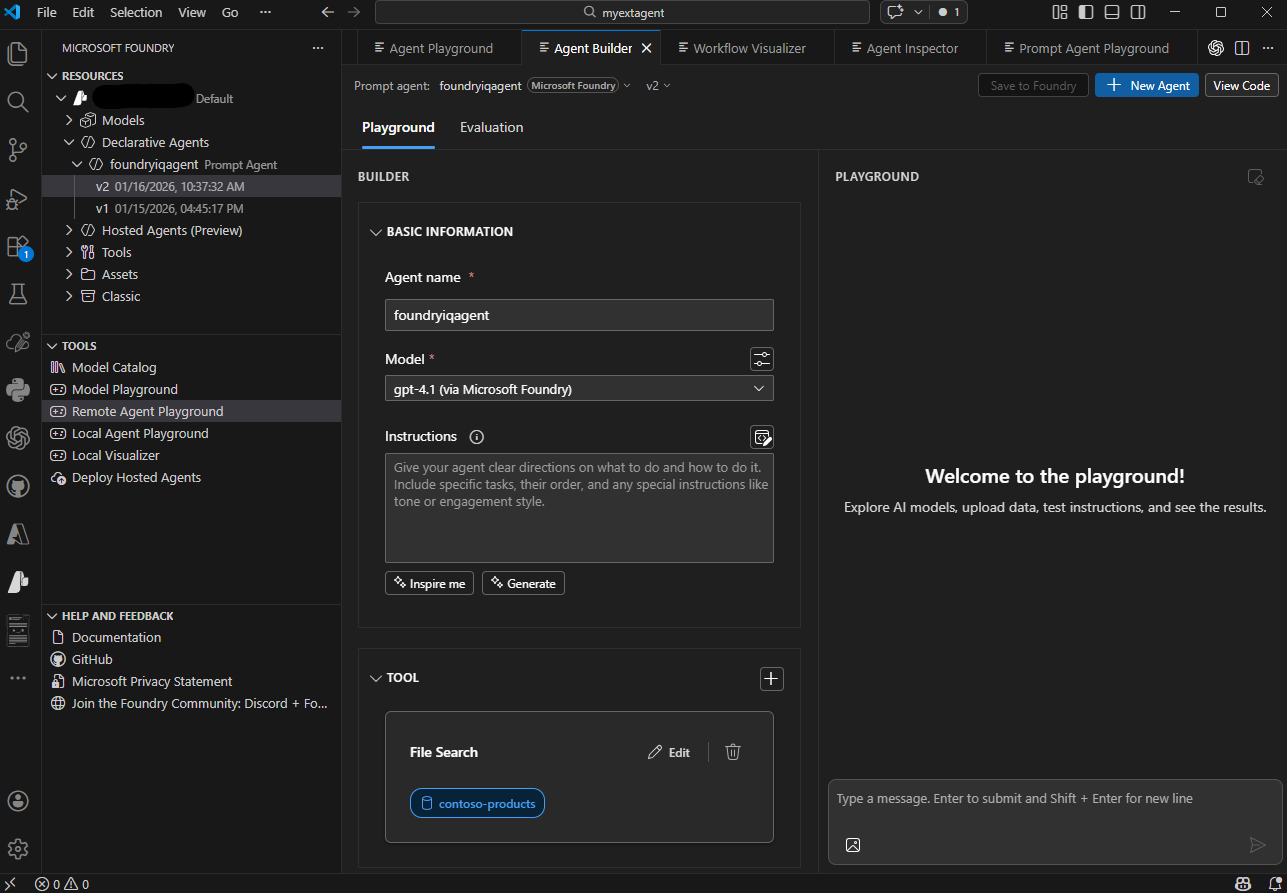
ส่วนขยาย Microsoft Foundry for Visual Studio Code ให้การเข้าถึงความสามารถของ Microsoft Foundry Agent Service โดยตรง ส่วนขยายนี้สร้างประสบการณ์แบบบูรณาการสําหรับการพัฒนาตัวแทนที่รวมเครื่องมือออกแบบภาพเข้ากับการกําหนดค่าตามโค้ด
ส่วนขยายจัดระเบียบคุณลักษณะออกเป็นสามส่วน: ทรัพยากร (สําหรับการจัดการโมเดลที่ปรับใช้ ตัวแทนประกาศ ตัวแทนที่โฮสต์ การเชื่อมต่อ และที่เก็บเวกเตอร์) เครื่องมือ (สําหรับการเข้าถึงแค็ตตาล็อกโมเดล สนามเด็กเล่น และคุณลักษณะการปรับใช้) และวิธีใช้และคําติชม
การติดตั้งและกําหนดค่าส่วนขยาย
การตั้งค่าส่วนขยาย Microsoft Foundry ใช้เวลาเพียงไม่กี่นาทีและต้องมีการกําหนดค่าเพียงเล็กน้อย
ขั้นตอนการติดตั้ง
- เปิด Visual Studio Code บนเครื่องของคุณ
- เลือก Extensions จากบานหน้าต่างด้านซ้าย หรือกด Ctrl+Shift+X (Windows/Linux) หรือ Cmd+Shift+X (Mac)
- ค้นหา Foundry ในช่องค้นหาตลาด
- เลือกส่วนขยาย Microsoft Foundry จากผลลัพธ์
- เลือกติดตั้งเพื่อเพิ่มส่วนขยายไปยัง VS Code
- รอให้การติดตั้งเสร็จสมบูรณ์ (สถานะปรากฏในแผงส่วนขยาย)
หลังการติดตั้ง ไอคอน Microsoft Foundry จะปรากฏในแถบกิจกรรม VS Code ทางด้านซ้ายของหน้าต่าง
การเชื่อมต่อกับ Azure
ก่อนทํางานกับตัวแทน ให้เชื่อมต่อส่วนขยายกับบัญชี Azure และโครงการของคุณ:
- เลือกไอคอน Azure ในแถบกิจกรรม VS Code
- ในบานหน้าต่าง Azure ทรัพยากร ให้ลงชื่อเข้าใช้บัญชี Azure ของคุณหากได้รับพร้อมท์
- ขยายการสมัครใช้งาน Azure ของคุณในแผนผังทรัพยากร
- ขยายส่วน โรงหล่อ เพื่อดูโครงการของคุณ
- คลิกขวาที่โครงการ Microsoft Foundry ของคุณ
- เลือกเปิด ในส่วนขยาย Foundry
ส่วนขยายจะแสดงทรัพยากรโครงการของคุณในแผง Microsoft Foundry รวมถึงตัวแทนที่มีอยู่ การปรับใช้แบบจําลอง การเชื่อมต่อ และที่เก็บเวกเตอร์
การเตรียมความพร้อมสําหรับการพัฒนาตัวแทน
ก่อนทํางานกับเอเจนต์ใน VS Code ตรวจสอบให้แน่ใจว่าคุณมีทรัพยากรที่จําเป็นที่ปรับใช้
การปรับใช้แบบจําลอง
ตัวแทนต้องการโมเดล AI ที่ปรับใช้เพื่อให้ทํางานได้ หากคุณยังไม่มีการปรับใช้แบบจําลอง:
- ในส่วนขยาย Microsoft Foundry ให้ไปที่ส่วนทรัพยากร
- ขยายส่วนย่อย การปรับใช้แบบจําลอง
- เลือก + ไอคอน (บวก) เพื่อสร้างการปรับใช้ใหม่
- เลือกรุ่น (เช่น GPT-4o หรือ GPT-4) จากตัวเลือกที่มี
- กําหนดการตั้งค่าการปรับใช้:
- ชื่อการปรับใช้: ป้อนชื่อที่สื่อความหมายที่คุณจะใช้เมื่อกําหนดค่าตัวแทน
- รุ่นรุ่น: เลือกรุ่นรุ่นเฉพาะ
- การตั้งค่าความจุ: กําหนดค่าปริมาณงานตามความต้องการของคุณ
- เลือก ปรับใช้ และรอให้การปรับใช้เสร็จสมบูรณ์
โมเดลที่ปรับใช้จะพร้อมใช้งานในเมนูดรอปดาวน์เมื่อคุณกําหนดค่าตัวแทน
การทํางานกับเจ้าหน้าที่ใน VS Code
ตัวแทนมักจะถูกสร้างขึ้นในพอร์ทัล Foundry (ตามที่อธิบายไว้ในหน่วยก่อนหน้า) จากนั้นจัดการและกําหนดค่าใน VS Code ผ่านส่วนขยาย เมื่อคุณสร้างตัวแทนในพอร์ทัลแล้ว ตัวแทนจะปรากฏโดยอัตโนมัติในส่วน ทรัพยากร ของส่วนขยาย
การเปลี่ยนแปลงของตัวแทนใน VS Code สามารถบันทึกลงใน Foundry ได้โดยตรง คุณจึงสามารถทํางานร่วมกับตัวแทนของคุณในแพลตฟอร์มต่างๆ ได้
การจัดการตัวแทนหลายคน
เมื่อโครงการของคุณเติบโตขึ้น คุณมีแนวโน้มที่จะจัดการตัวแทนหลายคนที่มีวัตถุประสงค์ต่างกัน ส่วนขยาย Microsoft Foundry ทําให้ตรงไปตรงมา:
- เรียกดูตัวแทน ในมุมมองทรัพยากรที่จัดเรียงตามโครงการ
- สลับไปมาระหว่างตัวแทน โดยเลือกจากรายการ
- เปรียบเทียบการกําหนดค่าโดยการ เปิดไฟล์ YAML หลายไฟล์เคียงข้างกัน
- ตัวแทนที่ซ้ํากัน เพื่อสร้างรูปแบบต่างๆ โดยไม่ต้องเริ่มต้นใหม่ตั้งแต่ต้น
- เก็บถาวรตัวแทนที่ไม่ได้ใช้เพื่อ จัดระเบียบพื้นที่ทํางานของคุณ
ส่วนขยายจะรักษามุมมองที่ชัดเจนของตัวแทนทั้งหมดของคุณ ทําให้ง่ายต่อการนําทางระหว่างโครงการระบบอัตโนมัติต่างๆ
การตั้งค่า Visual Studio Code สําหรับการพัฒนาตัวแทนจะมอบสภาพแวดล้อมแบบบูรณาการที่มีประสิทธิภาพซึ่งเร่งวงจรการพัฒนาทั้งหมด ด้วยส่วนขยาย Microsoft Foundry คุณจะได้รับความสามารถในการพัฒนาตัวแทนระดับองค์กรโดยไม่ต้องออกจากตัวแก้ไขโค้ดที่คุ้นเคย