ขยายความสามารถของตัวแทนด้วยเครื่องมือ
Tip
ดูแท็บ ข้อความและรูปภาพ สําหรับรายละเอียดเพิ่มเติม!
หนึ่งในคุณสมบัติที่ทรงพลังที่สุดของตัวแทน AI คือความสามารถในการใช้เครื่องมือที่ขยายความสามารถของตนนอกเหนือจากการสร้างข้อความ เครื่องมือช่วยให้ตัวแทนสามารถดําเนินการ เข้าถึงข้อมูล และผสานรวมกับระบบภายนอกได้ Microsoft Foundry มีเครื่องมือในตัวและรองรับการผสานรวมแบบกําหนดเอง โดยเปลี่ยนตัวแทนจากอินเทอร์เฟซการแชทธรรมดาให้เป็นระบบอัตโนมัติที่ซับซ้อน
ทําความเข้าใจเครื่องมือของตัวแทน
เครื่องมือเป็นฟังก์ชันทางโปรแกรมที่เอเจนต์สามารถเรียกใช้เพื่อทํางานให้เสร็จสมบูรณ์ เมื่อตัวแทนพิจารณาว่าจําเป็นต้องใช้เครื่องมือเพื่อตอบสนองต่อคําขอของผู้ใช้ จะเรียกใช้เครื่องมือที่เหมาะสมโดยอัตโนมัติ ประมวลผลผลลัพธ์ และรวมเข้ากับการตอบสนอง ความสามารถนี้ช่วยให้ตัวแทนสามารถทํางานกับข้อมูลแบบเรียลไทม์ รันโค้ด ค้นหาฐานความรู้ และโต้ตอบกับบริการภายนอก
วงจรชีวิตการเรียกใช้เครื่องมือจะเกิดขึ้นโดยอัตโนมัติ:
- ผู้ใช้ส่งข้อความไปยังตัวแทน
- เอเจนต์วิเคราะห์คําขอและกําหนดเครื่องมือ (ถ้ามี) ที่จําเป็น
- เอเจนต์เรียกใช้เครื่องมือที่เหมาะสมพร้อมพารามิเตอร์ที่เกี่ยวข้อง
- เครื่องมือดําเนินการและส่งคืนผลลัพธ์
- เอเจนต์รวมผลลัพธ์เข้ากับการตอบสนองด้วยภาษาธรรมชาติ
- การตอบกลับจะถูกส่งกลับไปยังผู้ใช้
การผสานรวมที่ราบรื่นนี้หมายความว่าคุณสามารถเพิ่มความสามารถอันทรงพลังให้กับตัวแทนได้โดยไม่ต้องเขียนโค้ดการประสานที่ซับซ้อน
ภาพรวมเครื่องมือในตัว
Microsoft Foundry มี แค็ตตาล็อกเครื่องมือ ที่จัดระเบียบเครื่องมือที่มีอยู่ออกเป็นสามประเภท: กําหนดค่า (เครื่องมือในตัวที่พร้อมใช้งาน) แค็ตตาล็อก (เครื่องมือเพิ่มเติมที่คุณสามารถเพิ่มได้จากรีจิสทรีรวมถึงเซิร์ฟเวอร์ MCP) และกําหนด เอง (เครื่องมือของคุณเองผ่านข้อมูลจําเพาะ OpenAPI หรือการใช้งานแบบกําหนดเอง) คุณสามารถเข้าถึงแค็ตตาล็อกเครื่องมือผ่าน Build > Tools ในพอร์ทัลหรือผ่านส่วนขยาย VS Code
ต่อไปนี้เป็นเครื่องมือที่ใช้บ่อยที่สุด
ตัวแปลโค้ด
Code Interpreter ช่วยให้ตัวแทนสามารถเขียนและเรียกใช้โค้ด Python ในสภาพแวดล้อมแบบแซนด์บ็อกซ์ที่ปลอดภัย ใช้สําหรับการคํานวณทางคณิตศาสตร์ การวิเคราะห์ข้อมูล การสร้างแผนภูมิ การประมวลผลไฟล์ และการแก้ปัญหาที่ซับซ้อน ตัวอย่างเช่น หากผู้ใช้ขอให้ตัวแทน "คํานวณดอกเบี้ยทบต้นจากการลงทุน 10,000 ดอลลาร์ในอัตรา 5% ต่อปีในช่วง 10 ปี" ตัวแทนจะเขียนและรันโค้ด Python เพื่อคํานวณผลลัพธ์ที่แน่นอน
ค้นหาไฟล์
การค้นหาไฟล์ให้การสร้างแบบเสริมการดึงข้อมูล (RAG) โดยอนุญาตให้ตัวแทนค้นหาเอกสารที่คุณอัปโหลด เครื่องมือจะจัดทําดัชนีเอกสารของคุณใน ที่เก็บเวกเตอร์ และดึงข้อมูลที่เกี่ยวข้องเมื่อจําเป็น โดยต่อสายดินการตอบกลับของตัวแทนในฐานความรู้เฉพาะของคุณ
การค้นหาไฟล์รองรับ PDF, Word (.docx), ข้อความธรรมดา (.txt), Markdown (.md) และรูปแบบอื่นๆ เมื่อคุณเพิ่มการค้นหาไฟล์ไปยังตัวแทน คุณจะสร้างหรือเลือกที่เก็บเวกเตอร์ อัปโหลดเอกสาร และระบบจะจัดทําดัชนีโดยอัตโนมัติสําหรับการค้นหาเชิงความหมาย
การค้นหาเว็บ Bing
Bing Web Search เชื่อมต่อตัวแทนของคุณกับข้อมูลอินเทอร์เน็ตแบบเรียลไทม์ ทําให้สามารถเข้าถึงเหตุการณ์ปัจจุบัน หัวข้อที่กําลังเป็นที่นิยม และข้อมูลนอกเหนือจากข้อมูลการฝึกอบรม รวมถึงการสร้างการอ้างอิงอัตโนมัติ เพื่อให้ตัวแทนสามารถอ้างอิงแหล่งที่มาของตนได้
Azure AI Search
Azure AI Search ให้การดึงข้อมูลความรู้ขั้นสูงจากดัชนีการค้นหาที่มีอยู่ของคุณ ซึ่งแตกต่างจากการค้นหาไฟล์ (ซึ่งทํางานกับเอกสารที่อัปโหลดไปยังตัวแทนโดยตรง) Azure AI Search เชื่อมต่อกับแหล่งข้อมูลที่จัดทําดัชนีระดับองค์กรสําหรับสถานการณ์การค้นหาที่มีโครงสร้างและไม่มีโครงสร้าง
เครื่องมือ OpenAPI
เครื่องมือ OpenAPI ช่วยให้ตัวแทนสามารถโต้ตอบกับ API ภายนอกที่กําหนดโดยข้อกําหนด OpenAPI 3.0 โดยเชื่อมต่อตัวแทนของคุณกับบริการเว็บและระบบองค์กร คุณระบุข้อมูลจําเพาะ และ Microsoft Foundry จัดการการแม็ปพารามิเตอร์และการแยกวิเคราะห์การตอบสนอง
เครื่องมือในตัวเพิ่มเติม
แคตตาล็อกเครื่องมือประกอบด้วยเครื่องมืออื่น ๆ อีกมากมายสําหรับสถานการณ์เฉพาะ:
| เครื่องมือ | คำอธิบาย: |
|---|---|
| เบราว์เซอร์อัตโนมัติ | โต้ตอบกับหน้าเว็บ กรอกแบบฟอร์ม และแยกเนื้อหา |
| การใช้คอมพิวเตอร์ | โต้ตอบกับแอปพลิเคชันเดสก์ท็อป |
| การสร้างภาพ | สร้างรูปภาพตามคําอธิบายข้อความ |
| <ค 0>SharePoint | เข้าถึงไลบรารีเนื้อหาและเอกสารของ SharePoint |
| <ค 0>Microsoft Fabric | เชื่อมต่อกับตัวแทนข้อมูล Fabric สําหรับการวิเคราะห์ข้อมูล |
| การวิจัยเชิงลึก | ทําการวิจัยเชิงลึกในหลายแหล่ง |
| ตัวแทนต่อตัวแทน | มอบหมายงานให้กับตัวแทนคนอื่น |
| ล่ามรหัสแบบกําหนดเอง | การเรียกใช้โค้ดที่ปรับแต่งได้สําหรับสภาพแวดล้อมเฉพาะ |
แคตตาล็อกเครื่องมือยังคงขยายตัวอย่างต่อเนื่อง ตรวจสอบพอร์ทัล Foundry สําหรับเครื่องมือล่าสุดที่มี
การเพิ่มเครื่องมือใน Visual Studio Code
ส่วนขยาย Microsoft Foundry มีอินเทอร์เฟซที่ใช้งานง่ายสําหรับการเพิ่มและกําหนดค่าเครื่องมือ คุณสามารถเพิ่มเครื่องมือผ่านตัวออกแบบภาพหรือโดยการแก้ไขไฟล์ YAML โดยตรง
การใช้ตัวออกแบบภาพ
วิธีเพิ่มเครื่องมือผ่านตัวออกแบบตัวแทน:
- เปิดตัวแทนของคุณในตัวออกแบบตัวแทน
- ไปที่ส่วน เครื่องมือ ในแผงการกําหนดค่า
- เลือกเพิ่ม เครื่องมือ หรือ + ไอคอน
- เรียกดูเครื่องมือที่มีอยู่ในไลบรารีเครื่องมือ
- เลือกเครื่องมือที่คุณต้องการเพิ่ม
- กําหนดการตั้งค่าเฉพาะเครื่องมือหากจําเป็น
- บันทึกการเปลี่ยนแปลงของคุณ
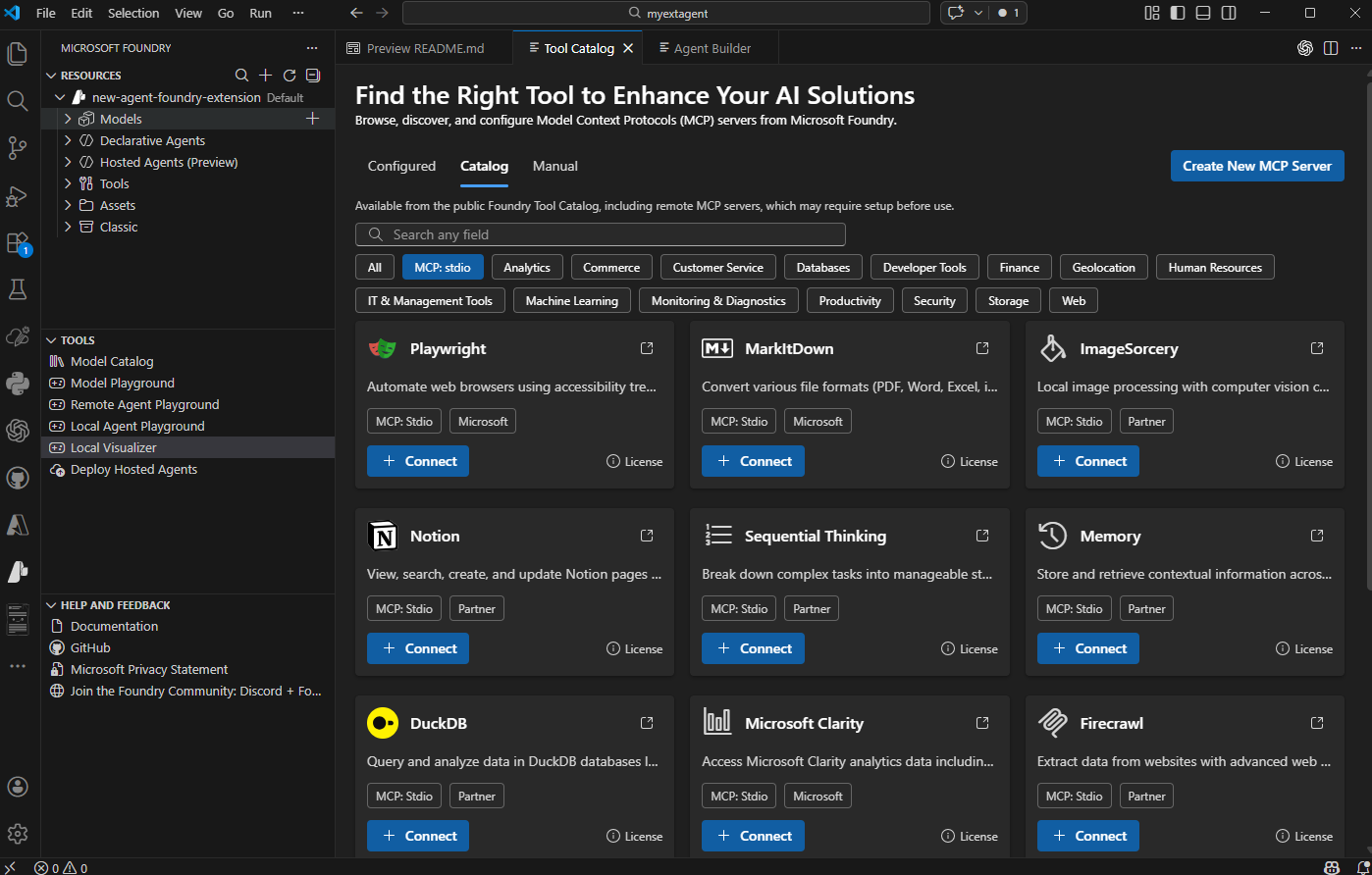
เมื่อคุณเพิ่มเครื่องมือบางอย่าง ส่วนขยายจะแจ้งให้คุณกําหนดค่าเนื้อหาที่เกี่ยวข้อง ตัวอย่างเช่น การเพิ่ม File Search ช่วยให้คุณสร้างหรือเลือกที่เก็บเวกเตอร์สําหรับการจัดทําดัชนีเอกสาร
การเพิ่มเครื่องมือผ่าน YAML
คุณยังสามารถเพิ่มเครื่องมือได้โดยการแก้ไขไฟล์ YAML ของตัวแทนโดยตรง วิธีนี้ใช้ได้ผลดีเมื่อคุณทราบแน่ชัดว่าเครื่องมือใดที่คุณต้องการหรือต้องการใช้การเปลี่ยนแปลงจากเทมเพลต
นี่คือตัวอย่างการกําหนดค่า YAML ที่มีเครื่องมือหลายอย่าง:
version: 1.0.0
name: research-assistant
description: Helps with research tasks using code analysis and web search
model:
  id: 'gpt-4o-deployment'
instructions: |
  You're a research assistant helping users gather and analyze information.
  Use Code Interpreter for data analysis and Bing Search for current information.
tools:
  - type: code_interpreter
  - type: bing_grounding
    bing_grounding:
      connection_id: "your-connection-id"
  - type: file_search
    file_search:
      vector_store_ids:
        - "vectorstore-123"
อาร์เรย์เครื่องมือจะแสดงรายการเครื่องมือที่เปิดใช้งานแต่ละรายการพร้อมการกําหนดค่า เครื่องมือบางอย่างต้องการพารามิเตอร์เพิ่มเติม เช่น รหัสการเชื่อมต่อหรือการอ้างอิงที่เก็บเวกเตอร์
เซิร์ฟเวอร์ Model Context Protocol (MCP)
Model Context Protocol (MCP) เป็นวิธีมาตรฐานในการเพิ่มเครื่องมือแบบกําหนดเองให้กับตัวแทน เซิร์ฟเวอร์ MCP พร้อมใช้งานผ่านส่วน แค็ตตาล็อก ของแค็ตตาล็อกเครื่องมือ และนําเสนออินเทอร์เฟซเครื่องมือที่นํากลับมาใช้ใหม่ได้ซึ่งทํางานอย่างสม่ําเสมอในการใช้งานเอเจนต์ต่างๆ
ประเภทของเซิร์ฟเวอร์ MCP
แค็ตตาล็อกเครื่องมือ Foundry รองรับเซิร์ฟเวอร์ MCP สามประเภท:
- เซิร์ฟเวอร์ MCP ระยะไกล - โฮสต์ภายนอกและเข้าถึงผ่านเครือข่าย ชนิดเหล่านี้เป็นชนิดที่พบบ่อยที่สุดสําหรับสถานการณ์การผลิต
- เซิร์ฟเวอร์ MCP ภายในเครื่อง - เรียกใช้บนเครื่องภายในเครื่องของคุณในระหว่างการพัฒนา มีประโยชน์สําหรับการทดสอบเครื่องมือที่กําหนดเองก่อนปรับใช้
- เซิร์ฟเวอร์ MCP แบบกําหนดเอง - การใช้งานเซิร์ฟเวอร์ MCP ของคุณเองที่ปรับให้เหมาะกับความต้องการเฉพาะ
ประโยชน์ของเซิร์ฟเวอร์ MCP
เซิร์ฟเวอร์ MCP มีข้อดีหลายประการ:
โปรโตคอลที่ได้มาตรฐาน - รูปแบบการสื่อสารของเครื่องมือที่สอดคล้องกันทําให้การผสานรวมสามารถคาดการณ์ได้และเชื่อถือได้
ส่วนประกอบที่นํากลับมาใช้ใหม่ได้ - สร้างเครื่องมือเพียงครั้งเดียวและใช้กับตัวแทนและโครงการต่างๆ
เครื่องมือที่ขับเคลื่อนโดยชุมชน - เข้าถึงเครื่องมือที่สร้างโดยชุมชนผ่านการลงทะเบียน MCP ขยายขีดความสามารถโดยไม่ต้องพัฒนาแบบกําหนดเอง
การผสานรวมที่ง่ายขึ้น - อินเทอร์เฟซที่สอดคล้องกันช่วยลดความซับซ้อนในการผสานรวมและภาระการบํารุงรักษา
การใช้เซิร์ฟเวอร์ MCP ใน VS Code
ส่วนขยาย Microsoft Foundry รองรับการรวมเซิร์ฟเวอร์ MCP:
- เรียกดูเซิร์ฟเวอร์ MCP ที่พร้อมใช้งานผ่านรีจิสทรีเครื่องมือของส่วนขยาย
- เพิ่มเซิร์ฟเวอร์ MCP ลงในการกําหนดค่าเอเจนต์
- กําหนดการตั้งค่าและพารามิเตอร์เฉพาะเซิร์ฟเวอร์
- ทดสอบการทํางานของเซิร์ฟเวอร์ MCP ใน Playground แบบบูรณาการ
- ปรับใช้เอเจนต์ด้วยการผสานรวมเซิร์ฟเวอร์ MCP กับการผลิต
เซิร์ฟเวอร์ MCP ขยายขีดความสามารถของเอเจนต์ของคุณด้วยฟังก์ชันพิเศษในขณะที่ยังคงรักษาประสบการณ์การพัฒนาที่สอดคล้องกัน
แนวทางปฏิบัติแนะนําในการกําหนดค่าเครื่องมือ
การจัดการเครื่องมือที่มีประสิทธิภาพช่วยให้มั่นใจได้ถึงประสิทธิภาพของตัวแทนที่เชื่อถือได้:
- เริ่มต้นด้วยเครื่องมือในตัว ก่อนสร้างโซลูชันแบบกําหนดเอง เครื่องมือในตัวได้รับการทดสอบ บํารุงรักษา และปรับให้เหมาะสมสําหรับแพลตฟอร์ม
- จับคู่เครื่องมือกับข้อกําหนด - ระบุสิ่งที่เจ้าหน้าที่ของคุณต้องทําและเลือกเครื่องมือตามนั้น อย่าเพิ่มเครื่องมือโดยไม่มีจุดประสงค์ที่ชัดเจน เนื่องจากเครื่องมือแต่ละอย่างจะเพิ่มเวลาแฝง
- ให้คําแนะนําที่ชัดเจน - แจ้งให้เจ้าหน้าที่ของคุณทราบว่าควรใช้เครื่องมือแต่ละอย่างเมื่อใดและอย่างไร (เช่น "ใช้ตัวแปลโค้ดสําหรับการคํานวณทางคณิตศาสตร์") และเมื่อใด ที่ไม่ควร ใช้
- ทําให้ฐานข้อมูลองค์ความรู้เป็นปัจจุบันอยู่เสมอ - เมื่อใช้การค้นหาไฟล์ ให้อัปเดตเอกสารเป็นประจํา ข้อมูลที่ล้าสมัยนําไปสู่การตอบกลับที่ไม่ถูกต้อง
- ทดสอบพฤติกรรมของเครื่องมือ อย่างละเอียดโดยใช้สนามเด็กเล่นในตัว ส่งข้อความที่ควรทริกเกอร์การใช้เครื่องมือ ตรวจสอบการเรียกใช้ที่ถูกต้อง และทดสอบสถานการณ์ข้อผิดพลาด
ตัวแทนสามารถใช้เครื่องมือหลายอย่างร่วมกันเพื่อจัดการกับสถานการณ์ที่ซับซ้อน ตัวอย่างเช่น ตัวแทนการวิจัยอาจใช้ Bing Web Search เพื่อรวบรวมข้อมูลปัจจุบัน Code Interpreter เพื่อวิเคราะห์ข้อมูล และ File Search เพื่ออ้างอิงเอกสารภายใน ทั้งหมดนี้ถูกจัดเตรียมโดยอัตโนมัติตามคําขอของผู้ใช้
การขยายขีดความสามารถของเจ้าหน้าที่ด้วยเครื่องมือจะเปลี่ยนอินเทอร์เฟซการแชทที่เรียบง่ายให้เป็นระบบอัตโนมัติที่มีประสิทธิภาพ ด้วยการรวมเครื่องมือในตัวเข้ากับการผสานรวมแบบกําหนดเองและเซิร์ฟเวอร์ MCP คุณสามารถสร้างเอเจนต์ที่โต้ตอบกับข้อมูล ระบบ และบริการของคุณได้อย่างราบรื่น ในขณะที่ยังคงรักษาความปลอดภัยและความน่าเชื่อถือระดับองค์กร
การอภิปรายเชิงลึกเพิ่มเติมเกี่ยวกับทั้งเครื่องมือและเซิร์ฟเวอร์ MCP สามารถพบได้ในโมดูลในภายหลัง