ตรวจสอบคุณสมบัติการพัฒนาโค้ดของ GitHub Copilot
Visual Studio Code ใช้ GitHub Copilot โดยใช้ส่วนขยายสองตัว ได้แก่ GitHub Copilot และ GitHub Copilot Chat ส่วนขยายเหล่านี้เพิ่มประสิทธิภาพการทํางานของนักพัฒนา โดยสร้างคําแนะนําที่ขยายหรือปรับปรุงแอปพลิเคชันของคุณ ส่วนขยายแต่ละรายการมีชุดคุณลักษณะที่ช่วยให้คุณพัฒนาโค้ดได้อย่างมีประสิทธิภาพมากขึ้น:
- ส่วนขยาย GitHub Copilot จะสร้างคําแนะนําการเติมโค้ดโดยใช้โค้ดที่คุณป้อนในตัวแก้ไขหรือข้อคิดเห็นโค้ดของคุณ
- ส่วนขยาย GitHub Copilot Chat จะสร้างคําแนะนําโค้ดตามการโต้ตอบกับแชทหรือการดําเนินการอัจฉริยะที่ดําเนินการกับโค้ดที่เลือก
โน้ต
ในโมดูลนี้ คุณใช้ส่วนขยาย GitHub Copilot เพื่อพัฒนาคุณลักษณะและแอปพลิเคชันโค้ดใหม่ มีสองโมดูลแยกกันที่ครอบคลุมการใช้ GitHub Copilot เพื่อสร้างการทดสอบหน่วยและทําการปรับปรุงโค้ดที่มีอยู่
เครื่องมือ GitHub Copilot ใน Visual Studio Code
Visual Studio Code ช่วยให้เข้าถึงฟีเจอร์ GitHub Copilot และ GitHub Copilot Chat ต่อไปนี้ได้อย่างง่ายดาย:
- การเติมบรรทัดโค้ด: ใช้การเติมโค้ดให้เสร็จสมบูรณ์เพื่อเขียนโค้ดได้อย่างมีประสิทธิภาพมากขึ้น
- แชทแบบอินไลน์: เริ่มการสนทนาแชทแบบอินไลน์โดยตรงจากเครื่องมือแก้ไขเพื่อขอความช่วยเหลือในขณะที่คุณกําลังเขียนโค้ด
- มุมมองแชท: เปิดผู้ช่วย AI ที่ด้านข้างที่สามารถช่วยคุณได้ตลอดเวลา
- แชทด่วน: ถามคําถามสั้นๆ และกลับไปดูสิ่งที่คุณกําลังทําอยู่
- การดําเนินการอัจฉริยะ: เรียกใช้การดําเนินการอัจฉริยะเพื่อทํางานบางอย่างให้เสร็จโดยไม่ต้องเขียนข้อความแจ้ง
ส่วนขยาย GitHub Copilot นําพลังของ AI มาสู่สภาพแวดล้อม Visual Studio Code
สร้างโค้ดโดยใช้การเติมโค้ดให้เสร็จสมบูรณ์ด้วย GitHub Copilot
GitHub Copilot สร้างการเติมบรรทัดโค้ดเมื่อคุณป้อนโค้ด โค้ดที่มีอยู่แล้วในแอปพลิเคชันของคุณให้บริบทที่ GitHub Copilot ใช้เพื่อสร้างคําแนะนําที่ถูกต้อง ตัวอย่างเช่น สมมติว่าคุณกําลังทํางานในคลาสที่ประมวลผลค่าใช้จ่ายของลูกค้า คลาส ใช้รายการที่มีค่าใช้จ่ายสําหรับลูกค้าทั้งหมด คุณจําเป็นต้องสร้างเมธอดที่ส่งกลับผลรวมของค่าใช้จ่ายทั้งหมด ถ้าคุณเริ่มป้อนลายเซ็นเมธอด GitHub Copilot จะสร้างคําแนะนําที่ทําให้บรรทัดโค้ดสมบูรณ์
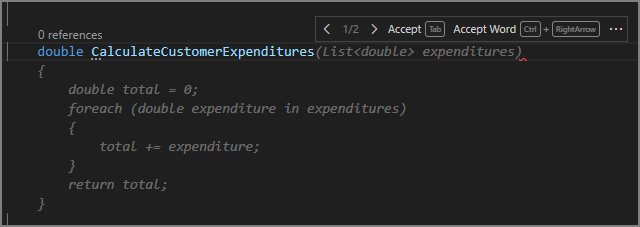
ถ้าคุณพอใจกับคําแนะนํา ให้กดปุ่ม Tab หรือเลือก ยอมรับ การกรอกข้อมูลอัตโนมัติจะช่วยคุณประหยัดเวลาและช่วยให้คุณเขียนโค้ดได้อย่างถูกต้องโดยการใส่ชื่อของตัวแปรและองค์ประกอบโค้ดอื่น ๆ
คุณยังสามารถใช้การเติมบรรทัดรหัสเพื่อดูตัวเลือกที่แตกต่างกันสําหรับการสร้างรหัสของคุณ ตัวอย่างเช่น ถ้าคุณเริ่มพิมพ์คําสั่งการโทรสําหรับเมธอด GitHub Copilot จะให้คําแนะนําที่ใช้การโอเวอร์โหลดของเมธอดต่างๆ คุณสามารถวนผ่านคําแนะนําและยอมรับตัวเลือกที่ตรงกับเจตนาของคุณ คุณยังสามารถปฏิเสธคําแนะนําทั้งหมดได้ กระบวนการนี้ช่วยให้คุณสามารถสํารวจสไตล์การเขียนโค้ดและเทคนิคต่าง ๆ ได้อย่างรวดเร็ว
GitHub Copilot ยังสร้างคําแนะนําการเติมโค้ดให้เสร็จสมบูรณ์จากข้อคิดเห็นของโค้ด ตัวอย่างเช่น ถ้าคุณพิมพ์ข้อคิดเห็นที่อธิบายวิธีการที่คุณต้องการสร้าง GitHub Copilot สร้างคําแนะนําสําหรับลายเซ็นวิธีการและการใช้งาน
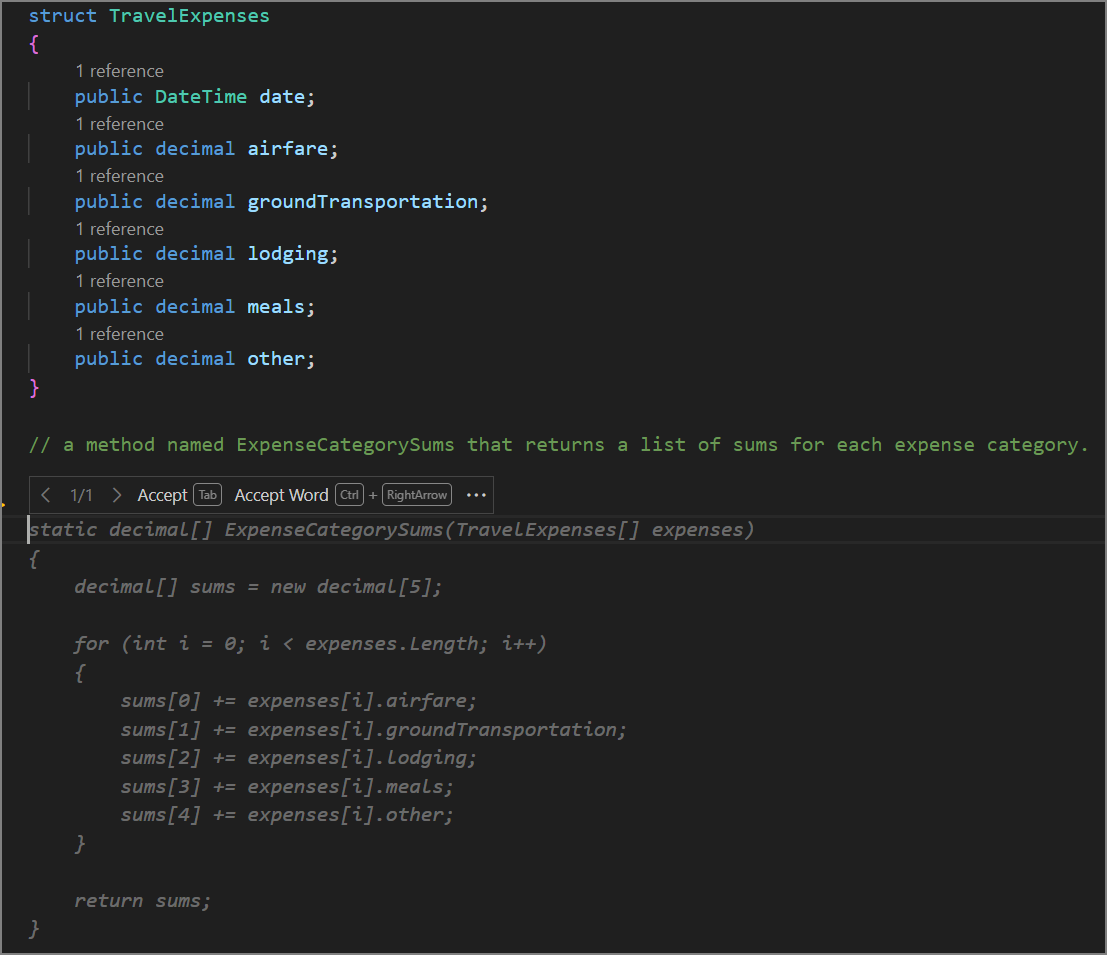
โปรดสังเกตว่าการเติมโค้ดที่แนะนําใช้ข้อมูลจากโค้ดที่มีอยู่ของคุณและความคิดเห็นในโค้ดที่อธิบายถึงวิธีการ
นักพัฒนาใช้การกรอกข้อมูลโค้ดเพื่อเร่งการพัฒนาโครงสร้างโค้ดเริ่มต้น
สร้างโค้ดโดยใช้ GitHub Copilot Chat
GitHub Copilot Chat ช่วยคุณสร้างโค้ดโดยใช้อินเทอร์เฟซการแชทและการดําเนินการอัจฉริยะ ตัวอย่างเช่น หากคุณป้อนข้อความแจ้งเพื่อขอให้ GitHub Copilot Chat สร้างเมธอดใหม่ GitHub Copilot จะให้คําแนะนําเกี่ยวกับลายเซ็นและการใช้งานเมธอดอย่างน้อย 1 รายการ การตรวจทาน และการยอมรับหรือละทิ้งคําแนะนําช่วยให้คุณสร้างโค้ดในเวอร์ชันเริ่มต้นได้อย่างรวดเร็วและแม่นยํายิ่งขึ้น
โน้ต
ส่วนขยาย GitHub Copilot Chat สําหรับ Visual Studio Code มีอินเทอร์เฟซการแชทที่ประมวลผลการป้อนข้อมูลของผู้ใช้ การฝึกอบรมนี้ใช้คําว่า คําถาม และ พร้อมท์ เมื่ออ้างถึงข้อมูลที่คุณให้ระหว่างเซสชันการแชท
GitHub Copilot Chat มีประโยชน์อย่างยิ่งเมื่อคุณต้องการพัฒนาโค้ดที่ใช้ทรัพยากรที่ไม่คุ้นเคย เช่น ไลบรารี เฟรมเวิร์ก หรือ API ใหม่ เมื่อคุณส่งข้อความแจ้งที่อธิบายความต้องการของคุณ GitHub Copilot Chat จะสร้างคําแนะนําที่สาธิตวิธีการบรรลุเป้าหมายของคุณ การทบทวนคําแนะนํายังสามารถสอนวิธีใช้ทรัพยากรใหม่
การให้ข้อความแจ้งหรือคําถามแก่ GitHub Copilot Chat ที่มีขอบเขตและเจตนาที่ชัดเจนจะช่วยปรับปรุงการตอบกลับที่สร้างขึ้น คุณสามารถถามคําถามที่ให้บริบทและอธิบายความต้องการของคุณในรูปแบบการสนทนา GitHub Copilot Chat ใช้ข้อมูลที่คุณให้ไว้เพื่อสร้างคําแนะนําโค้ดที่ตรงกับความต้องการและตรงกับสไตล์การเขียนโค้ดของคุณ
คุณสามารถใช้ผู้เข้าร่วมการสนทนา คําสั่งเครื่องหมายทับ และตัวแปรแชทเพื่อทําให้บริบทของพร้อมท์ของคุณชัดเจนขึ้น
- ผู้เข้าร่วม Chat เช่น
@workspaceหรือ@terminalจะช่วยให้ GitHub Copilot Chat เข้าใจบริบทของคําถาม - คําสั่งเครื่องหมายทับ เช่น
/explainหรือ/newช่วยให้ GitHub Copilot Chat เข้าใจเจตนาหรือจุดประสงค์ของคําถาม - ตัวแปร Chat เช่น
#fileหรือ#editorช่วยให้ Copilot Chat มุ่งเน้นไปที่บางสิ่งที่เฉพาะเจาะจงเมื่อพิจารณาบริบทที่ใหญ่ขึ้นของคําถาม
การใช้ตัวอธิบายเฉพาะเหล่านี้จะช่วยให้ GitHub Copilot Chat สร้างคําตอบที่แม่นยําและเป็นประโยชน์มากขึ้น
คุณสามารถรวมผู้เข้าร่วมในการสนทนาด้วยคําสั่งเครื่องหมายทับเพื่อดําเนินการที่เฉพาะเจาะจงได้ ตัวอย่างเช่น คุณสามารถนั่งร้านแอปพลิเคชันคอนโซล C# ใหม่ได้โดยใช้พร้อมท์ต่อไปนี้: @workspace /new console application in C# ข้อความแจ้งนี้จะมีผู้เข้าร่วมแชท (@workspace) และคําสั่งเครื่องหมายทับ (/new) เพื่อช่วยให้ GitHub Copilot Chat ทํางานตามที่ต้องการ
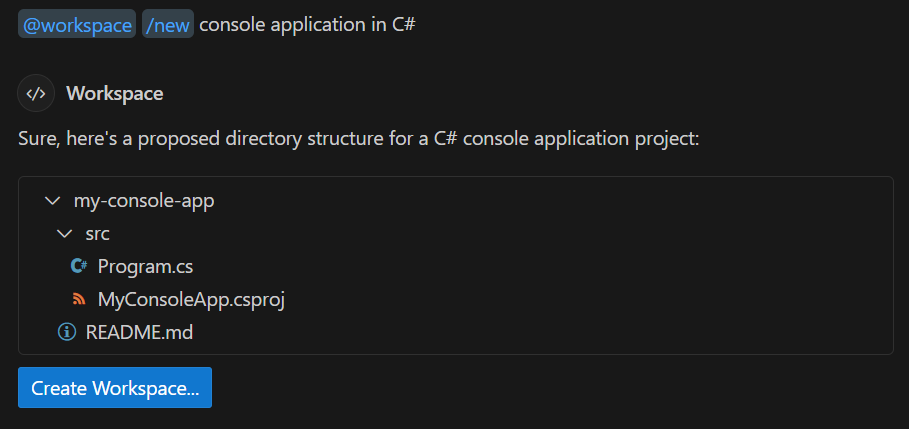
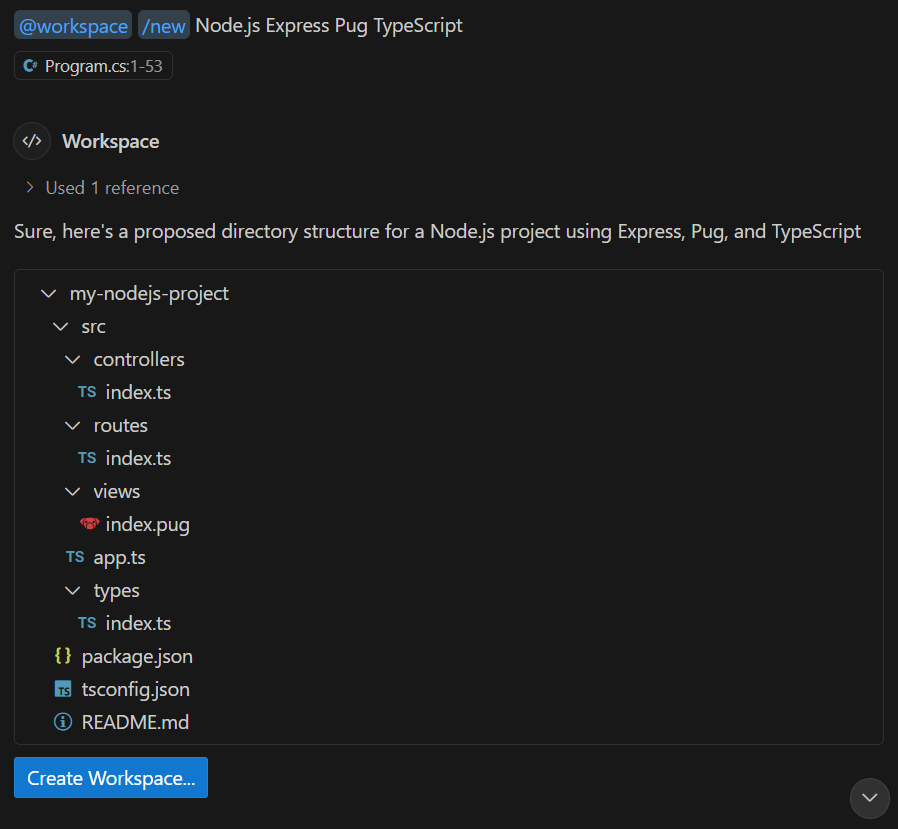
GitHub Copilot สามารถนั่งร้านพื้นที่ทํางานที่ซับซ้อนมากขึ้นได้ ตัวอย่างเช่น พร้อมท์ต่อไปนี้สร้างพื้นที่ทํางานสําหรับแอปพลิเคชัน Node.js ที่ใช้เฟรมเวิร์ก Express, กลไกจัดการเทมเพลต Pug และ TypeScript: @workspace /new Node.js Express Pug TypeScript
สร้างโค้ดด้วย GitHub Copilot Chat โดยใช้มุมมอง Chat
มุมมองการแชทใน Visual Studio Code ให้การเข้าถึงผู้ช่วย AI ที่ช่วยคุณพัฒนาโค้ด คุณสามารถถามคําถามและรับความช่วยเหลือจากผู้ช่วย AI ได้โดยไม่ต้องออกจากสภาพแวดล้อม Visual Studio Code มุมมองแชทให้ความช่วยเหลือเมื่อคุณกําลังพัฒนาโค้ดและเมื่อคุณกําลังสํารวจแนวทางในการแก้ไขปัญหาการเขียนโค้ดที่ยาก คุณยังสามารถใช้มุมมองแชทเพื่อถามคําถามเกี่ยวกับรหัสที่มีอยู่เพื่อขอความช่วยเหลือเกี่ยวกับข้อผิดพลาดหรือตรรกะการเขียนรหัสและเพื่อรับข้อมูลเกี่ยวกับการใช้ทรัพยากรโครงการ มุมมองแชทสามารถช่วยให้คุณเรียนรู้เทคนิคการเขียนโค้ดใหม่ สํารวจสไตล์การเขียนโค้ดที่แตกต่างกัน และปรับปรุงทักษะการเขียนโค้ดของคุณ
มุมมองแชทจะเปิดขึ้นในแผงของตัวเองทางด้านขวาของตัวแก้ไขโค้ดของ Visual Studio Code หากต้องการเปิดมุมมองแชท ให้เลือก Chat จากแถบชื่อเรื่อง Visual Studio Code หรือใช้แป้นพิมพ์ลัด Ctrl+Alt+I
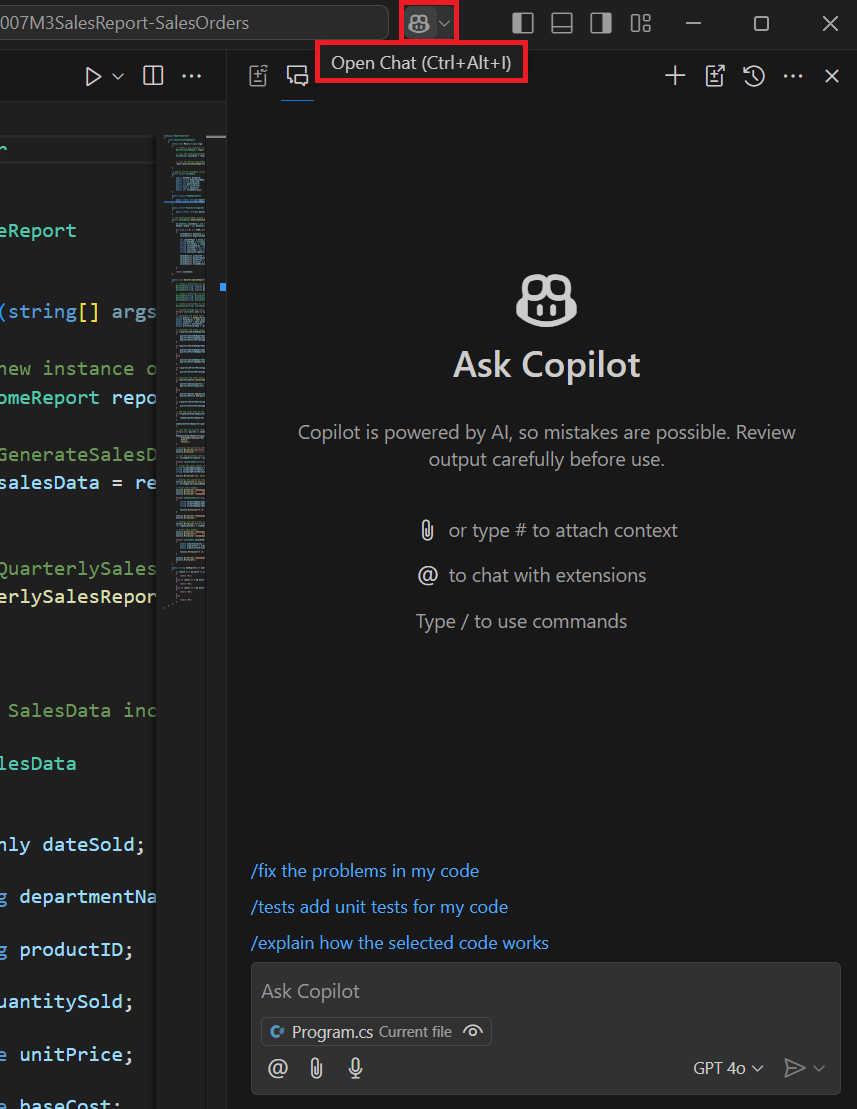
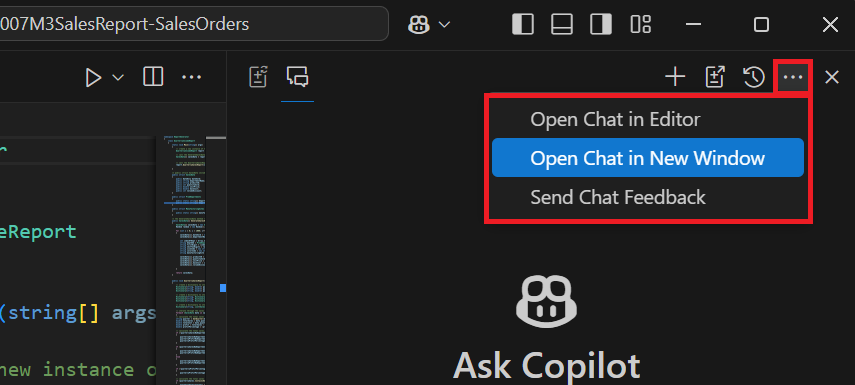
หากต้องการพื้นที่หน้าจอเพิ่มเติมใน Visual Studio Code คุณสามารถเปิดมุมมอง Chat ในหน้าต่างแยกต่างหากได้โดยเลือก เปิด Chat ในหน้าต่างใหม่ จากเมนูบริบทของมุมมอง Chat
GitHub Copilot Chat ให้ผลการค้นหาที่สมบูรณ์และโต้ตอบได้ซึ่งรวมถึงองค์ประกอบต่อไปนี้:
- ข้อความอย่างง่าย ตัวอย่างเช่น เพื่อให้การตอบสนองต่อคําถามด้วยภาษาธรรมชาติ
- ภาพ ตัวอย่างเช่น เมื่อต้องการแสดงไดอะแกรมหรือสกรีนช็อต
- ปุ่ม ตัวอย่างเช่น เพื่อทริกเกอร์การดําเนินการ
- อ้าง อิง ตัวอย่างเช่น Uniform Resource Identifiers (URI) ที่คุณสามารถค้นหาข้อมูลเพิ่มเติมได้
- แผนผังไฟล์ ตัวอย่างเช่น เมื่อต้องการแสดงตัวอย่างพื้นที่ทํางานเมื่อผู้เข้าร่วมการสนทนาเสนอให้สร้างพื้นที่ทํางานใหม่
ตัวอย่างต่อไปนี้แสดงการตอบกลับสําหรับพร้อมท์ที่ใช้ในการสร้างแอป Express GitHub Copilot Chat ให้คําอธิบายข้อความอย่างง่าย มุมมองแบบต้นไม้ที่แสดงโครงสร้างพื้นที่ทํางานที่แนะนํา และปุ่มที่สามารถใช้สร้างพื้นที่ทํางานใหม่ได้
GitHub Copilot เก็บประวัติการสนทนาไว้ ประวัตินี้ใช้เพื่อปรับปรุงการตอบกลับและคําถามติดตามผลที่แนะนําโดย GitHub Copilot Chat
จัดการบล็อกรหัสในมุมมองแชท
GitHub Copilot Chat อาจแสดงซอร์สโค้ดในการตอบกลับทั้งนี้ขึ้นอยู่กับคําถามของคุณ รหัสต้นทางจะแสดงเป็นบล็อกรหัสและคุณสามารถจัดการโค้ดได้ด้วยสองสามวิธีที่แตกต่างกัน
ถ้าคุณวางตัวชี้เมาส์ไว้เหนือบล็อกโค้ด ตัวเลือกสําหรับการจัดการบล็อกรหัสจะแสดงขึ้นมา ตัวเลือกเริ่มต้นของคุณคือ นําไปใช้แทรก (Ctrl+Enter) และคัดลอก
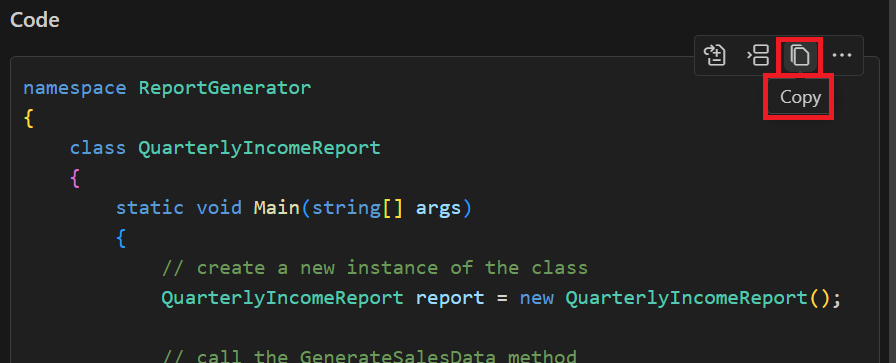
ปุ่ม การกระทําเพิ่มเติม (...) จะแสดงตัวเลือกในการแทรกลงในเทอร์มินัล (Ctrl+Alt+Enter) และ แทรกลงในไฟล์ใหม่
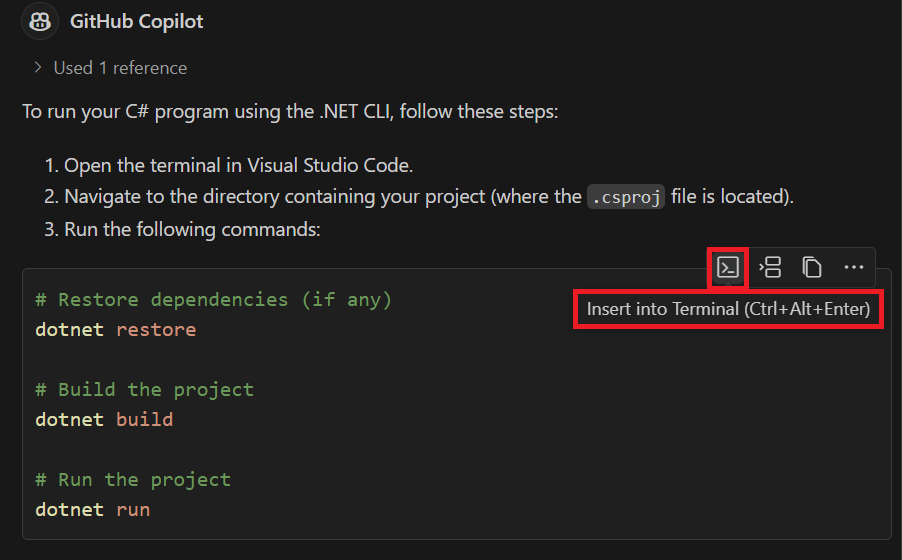
หาก GitHub Copilot Chat ตรวจพบว่าบล็อกโค้ดมีคําสั่ง คุณสามารถเรียกใช้ได้โดยตรงในเทอร์มินัลแบบรวมด้วย Insert into Terminal (Ctrl+Alt+Enter) ตัวเลือกนี้สร้างหรือเปิดเทอร์มินัลที่ใช้งานอยู่และแทรกข้อความคําสั่งที่พร้อมให้คุณเรียกใช้
สร้างโค้ดด้วย GitHub Copilot Chat โดยใช้การแชทแบบอินไลน์
อินเทอร์เฟซการสนทนาแบบอินไลน์ให้การเข้าถึงคุณลักษณะ AI ที่มีประสิทธิภาพในขณะที่คุณมุ่งเน้นไปที่โค้ดของคุณ เมื่อคุณทํางานในตัวแก้ไขโค้ด คุณสามารถเปิดแชทแบบอินไลน์ได้โดยกด Ctrl+I บนแป้นพิมพ์
คุณสามารถใช้การแชทแบบอินไลน์ในวิธีต่อไปนี้:
- ในการถามคําถามเกี่ยวกับโค้ดที่มีอยู่
- เพื่อปรับเปลี่ยนหรือแทนที่โค้ดที่มีอยู่
- เพื่อสร้างรหัสใหม่
สร้างคุณลักษณะใหม่โดยใช้การสนทนาแบบอินไลน์
อินเทอร์เฟซการสนทนาแบบอินไลน์สามารถใช้ในการพัฒนาคุณลักษณะโค้ดใหม่ ตัวอย่างเช่น คุณสามารถใช้การแชทแบบอินไลน์เพื่อสร้างคอมโพเนนต์ส่วนติดต่อผู้ใช้จุดสิ้นสุด API ใหม่ หรือไปป์ไลน์การประมวลผลข้อมูลใหม่ได้
คุณสามารถสร้างคุณลักษณะโค้ดใหม่โดยใช้การสนทนาแบบอินไลน์โดยทําตามขั้นตอนต่อไปนี้:
เลือกโค้ดในตัวแก้ไข
เปิดอินเทอร์เฟซการแชทแบบอินไลน์โดยกด Ctrl+I บนแป้นพิมพ์
ป้อนพร้อมท์ที่อธิบายคุณลักษณะที่คุณต้องการสร้าง
ตรวจสอบคําแนะนําจาก GitHub Copilot Chat และปรับแต่งข้อความแจ้งหากจําเป็น
เมื่อคุณพอใจแล้ว ให้ยอมรับคําแนะนํา
นี่คือตัวอย่างที่สาธิตวิธีการสร้างวิธีการใหม่โดยใช้การสนทนาแบบอินไลน์:
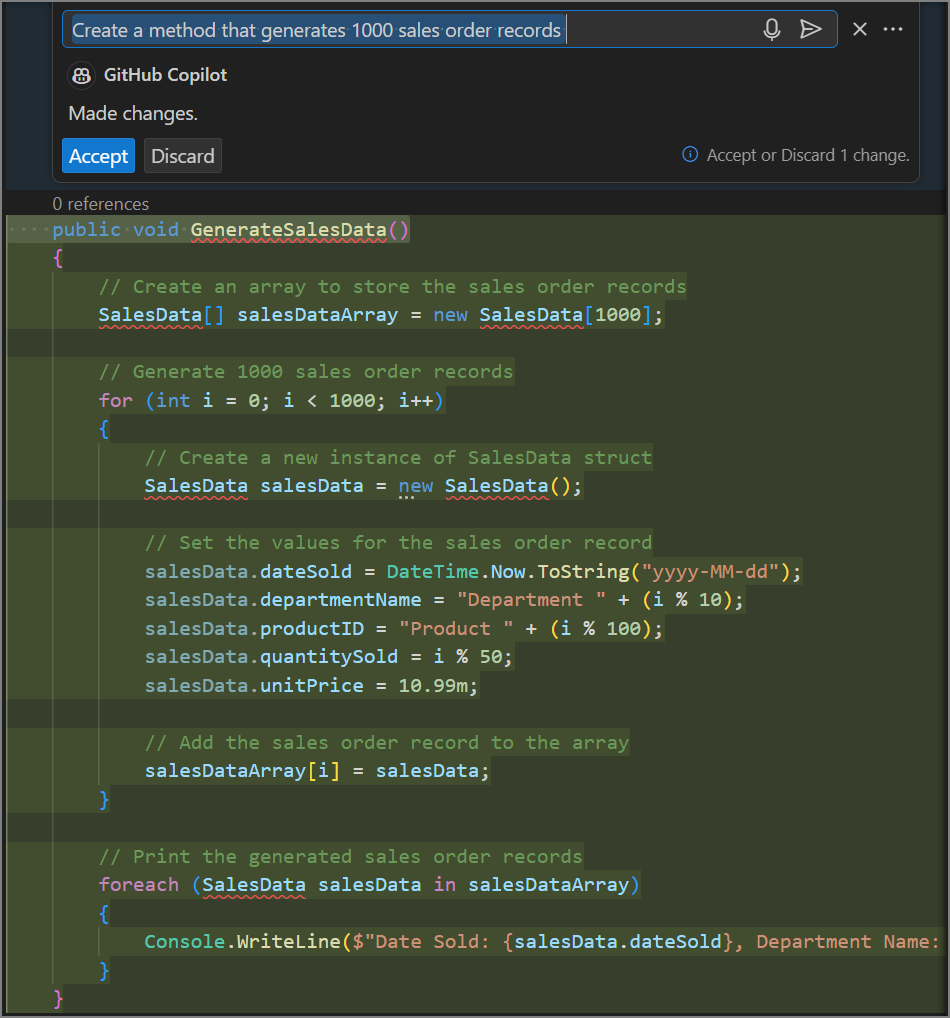
สร้างนิพจน์ปกติโดยใช้แชทแบบอินไลน์
นิพจน์ปกติเป็นรูปแบบที่ใช้ในการจับคู่ชุดอักขระในสตริง นักพัฒนาบางรายค้นหานิพจน์ปกติที่ท้าทายในการเขียนเนื่องจากอาจซับซ้อนและเข้าใจยาก
อินเทอร์เฟซการสนทนาแบบอินไลน์สามารถใช้เพื่อสร้างนิพจน์ปกติได้อย่างรวดเร็วและแม่นยํา ตัวอย่างเช่น คุณสามารถใช้การแชทแบบอินไลน์เพื่อสร้างนิพจน์ปกติสําหรับการตรวจสอบที่อยู่อีเมล หมายเลขโทรศัพท์ รหัสไปรษณีย์ และรูปแบบข้อมูลอื่น ๆ ได้
คุณสามารถสร้างนิพจน์ปกติโดยใช้การสนทนาแบบอินไลน์โดยทําตามขั้นตอนต่อไปนี้:
เลือกโค้ดในตัวแก้ไข
เปิดอินเทอร์เฟซการแชทแบบอินไลน์โดยกด Ctrl + I บนแป้นพิมพ์
ใส่พร้อมท์ที่อธิบายรูปแบบข้อมูลที่คุณต้องการตรวจสอบ
ตรวจสอบคําแนะนําที่ GitHub Copilot Chat ให้มา และเมื่อพอใจแล้ว ให้ยอมรับคําแนะนํา
นี่คือตัวอย่างที่สาธิตวิธีการสร้างนิพจน์ปกติสําหรับที่อยู่อีเมลโดยใช้การสนทนาแบบอินไลน์:
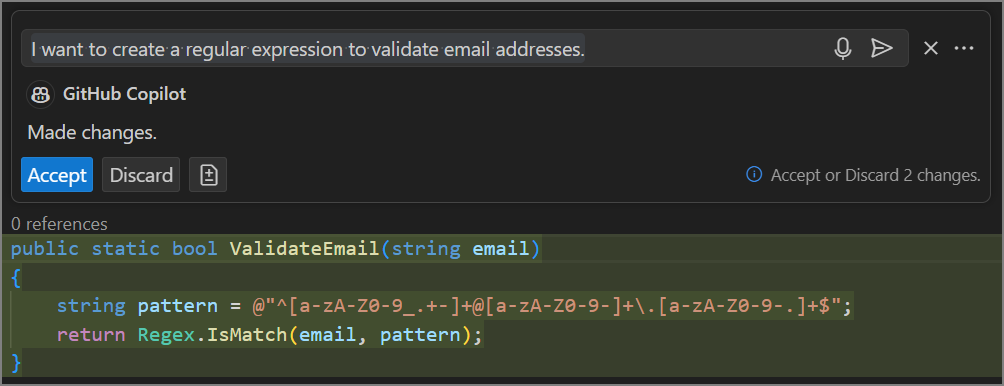
การตรวจสอบคําตอบที่สร้างโดย GitHub Copilot Chat เป็นสิ่งสําคัญเสมอ
GitHub Copilot Chat แนะนําว่านิพจน์ทั่วไปต่อไปนี้สามารถใช้เพื่อตรวจสอบที่อยู่อีเมลได้: ^[a-zA-Z0-9_.+-]+@[a-zA-Z0-9-]+\.[a-zA-Z0-9-.]+$
ลองใช้เวลาสักครู่เพื่อประเมินนิพจน์ปกติที่แนะนํา
^: สัญลักษณ์นี้ระบุจุดเริ่มต้นของบรรทัด ที่อยู่อีเมลต้องเริ่มต้นที่นี่
[a-zA-Z0-9_.+-]+: ส่วนนี้ของนิพจน์ตรงกับอักขระอย่างน้อยหนึ่งตัว (+) ภายในวงเล็บเหลี่ยม ([]) อักขระอาจเป็นตัวพิมพ์เล็ก (a-z), ตัวพิมพ์ใหญ่ (A-Z), ตัวเลข (0-9) หรืออักขระพิเศษ เช่น ขีดล่าง (_), จุด (.) บวก (+) หรือเครื่องหมายยัติภังค์ (-)
@: ส่วนนี้ของนิพจน์คือสัญลักษณ์ "at" (@) ซึ่งเป็นอักขระสัญพจน์ในที่อยู่อีเมล
[a-zA-Z0-9-]+: ส่วนนี้ของนิพจน์คล้ายกับส่วนแรก แต่ใช้สําหรับส่วนชื่อโดเมนของอีเมล ซึ่งอาจประกอบด้วยอักขระตัวพิมพ์เล็ก ตัวพิมพ์ใหญ่ ตัวเลข หรือเครื่องหมายยัติภังค์ (-) อย่างน้อยหนึ่งตัว
\.: ส่วนนี้ของนิพจน์เป็นอักขระจุด (.) ตามตัวอักษร ซึ่งจะแยกชื่อโดเมนออกจากส่วนขยายโดเมน
[a-zA-Z0-9-.]+: ส่วนนี้ของนิพจน์ตรงกับนามสกุลโดเมน ซึ่งอาจประกอบด้วยอักขระตัวพิมพ์เล็ก ตัวพิมพ์ใหญ่ ตัวเลข เครื่องหมายยัติภังค์ (-) หรือจุด (.) อย่างน้อยหนึ่งตัว
$: สัญลักษณ์นี้ระบุจุดสิ้นสุดของบรรทัด ที่อยู่อีเมลต้องลงท้ายที่นี่
โดยรวมแล้ว นิพจน์ปกตินี้เป็นจุดเริ่มต้นที่ดีสําหรับการตรวจสอบที่อยู่อีเมล แต่มีข้อจํากัดบางอย่างและอาจไม่ครอบคลุมรูปแบบอีเมลที่ถูกต้องทั้งหมด คุณอาจต้องการพิจารณาใช้รูปแบบที่ครอบคลุมมากขึ้นหรือแม้แต่ไลบรารีการตรวจสอบความถูกต้องของอีเมลเฉพาะสําหรับแอปพลิเคชันที่สําคัญ
สรุป
ส่วนขยาย GitHub Copilot ช่วยให้นักพัฒนาเขียนโค้ดได้เร็วขึ้นและมีข้อผิดพลาดน้อยลง ส่วนขยาย GitHub Copilot จะสร้างคําแนะนําการเติมโค้ดโดยใช้โค้ดที่คุณป้อนในตัวแก้ไขหรือข้อคิดเห็นโค้ดของคุณ ส่วนขยาย GitHub Copilot Chat จะสร้างคําแนะนําโค้ดตามการโต้ตอบกับแชทหรือการดําเนินการอัจฉริยะที่ดําเนินการกับโค้ดที่เลือก