สร้างโค้ดโดยใช้ GitHub Copilot Chat
ส่วนขยาย GitHub Copilot Chat สําหรับ Visual Studio Code รองรับอินเทอร์เฟซการแชทต่อไปนี้:
มุมมองแชทมีผู้ช่วย AI ที่พร้อมช่วยเหลือคุณได้ตลอดเวลา
หน้าต่าง แชทด่วน สามารถใช้เพื่อถามคําถามสั้นๆ แล้วกลับไปที่สิ่งที่คุณกําลังทําอยู่
อินเทอร์เฟซ การแชทแบบอินไลน์ จะเปิดขึ้นโดยตรงในตัวแก้ไขสําหรับการโต้ตอบตามบริบทในขณะที่คุณกําลังเขียนโค้ด
มุมมองแชทและหน้าต่างแชทด่วนเปิดใช้งานการสนทนาแบบหลายเลี้ยวแบบโต้ตอบด้วย AI อินเทอร์เฟซทั้งสองนี้ให้วิธีการถามคําถาม ขอความช่วยเหลือเกี่ยวกับปัญหาการเขียนโค้ด และสร้างโค้ด มุมมองแชทเป็นอินเทอร์เฟซที่มีประสิทธิภาพมากขึ้นซึ่งให้ประสบการณ์การสนทนาเต็มรูปแบบในขณะที่หน้าต่างแชทด่วนได้รับการออกแบบมาสําหรับการโต้ตอบอย่างรวดเร็ว
อินเทอร์เฟซการสนทนาแบบอินไลน์ได้รับการออกแบบมาเพื่อให้ความช่วยเหลือตามบริบทและคําแนะนําเกี่ยวกับโค้ดในขณะที่คุณกําลังเขียนโค้ด อินเทอร์เฟซการสนทนาแบบอินไลน์มีให้ในตัวแก้ไขและช่วยให้คุณสามารถถามคําถามและรับความช่วยเหลือเกี่ยวกับส่วนย่อยของโค้ดเฉพาะได้
สร้างโค้ดโดยใช้มุมมองแชท
มุมมองแชทให้สภาพแวดล้อมที่มีการจัดการสําหรับการสนทนาระหว่างคุณและโปรแกรมเมอร์คู่ AI คุณสามารถใช้มุมมองแชทเพื่อถามคําถามรับความช่วยเหลือเกี่ยวกับปัญหาการเขียนโค้ดและสร้างโค้ด มุมมองแชทได้รับการออกแบบมาเพื่อประสบการณ์การโต้ตอบและการสนทนามากกว่าส่วนติดต่อการสนทนาแบบอินไลน์
โดยค่าเริ่มต้น มุมมอง Chat จะอยู่ในแถบด้านข้างรองทางด้านขวาของหน้าต่าง Visual Studio Code
มุมมองแชทรองรับตัวแทนในตัวสามตัว: ถามวางแผน และตัวแทน คุณสามารถเลือกตัวแทนจากตัวเลือกตัวแทนในมุมมอง แชท
ใช้ตัวแทน Ask เพื่อสร้างโค้ด
ตัวแทน Ask ได้รับการออกแบบมาเพื่อช่วยคุณวิเคราะห์โค้ดของคุณและตรวจสอบตัวเลือกสําหรับคุณลักษณะใหม่ก่อนที่จะแนะนําการใช้งานโค้ด เมื่อใช้ตัวแทน Ask GitHub Copilot จะทําหน้าที่เป็นผู้ช่วยการสนทนาที่สามารถให้คําตอบสําหรับคําถามของคุณและช่วยคุณเกี่ยวกับปัญหาการเขียนโค้ดหรือฟีเจอร์ใหม่
เปิดมุมมอง แชท และเลือก ถาม จากตัวเลือกตัวแทน
เพิ่มบริบทลงในการสนทนา
ตัวแทน Ask รองรับผู้เข้าร่วมการแชท คําสั่งเครื่องหมายทับ และตัวแปรการแชท คุณสามารถเพิ่ม
@workspaceผู้เข้าร่วมแชทหรือ#codebaseในแชทเพื่อให้บริบทพร้อมกับไฟล์หรือโฟลเดอร์ถามคําถามที่ช่วยให้คุณประเมินคุณลักษณะใหม่ที่คุณต้องการใช้
ตัวอย่างเช่น คุณอาจขอให้ GitHub Copilot ช่วยคุณทําความเข้าใจวิธีใช้คุณลักษณะใหม่หรือวิธีใช้ไลบรารีที่เฉพาะเจาะจง
- ฉันจะเพิ่มหน้าเข้าสู่ระบบได้อย่างไร?
- อะไรคือแนวทางปฏิบัติที่ดีที่สุดสําหรับการใช้ React?
- ฉันจะใช้ไลบรารี
@mui/materialได้อย่างไร
สร้างพร้อมท์ที่อธิบายคุณลักษณะโค้ดที่คุณต้องการนําไปใช้
พร้อมท์ของคุณควรมีคําอธิบายของคุณลักษณะโค้ดที่คุณต้องการใช้ เช่น:
Create the code to obtain a book title. Prompt the user to "Enter a book title to search for". Read the user input and ensure the book title isn't null.ตรวจสอบโค้ดที่แนะนําในมุมมองแชท
การตอบสนองที่แสดงในมุมมองแชทควรมีส่วนย่อยของโค้ดที่คุณสามารถใช้เพื่อใช้งานคุณลักษณะได้ คุณสามารถป้อนพร้อมท์เพิ่มเติมเพื่อปรับปรุงรหัส หรือสอบถามรายละเอียดเพิ่มเติมได้
เมื่อต้องการใช้โค้ดที่แนะนํา คุณสามารถวางตัวชี้เมาส์ไว้เหนือส่วนย่อยของโค้ด แล้วเลือกระหว่างตัวเลือก นําไปใช้แทรก และ คัดลอก
- นําไปใช้: ใช้คําแนะนําโค้ดกับไฟล์ปัจจุบันในตัวแก้ไข
- แทรก: แทรกคําแนะนําโค้ดที่ตําแหน่งเคอร์เซอร์ปัจจุบันในตัวแก้ไข
- คัดลอก: คัดลอกคําแนะนําโค้ดไปยังคลิปบอร์ด
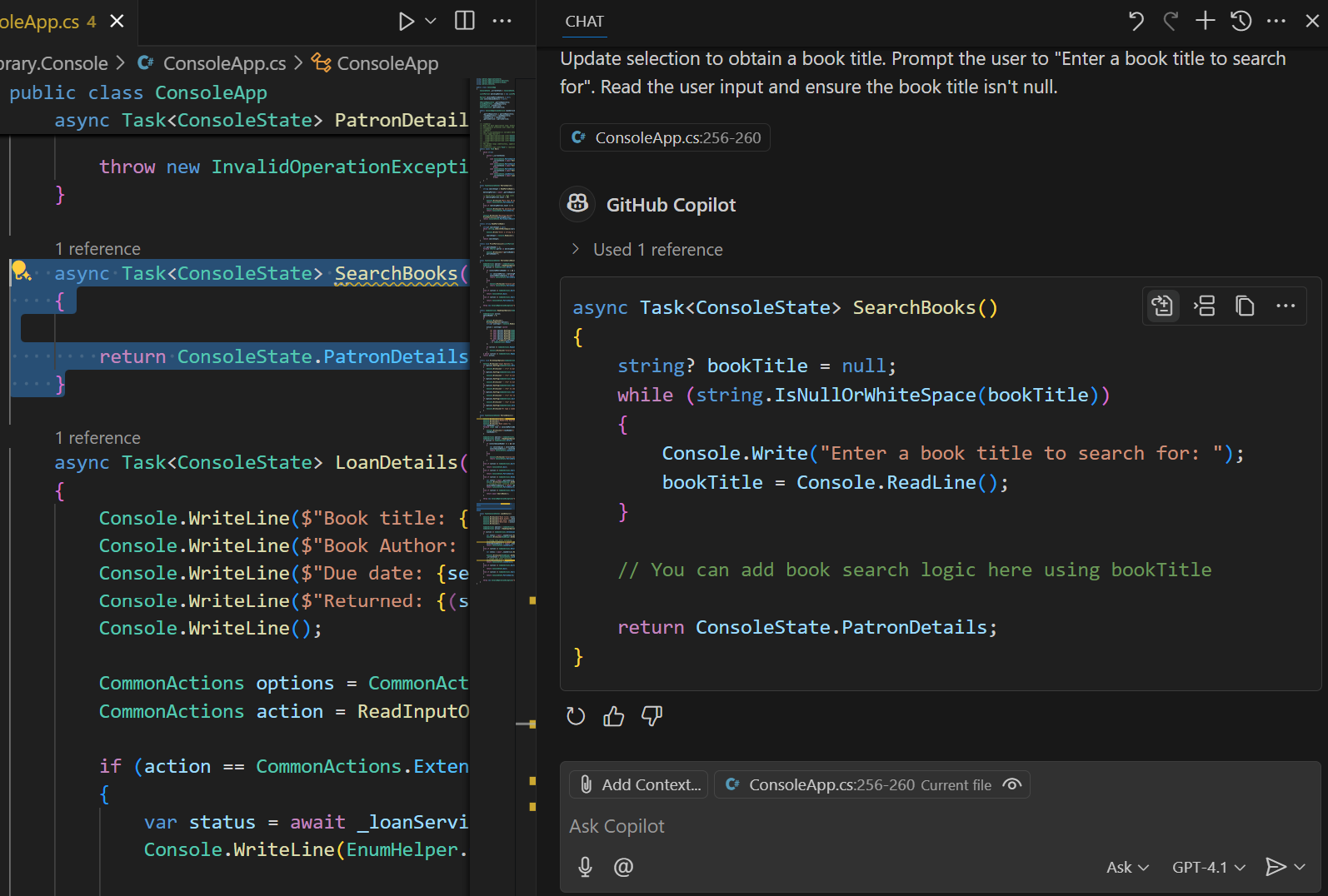
ดําเนินต่อเพื่อทําซ้ําและปรับปรุงคุณลักษณะใหม่ด้วยพร้อมท์เพิ่มเติมถ้าจําเป็น
ใช้ตัวแทนแผนเพื่อวางแผนก่อนเขียนโค้ด
ตัวแทนแผนได้รับการออกแบบมาเพื่อช่วยคุณค้นคว้าและวางแผนงานก่อนที่จะเขียนโค้ดใดๆ เมื่อคุณใช้เอเจนต์แผน GitHub Copilot จะวิเคราะห์ฐานรหัสของคุณ ถามคําถามที่ชี้แจง และสร้างแผนการใช้งานทีละขั้นตอนที่มีโครงสร้าง เมื่อแผนเสร็จสิ้นแล้ว คุณสามารถส่งต่อไปยังตัวแทนการใช้งานได้
เปิดมุมมอง แชท และเลือก วางแผน จากตัวเลือกตัวแทน
เพิ่มบริบทลงในการสนทนา
ตัวแทนแผนใช้เครื่องมือแบบอ่านอย่างเดียวและการวิเคราะห์ฐานโค้ดเพื่อค้นคว้างานของคุณ คุณสามารถเพิ่มไฟล์และโฟลเดอร์ลงในแชทเพื่อให้บริบทเพิ่มเติมได้
สร้างพรอมต์ที่อธิบายงานที่คุณต้องการวางแผน
ข้อความแจ้งของคุณควรมีคําอธิบายของคุณลักษณะหรืองานที่คุณต้องการนําไปใช้ เช่น:
Implement a user authentication system with OAuth2 and JWT.ตอบคําถามชี้แจงที่ตัวแทนแผนถาม
ตัวแทนแผนจะค้นคว้างานของคุณและอาจถามคําถามเพื่อแก้ไขความคลุมเครือก่อนร่างแผน
ตรวจสอบแผนที่เสนอ
ตัวแทนแผนจะให้ข้อมูลสรุประดับสูง รายละเอียดของขั้นตอนการดําเนินการ เกณฑ์การตรวจสอบ และการตัดสินใจที่เป็นเอกสาร คุณสามารถทําซ้ําแผนได้โดยการให้คําติชม
เมื่อแผนเสร็จสิ้นแล้ว ให้ใช้ปุ่มเพื่อเริ่มการใช้งานหรือเปิดแผนในตัวแก้ไขเพื่อตรวจสอบเพิ่มเติม
คุณสามารถเลือกที่จะใช้แผนในเซสชันการแชทเดียวกัน หรือเริ่มเซสชันเบื้องหลังหรือตัวแทนระบบคลาวด์เพื่อทํางานในการใช้งานโดยอัตโนมัติ
ใช้เอเจนต์เพื่อสร้างโค้ด
เมื่อคุณใช้ GitHub Copilot ในโหมดตัวแทน GitHub Copilot จะทําหน้าที่เป็นตัวแทนอิสระที่สามารถดําเนินการในนามของคุณได้ คุณสามารถขอให้ GitHub Copilot ทํางานเฉพาะ และจะสร้างโค้ดตามคําขอของคุณ
สําคัญ
เมื่อคุณใช้โหมดเอเจนต์ GitHub Copilot อาจส่งคําขอพรีเมียมหลายรายการเพื่อทํางานเดียวให้เสร็จสมบูรณ์ คําขอแบบพรีเมียมสามารถใช้ได้โดยข้อความแจ้งที่เริ่มต้นโดยผู้ใช้และการดําเนินการติดตามผล GitHub Copilot ดําเนินการในนามของคุณ คําขอพรีเมียมทั้งหมดที่ใช้ขึ้นอยู่กับความซับซ้อนของงาน จํานวนขั้นตอนที่เกี่ยวข้อง และแบบจําลองที่เลือก
เปิดมุมมอง แชท และเลือก ตัวแทน จากตัวเลือกตัวแทน
สร้างพร้อมท์ที่อธิบายงานที่คุณต้องการให้ GitHub Copilot ดําเนินการ
ตัวอย่างเช่น คุณอาจขอให้ GitHub Copilot สร้างคุณลักษณะใหม่หรือสร้างแอปใหม่ทั้งหมด
- สร้างเว็บแอปการวางแผนมื้ออาหารโดยใช้ React และ Node.js
- เพิ่มฟังก์ชันการแชร์สื่อสังคมออนไลน์
- แทนที่การรับรองความถูกต้องปัจจุบันด้วย OAuth
เอเจนต์อาจเรียกใช้เครื่องมือหลายอย่างเพื่อทํางานต่างๆ ให้สําเร็จ อีกทางหนึ่งคือเลือกไอคอนเครื่องมือเพื่อกําหนดค่าว่าเครื่องมือใดที่สามารถใช้ในการตอบสนองต่อคําขอของคุณ
ยืนยันการเรียกใช้เครื่องมือและคําสั่งเทอร์มินัล
ก่อนที่ GitHub Copilot จะเรียกใช้คําสั่งเทอร์มินัลหรือเครื่องมือที่ไม่ได้มีอยู่ภายใน ระบบจะร้องขอการยืนยันเพื่อดําเนินการต่อ GitHub Copilot ร้องขอการยืนยันเนื่องจากเครื่องมืออาจทํางานในเครื่องของคุณและดําเนินการแก้ไขไฟล์หรือข้อมูล
GitHub Copilot ตรวจพบปัญหาและปัญหาในการแก้ไขโค้ดและคําสั่งเทอร์มินัล และจะทําซ้ําและดําเนินการเพื่อแก้ไข
เมื่อ GitHub Copilot ประมวลผลคําขอ ระบบจะสตรีมการแก้ไขโค้ดที่แนะนําโดยตรงในเครื่องมือแก้ไข
ตรวจทานการแก้ไขที่แนะนํา และยอมรับหรือละทิ้งการแก้ไขที่แนะนํา
ดําเนินต่อเพื่อทําซ้ําและปรับปรุงคุณลักษณะใหม่ด้วยพร้อมท์เพิ่มเติมถ้าจําเป็น
สร้างโค้ดโดยใช้เซสชันการสนทนาแบบอินไลน์
คุณสามารถใช้เซสชันการสนทนาแบบอินไลน์ในการวิเคราะห์และสร้างโค้ดได้ อินเทอร์เฟซการสนทนาแบบอินไลน์จะสามารถเข้าถึงได้เฉพาะเมื่อเปิดไฟล์ในตัวแก้ไขโค้ดเท่านั้น ซึ่งสามารถใช้ในการวิเคราะห์รหัสที่เลือกหรือสร้างโค้ดใหม่ตามพร้อมท์
เปิดไฟล์ในตัวแก้ไข
เปิดเซสชันการแชทแบบอินไลน์โดยใช้แป้นพิมพ์ลัด Ctrl+I หรือเลือก เปิดการแชทแบบอินไลน์ จากเมนู แชท ในแถบชื่อเรื่อง
เซสชันการสนทนาแบบอินไลน์จะเปิดขึ้นที่ตําแหน่งเคอร์เซอร์ของคุณในตัวแก้ไข
เลือกบล็อกของโค้ดในตัวแก้ไข
โค้ดที่เลือกถูกใช้เป็นบริบทสําหรับพร้อมท์ ถ้าไม่ได้เลือกโค้ด พร้อมท์จะใช้ทั้งไฟล์เป็นบริบท
ใส่พร้อมท์ของคุณในเขตข้อมูลการป้อนข้อมูลการสนทนา
เช่น:
Update selection to include an option for the `CommonActions.SearchBooks` action. Use the letter "b" and the message "to check for book availability".คําแนะนําการอัปเดตโค้ดจะแสดงเป็นความแตกต่างในตัวแก้ไข
ตรวจสอบการอัปเดตโค้ดที่แนะนํา แล้วยอมรับหรือละทิ้งการเปลี่ยนแปลง
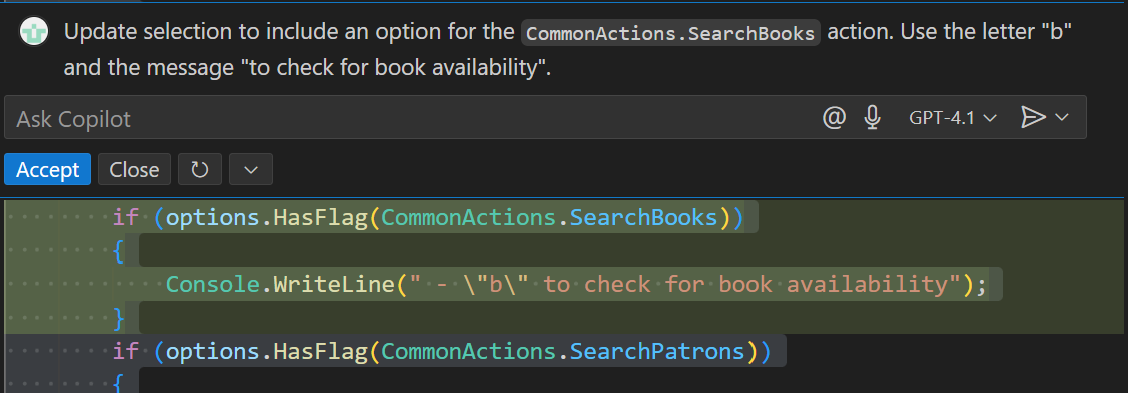
ดําเนินต่อเพื่อทําซ้ําและปรับปรุงคุณลักษณะใหม่ด้วยพร้อมท์เพิ่มเติมถ้าจําเป็น
สรุป
GitHub Copilot Chat มีชุดเครื่องมือที่มีประสิทธิภาพสําหรับการสร้างโค้ดและช่วยเหลือในงานเขียนโค้ด มุมมองแชทหน้าต่างแชทด่วนและเซสชันการสนทนาแบบอินไลน์ทั้งหมดเสนอวิธีต่าง ๆ ในการโต้ตอบกับโปรแกรมเมอร์คู่ AI และขอความช่วยเหลือเกี่ยวกับปัญหาการเขียนโค้ด ด้วยการใช้เครื่องมือเหล่านี้อย่างมีประสิทธิภาพ คุณจะสามารถปรับปรุงประสิทธิภาพการเขียนโค้ดและประสิทธิผลการทํางานของคุณ