ตั้งค่าส่วนขยาย Visual Studio Code WSL
ส่วนขยาย Visual Studio Code WSL ช่วยให้คุณใช้ระบบย่อย Windows สําหรับ Linux (WSL) เป็นสภาพแวดล้อมการพัฒนาแบบเต็มเวลาของคุณได้โดยตรงจาก Visual Studio Code คุณได้รับประสิทธิภาพทั้งหมดของ Windows ในขณะที่พัฒนาด้วยเครื่องมือ รันไทม์ และโปรแกรมอรรถประโยชน์ที่ใช้ Linux
การรวมนี้ช่วยให้นักพัฒนาสามารถใช้เครื่องมือและโปรแกรมอรรถประโยชน์ Linux ได้อย่างเต็มที่ในขณะที่ได้รับประโยชน์จากคุณลักษณะที่สมบูรณ์ของ Visual Studio Code
การรวมแบบไร้รอยต่อ : ในขณะที่คุณสามารถแก้ไขไฟล์ใน Linux โดยใช้เครื่องมือที่ใช้ Windows คุณไม่สามารถเรียกใช้หรือแก้ไขจุดบกพร่องบน Windows ได้อย่างง่ายดาย คุณจะต้องติดตั้งเครื่องมือเดียวกันทั้งหมดบน Windows เหมือนที่คุณทําบน Linux เอาชนะวัตถุประสงค์ของการมีสภาพแวดล้อม Linux ที่แยกจากกัน
ประสบการณ์การพัฒนาแบบรวม : ด้วย Visual Studio Code และส่วนขยาย WSL ที่รวมกัน UI ของ Visual Studio Code ทํางานบน Windows และคําสั่งทั้งหมดของคุณ ส่วนขยาย และแม้แต่การเรียกใช้เทอร์มินัลบน Linux คุณได้รับประสบการณ์ Visual Studio Code เต็มรูปแบบ รวมถึงการกรอกข้อมูลอัตโนมัติและการดีบักซึ่งขับเคลื่อนโดยเครื่องมือและคอมไพเลอร์ที่ติดตั้งบน Linux
ติดตั้งส่วนขยาย Visual Studio Code WSL
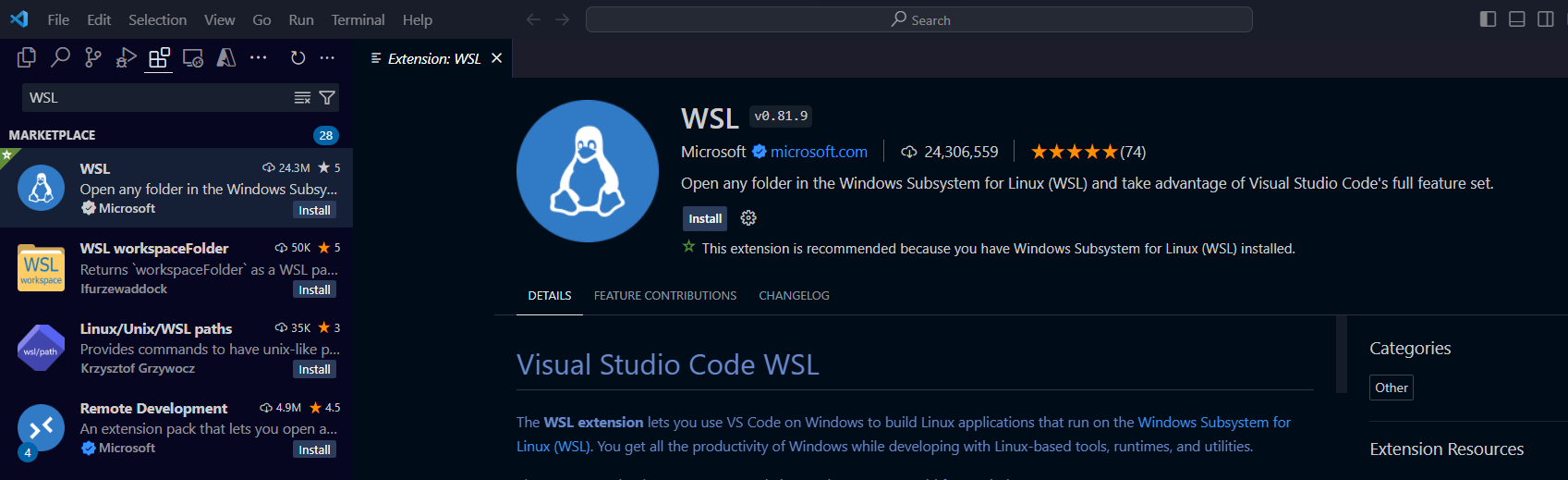
ในรหัส Visual Studio ไปที่มุมมองส่วนขยาย โดยการเลือกไอคอนส่วนขยาย ในแถบกิจกรรมทางด้านซ้ายของหน้าต่าง
- เลือก ส่วนขยายจากแถบด้านข้าง
- ค้นหา WSL ในแถบค้นหา มุมมองส่วนขยาย
- ค้นหาส่วนขยายที่เผยแพร่โดย Microsoft
- เลือกปุ่ม ติดตั้ง
เชื่อมต่อกับ WSL ใน Visual Studio Code
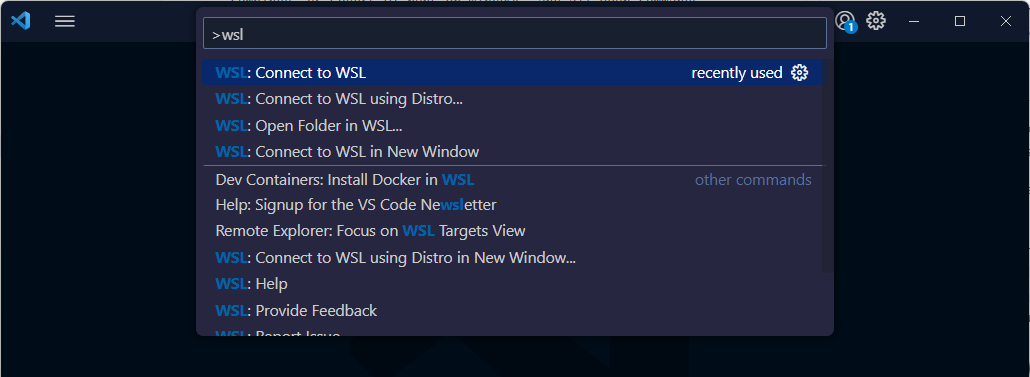
ในรหัส Visual Studio ให้เปิด Command Palette (Ctrl + Shift + P) และพิมพ์ WSL: เชื่อมต่อกับ WSL
- Visual Studio Code ของคุณจะโหลดและเชื่อมต่อกับ WSL
- โปรดสังเกตตัวบ่งชี้ระยะไกลที่มุมล่างขวาแสดงว่า Visual Studio Code เชื่อมต่อกับ WSL: Ubuntu
โน้ต
ถ้าคุณพบข้อผิดพลาดในการเชื่อมต่อกับ WSL ให้ลองเปิด Command Palette แล้วพิมพ์ WSL: เชื่อมต่อกับ WSL โดยใช้ Distroแล้วเลือก Ubuntu
เปิดเทอร์มินัลใหม่ (Ctrl + `) และสังเกตเส้นทางที่สอดคล้องกับเส้นทางของไฟล์ใน WSL
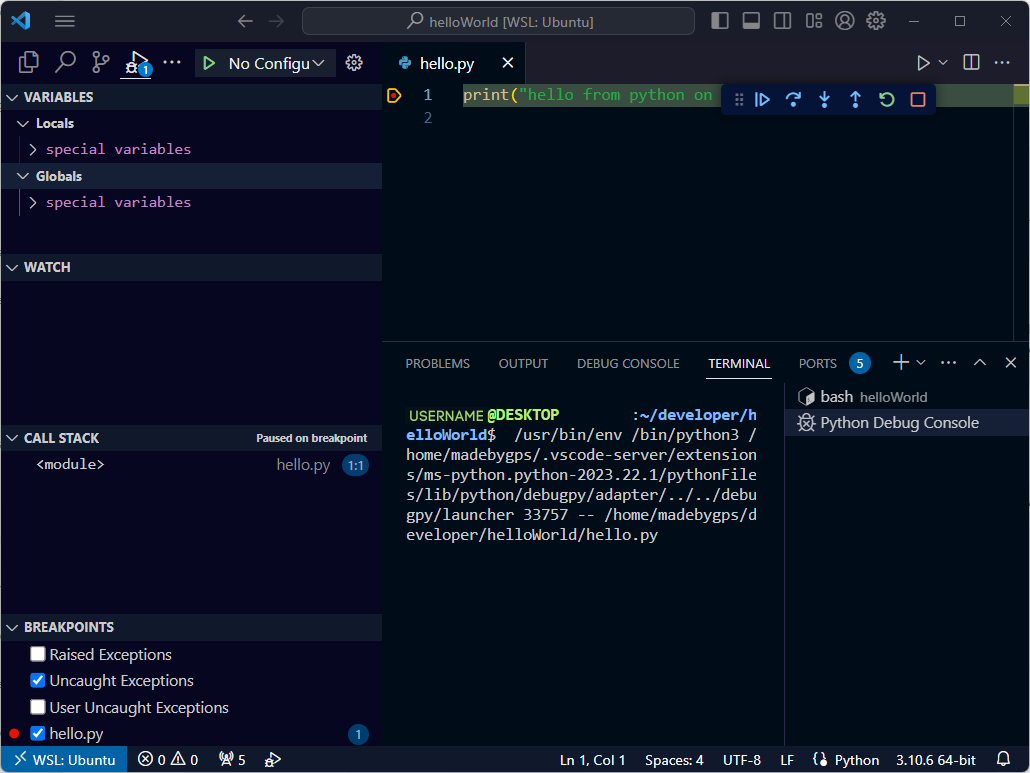
- ในเทอร์มินัล พิมพ์
unameแล้วกด ป้อน; เอาต์พุตควรเป็น Linux
เปิดโครงการ Python ของคุณจาก WSL ใน Visual Studio Code
เปิด Command Palette (Ctrl + Shift + P) แล้วพิมพ์ WSL: เปิดโฟลเดอร์ใน WSL
เลือกโฟลเดอร์ helloWorld หากคุณไม่เห็นในรายการแบบเลื่อนลง คุณสามารถพิมพ์เส้นทาง /home/your-username/helloWorld/ได้
เลือก ตกลง Visual Studio Code จะโหลดใหม่และเปิดโฟลเดอร์ของคุณ
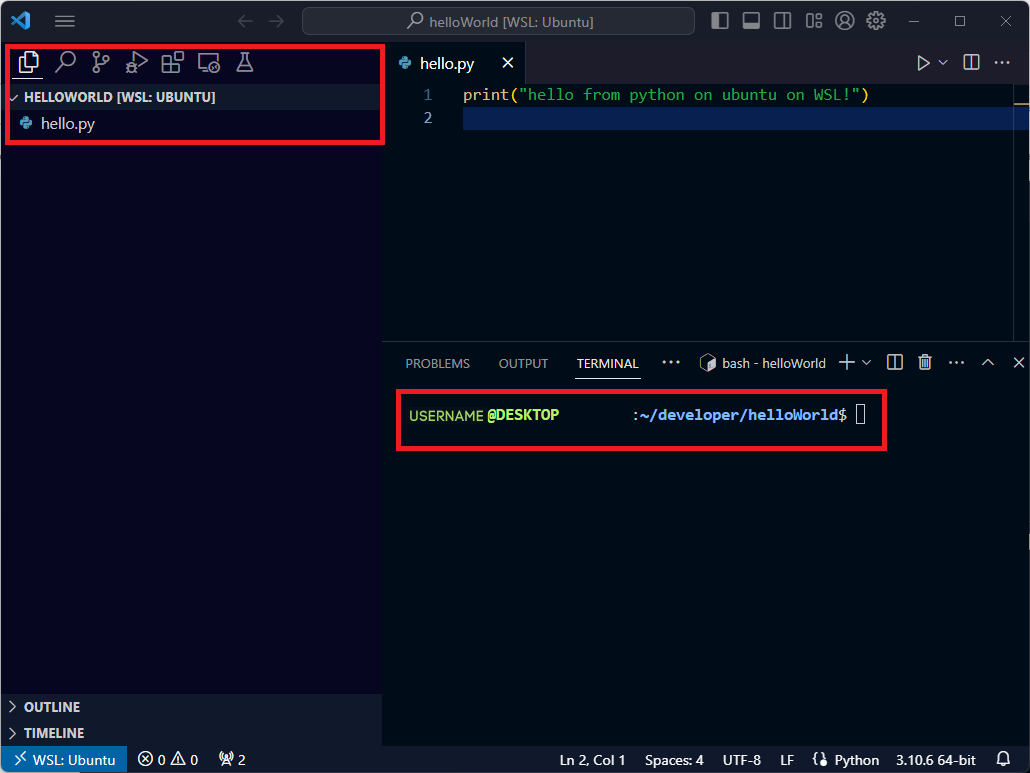
ใน Explorer (Ctrl + Shift + ) ให้ตรวจสอบว่าคุณเห็นไฟล์ hello.py ของคุณ
- นอกจากนี้ โปรดสังเกตว่าเทอร์มินัลของคุณ (Ctrl + `) แสดงว่าคุณอยู่ในโฟลเดอร์ helloWorld
ขณะนี้เรามีโครงการที่เปิดอยู่และพร้อมที่จะทํางานด้วย