เรียกใช้และดีบักโค้ดใน WSL ผ่าน VS Code
ในภูมิทัศน์ที่พัฒนาขึ้นของการพัฒนาซอฟต์แวร์ความสามารถในการแก้ไขและดีบักโค้ดได้อย่างมีประสิทธิภาพเป็นสิ่งสําคัญยิ่ง Visual Studio Code เมื่อรวมกับ WSL มีสภาพแวดล้อมที่หลากหลายและมีประสิทธิภาพสําหรับนักพัฒนา
ติดตั้งส่วนขยาย Python
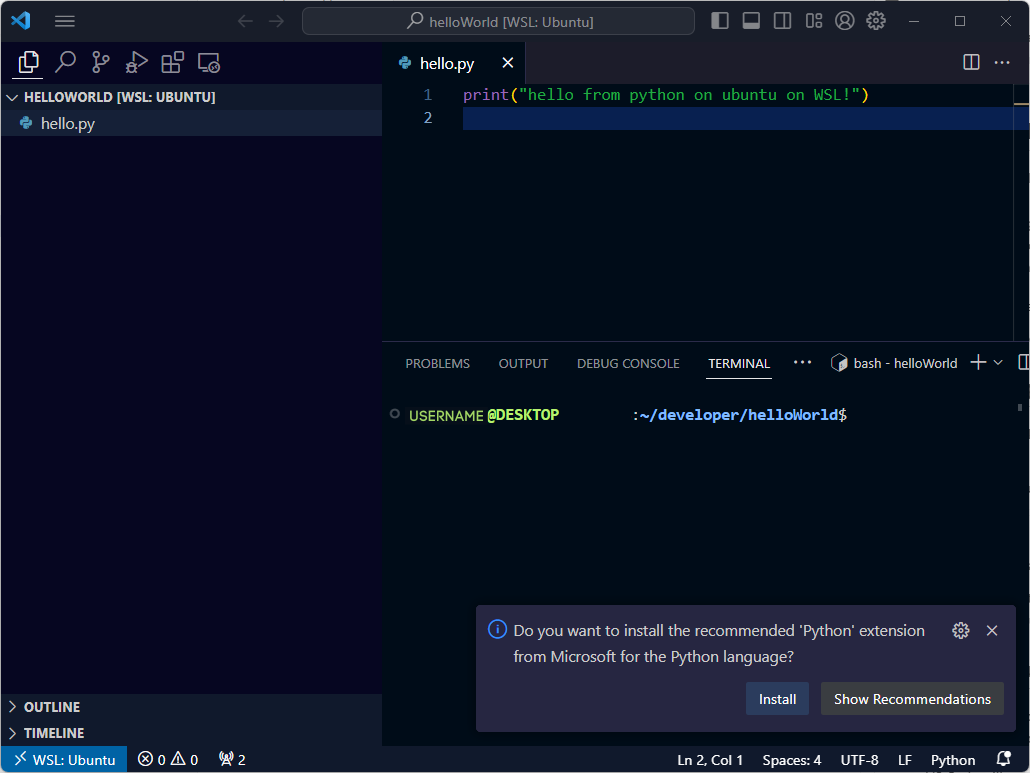
เมื่อคุณเปิด hello.py คุณจะได้รับพร้อมท์ให้ติดตั้งส่วนขยาย Visual Studio Code Pythonซึ่งช่วยปรับปรุงประสบการณ์การเขียนโค้ด Python ใน Visual Studio Code ส่วนขยาย Python ให้คุณลักษณะการแก้ไขขั้นสูง เช่น การเน้นไวยากรณ์และการเติมเต็มโค้ดอัจฉริยะ ทําให้การเขียนโค้ดมีประสิทธิภาพมากขึ้นและมีโอกาสเกิดข้อผิดพลาดน้อยลง ส่วนขยายนี้ยังมีเครื่องมือการแก้จุดบกพร่องและลดความซับซ้อนของการจัดการสภาพแวดล้อม Python
เลือก hello.py ในบานหน้าต่าง Explorer เพื่อเปิดสําหรับการแก้ไขในรหัส Visual Studio
เมื่อได้รับพร้อมท์ให้ติดตั้งส่วนขยาย Python ให้เลือก ติดตั้ง
ดีบักรหัสของคุณ
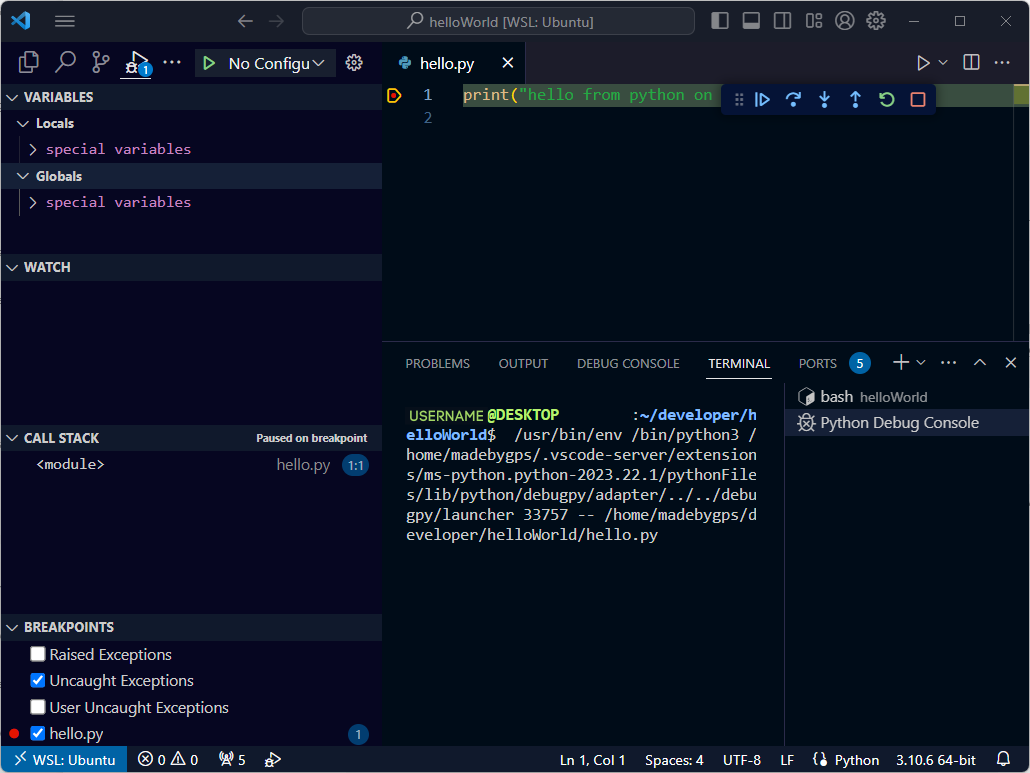
ใน hello.py ให้ตั้งค่าจุดสั่งหยุดบนบรรทัด 1 โดยการคลิกซ้ายในปริมณฑลทางด้านซ้ายของหมายเลขบรรทัด หรือกดโดย F9
เมื่อต้องการเริ่มดีบัก ให้กด F5 เพื่อเรียกใช้แอปพลิเคชันของคุณ เมื่อได้รับพร้อมท์สําหรับการกําหนดค่าการเรียกใช้ ให้เลือก ไฟล์ Python
- แอพลิเคชันจะเริ่มต้นและกดจุดสั่งหยุด ที่นี่ คุณสามารถตรวจสอบตัวแปร สร้างนาฬิกา และสํารวจสแต็คการโทรได้
ตรวจสอบผลลัพธ์ของคําสั่ง
printในดีบักคอนโซล
จบเซสชัน WSL ของคุณ
เมื่อต้องการยกเลิกการเชื่อมต่อจาก WSL จาก Command Palette (Ctrl + Shift + P) ให้พิมพ์ Remote: ปิดการเชื่อมต่อระยะไกล
รหัส Visual Studio จะยกเลิกการเชื่อมต่อจาก WSL และโหลดอีกครั้ง
คําสั่งส่วนขยาย Visual Studio Code WSL อื่น ๆ
ในโมดูลนี้ เราได้ติดตั้ง WSL ด้วยคําสั่ง wsl --install คําสั่งนี้จะติดตั้ง Ubuntu เป็น distro อย่างไรก็ตาม คุณสามารถติดตั้ง distros อื่น ๆ และเลือกที่จะเชื่อมต่อใน Visual Studio Code
- จาก Command Palette คุณสามารถใช้คําสั่ง
WSL: Connect to WSL using Distroและเลือก distro ที่คุณต้องการทํางานด้วย
หากต้องการเรียนรู้เกี่ยวกับคําสั่งส่วนขยายเพิ่มเติม โปรดแน่ใจว่าได้อ่าน เอกสารประกอบ การพัฒนาใน WSL